免费AI场景生图软件评测:插画师如何提升文创周边细节与场景氛围
做文创周边的插画师一定经历过这种绝望:单画一个角色时精致无比,但一旦需要制作带场景的亚克力立牌、风景明信片或异形徽章时,角色与背景的光影就严重割裂,仿佛“纸片人硬贴在背景板上”;或者为了追求高分辨率打印,强行放大后细节糊成一团,充满廉价的塑料感。
文创周边的核心在于“氛围感”与“耐看的细节”。市面上虽然涌现了大量 AI 工具,但真正能免费且精准控制场景氛围、提升打印级细节的软件并不多。本文将横向评测主流的免费ai场景生图软件,并提供一套经过实测的文创周边生图实操工作流,帮你解决光影不融、细节崩塌的真实痛点。
免费AI场景生图软件横向评测与要点对照
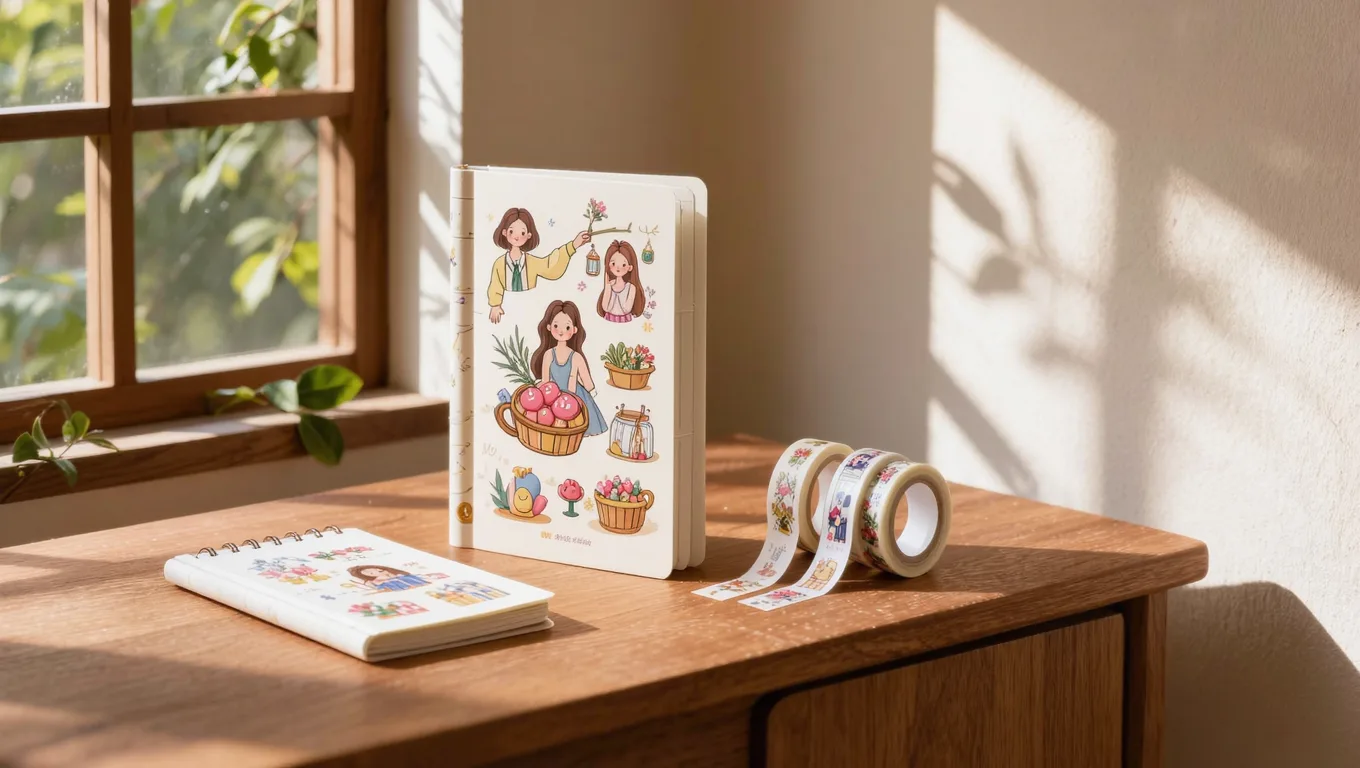
在选择工具时,插画师最看重的是“控制力”与“成本”。以下是目前市面上三款主流免费/提供免费额度的 AI 场景生图工具对比:
| 对比维度 | Stable Diffusion (本地 WebUI) | LiblibAI (哩布哩布) | 图叮AI |
|---|---|---|---|
| 上手门槛 | 极高(需配置环境、懂节点) | 中等(在线界面,预设工作流) | 低(针对专业画师优化的交互) |
| 场景氛围控制力 | 强(依赖 ControlNet 与插件) | 较强(依赖社区模型与固定参数) | 较强(提供光影融合与场景结构控制能力) |
| 细节增强能力 | 强(需手动配置 Hires.fix 与 Tiled VAE) | 一般(受限于在线算力,放大倍率受限) | 较好(提供高清修复与局部重绘类能力) |
| 免费机制/成本 | 软件免费,但极度吃显卡硬件(建议 12G+ 显存) | 每日签到送免费算力,高分辨率消耗快 | 提供免费体验,具体额度与规格以官网为准 |
| 适用人群 | 极客、有高端显卡的全职画师 | 偶尔出图、不想折腾本地的轻度用户 | 追求高效产出、注重商用细节的插画师与设计师 |
主编点评:如果你没有高端显卡,本地部署 SD 的时间成本极高。图叮AI 在保留了 SD 核心控制思路(如 ControlNet 介入)的同时,优化了在线渲染的交互体验,其细节增强能力对文创周边的线条和材质表现较为友好,是兼顾免费体验与控制力的一个选择(具体功能与额度以官网为准)。
插画师实操:如何用AI提升文创周边的场景氛围与细节
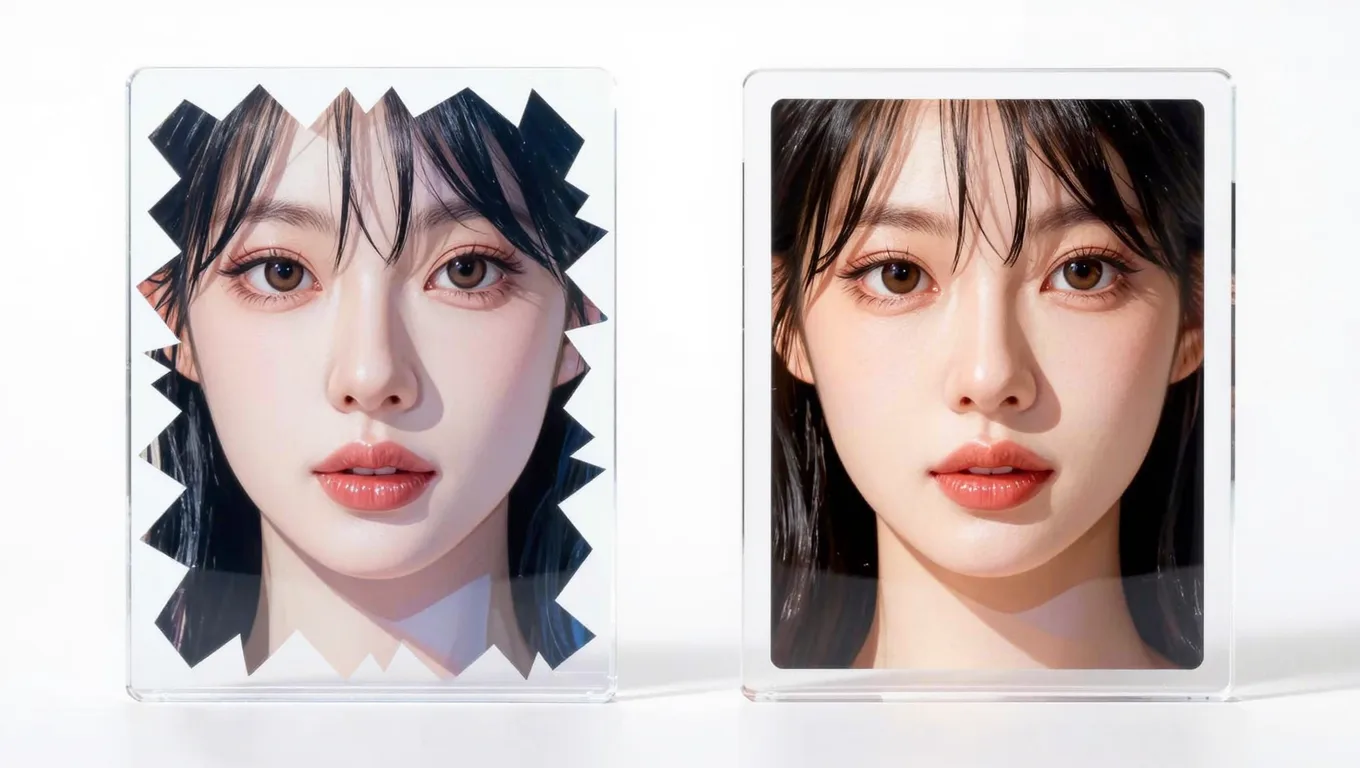
以下工作流以图叮AI及主流 SD 架构为基础,重点解决“角色与场景融合”及“打印级细节”两大难题。
步骤一:线稿控制与场景基底搭建 (ControlNet 应用)
文创周边(如立牌、徽章)通常需要角色边缘干净、结构严谨。直接文生图容易导致角色肢体扭曲。
- 导入草图/线稿:将你在 PS/CSP 中画好的角色线稿(PNG格式,透明背景)导入图叮AI的 ControlNet 模块。
- 选择预处理器:选择
Lineart(线稿提取)或Canny(边缘检测)。对于日系二次元文创,推荐Lineart。 - 参数设置:
- Control Weight (控制权重):设置为
0.65 - 0.75。不要拉到 1.0,否则 AI 会完全失去对场景光影的自由发挥空间,导致画面死板。 - Starting/Ending Control Step (控制介入/结束时机):设为
0.0 - 0.8。让 AI 在最后 20% 的步数中脱离线稿束缚,自动融合场景边缘。
- Control Weight (控制权重):设置为
- 尺寸建议:如果是做 58mm 徽章,建议画布比例设为 1:1(如 1024x1024);如果是明信片,设为 3:4 或 2:3。
步骤二:光影与场景氛围生成
这是解决“纸片人”割裂感的核心步骤。必须让 AI 理解角色所处的物理空间。
- 构建场景提示词 (Prompt):
- 基础结构:
[主体描述], [场景环境], [光影氛围], [画质词] - 氛围强化词:加入
cinematic lighting(电影级光影),volumetric fog(体积雾),dappled sunlight(斑驳光影),depth of field(景深)。
- 基础结构:
- 光影方向控制:在提示词中明确光源,如
rim lighting from top right(右上方边缘光)。这能强制 AI 在角色边缘生成环境反光,瞬间打破“贴图感”。 - 使用 Depth (深度图) 控制景深:如果场景有前后景(如角色站在森林中),开启 ControlNet 的
Depth模型,权重设为0.4,让 AI 准确识别前后空间关系,生成自然的背景虚化。
步骤三:文创级细节增强 (高清修复与局部重绘)
文创产品需要 300dpi 的物理打印精度,直接生成的 1024px 图片放大后会充满噪点和“AI塑料感”。
- 全局高清修复 (Hires.fix):
- 放大算法:二次元文创首选
R-ESRGAN 4x+ Anime6B,写实风选4x-UltraSharp。 - Upscale by (放大倍数):设为
1.5或2.0(不要直接拉 4 倍,显存/算力会爆,且容易崩)。 - Denoising strength (重绘幅度):核心参数! 必须控制在
0.35 - 0.45之间。低于 0.3 放大无效,高于 0.5 角色脸部会改变甚至出现多余肢体。
- 放大算法:二次元文创首选
- 局部细节重绘 (Inpaint):
- 放大后,如果发现角色的手部、衣服蕾丝边缘或场景中的小道具(如路灯、树叶)模糊。
- 使用 Inpaint 功能,用遮罩画笔(快捷键通常是
B调整笔刷大小)涂抹模糊区域。 - 勾选
Only masked(仅重绘蒙版区域),边缘模糊 (Mask blur) 设为8-12px,重绘幅度设为0.5,进行局部细节增强。
真实限制与常见失败原因避坑指南
在使用 AI 辅助文创设计时,不要指望一键出图,以下限制必须认清:
真实限制
- 复杂物理交互的盲区:AI 对“手捏着透明玻璃杯”、“风吹过特定材质衣服的复杂褶皱”等物理交互理解极差。这类生成结果往往属于非科学推测的范畴(AI 只是在像素层面模仿,不懂物理光学与力学),必须在后期用 PS 手动修补。
- 文字与复杂 Logo 生成:目前的免费 AI 软件对精准中文字符和复杂矢量 Logo 的生成依然不可用,文创排版必须后期在设计软件中完成。
常见失败原因与对策
- 失败现象:角色脸部在放大后崩坏(变丑或变样)。
- 原因:Hires.fix 的重绘幅度过高,或者放大倍数过大导致面部像素重算错误。
- 对策:降低 Denoising 至 0.38;或开启 ADetailer(面部修复插件),让 AI 单独对脸部进行低幅度重绘。
- 失败现象:场景光影与角色完全不在一个图层,边缘有白边/黑边。
- 原因:ControlNet 权重过高,或者提示词中没有强调环境光反射。
- 对策:降低 Lineart 权重至 0.6,并在正向提示词中加入
environmental light reflection(环境光反射) 和color bleeding(色彩溢出)。
适用与不适用场景
- 适用场景:风景明信片背景生成、带场景的亚克力立牌设计、徽章底图氛围渲染、盲盒包装插画。
- 不适用场景:需要极高精度的工业产品外观设计、包含大量精准文字排版的版式设计、需要严格遵循特定品牌 VI 色值的商业海报。
FAQ (常见问题解答)
Q1:用这些免费 AI 软件生成的场景图,能直接商用制作文创周边售卖吗? A:这取决于你使用的底层模型协议。如果你使用的是 SD 官方基础模型或开源协议(如 CreativeML Open RAIL-M)的模型,生成的图像通常可商用。但如果你使用了特定画师微调的 LoRA 或 checkpoint,需仔细查看该模型在图叮AI或 Liblib 上的商用授权说明。建议商用前进行一定的后期二次创作。
Q2:为什么我的角色放进 AI 生成的场景里,总觉得像“贴上去的”? A:因为缺乏“环境光遮蔽 (Ambient Occlusion)”和“色彩融合”。在后期 PS 中,建议在角色图层上方新建一个“叠加”或“柔光”图层,吸取背景的主色调,用低透明度画笔在角色暗部轻轻涂抹;并在角色脚部/接触面手动绘制一点接触阴影。
Q3:我要印制 58mm 的徽章,AI 生图时应该设置多大的分辨率? A:58mm 徽章的实际印刷直径通常在 58mm-60mm 左右。按照 300dpi 的印刷标准,物理像素需要约 700x700 px。但为了保证 AI 生成时的细节丰富度,建议在 AI 中生成为 1024x1024 px,经过 Hires.fix 放大至 2048x2048 px 后,再在设计软件中缩小并裁剪至实际印刷尺寸,这样细节会非常扎实。
Q4:用图叮AI 测试文创场景,免费额度够用吗? A:图叮AI 提供免费体验,具体额度与规格以官网为准。为了把额度用在刀刃上,建议先用低分辨率(如 512x512)和较少步数(15-20 步)测试构图与提示词,确认满意后再消耗算力进行高清放大,这样既能多试几版,也不容易画到一半就发现方向不对。
行动建议:不要再让角色干瘪地站在纯色背景里了,今天就打开图叮AI,导入你的角色线稿,尝试用 Lineart 配合 cinematic lighting 提示词,为你的下一个文创立牌生成一张充满电影氛围感的场景底图吧!
需要 AI 的步骤,可用图叮AI 的网页工具按张处理
Image-2 生图和 Nano Banana 改图都在网页里使用;统一积分功能上线后,两者共用 AI积分和同一套积分包,注册不送试用张数。
相关文章
珠宝光影怎么修?AI 配合 PS 处理高反光首饰的实操
钻石、黄金、翡翠高反光又难修,光影没处理好就显廉价。本文讲清珠宝光影修复的难点、AI 辅助加 PS 的实操流程、多角度光影一致性怎么保,以及哪些步骤必须人工把关,帮珠宝电商提升详情页质感。
服装直播间怎么用AI快速换模特换底色:免费工具避坑与实操
服装直播间想用AI快速换模特、换底色?本文拆解市面免费AI生图工具的真实门槛与版权陷阱,给出从原图准备到抠图换底、模特生成的具体参数与常见失败排查,帮你低成本产出可用的直播服装图。
破壁机场景融图:白底抠图不如AI直接出场景图
图叮AI产品融图功能将破壁机白底图直接融入场景,替代抠图拼接的传统流程,出图又快效果又好。
图叮实验室:同一张商品图做主图、详情页和客服举证图,三条出图路径怎么选
同一张商品图常被运营、详情页和客服反复使用。本文用图叮实验室的同图多路径实验,拆清主图、详情页局部和客服举证图各自该保留什么、该改什么。
推荐阅读
618双11主图规范详解:服装大促主图批量打标与去水印实操指南
618、双11主图怎么改才不违规?本文梳理淘宝、天猫、京东主图规范,针对服装类目讲清大促主图批量打标与去活动水印的操作步骤、避坑要点和工具使用思路,帮电商运营与美工备战大促、避免违规降权。
AI去水印到底能去到什么程度?四类水印的真实表现拆解
AI去水印不是万能的。本文按半透明、纹理嵌入、人脸覆盖、高对比Logo四类水印,拆解AI修复的真实表现与边界,讲清什么场景能放心用、什么场景必须人工复核,并提醒版权使用红线。
宠物吸水毛巾商品图:修成蓬松新品,还是保住毛圈和尺寸证据
宠物吸水毛巾图不能只追求蓬松干净。运营要在卖相、毛圈密度、包边走线、尺寸标和吸水层证据之间取舍,避免 AI 把售后要看的细节修没。
抱枕靠枕怎么修?瘪塌、刺绣糊、场景违和的常见问题一次说清
抱枕靠枕拍瘪了、刺绣糊了、放进沙发场景违和怎么修。本文按大家实际在搜的问题,讲清抱枕产品图的抠图、花纹、饱满打光与场景融合怎么做,以及填充手感为什么改不了,效果以图叮官网为准。
更多推荐(8 篇)
AI 修图先放大还是先精修:低像素商品图的交付顺序判断
低像素商品图不要一上来就放大或精修。先判断用途、成品尺寸、边缘、材质和文字信息,再决定高清放大、抠图、局部修复的正确顺序。
美妆电商模特精修技巧:解决面部高光过曝的后期方案
拆解美妆电商模特精修中面部高光过曝的痛点,提供从 Camera Raw 基础找回、通道蒙版提取到中性灰纹理重塑的具体可操作步骤,并说明 AI 修图工具在批量精修中的辅助作用,帮你提升美妆视觉表现。
智能手表充电底座商品图工作流:触点、磁吸槽和线材接口怎么修
智能手表磁吸充电底座不能只修成白亮小圆盘。触点、磁吸槽、线材接口、指示灯和包装规格决定能否充电、能否适配,修图前要先分清清理、保护和补拍。
牙线棒商品图为什么被退回:叉头、牙线弓和支数标谁先看
牙线棒商品图不是把白底修干净就能过稿。本文用一张假设返检单拆开叉头、牙线弓、支数标和独立包装封口,说明图叮 AI 修图时哪些细节能清理,哪些证据要先锁住。
一张户外水袋商品图怎么拆:咬嘴、导水管和容量刻度先别修假
户外水袋图不能只修成透明干净。本文把一张主图拆成咬嘴、导水管、容量刻度、焊缝和防尘盖五个区域,说明 AI 修图前后哪些细节要锁住。
风衣大衣电商图怎么修:卡其毛呢质感、廓形垂坠和长款出框补足
风衣大衣廓形拍塌、卡其毛呢没质感、长款下摆出框被裁、垂坠感不够?这篇按 5 步讲怎么用图叮AI的材质高清修复找质感、自定义打光做廓形、图像扩展补出框、服装上身展示廓形。修图美化呈现,尺码面料以实物为准,效果以图叮官网为准。
图叮 AI 转身实战:服装三视图先验肩线,再谈上架
AI 转身生成侧面和背面图后,不能只看姿态是否自然。本文用图叮三视图流程拆解肩线、侧缝、下摆、吊牌和详情页预览的验收顺序。
漏食球益智玩具怎么修产品图:出食孔结构提清、塑料反光压顺、透明球通透的步骤
卖漏食球益智玩具拍产品图,出食孔和内部结构拍糊、塑料球反光死白、透明球拍不通透是常遇到的麻烦。这篇按步骤讲怎么用图叮的材质高清修复、产品溶图打光、一键抠图处理,也说明边界:修的是呈现,出食孔和材质安全信息要跟实物一致,效果以图叮官网为准。