
破壁机场景融图:白底抠图不如AI直接出场景图
抠完放场景,边缘有毛刺还不自然
小家电的白底图放进厨房或客厅场景,传统流程是:抠图 -> 放置 -> 调投影 -> 调色温匹配 -> 修边缘。整套流程下来,好的修图师也要十几分钟一张,新手可能半小时还做不好。最常见的问题是产品边缘有毛刺白边,投影方向和场景不一致,色温和环境不匹配。图叮AI的产品融图功能从产品白底图直接生成场景图,跳过中间的手动步骤。
操作方法
把破壁机白底图导入 Photoshop。打开图叮插件,选择产品融图功能。导入产品白底图,点击生成。
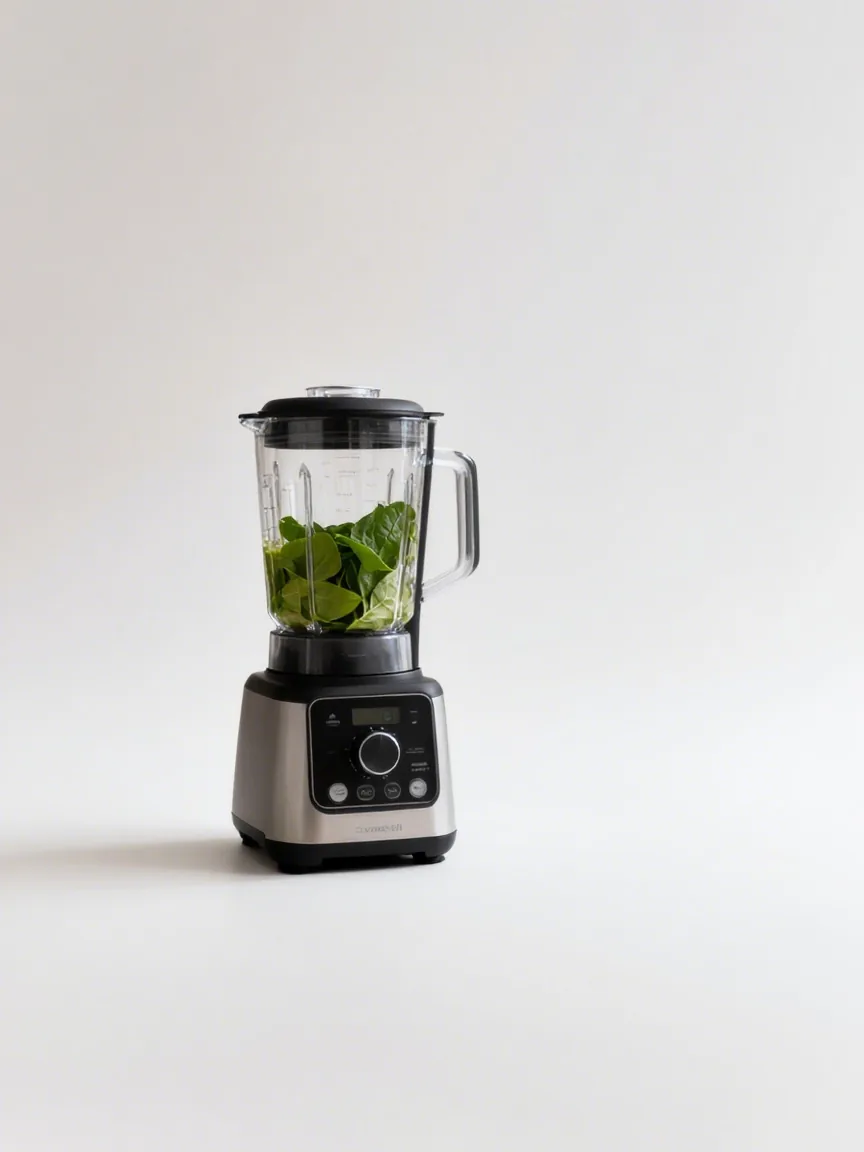
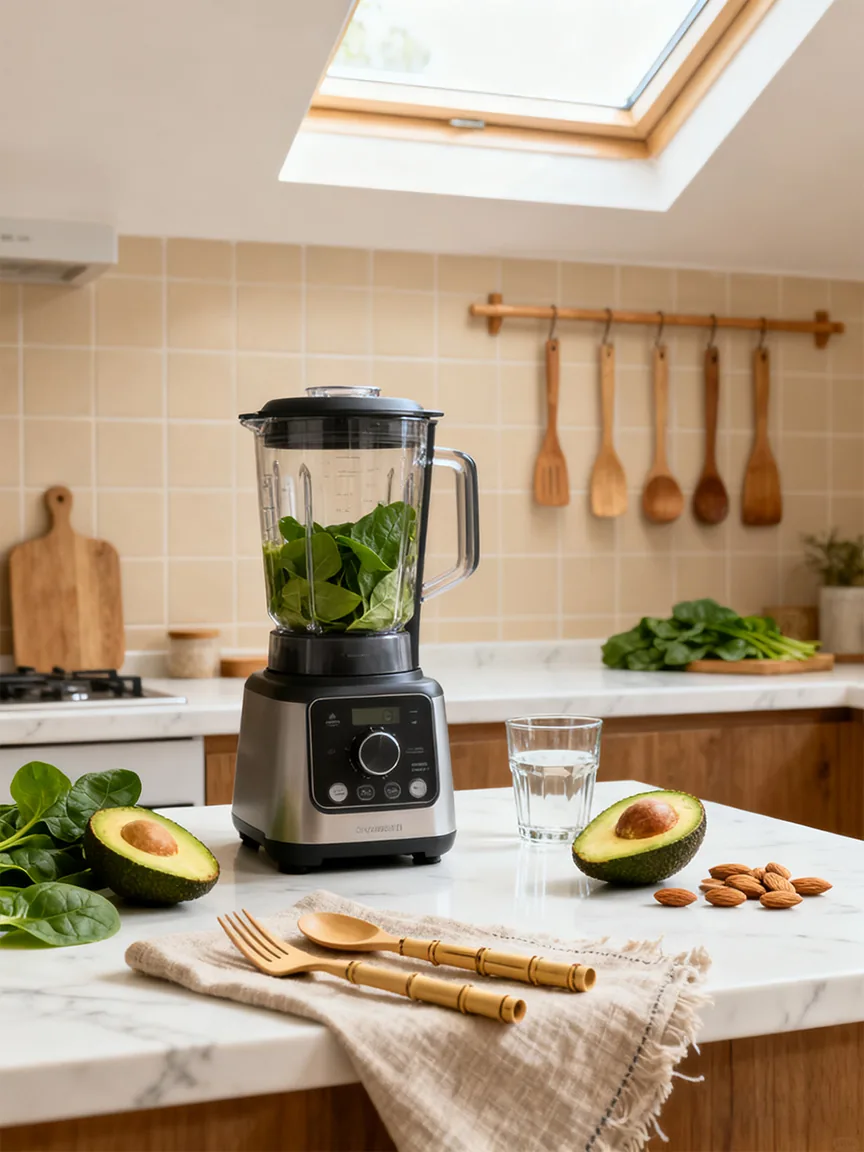
等待出图后可以看到:破壁机被放到了一个合适的场景中,底部有自然的接触阴影,机身表面反射了环境光。
融图效果对比传统抠图
传统抠图拼接的效果,放大看边缘会有一圈”光晕”或”白边”。产品和场景之间像是两张不同的照片叠在一起——因为它们确实是。
融图功能生成的效果则是把产品”真正放进了场景”——光线从场景传递到产品表面,产品的存在也影响了周围的光影。这种差别在金属和玻璃材质的产品上最明显。
什么情况用融图而非迁移
图叮AI有”产品融图”和”万物迁移”两个功能,适用场景不同。融图打光侧重于把产品放进已有场景中并匹配光影;万物迁移侧重于把产品的形态和风格迁移到参考图中。
如果你有明确的场景图和产品图,想把产品”放进”场景——用融图。如果你有一张产品图和一张参考场景,想让产品”变成”那个场景中的样子——用迁移。
批量出场景图的效率
电商大促期间需要一组产品的多场景图,用融图功能每张图一分钟左右,比传统流程快 10 倍以上。准备好多套场景模板,同一个产品快速切换不同场景生成。
更多小家电的场景合成案例参考产品场景合成教程和电商产品修图效率指南。
需要 AI 的步骤,可用图叮AI 的 PS 插件辅助处理
图叮AI 的 Photoshop 插件需要免费安装,并在 PS 内使用;注册送 50 张试用,用完走会员套餐。
相关文章
图叮实验室:同一张商品图做主图、详情页和客服举证图,三条出图路径怎么选
同一张商品图常被运营、详情页和客服反复使用。本文用图叮实验室的同图多路径实验,拆清主图、详情页局部和客服举证图各自该保留什么、该改什么。
养生壶场景局部修改:用提示词精准控制重绘内容
图叮AI局部重绘配合提示词模板,精准修改产品场景图的局部细节,更换配饰元素和场景氛围。
图叮商品图验收表怎么做:原图、AI 初稿、人工修订和上线版放在一起看
商品图修完后别只看漂不漂亮。本文用一张四版验收表,说明原图、图叮 AI 初稿、人工修订和上线版如何并排核对,帮助电商团队减少返工。
塑封膜商品图工作流:厚度标、圆角和透明边怎么分流
塑封膜和过塑膜商品图不能只修透明干净。本文用 5 步拆清厚度标、圆角、透明边和套装数量,帮助电商运营判断哪些交给图叮清理,哪些必须保护或退回补拍。
推荐阅读
图叮 AI 转身实战:服装三视图先验肩线,再谈上架
AI 转身生成侧面和背面图后,不能只看姿态是否自然。本文用图叮三视图流程拆解肩线、侧缝、下摆、吊牌和详情页预览的验收顺序。
漏食球益智玩具怎么修产品图:出食孔结构提清、塑料反光压顺、透明球通透的步骤
卖漏食球益智玩具拍产品图,出食孔和内部结构拍糊、塑料球反光死白、透明球拍不通透是常遇到的麻烦。这篇按步骤讲怎么用图叮的材质高清修复、产品溶图打光、一键抠图处理,也说明边界:修的是呈现,出食孔和材质安全信息要跟实物一致,效果以图叮官网为准。
图叮和稿定设计区别在哪?宠物毛发抠图与详情页排版实测
实测图叮AI与稿定设计的核心区别。通过宠物毛发抠图与电商详情页排版两大高频场景,从操作细节、边缘处理、排版效率进行对比,帮你选出最适合的作图工具。
淘宝店主免费工具:用PS免费功能搞定包装盒像素化修复
淘宝店主常遇供应商提供的包装盒图片模糊、像素化问题。本文实测分享如何使用PS内置免费功能与开源工具修复模糊图片,提供具体参数、快捷键与避坑指南,帮你低成本搞定包装盒像素化修复。
更多推荐(8 篇)
无线鼠标商品图怎么修:DPI 键、脚贴磨痕和接收器仓三条路怎么分工
无线鼠标图别只把外壳修得顺滑。DPI 键、滚轮纹理、脚贴磨痕、接收器仓和型号贴都在影响退换货判断,修图前要先分清曲线清理、局部重绘和补拍各管哪一段。
二手商品怎么把信任讲明白:真品鉴别、瑕疵披露、市价参考三层图 SOP
经营二手奢品、数码、潮玩的商家最怕两件事:买家疑假,到货差评瑕疵未披露。本文把信任判断拆成真品鉴别、瑕疵披露、市价参考三层内容同步交付的完整 SOP,每层对应具体操作步骤,适用二手奢品、数码、潮玩等高信任门槛品类。(截至 2026-04)
宠物黑白老照片上色实操:让猫狗毛色自然还原的免费修图思路
宠物黑白老照片上色为什么总把毛色弄假?本文从毛色还原的物理逻辑出发,给出 AI 自动上色加 Photopea 手动微调的免费工作流,含通道分离、局部色板校正与颗粒保留的具体步骤。
二手平台卖家如何做好白底商品图,提升曝光与成交
在闲鱼、转转等二手平台高效出售闲置?白底商品图是提升曝光与成交的关键。本文讲清白底图为什么重要、传统拍摄的痛点,以及一套人人能用的白底图制作与运营思路。
车用垃圾桶怎么修?皮质发皱和颜色发闷的常见问答
车用垃圾桶的白底图常遇到皮质发皱、颜色发闷、折叠款抠不齐、挂带阴影乱几个问题。这篇按搜索里最常问的几条,用图叮AI的一键抠图、材质高清修复和产品溶图打光逐个拆解,并说清修图能做与不能做的边界。
考试报名办事证件照底色不对?标准红蓝底换底色实操指南
考试报名或办事时证件照底色不符?本文详解标准红蓝底色值要求,并给出换底色的拍摄准备、操作思路、常见失败原因及避坑指南,帮你减少审核被驳回的概率。
珠宝白底主图怎么做才干净又有阴影
珠宝白底主图要的不只是抠干净,还得有一层自然阴影让首饰落在白底上、别飘着。这篇按步骤讲怎么用图叮一键抠图扣首饰、处理链条镂空的抠图难点、产品溶图打光垫阴影,做出既干净又有质感的白底主图,也讲清链条镂空为什么最难抠。
土特产包装礼盒图怎么修:烫金反光、盒盖变形和场景落点怎么处理
土特产礼盒拍出来常见烫金糊成一团白、盒盖梯形变形、桌面杂乱。这篇按五步讲怎么用图叮AI的材质高清修复、一键抠图、产品溶图打光和万物迁移把礼盒图修体面,同时讲清别把普通礼盒修成奢侈品的边界,网页版和PS插件版都适用。