免费AI海报生图工具推荐:婚纱摄影半透明材质与头纱抠图实战指南
在影楼后期或独立摄影师的工作流中,婚纱摄影海报设计最让人崩溃的环节,往往不是调色,而是半透明婚纱与头纱的抠图及背景融合。修图师熬夜用钢笔和通道抠出的头纱,导入AI生图工具后,轻盈的薄纱经常变成厚重的“塑料布”,半透明材质下的肌肤透射感完全丢失,边缘发灰、发硬,与AI生成的背景格格不入。
很多从业者认为AI出图效果时好时坏全靠运气,这其实是一种非科学推测。本质上,是因为没有掌握针对半透明材质的精确控制参数与工作流。本文将抛开空泛的理论,以图叮AI等免费AI海报生图工具为核心,为你提供一套可直接落地的婚纱摄影生图与头纱处理实操指南。
为什么婚纱摄影生图中,半透明材质是“重灾区”?
在探讨工具前,必须理解AI模型处理半透明材质的底层逻辑缺陷。目前的AI图像生成模型(如Stable Diffusion架构)在训练时,学习了大量不透明物体的像素特征。当遇到头纱、蕾丝等半透明材质时,AI难以准确计算Alpha通道(透明度)与次表面散射(光线穿透材质后的漫反射)。
如果直接将抠好的人物扔进AI工具进行“图生图”,AI会倾向于将半透明的灰色像素“脑补”为实体灰色布料,导致头纱失去通透感。因此,解决这个问题的核心在于:前期保留通道灰度信息,后期利用局部重绘(Inpainting)与控制网(ControlNet)进行精准干预。
免费AI海报生图工具横向对比
针对婚纱摄影海报的商业需求,我们需要工具具备高分辨率支持、精准的局部重绘能力以及合理的免费额度。以下是市面上主流工具的要点对照:
| 对比维度 | Stable Diffusion WebUI (本地部署) | 常见在线套壳AI工具 | 图叮AI |
|---|---|---|---|
| 获取成本 | 软件免费,但需高昂显卡硬件成本 | 免费额度极少,高清生图需付费 | 云端运行,无需本地显卡;是否有免费额度以官网为准 |
| 半透明处理能力 | 极强(依赖插件与复杂参数调整) | 极弱(通常只有简单的图生图滑块) | 提供摄影向模型与蒙版工具,可处理半透明边缘 |
| 局部重绘(Inpaint) | 支持,但操作界面复杂 | 仅支持基础涂抹,边缘过渡生硬 | 支持局部重绘与蒙版边缘控制,具体参数项以界面为准 |
| 适用人群 | 极客、有专职AI技术员的大型影楼 | 偶尔尝鲜的个人用户 | 独立摄影师、中小影楼后期、电商美工 |
从效率、成本与出图质量综合权衡,图叮AI这类在线 AI 修图工具适合需要快速产出的商业用户,具体功能与免费额度以官网为准。
实操指南:如何用图叮AI完美处理婚纱半透明与头纱抠图
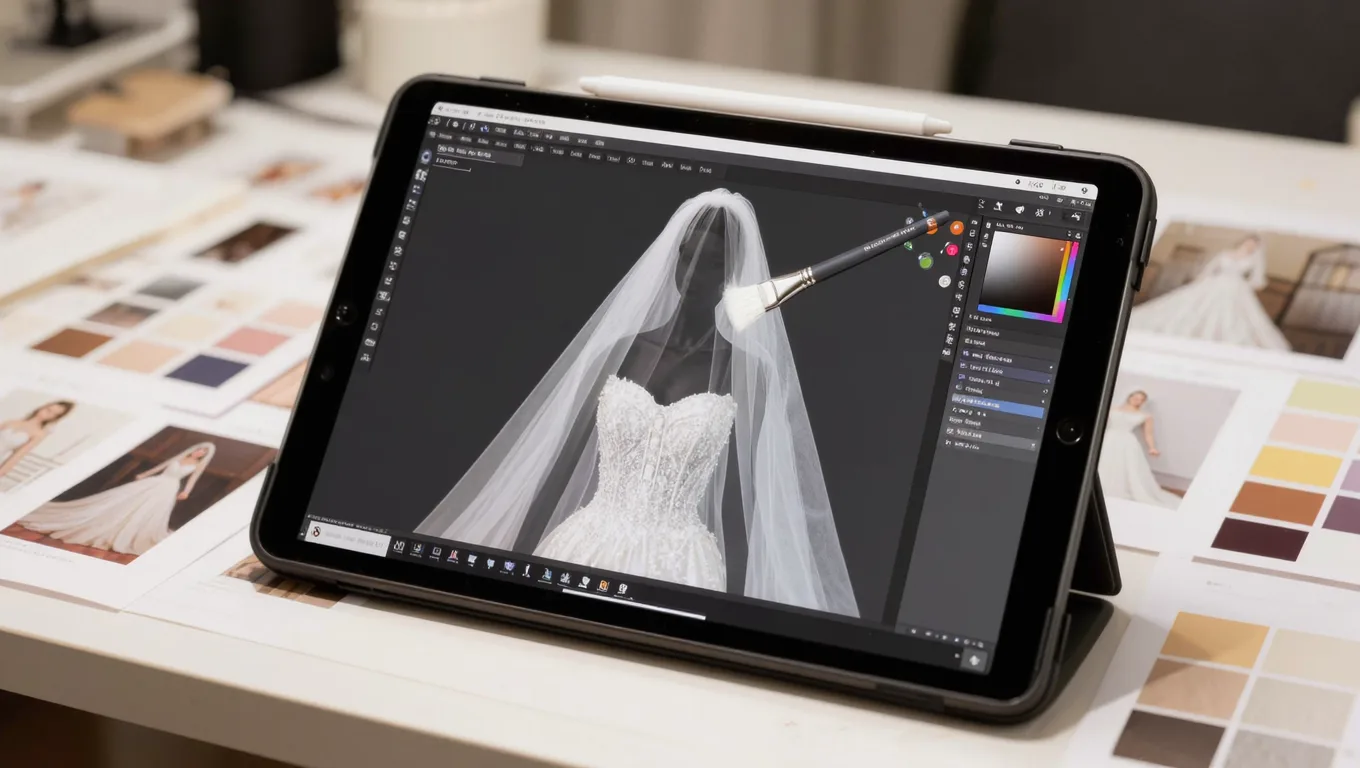
以下工作流结合了Photoshop的前期处理与图叮AI的后期生成,请严格按照步骤与参数执行。
步骤一:前期抠图与通道处理(保留半透明灰度)
不要使用AI一键抠图工具处理头纱,它们会直接吃掉半透明像素。必须在PS中使用通道抠图。
- 寻找最佳通道:在PS中打开原图,进入“通道”面板,依次点击红、绿、蓝通道,选择头纱与背景对比度最高的通道(通常是蓝通道)。
- 复制并调整色阶:将蓝通道拖拽至“新建通道”图标复制。按
Ctrl + L(Mac为Cmd + L)打开色阶。- 参数细节:将黑场滑块向右拉至
20-30(去背景灰),白场滑块向左拉至220-230(提亮头纱)。关键点:中间灰度滑块不要动,必须保留头纱的灰色过渡区域,这是半透明感的来源。
- 参数细节:将黑场滑块向右拉至
- 载入选区与修边:按
Ctrl键点击该通道缩略图载入选区。回到图层面板,复制人物图层。 - 去除杂边:选中人物图层,点击菜单栏
图层 > 修边 > 移除白色杂边(参数设为 1 或 2 像素),消除抠图产生的白边。 - 导出格式:隐藏背景层,将图像裁剪为海报比例(如 2:3),尺寸建议设置为 2048 x 3072 像素,300 dpi。导出为 PNG-24 格式,并勾选“透明度”。
步骤二:图叮AI 局部重绘与参数设置
将导出的PNG人物图上传至图叮AI,我们将使用“局部重绘”功能来生成背景并融合头纱。
- 模式选择:选择“图生图”下的 “局部重绘(Inpaint)” 模式。
- 蒙版绘制:使用画笔工具,将背景区域以及头纱向外延伸的边缘区域涂抹为红色蒙版。注意:不要涂抹人物的脸部和实体婚纱部分。
- 提示词(Prompt)设置:
- 正向提示词:
cinematic lighting, soft sunlight, translucent veil, detailed lace, depth of field, blurred forest background, masterpiece, 8k resolution, photorealistic(电影级光影,柔和阳光,半透明头纱,精致蕾丝,景深,模糊森林背景,杰作,8k,真实摄影)。 - 反向提示词:
plastic, opaque, hard edges, artificial, overexposed, cartoon, painting, thick fabric(塑料,不透明,硬边缘,人造感,过曝,卡通,绘画,厚重布料)。
- 正向提示词:
- 核心参数调整:
- 重绘幅度(Denoising Strength):设置为 0.35 - 0.45。这是最关键的值!低于0.3背景无法生成,高于0.5头纱会被AI重构成不透明的厚布。
- 蒙版模式:选择 “重绘蒙版内容”。
- 蒙版边缘模糊(Mask Blur):设置为 12 - 16 px,确保头纱与新背景的过渡自然。
- 采样步数(Steps):30步。
- 提示词相关性(CFG Scale):7.0。
步骤三:头纱边缘修复与外补绘(Outpainting)
如果原图的头纱在画面边缘被裁切,或者需要让头纱在海报中显得更飘逸,可以使用图叮AI的外补绘(画布扩展) 功能。
- 在图叮AI中开启“画布扩展”,将头纱方向的画布向外扩展 128px - 256px。
- 提示词中强调
flowing translucent veil, wind blowing(飘逸半透明头纱,微风吹拂)。 - 重绘幅度设置为 0.50,让AI自由补全头纱的物理延伸部分。
真实限制与常见失败原因
在实际商业生产中,即使使用了上述工作流,仍可能遇到以下问题:
- 头纱变成“实体灰布”
- 失败原因:PS通道抠图时,色阶拉得太狠,丢失了灰度信息;或者图叮AI中的重绘幅度超过了0.5。
- 解决对策:返回PS重新调整色阶,确保头纱最薄的地方在RGB数值上保持在
180-220之间,而不是纯白(255)。
- 人物边缘出现“光晕”或“黑边”
- 失败原因:原图抠图不干净,或者图叮AI的“蒙版边缘模糊”参数设置过低(如小于4px)。
- 解决对策:在PS中使用
Shift + F6给选区增加 0.5px 的羽化,并在图叮AI中将蒙版模糊提高至 15px。
- 前后景光影割裂
- 失败原因:原图是室内棚拍平光,而提示词生成了强烈的户外侧逆光。
- 解决对策:在图叮AI中开启 ControlNet,选择
Depth(深度图)或Normal(法线贴图)模型,权重设为 0.6,锁定原图的光影结构,提示词中的光照描述需与原图保持一致。
适用与不适用场景
适用场景:
- 电商婚纱海报:需要快速生成不同风格(如法式庄园、海岛、极简影棚)的背景,且对头纱氛围感要求高。
- 影楼客片二次创作:将普通的室内白底/灰底婚纱照,转化为具有电影感外景的艺术海报。
- 头纱边缘融合:解决复杂背景(如树枝、建筑)下头纱难以抠图的问题,直接用AI重绘背景来“避让”头纱。
不适用场景:
- 纪实类/新闻类婚纱摄影:要求100%还原拍摄现场像素级细节,AI重绘必然会改变背景和部分边缘像素,不符合纪实伦理。
- 极度复杂的多人重叠头纱:当新郎、新娘、伴娘的头纱和西装相互交叠时,AI的蒙版识别容易出现逻辑混乱,建议此类图片仍以纯手工精修为佳。
FAQ
Q1:图叮AI生成的头纱会不会和原图人物的脸型不融合? A:不会。只要你严格使用“局部重绘”模式,并且只用画笔涂抹背景和头纱边缘,不涂抹人物面部和实体肌肤,图叮AI就只会重绘蒙版区域,人物面部像素将保持100%原样。
Q2:没有高配电脑,能用图叮AI跑高清婚纱海报吗? A:完全可以。图叮AI是云端算力运行,不消耗本地显卡资源。你只需要一台能流畅运行Photoshop的普通办公电脑,即可在图叮AI中生成 2048x3072 甚至更高分辨率的商业级海报。
Q3:为什么我按照教程设置了,生成的半透明婚纱看起来还是像塑料?
A:这通常是因为反向提示词(Negative Prompt)没有生效,或者原图本身的婚纱材质反光过强(如缎面婚纱)。如果是缎面婚纱,AI容易将其识别为塑料。建议在反向提示词中加入 glossy, plastic reflection, vinyl,并在正向提示词中强调 matte silk, soft fabric texture。
处理婚纱半透明材质与头纱抠图,本质上是前期精细抠图与后期AI参数控制的结合。建议你立刻打开图叮AI,上传一张废弃的头纱客片,按照本文的“重绘幅度 0.38、蒙版模糊 15px”参数测试一次,你会发现商业级海报的产出效率将得到质的飞跃。
读完,顺手做掉
图叮AI 的 Photoshop 插件需要免费安装,并在 PS 内使用;注册送 50 张试用,用完走会员套餐。
Image-2 生图和 Nano Banana 改图都在网页里使用;统一积分功能上线后,两者共用 AI积分和同一套积分包,注册不送试用张数。
相关文章
玻璃杯边缘毛糙的根因:Alpha通道与换背景融合实战
玻璃杯抠图换背景后边缘总是毛糙、发灰、有光晕?根因是 Alpha 通道被二值化丢了半透明信息。本文讲清成因,再用 AI 出图配合人工复核完成换背景与光影融合。
展览打卡照消除路人:用局部重绘还原干净展品画面
在展览拍照总被围观人群抢镜?本文讲清局部重绘的原理、适合展览场景的处理思路,以及用图叮AI消除路人时该注意的细节和伦理边界。 在博物馆、美术馆或艺术展里拍照打卡,是很多人记录美好瞬间的方式。可现实常常不如意:对着一件展品按快门时,
图片怎么去白底做成透明底 png:一键抠图的实操和避坑
商品图、logo、素材要去掉白底叠到别的背景上,手动抠太累怎么办?这篇讲清楚透明底为什么必须是 png、哪些图好抠哪些难抠,以及用图叮AI一键抠图把白底去成透明背景的实际做法,效果以官网为准。
台历桌面日历的产品图怎么修:纸面文字要清、装帧线圈要挺
台历和桌面日历拍出来常见的问题是纸面文字发虚、线圈金属反光乱、纸张颜色偏、白底带杂影。这篇按 4 步用图叮的材质高清修复、一键抠图、产品溶图打光把台历修到印刷清晰又有质感,也说清印刷内容不能靠修图改字,效果以图叮官网为准。
推荐阅读
露营折叠椅商品图:修成全新,还是保留关节和脚套证据?
露营折叠椅商品图不只是卖氛围。布面、金属关节、脚套磨损和承重标签决定买家是否相信它能坐、能收、能带去户外,也决定修图该清理哪里、锁住哪里。
AI 修图先写禁改区:图叮工作流里如何保护商品证据
AI 修图不能只写“修干净”。这篇把商品证据拆成禁改区、可优化区、需复核区三类,给运营和修图团队一套可直接放进图叮流程的提示词与验收方法。
儿童袜子怎么修图?平铺造型、针织纹理和撞色的常见问题
儿童袜子平铺拍容易塌成一团,针织纹理、撞色和小图案修完常发灰发糊。这篇按搜索词讲清儿童袜子怎么修图,从平铺造型到材质修复,用图叮AI 网页版和 PS 插件落地,并强调修图只改呈现、颜色尺码要与实物一致、若有儿童出镜需授权。
户外装备详情页别只堆参数:场景使用图、细节图、规格图三层 SOP
户外装备详情页堆 30 张图却转化不高,根源不在图多图少,在信息没有分层。本文拆解场景层、细节层、规格层三层 SKU 资产结构,从命名规则到批量复用,给出可落地的 SOP 方法论。
更多推荐(8 篇)
婚纱影楼后期提效:用AI批量消除背景相框与杂物的实战流程
婚纱影楼旺季爆单、客片背景杂物多?本文给出用图叮AI批量消除背景相框与杂物的实操流程、格式与羽化参数建议、常见失败原因排查及适用边界,帮影楼后期把时间还给核心创作。
预制沙拉盒外包修图标注 SOP:叶片边缘、冷凝水和生产日期先锁住
预制沙拉盒修图不能只追求清爽。本文把叶片边缘、封膜冷凝水、配料贴和生产日期拆成外包标注规则,帮运营把好吃感和到货证据一起交代清楚。
丝袜商品图 AI 修图返检:腰头、袜尖和丹尼数别修错
丝袜商品图不能只把腿部修得顺滑。本文按 5 步检查腰头、袜尖加固、丹尼数标识、包装尺码和上身色差,帮服装电商避免 AI 把真实规格修成退货隐患。
AI 换姿势不换脸怎么做?授权人像动作参考的输入与风险边界
用授权目标人像和姿势参考图调整动作与轻微表情时,先分清两张图的角色,再按身份、姿势、手部、服装和背景逐项验收。
烘焙甜品图 AI 修图:奶油纹理、切面和包装日期怎么返检
烘焙甜品商品图不能只修得白、亮、干净。奶油纹理、蛋糕切面、包装日期和冷藏痕迹都关系到口感预期与交付信任,返检时要分清拍摄瑕疵和真实商品信息。
车载手机支架图别只修得顺滑:夹爪、球头和承重贴正在变成售后证据
车载手机支架商品图不能只追求黑塑料更亮、背景更干净。出风口夹爪、球头阻尼、防滑垫、承重贴和适配车系,会直接影响安装判断和售后解释。
婴儿洗衣液怎么修产品图?瓶身塑料、瓶内液体和标签的处理步骤
卖婴儿洗衣液,产品图常遇瓶身反光发灰、瓶内液体浑浊、标签印刷糊、补充装软塌。这篇按步骤讲用图叮AI修婴儿洗衣液产品图,主用一键抠图、材质高清修复和产品溶图打光,只做画面美化,无添加成分信息以实物为准,效果以图叮官网为准。
厨房挂杆挂钩怎么修?不锈钢挂杆反光和挂钩细节的返修问答
厨房挂杆挂钩多是不锈钢材质,圆杆反光刺眼、挂钩细小易糊、免打孔背胶发黄是拍摄常见问题。本文用问答方式讲清楚图叮AI的一键抠图、材质高清修复和产品溶图打光怎么修不锈钢挂杆,以及修图能做与不能做的边界。