图片怎么去白底做成透明底 png:一键抠图的实操和避坑
我邻居开了家小网店卖手工皮具,去年双十一前找我帮忙。她拍了一百多张钱包包包的图,全是白底,要叠到店铺统一的浅灰背景模板上。问题是直接贴上去白底和灰底接缝处一道明显的白边,难看。她原本打算一张张用 Photoshop 的魔棒抠,抠了三张就崩溃了——皮具的缝线和金属扣边缘太碎,魔棒选不干净。这事的关键就一个词:去白底等于做透明背景,而透明背景这件事有它的门道。
为什么去白底必须存成 png
很多人去完白底存成 jpg,打开一看白底还在,以为工具坏了。不是。jpg 这个格式天生不支持透明——它没有「透明通道」这个概念,你把背景去掉的那部分,jpg 只能填成白色或黑色。
能存透明背景的格式主要是 png(还有较新的 webp)。所以「去白底」和「存成 png」是一件事的两面:你想要的不是把白色变没,而是让那块区域变成「透明」,叠到任何背景上都能露出底下的颜色。这一步存错格式,前面白抠了。
哪些图好抠、哪些难抠
主体和背景对比越清晰、边缘越简单的,越好抠。
像我邻居那种纯白底拍的产品图,主体边缘和白背景对比强烈,AI 抠起来很干净。证件照、单个物体的电商图、纯色背景的 logo,都属于好抠的。
难的是这几类:主体边缘有大量碎细节,比如毛绒玩具的绒毛、人物飘起来的发丝、镂空的首饰;还有主体颜色和背景太接近,比如白猫站在白墙前,AI 也会犯难,得靠它对「这是一只猫」的理解去判断边界,而不是单纯按颜色切。
她那批皮具卡在中间——主体清楚但缝线和金属扣边缘碎。这种 AI 抠图通常能处理得比魔棒好得多,因为它认的是「物体」而不是「颜色块」。
用图叮怎么一键抠白底
图叮的一键抠图就是干这个的。它不是按颜色框选,而是 AI 识别画面里的主体,把主体之外的背景整个去掉,输出透明背景的图。白底自然在被去掉的范围里。
操作上图叮是网页版浏览器打开就能用,不用装软件;也有 PS 插件版,在 Photoshop 里直接调用。把图传进去,让它识别主体抠出来,然后下载——拿到的就是透明背景的图,可以直接叠到你的灰底模板、或者任何别的背景上,不会再有白边。
我帮邻居跑了一批,原来魔棒抠不干净的金属扣边缘,AI 抠出来贴到灰底上接缝几乎看不出来,她那 120 张当天就处理完了,平均每张也就十几秒。具体的边缘精度和效果以官网为准,碰到特别复杂的边缘还是建议处理完放大检查一下。
抠完边缘有毛刺或者残留怎么办
再好的 AI 也不是百分百完美,尤其前面说的那几类难图。常见两种瑕疵:边缘有一圈没去干净的背景残留(行话叫「边缘溢色」),或者本该保留的细节被误删了一点。
碰到这种,先看是不是源图本身就难——主体和背景颜色太接近、或者边缘极度复杂的,换张对比更强的源图重拍重传,往往比在烂图上反复修划算。如果是局部小瑕疵,可以再用图叮的局部处理能力针对那一小块修一下。别指望一张光线杂乱、背景花花绿绿的图能一键抠得完美,源图干净,结果才干净。
透明背景的图怎么用
抠出透明 png 之后,用法就广了。
最常见是换背景——叠到纯色模板、场景图、海报上。我邻居就是统一叠到店铺灰底,整个店看着齐整专业了不少。
也能做合成,把好几个抠好的物体拼到一张图里;或者做需要透明的设计素材,比如网页上的产品展示、PPT 里去掉背景的配图。
有一点别忘了:透明背景靠的是 png 格式撑着。你后续如果把这张透明 png 转成 jpg(比如某个平台只收 jpg),透明部分又会变回白底,前功尽弃。要保透明,全程别碰 jpg。
抠完的图是什么格式
图叮这类 AI 工具,输出结果常是 webp 格式,而 webp 同样支持透明背景,所以透明信息是保住的,这是个客观事实。如果你下游的平台或软件只认 png、不认 webp,需要自己再用系统自带工具或在线工具把 webp 转成 png——图叮本身不做格式转换,这点先说清楚,免得你抠完发现平台不认。转的时候记得目标选 png 而不是 jpg,jpg 会把透明背景填成白色。
回头看邻居那次,她一开始的卡点根本不是抠图技术,是她以为去白底就是「把白色擦掉」,结果存成 jpg 白底又回来了。把这件事想顺其实就两层:第一层是用 AI 一键抠图识别主体、去掉背景,第二层是用支持透明的格式(png 或 webp)把结果存下来。源图越干净、边缘越清楚,AI 抠得越省心,剩下的叠到哪个背景上就随你了。
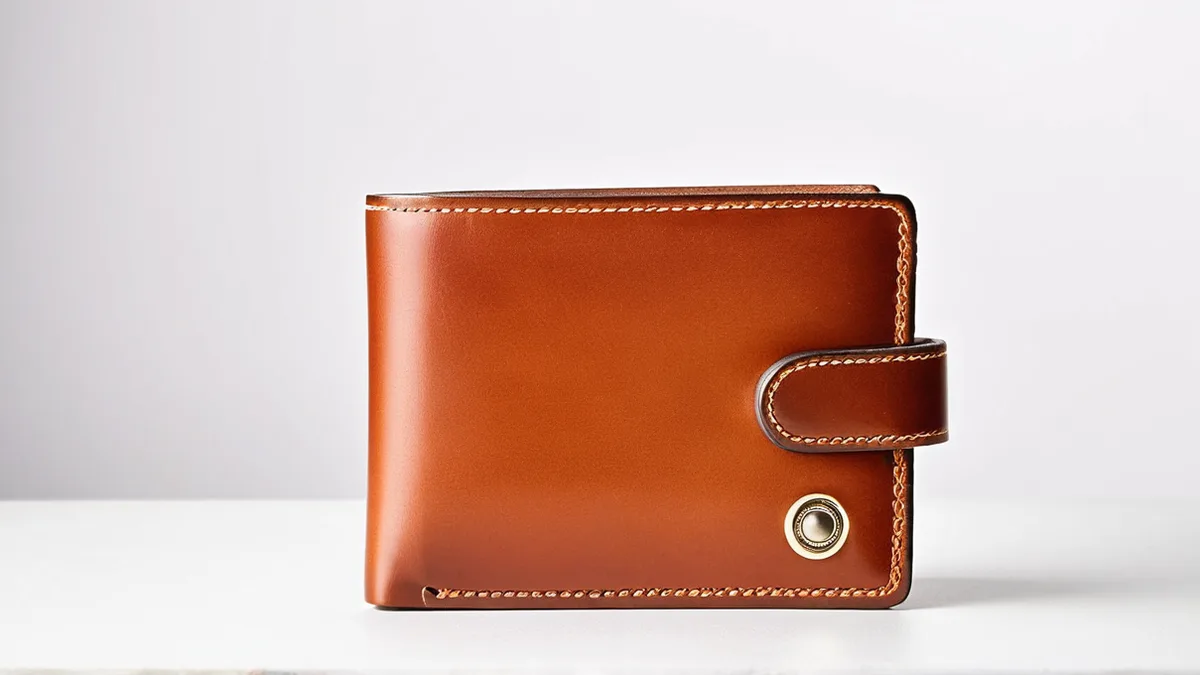 纯白底拍摄的产品,主体边缘和背景对比清晰,抠图最省心
需要 AI 的步骤,可用图叮AI 的 PS 插件辅助处理
图叮AI 的 Photoshop 插件需要免费安装,并在 PS 内使用;注册送 50 张试用,用完走会员套餐。
相关文章
抠图后怎么做成透明底PNG,一步步导出不留白边
抠完图想存成透明底 PNG,放详情页或换底色都方便,可不少人导出后发现背景还是白的、边缘还留一圈毛。这篇分步讲清用图叮一键抠图去背景、选区消除和局部重绘收边、再导出真正透明的 PNG,也说清复杂发丝这类为什么难做到完美、需要二次修。
头发丝毛发边缘怎么抠干净?这些常搜的问题一次说清
抠人像最难的永远是头发丝,边缘一圈杂色、发丝糊成一坨、逆光碎发怎么都收不干净。这篇按大家常搜的问题讲清楚用图叮一键抠图和局部重绘处理发丝边缘,深色浅色背景差别在哪、宠物绒毛能不能抠,也说清哪种头发照片再修也做不到完美。
一键抠图把碎发飞丝抠干净的实操步骤
发丝抠图最容易翻车的是逆光下的碎发和飞丝。这篇讲清用图叮一键抠图打底、再用局部重绘补断丝、选区消除清灰边的完整流程,并诚实说明 AI 能抠到几成、哪一步还得手动补。
台历桌面日历的产品图怎么修:纸面文字要清、装帧线圈要挺
台历和桌面日历拍出来常见的问题是纸面文字发虚、线圈金属反光乱、纸张颜色偏、白底带杂影。这篇按 4 步用图叮的材质高清修复、一键抠图、产品溶图打光把台历修到印刷清晰又有质感,也说清印刷内容不能靠修图改字,效果以图叮官网为准。
推荐阅读
空气净化器怎么修:白色机身提质、金属滤网反光压平、屏显参数做清五步走
卖空气净化器拍产品图,白色机身发灰、金属滤网死白反光、屏显 CADR 数字拍糊、机身抠不干净是常遇到的坎。本文按五步走,讲清图叮的材质高清修复、一键抠图、产品溶图打光怎么把净化器拍清爽,CADR 和滤网材质跟实物一致,效果以官网为准。
汽配零件兼容证明图怎么批量做:从车型匹配到安装位展示一次跑通
刹车片、滤芯、灯组等多车型 SKU 的汽配商家,常因兼容表不直观导致买家问不完。本文提供从车型年款对照表整理、安装位拆解,到批量生成兼容证明主图、细节特写、装车示意图,再按平台规格分组导出的完整 SOP,让兼容证明图一次批量跑通。
口红和彩妆产品图怎么修:把膏体质感找回来,又不让色号跑偏
口红主图最怕两件事:膏体修成塑料块、色号修偏被市场部退回。本文按 5 步拆解彩妆产品图的质感修复与色号校验,说清哪些能修、哪些必须锁住实物。
人像修图教程:用AI一键美颜去瑕疵
详细讲解图叮AI人像修图功能的使用方法,包括去油洗图、皮肤瑕疵处理、五官微调等操作,帮助设计师和摄影师快速完成高质量人像精修。
更多推荐(8 篇)
钓椅钓凳产品图怎么修?铝合金支架和网布坐面的实拍处理步骤
卖钓椅钓凳,产品图常遇铝合金支架拍得发暗、折叠关节反光乱、网布坐面糊成一片看不出编织。这篇按步骤讲用图叮AI修钓椅产品图,靠一键抠图、材质高清修复和产品溶图打光把主图修透,承重尺寸规格以实物为准,具体效果以图叮官网为准。
办公椅电脑椅产品图怎么修:网布靠背、皮座和五星脚一步步修透
办公椅电脑椅拍出来常常网布发灰起摩尔纹、皮座反光乱、五星脚镂空难抠。这篇按抠图、修网布、修皮座、修金属脚、补场景光的顺序,讲清办公椅电脑椅产品图怎么修得干净又不失真,以及承重气压杆这些参数为什么不能靠修图去编。
AI 辅助绘图的工作流长什么样:先跑通 5 分钟版,再往深里走
AI 辅助绘图的工作流到底长什么样?这篇先给一个 5 分钟就能跑通的 quickstart 骨架,再展开深入版——指令怎么写、图生图和局部重绘怎么用、一套图怎么保持一致,最后帮你在纯 AI 生成和 AI 起稿加人工精修两条路里做一次二选一。
AI 商品图要被标识后,电商团队该把原图、修图记录和商品证据一起留住
Google、TikTok 和 Content Credentials 都在把 AI 图片透明化推到前台。电商团队用图叮修商品图时,别只交最终图,要把原图、修图记录、证据区和渠道版本一起留住。
橡皮擦怎么修图?纸套印刷和白色擦体拍脏的常见问答
橡皮擦主图最常见的毛病是白色擦体拍成灰、纸套印刷图案拍糊掉色、边角磕碰显旧。这篇按卖家常搜的问题聚类,讲清用图叮AI的材质高清修复、一键抠图和产品溶图打光怎么把橡皮擦修回干净利落,以及花纹提取和修图边界怎么用。
AI 购物开始读商品图:尺码、接口和风险证据要给模型看懂
AI 购物界面正在把商品图放进推荐、比较和购买建议里。主图不能只追求干净好看,尺码、接口、认证标和风险证据也要让模型和买家都看得懂。
商品图上线前质检清单:12 个容易漏掉的小问题
商品图上线前最容易漏掉的不是大瑕疵,而是文字、边缘、阴影、色差、尺寸和命名这些小问题。本文给一套发布前质检清单。
职业头像不是越年轻越好:皱纹、发际线和背景修图为什么是信任证据
职业头像 AI 修图不能只追求年轻和干净。本文从皱纹、发际线、眼镜反光和背景边界拆解商业头像的信任感,说明哪些可以修,哪些要保留。