汽车摄影:带AI修图 ps cc解决金属车身光影不匹配的实战指南
拍完一辆金属漆面的汽车,客户却要求换个背景。把车抠出来放进新环境后,车身反射的还是原来的摄影棚或街道,与新背景的光源方向、色温完全脱节。这种“悬浮感”和“贴图感”是汽车商业修图最致命的伤。传统做法是修图师用画笔一点点重绘高光和环境反射,一辆车可能要耗费 8-12 小时,且极度依赖个人经验。如今,借助「带AI修图 ps cc」工作流以及图叮AI的图像分析能力,我们能将这一过程缩短至 2 小时内,同时保证金属质感的真实度。本文将彻底拆解这套工作流,告诉你具体怎么操作、哪里容易翻车。
为什么金属车身光影匹配是汽车合成的“死穴”?
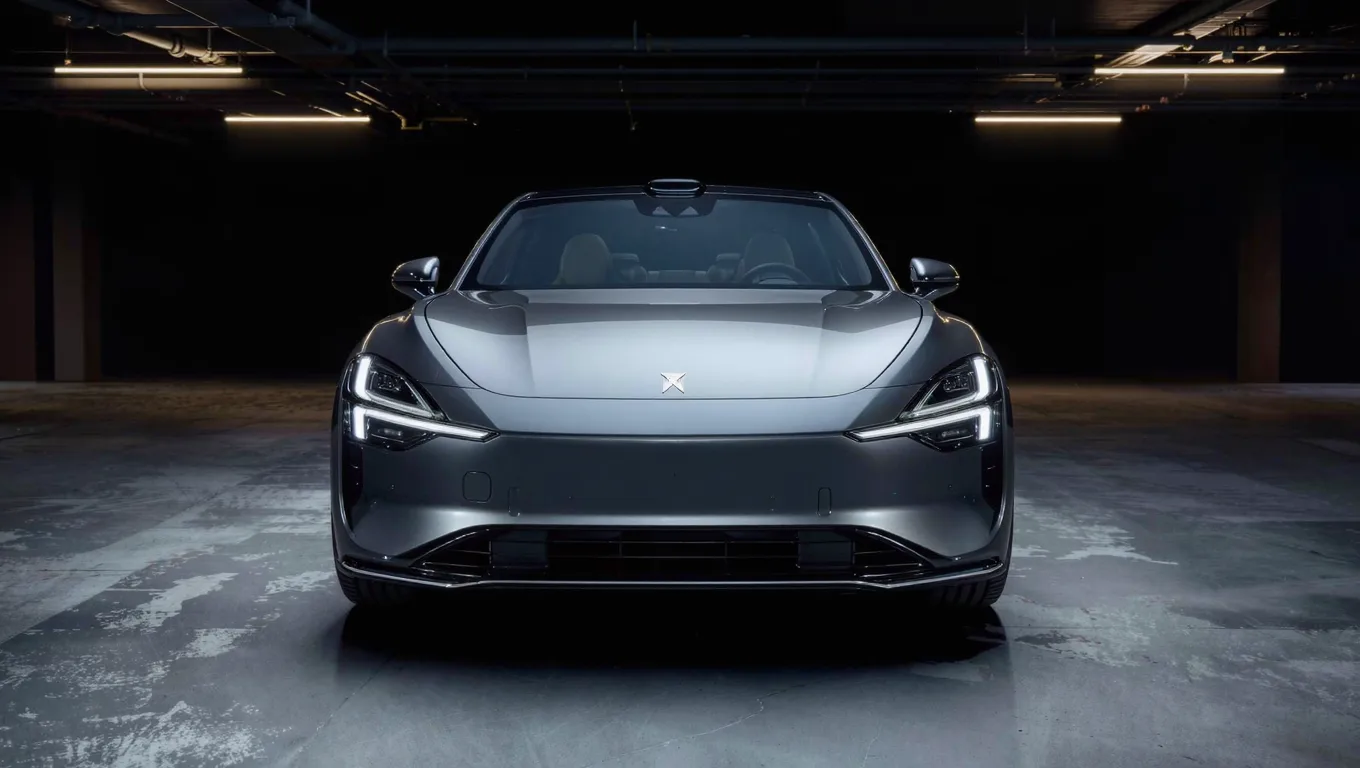
金属漆(Metallic Paint)与普通素色漆不同,它含有铝粉或珠光粉,具有极强的镜面反射和漫反射特性。
- 曲面折射复杂:汽车车身由大量连续曲面组成(如翼子板、车门腰线),环境光在这些曲面上会产生拉伸、压缩和扭曲的反射。
- 光源方向敏感:如果新背景的主光在左上方 45 度,而车身原有的高光在右侧,人眼会立刻察觉出这是合成图。
- 环境色污染:金属车身会吸收周围环境的颜色。如果在沙漠环境,车身暗部必须带有环境的颜色(如暖黄色),否则就会显得像塑料模型。
带AI修图 ps cc 解决光影不匹配的核心工作流
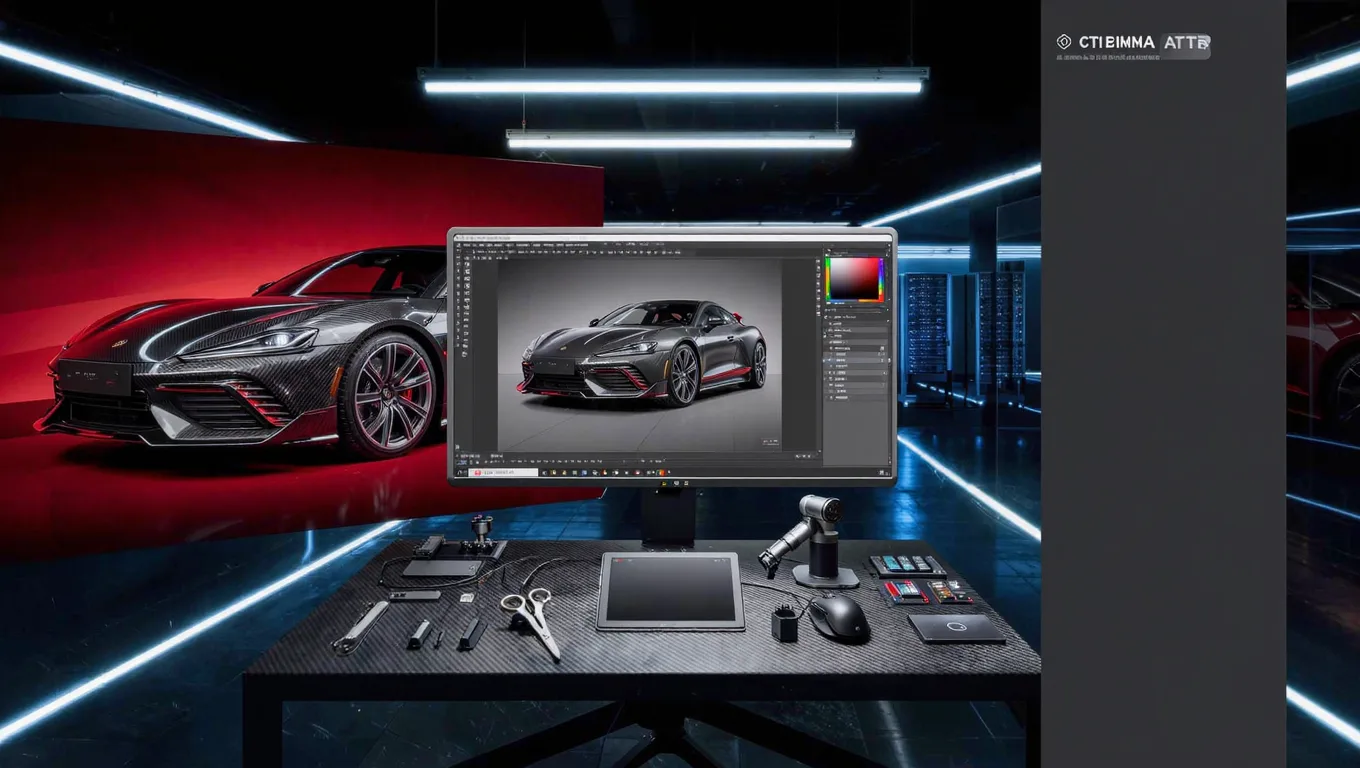
这里我们不谈非科学推测,只讲基于物理光学和 PS CC 最新 AI 功能的实操步骤。
步骤一:无损抠图与边缘光学处理
合成第一步是抠图,但汽车抠图不能只抠“形状”,必须保留边缘的光学过渡。
- 通道抠图:进入“通道”面板,复制对比度最高的通道(通常是蓝色)。按
Ctrl+L(Win) /Cmd+L(Mac) 调出色阶,将黑白滑块向中间拉动,增强对比,但切忌将边缘完全切死,保留 1-2 像素的灰度过渡。 - 选择并遮住:载入通道选区,点击“选择并遮住”。
- 参数设置:半径设为
1.5px,平滑2,羽化0.5px,对比度10%,移动边缘-5%。 - 重点:勾选“净化颜色”,输出到“新建带有图层蒙版的图层”。这一步能去除原背景在车身边缘留下的环境色溢色。
- 参数设置:半径设为
步骤二:利用 AI 生成环境反射(核心突破)
这是「带AI修图 ps cc」工作流的核心。过去需要手工画反射,现在利用生成式 AI 来匹配新环境。
- 提取车身反射层:复制汽车图层,按
Ctrl+U将饱和度降为 0,混合模式改为“滤色”或“线性减淡(添加)”,不透明度降至 30%。这层用于模拟高光反射。 - 框选需要重绘反射的区域:使用套索工具(快捷键
L)大致框选车门下半部、保险杠等大面积反射区。 - 使用“生成式填充”(Generative Fill):
- 在提示词中输入新环境的反射特征,例如:“reflecting a desert highway with warm sunlight, blurred motion”(反射带有温暖阳光的沙漠公路,动态模糊)。
- 关键技巧:不要直接生成最终效果。生成 3 个变体,选择光影方向最匹配的一个。
- 添加图层蒙版,使用低流量(10%-15%)的黑色柔角画笔(快捷键
B),擦除不需要反射的腰线和高光边缘,让 AI 生成的反射自然融入原车漆面。
步骤三:重塑全局光照与金属质感
AI 生成的反射往往缺乏金属漆特有的“颗粒感”和锐利的高光,需要手动干预。
- 强化高光:新建空白图层,填充 50% 灰色,混合模式改为“叠加”。使用减淡工具(快捷键
O),范围选择“高光”,曝光度设为15%,沿着车身受光面的结构线(如车顶边缘、引擎盖折线)轻轻涂抹,重塑锐利的高光。 - 压暗背光面:同样在 50% 灰图层上,使用加深工具,范围选择“中间调”,曝光度
10%,加深车身底部的暗部,增强体积感。 - 统一环境色:在最顶层新建“纯色”调整图层,吸取新背景的主环境色(如沙漠的暖橙色),混合模式改为“颜色”,不透明度降至
5%-8%。为该车身部分添加蒙版,只让环境色影响车身的暗部和反光区域。
传统手工修图 vs 带AI修图 ps cc 工作流对比
| 对比维度 | 传统手工重绘反射 | 带AI修图 ps cc 工作流 |
|---|---|---|
| 单图耗时 | 6 - 12 小时 | 1.5 - 2.5 小时 |
| 环境反射真实度 | 依赖修图师的美术功底,容易出现透视错误 | AI 基于海量数据生成,透视和细节更丰富 |
| 金属质感保留 | 容易因为过度涂抹导致漆面“塑料化” | 结合中性灰和混合模式,能完美保留原车漆颗粒感 |
| 学习门槛 | 极高(需掌握光影物理和手绘技巧) | 中等(需掌握 PS AI 提示词逻辑和蒙版控制) |
真实限制与常见失败原因(避坑指南)
在实际商业项目中,盲目依赖 AI 会导致灾难性后果。以下是常见失败原因及解决策略:
1. 失败原因:AI 生成的反射透视与车身曲面不符
- 现象:车门上的反射直线没有随着车门的弧度弯曲,看起来像贴了一张平面的画。
- 解决:AI 目前对复杂 3D 曲面的理解仍有局限。生成反射后,必须使用“变形”工具(
Ctrl+T-> 右键“变形”)或“液化”滤镜(Shift+Ctrl+X),手动将反射图像的网格贴合车身的物理曲面。
2. 失败原因:金属漆面被“塑料化”
- 现象:使用生成式填充时,AI 把车漆的质感改成了哑光塑料或平滑的陶瓷。
- 解决:在使用“生成式填充”时,务必在提示词中强调材质,如加入 “metallic car paint texture, clear coat reflection”。同时,生成后一定要将该图层的混合模式改为“柔光”或“叠加”,并降低不透明度,让底层的原车漆纹理透出来,而不是完全覆盖。
3. 失败原因:光源逻辑冲突
- 现象:背景是阴天漫反射,车身却有强烈的定向光(directional light)高光。
- 解决:在步骤三中,如果新环境是阴天,必须用曲线调整图层压暗车身原有高光,并用低流量画笔在蒙版中擦除锐利的光斑,将光影逻辑统一为柔和的漫反射。
适用与不适用场景
- 适用场景:
- 商业汽车合成(换背景、换环境)。
- 户外实拍车辆补救(原环境杂乱,需替换为干净背景)。
- 汽车 CGI 渲染后的后期润色(补充真实环境反射)。
- 不适用场景:
- 极度特写的微距车漆修复(AI 生成的反射在放大到 100% 时细节仍不够物理精确)。
- 需要严格遵循特定光线追踪物理引擎的影视级 VFX 合成(此类需求应直接在 3D 软件中打光,而非后期 PS)。
常见问题解答 (FAQ)
Q1: 使用带AI修图 ps cc 时,生成的反射颜色总是和原车漆冲突怎么办?
A: 这是因为 AI 倾向于生成高饱和度的反射。解决方法是:在生成反射后,先按 Ctrl+Shift+U 将反射层去色,再通过“色彩平衡”或“照片滤镜”调整图层(创建剪贴蒙版)手动为其染上环境色,这样控制力更强。
Q2: 图叮AI 在这个工作流中能发挥什么作用? A: 图叮AI 网页版(浏览器即用,无需安装)可以在前期帮你做光影分析和参考。在合成前,把新背景图输入图叮AI,参考其主光源方向、色温和环境反射特征,从而为你在 PS 中编写“生成式填充”提示词和手动重塑高光时提供数据参考,避免靠非科学推测去盲猜光影。具体能力以官网为准。
Q3: 为什么我按教程操作,车身边缘总是有一圈白边或黑边? A: 这是抠图时的“边缘溢色”没处理干净。回到“选择并遮住”面板,增加“移动边缘”的负值(如 -10% 到 -15%),并在输出时务必勾选“净化颜色”。如果还有残留,可以在车身图层下方新建一个图层,用吸管吸取车身边缘颜色,用 1px 的硬画笔沿着边缘描边,再对该图层做 1px 的高斯模糊。
Q4: 电脑配置较低,跑 PS CC 的 AI 生成功能很卡怎么办? A: PS 的生成式填充主要依赖云端算力,对本地显卡要求不高,但对内存和网络要求高。建议关闭其他占用内存的软件,确保 PS 暂存盘设置在 SSD 上。如果网络不稳定导致生成失败,也可尝试用图叮AI 网页版的云端修图能力来分担算力压力。
结语
汽车光影修图从来不是简单的“抠图+贴图”,而是对物理光线的重构。掌握「带AI修图 ps cc」工作流,能帮你把 80% 的枯燥重绘工作交给 AI,把 20% 的核心精力留给质感打磨与光影逻辑校验。建议你今天就找一张废弃的汽车合成练习图,打开 PS CC,按照上述步骤尝试一次“生成式填充+中性灰重塑”的组合,你会立刻感受到效率与质量的双重飞跃。
需要 AI 的步骤,可用图叮AI 的 PS 插件辅助处理
图叮AI 的 Photoshop 插件需要免费安装,并在 PS 内使用;注册送 50 张试用,用完走会员套餐。
相关文章
二手房图片广角畸变矫正与拉直:实操指南与避坑解析
解析二手房图片广角畸变矫正与拉直的实操步骤。对比 Photoshop、Lightroom 与 AI 自动矫正三种方案,给出参数规范、平台导出要求与常见失败原因,帮你提升房源图片过审率与买家信任度。
汽车氧传感器图交给外包前,螺纹、插头和线束怎么标注
这份 FAQ 把汽车氧传感器商品图拆成螺纹、探头、插头、线束和型号码几个锁定区,适合运营交给外包修图师前做 brief,避免 AI 把安装证据修没。
婚礼抓拍消除路人:用局部重绘还原纯净瞬间
婚礼现场总有亲友或工作人员意外入镜?本文讲清局部重绘的原理、适合婚礼场景的处理思路,以及用图叮AI消除路人时的实操要点与合理使用边界。
图叮 AI vs Canva:车载香片图先做氛围,还是先保住商品证据?
车载香片图不是只靠车内氛围取胜。本文对比 Canva / 可画和图叮 AI 在主图、详情页证据图、促销封面里的分工,给小电商一个更稳的工具选择。
推荐阅读
建材产品图怎么修:瓷砖釉面、管件反光、板材木纹放大不糊的处理办法
瓷砖釉面拍出来发灰、木纹板材一放大就糊、金属管件反光乱接口看不清,是建材卖家最头疼的几类图。这篇按大家常搜的问题,讲清怎么用图叮AI 的材质高清修复、高清放大和图像扩展把建材细节救回来,也说明改纹理改材质越了实物一致的红线。
唇膏润唇膏产品图怎么修?膏体颜色、质地和管身反光的处理步骤
卖唇膏润唇膏,产品图老是膏体色号偏色、哑光珠光质地拍不出、金属管身反光死白?这篇按顺序讲清用图叮AI修唇膏产品图的做法,重点是膏体颜色要和真实色号一致、材质高清修复还原质地、产品溶图打光融背景,功效不夸大,效果以图叮官网为准。
膨胀管螺丝包商品图返检:胀塞尺寸、螺丝头型和承重标签怎么逐项查
这篇写给建材店铺运营和外包修图师:膨胀管螺丝包别只修成一堆干净小零件,返检时要按胀塞尺寸、螺丝头型、承重标签、包装数量和安装痕迹逐项确认。
原产地农产品图怎么拍出值得讲给朋友听的感觉:故事感和卖货图的边界
原产地农产品的图片任务不是激发购买欲望,而是让买家相信这值得讲给朋友。拆解故事感和卖货图的差异,以及一次过度精修反而掉客单价的复盘。
更多推荐(8 篇)
图叮 AI vs 即梦:折叠水壶商品图怎么选
折叠水壶商品图不只是露营氛围好不好看。本文比较即梦和图叮在创意场景、商品证据、批量返检和团队交付里的分工,结论更推荐图叮先守住刻度、瓶盖和挂扣。
Image-2 做品牌海报,颜色和文字为什么要后期复核?生成图不是源文件
用 Image-2 做品牌海报时,把构图氛围交给模型,把精确文案、Logo 和品牌色放到后期图层中复核与替换。
校园活动照怎么消除围观路人?局部重绘清理实操
校园运动会、文艺汇演的照片常被围观家长和路人抢镜。本文讲清局部重绘消除路人的原理与边界,给出圈选、重绘、检查的完整流程,并附拍摄阶段减少干扰的建议。
车载手机支架商品图工作流:磁吸环、出风口夹、万向球和硅胶垫怎么分流修
车载手机支架不是一张图修亮就够,磁吸环、出风口夹、万向球和硅胶垫承担不同证据。本文按四张图拆分图叮修图、人工校对和补拍边界。
沐浴露洗手液怎么修图:泵头反光、透明瓶体、彩色内容物的处理步骤
沐浴露洗手液的图难在泵头一片死白、透明瓶体拍不通透、彩色液体拍浑了、瓶身水珠指纹露馅。这篇按步骤讲怎么用图叮AI的一键抠图、材质高清修复和产品溶图打光把日化泵瓶修干净,也说清容量功效不夸大的边界,效果以图叮官网为准。
AI 购物车开始查兼容,机箱风扇图别只修干净
Google Universal Cart 把兼容性提示放进购物路径后,电脑机箱风扇商品图要同时给真人和 AI 购物助手读懂尺寸、接口、螺丝孔和风向证据。
手工蜡烛和香薰产品图怎么修:搜得最多的几个问题
手工蜡烛、香薰这类东西,卖的是氛围和质感,可产品图最容易翻车——大豆蜡拍出来发黄发脏、玻璃杯一堆杂反光、火苗要不要拍、香味根本拍不出来。这篇按大家实际在搜的问题,说清蜡的质感怎么修、玻璃反光怎么处理、氛围感靠什么,以及哪些绝不能靠修图夸大。
半拉链卫衣AI换装:算法识别身形自动贴合的上身效果
图叮服装上身功能用算法识别模特身形和衣服版型,将半拉链卫衣和条纹T恤分别穿到男模特身上做对比。