AI在线抠半透明玻璃瓶:美妆电商产品精修实操教程
在美妆电商的视觉呈现中,香水、精华液、爽肤水等产品的玻璃瓶身质感直接决定了消费者的价值感知。然而半透明玻璃瓶抠图一直是后期修图的噩梦。传统 PS 通道抠图不仅耗时,还极易导致高光过曝死白、暗部死黑,让昂贵的玻璃瓶看起来像廉价塑料。
本文摒弃空泛理论,直接从美妆电商精修的真实工作流出发,讲清如何借助 AI 抠图工具配合在线 PS 高效完成半透明玻璃瓶的抠图与精修。图叮AI 这类在线 AI 修图工具可以承担其中的抠图与初步处理(具体功能与额度以官网为准),精细部分回到 Photopea 或 Photoshop 手工复核。
为什么半透明玻璃瓶抠图是美妆电商的痛点?
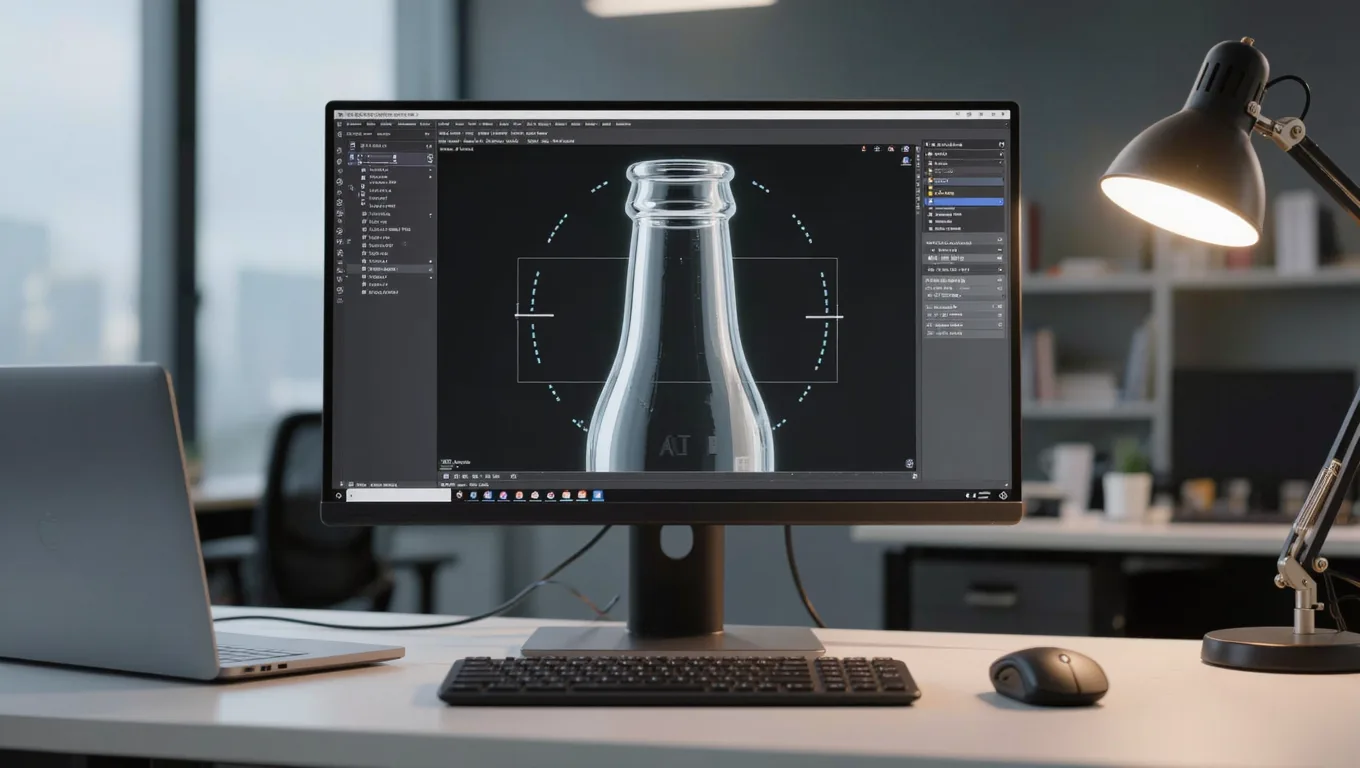
半透明材质的难点在于其光学特性:它同时具备反射(表面高光)、吸收(液体或玻璃 tint 颜色)和折射(背景透视与底部厚度)。
在传统 PS 工作流中,美工通常需要复制蓝通道进行色阶调整,再用画笔手动涂抹灰度过渡。这种方式存在两个致命问题:
- 边缘过渡生硬:手动涂抹无法精准还原玻璃边缘从不透明到透明的渐变。
- 环境光污染:抠图后,玻璃内部往往残留原拍摄背景的杂色,合成到新场景时显得极不自然。
AI 抠图工具能在边缘识别和半透明过渡上省下大量手工时间,把原本需要几十分钟的通道计算缩短到几分钟,但最终的高光、折射细节仍要靠人工复核收尾。
处理半透明玻璃瓶的实操步骤
下面这套流程先用 AI 工具完成抠图与初步分离,再回到在线 PS 做精细修复。
步骤一:原片预处理与格式要求
AI 的上限取决于原片的质量。在上传之前,请确保原片满足以下条件:
- 格式与色彩:建议把 RAW 文件在 Lightroom 或 Camera Raw 中导出为 TIFF(8 位每通道)或高质量 JPG(品质 10 到 12)。保留 sRGB 色彩空间,避免网页端色差。
- 尺寸与分辨率:长边不低于 2000px,分辨率 300dpi。过小的尺寸会导致 AI 无法识别玻璃边缘的微小像素过渡。
- 背景要求:最好是纯色背景(黑、白、灰),或与玻璃瓶有明显明暗对比的背景。
步骤二:AI 抠图与边缘检查
- 上传原片,进入产品精修或抠图相关功能(具体入口以图叮AI 官网为准)。
- 如果工具支持区分材质类型,把目标设为半透明或玻璃、液体一类,让算法走透明度保留路径,而不是当成不透明物体一刀切。
- 生成后,把背景切换成棋盘格预览,放大检查玻璃边缘是否有白边或黑边,瓶内液面、底部厚度处是否保留了通透感。
- 如果边缘整体偏灰、失去通透,多半是把背景杂色当成透明部分抠了进来;如果液体颜色被洗白,则是透明度保留过度。两种情况都回到工具里微调,或导出后到 PS 修复。
步骤三:边缘高光与暗部折射修复(在线 PS 微调)
AI 抠图后,通常需要一点手工微调以达到商业级标准。把图导入 Photopea 或 Photoshop:
- 修复底部厚度:玻璃瓶底部通常较厚、折射复杂。可对底部折射区域单独建蒙版微调对比与清晰度,让厚度过渡自然透亮。
- 提亮边缘高光:用减淡工具,把范围设为高光、曝光度设为 15% 左右,沿着玻璃瓶两侧的轮廓光轻轻涂抹,增强立体感。
- 去除环境杂色:如果玻璃内部透出了原拍摄环境的颜色,新建一个纯色调整图层,吸取产品本身的颜色(如淡黄色),把混合模式改为颜色,不透明度降至 10% 到 15%,并创建剪贴蒙版,统一玻璃内部的色调。
真实限制与常见失败原因
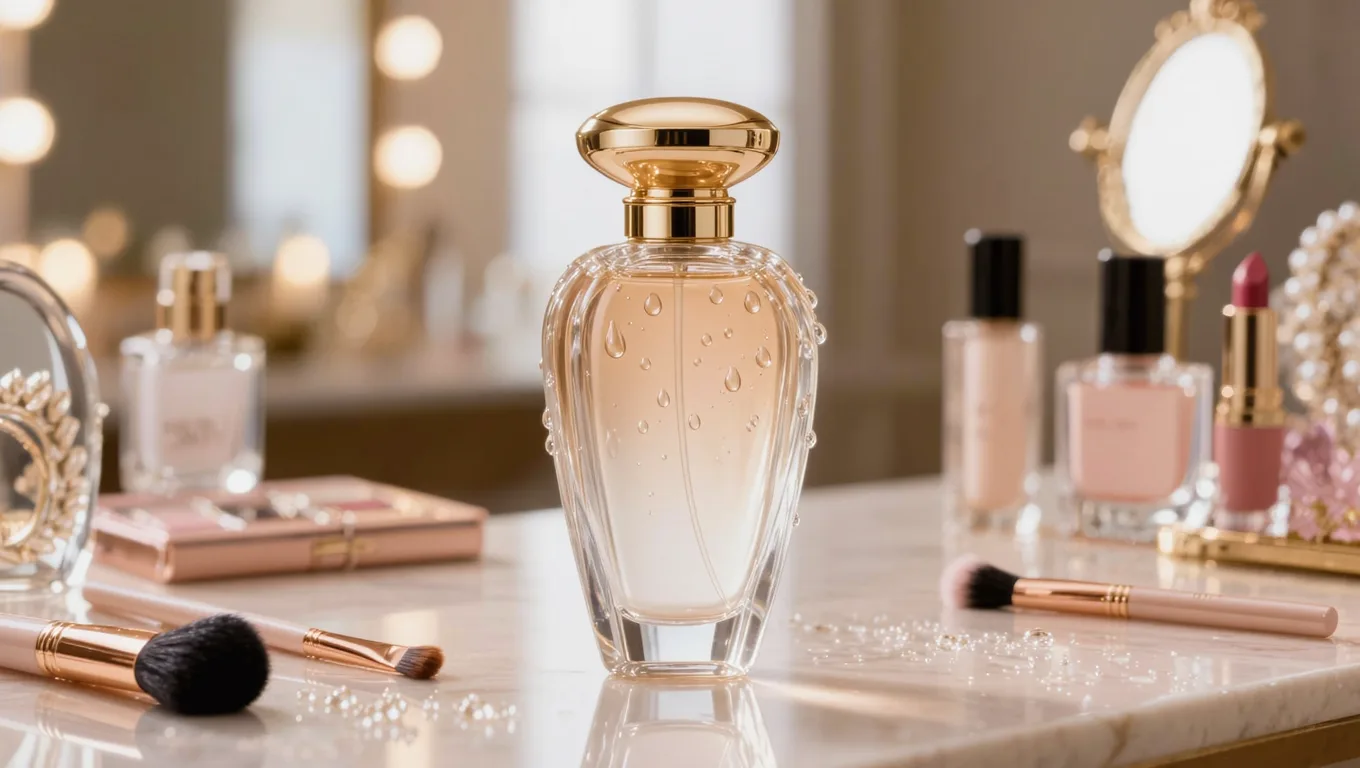
没有任何工具是万能的,了解边界能帮你避免无效操作。
常见失败原因
- 原片轮廓光缺失:如果透明玻璃瓶放在纯白背景上,且拍摄时没有打逆光或轮廓光,导致杯身边缘与背景完全融为一体(白死),AI 将无法计算边缘。对策:拍摄时务必在两侧加黑旗或打轮廓光。
- 表面反光过于杂乱:如果拍摄环境杂乱,玻璃表面反射了摄影师、灯架或杂乱的窗户,AI 可能会把这些倒影识别为玻璃本身的纹理。对策:使用硫酸纸包围拍摄,确保表面反射干净。
- 对焦不实与高噪点:暗光下拍摄导致的高 ISO 噪点,会被 AI 误认为是玻璃内部的杂质或气泡。对策:原片先做基础降噪处理后再上传。
技术限制说明
AI 对折射光线的还原基于像素概率计算,而非真实的光线追踪物理引擎。当玻璃瓶后方有极其复杂的图案(如密集的文字或条形码)时,AI 生成的折射效果属于非科学推测的像素拟合,可能无法做到完全物理准确。对于这种极端情况,建议把背景虚化后再拍摄。
适用与不适用场景对比
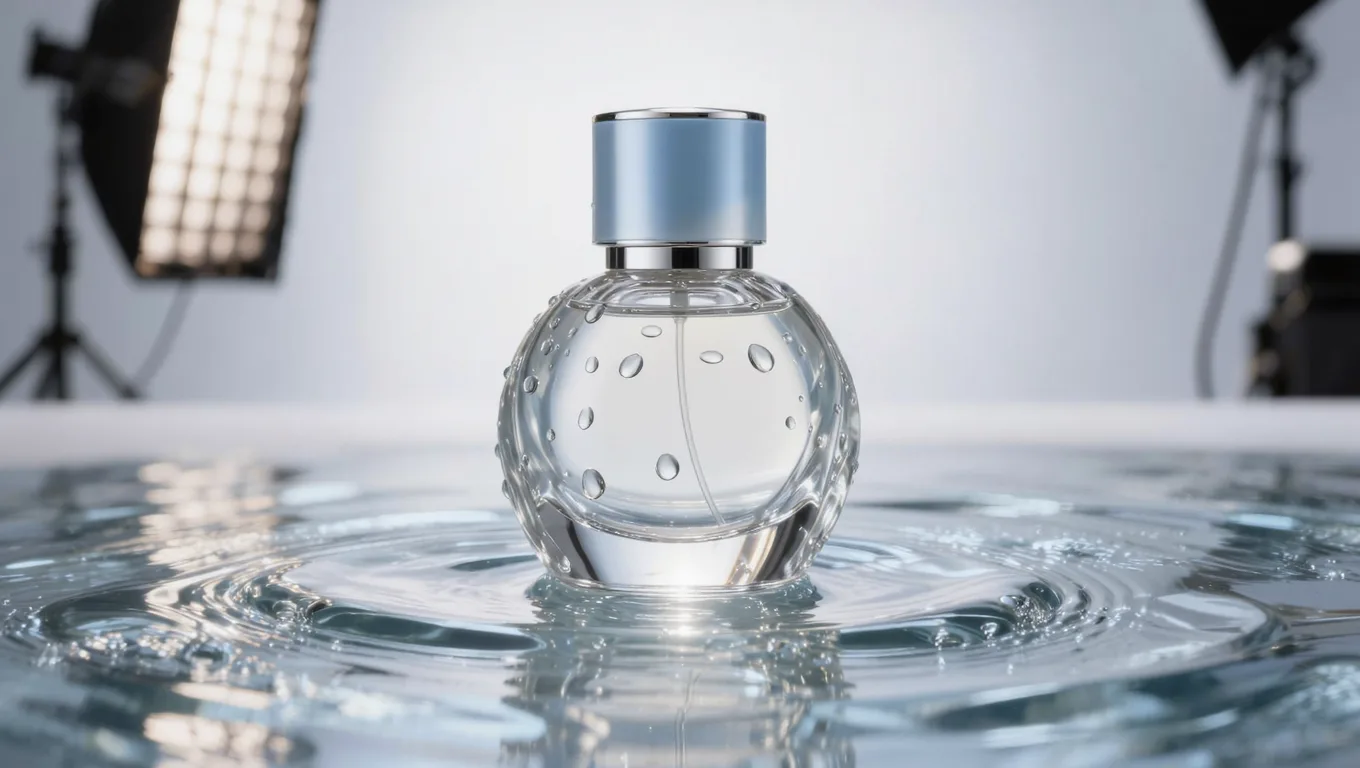
| 场景类型 | 适用性 | 详细说明 |
|---|---|---|
| 影棚纯色背景或渐变背景 | 极度适用 | 边缘清晰,透明度保留效果最佳,适合电商白底图或合成场景图。 |
| 带有简单道具的场景图 | 适用 | 只要道具不遮挡玻璃瓶核心轮廓,仍能准确分离主体与背景。 |
| 户外复杂自然光或街景 | 不适用 | 背景过于复杂且光线不可控,玻璃折射和反射与环境混淆,抠图边缘易出错。 |
| 极度微距或内部有悬浮物 | 不适用 | 如杯内有大量不规则花瓣、金箔,难以区分哪些是背景透视、哪些是内部实体。 |
传统PS通道抠图 vs AI 在线抠图 要点对照
| 对比维度 | 传统 PS 通道或钢笔抠图 | AI 在线抠图配合 PS 微调 |
|---|---|---|
| 单张耗时 | 较长(含通道计算与边缘修饰) | 较短(上传、生成与微调) |
| 技术门槛 | 高(需精通通道原理、蒙版、混合模式) | 较低(需具备基础审美与简单画笔操作) |
| 暗部高光保留 | 依赖美工经验,极易丢失灰阶过渡 | 算法自动保留较多灰阶过渡,再人工收尾 |
| 边缘处理 | 容易出现锯齿或生硬的像素切断 | 倾向生成抗锯齿的柔和光学边缘 |
| 批量处理 | 较差,每张图光影不同需重新计算 | 较好,同系列产品可沿用同一套思路 |
FAQ:真实工作流中的常见问题
Q1:抠出来的玻璃瓶放在深色背景上,边缘发灰、显得脏怎么办? A:这是因为原片边缘残留了浅色背景的漫反射光。在 PS 中新建一个曲线调整图层,压暗 RGB 通道,并用黑色蒙版擦出玻璃杯边缘,仅对边缘进行压暗处理;或者使用内发光图层样式,混合模式设为正片叠底,颜色吸取深色背景色,大小设置为 2 到 3 像素。
Q2:处理带液体的玻璃瓶和空瓶有区别吗? A:有区别。带液体的瓶子内部有液面线和液体颜色,处理时要侧重保留液体折射,透明度保留可稍微调低,确保液体的色彩饱和度不被误判为背景而洗掉;空瓶则可以把透明度保留调高。
Q3:导出的图片够用于淘宝、天猫详情页吗? A:主流电商平台的详情页(通常宽度 750px 或 790px)和主图(800x800px)对分辨率要求不高,长边 2000px 的高清 JPG 加带透明通道的 PNG 通常完全够用。具体导出规格与上限以工具官网为准;若用于线下巨幅海报印刷,建议另外准备无压缩的高分辨率源文件。
Q4:抠图后玻璃瓶看起来太平,没有质感怎么补救? A:质感来源于光影对比。在 PS 中使用加深工具(范围中间调,曝光度 10%)轻轻涂抹玻璃瓶两侧的暗部,再用减淡工具提亮高光。一暗一亮,玻璃的圆柱体或方体体积感立刻就能凸显出来。
半透明材质的精修是检验电商视觉团队专业度的试金石。借助 AI 抠图工具把美工从枯燥的通道计算中解放出来,再用 PS 做光影收尾,就能把更多精力投入到产品质感的打磨上。准备一张玻璃瓶废片,按上面的流程走一遍,对比一下效率差异吧。
需要 AI 的步骤,可用图叮AI 的 PS 插件辅助处理
图叮AI 的 Photoshop 插件需要免费安装,并在 PS 内使用;注册送 50 张试用,用完走会员套餐。
相关文章
美妆电商详情页怎么做?搞懂 JPG 和 PNG 区别,免费批量处理商品图
讲清 JPG 和 PNG 在美妆电商图片中的本质区别,给出详情页不同模块的格式选择指南,并分享批量转换格式的具体操作步骤与避坑经验。 做美妆电商的运营和美工,大概率经历过这样的崩溃瞬间:精心修好的口红膏体微距图,上传到详情页后纹理糊成一团;透明亚克力瓶身的精华液抠图,
美妆电商怎么抠玻璃瓶?图叮AI 搞定半透明物体抠图的实操要点
美妆电商修图最难的就是香水玻璃瓶、精华液这类半透明物体抠图。本文讲清玻璃材质为什么难抠,以及用图叮AI 完成玻璃瓶抠图、换背景、去瑕疵的实操步骤与判断要点。
美妆电商模特精修技巧:解决面部高光过曝的后期方案
拆解美妆电商模特精修中面部高光过曝的痛点,提供从 Camera Raw 基础找回、通道蒙版提取到中性灰纹理重塑的具体可操作步骤,并说明 AI 修图工具在批量精修中的辅助作用,帮你提升美妆视觉表现。
牙线棒商品图为什么被退回:叉头、牙线弓和支数标谁先看
牙线棒商品图不是把白底修干净就能过稿。本文用一张假设返检单拆开叉头、牙线弓、支数标和独立包装封口,说明图叮 AI 修图时哪些细节能清理,哪些证据要先锁住。
推荐阅读
服装模特多角度展示穿帮怎么修?用PS的AI生成式填充实操指南
服装电商的模特多角度展示图经常出现肢体扭曲、衣物边缘穿模。本文讲清穿帮的成因,并用Photoshop的AI生成式填充给出具体修复步骤,再说清楚什么时候该换更专业的电商修图工具。
宠物鸟洗澡盒商品图怎么选:修透明水箱,还是先保住卡扣、站杆和水位线?
宠物鸟洗澡盒主图不能只追透明干净。本文按水箱、卡扣、站杆和水位线拆开,判断哪些痕迹该修,哪些证据必须保留,给运营和修图交接一个可执行边界。
宠物推车产品图怎么修:车架反光、顶棚褶皱、网纱窗摩尔纹一次说清
宠物推车金属车架映灯反光、顶棚布打褶、网纱窗和透明窗拍出摩尔纹,是详情页最常卡的几处。本文用问答讲清怎么用图叮的一键抠图、选区消除、材质高清修复、产品溶图打光把宠物推车修利落,尺寸承重这类规格与实物一致、效果以图叮官网为准。
珠宝电商修图:PS 抠金属反光物体,如何保留高光不穿帮
深入解析珠宝电商修图中 PS 抠金属反光物体的核心技巧,教你在抠图时保留高光与阴影不穿帮,并说明如何用图叮AI 的抠图能力把效率提上来。
更多推荐(8 篇)
日本签证照片尺寸45x45mm标准与在线制作指南
详解日本签证照片45x45mm官方尺寸、头部比例及背景要求。提供使用图叮AI在线制作日签照的拍摄准备、操作思路、常见失败原因及避坑指南,帮你一次通过签证审核。
多肉盆栽商品图 AI 修图返检:叶片病斑、盆土湿度和品种标签哪些不能修错
多肉盆栽图不能只把叶片修得更绿。本文用 7 个问答拆清叶斑、盆土湿度、品种标签、运输压痕和色差边界,适合绿植花卉店铺上架前自查。
截图模糊怎么变清晰
截图发糊多半是分辨率太低或被转发压缩过。这篇用图叮的高清放大和材质高清修复,讲清楚模糊截图变清晰的几步做法,也说明白边界:糊到笔画粘连的文字可能补错,极度模糊的截图救不回,效果以图叮官网实际生成为准。
PS替代软件推荐:美妆电商精修效率横向对比与实战指南
针对美妆电商团队大促期间的修图痛点,横向对比 Photoshop、Affinity Photo 与图叮AI 等主流 PS替代软件。提供美妆产品精修的操作步骤、真实限制与适用场景分析,帮你把轻量级修图做得又快又稳。
与其折腾AI生图软件下载,不如用图叮AI 在线搞定电商封面图换背景
本地 AI 生图软件下载到底有多麻烦?这篇文章对比本地部署的硬件与配置成本,讲清楚为什么电商封面图换背景更适合用图叮AI 这类免下载的在线工具(功能以官网为准),并给出实操步骤。
宠物细分用品白底主图怎么做:脏底、悬浮影和多材质统一逐条讲
宠物用品的白底主图老是显脏、产品像悬浮没影子,剑麻毛绒透明水箱这些不同材质修出来还风格不统一。这篇按搜索词逐条拆图叮一键抠图、产品溶图打光、材质高清修复和选区消除怎么用,把各类宠物用品修成干净统一的白底主图,尺寸跟实物一致,效果以图叮官网为准。
证件照换底色与一寸照:一张原图适配多平台上传需求
求职、考试、实名认证各家平台对证件照底色和尺寸要求不一。本文讲清一寸照标准、常见底色规范,以及如何用一张原图高效适配多个平台的上传需求。
智能转角度实操:一张产品图AI生成多个视角的展示图
用图叮AI智能转角度功能从一张产品正面图生成侧面、背面等不同角度的展示图,自定义填写角度数值即可一键转换视角。