服装模特多角度展示穿帮怎么修?用PS的AI生成式填充实操指南
在服装电商和时尚行业,视觉呈现是产品的门面。做招聘海报、企业文化宣传册,或者帮业务部门初步评估模特样片时,经常会碰到一个棘手问题:服装模特做多角度展示时,特别容易出现肢体扭曲、衣物边缘不自然、背景穿模这类”穿帮”。
传统人工修图耗时耗力,对非专业的人来说门槛也高。现在借助 Photoshop 里的 AI 生成式填充,可以较快地修掉这些穿帮。本文先讲清穿帮的成因,再给出 PS 的具体操作,末了说清什么场景下该换更专业的电商修图工具。
服装模特多角度展示为何频频穿帮
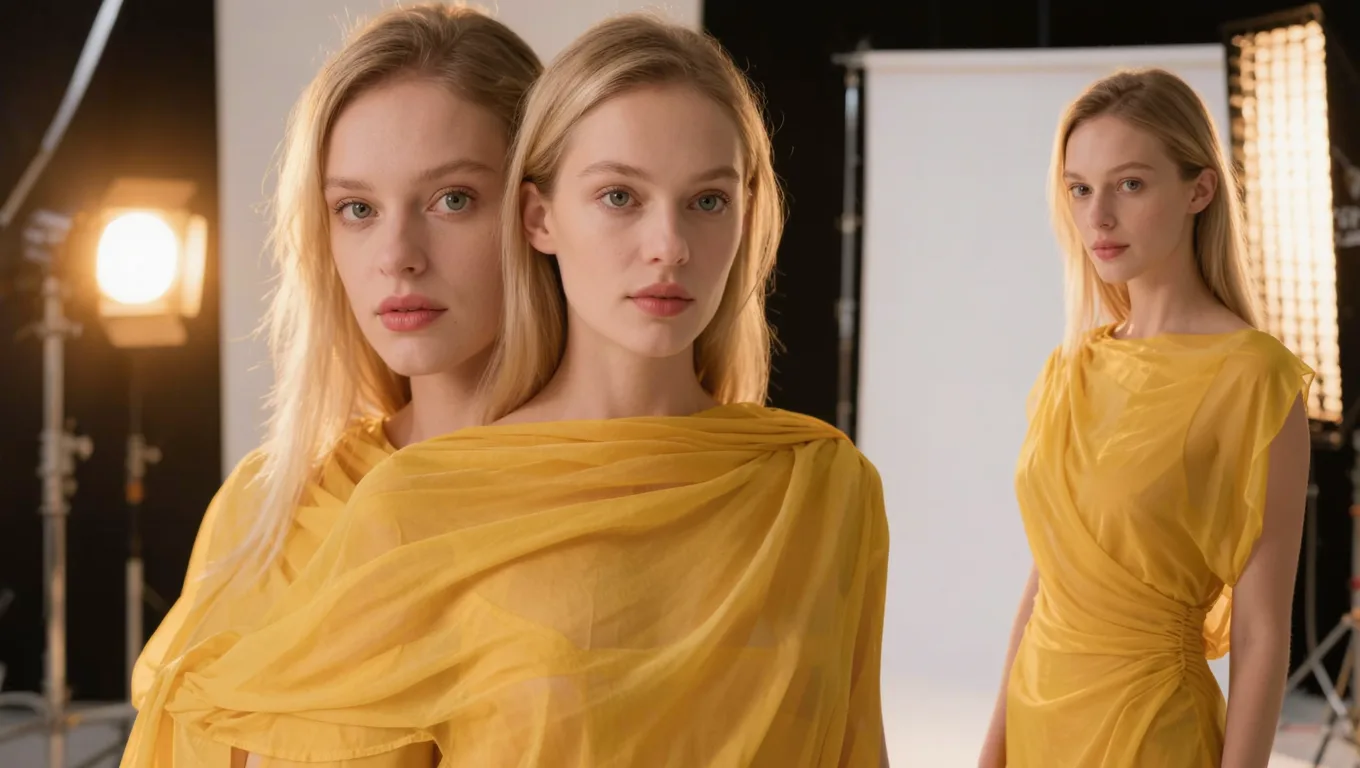
动手之前,先弄明白模特在多角度拍摄和展示时为什么容易穿帮,主要是这几个原因:
- 拍摄角度与透视变形:为了完整展示剪裁和版型,摄影师常用仰拍、俯拍或大透视角度。一组商品图往往要拍 5 个以上角度,极端角度容易让肢体比例在二维平面上视觉变形,后期合成时关节容易错位。
- 服装材质与肢体遮挡:柔软或垂坠感强的面料,在模特转身或做动作时会和肢体形成复杂遮挡。抓拍不够完美的话,衣物边缘往往会和手臂或腿部”粘连”或穿模。
- 后期拼接与合成痕迹:做电商详情页或宣传图时,常要把模特从原背景抠出再合成到新环境。边缘处理不当、或光影逻辑不一致,就会留下明显穿帮痕迹。
用PS的AI解决穿帮问题
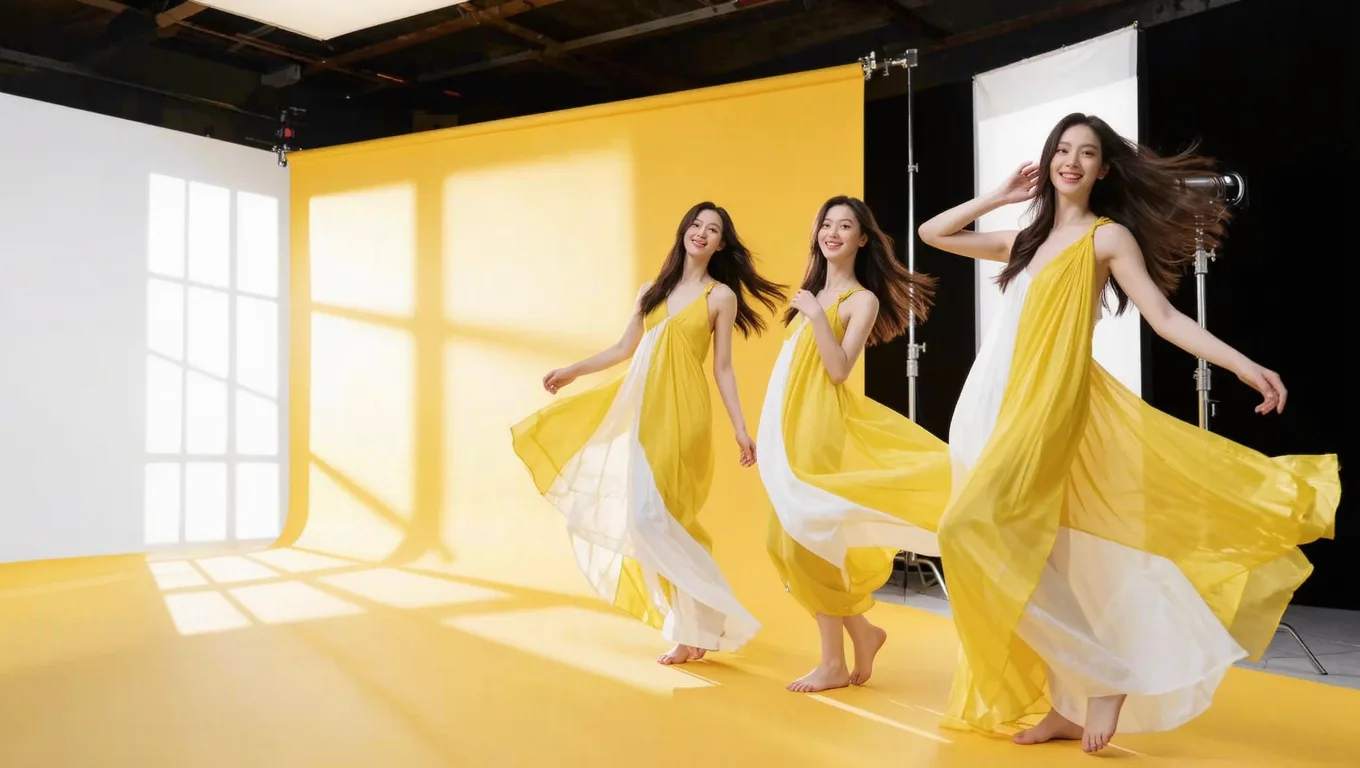
对需要快速产出视觉物料的运营或 HR 来说,掌握 PS 的 AI 基础应用,能大幅缩短修图周期。下面是几个常用手法:
1. 用生成式填充修复边缘穿模
当模特衣物边缘和肢体不自然粘连时,用套索工具框选穿帮区域,调用 PS 的生成式填充(Generative Fill),在提示词框里输入”修复衣物边缘”或”自然的手臂”。AI 会参考周围的光影和纹理,生成合理的过渡区域,消除穿模。
2. 局部重绘修正不自然的肢体姿势
多角度展示里,模特的手部或腿部有时会因拍摄失误显得僵硬或比例失调。框选问题部位做局部重绘,输入”自然放松的手部”或”符合透视的腿部”这类提示词,AI 能生成几个备选方案,挑最符合人体结构的一张即可,比液化和图章工具更少模糊感。
3. 背景拓展与投影修复
做招聘配图或横幅时常要扩展画幅。用 PS 的扩展画布功能,AI 能根据原图背景风格补全缺失的环境元素。如果模特合成新背景后脚部或阴影穿帮,同样可以框选让 AI 重新生成自然的地面投影来解决。
PS的AI够用吗:什么时候该换专业电商工具
PS 的 AI 在日常快修里表现不错,但处理高精度服装纹理、复杂光影,或者要批量生成多角度视图时,会有局限。比如处理蕾丝或格纹面料时,AI 有时会生成不符合物理规律的纹理结构;生成多角度连贯动作时,也容易出现面部特征不一致。
这时可以考虑更专业的电商修图工具来补位。图叮AI 是面向电商和视觉场景的图像处理工具,提供网页版(浏览器打开即用,无需安装)和 PS UXP 插件两种形态,在抠图、背景处理、画质增强等环节上手快,可以作为 PS 工作流的补充。具体哪些能力、能不能满足你这一类服装模特处理需求,以官网为准,先用免费体验额度试一两张再决定。
提升视觉呈现与产出效率的实操建议
想把 AI 工具的价值用足,HR 与设计团队应该建立高效协同:
- 建标准化的模特素材库:日常拍摄尽量保留高质量 RAW 原片,按角度、款式分类归档,给后续修图提供好的基础数据。
- 练好提示词:无论用 PS 的 AI 还是别的工具,描述越精准,生成出错越少。团队内部可以整理一份常用的”光影、材质、动作”提示词词典,提高出图成功率。
- 分场景用对工具:日常招聘海报微调、简单背景拓展和边缘修复,用 PS 的 AI 就能快速搞定;核心产品详情页、需要批量多角度的场景,再评估专业电商工具。
结语
在快节奏的服装电商行业,视觉物料的质量和产出效率直接影响品牌形象与招聘吸引力。掌握 PS 的 AI 基础修复技巧,能有效解决模特多角度展示里的穿帮痛点;遇到 PS 处理不好的高精度场景,再考虑引入更专业的电商修图工具。把工具用对,企业的产品展示和雇主品牌就更容易在竞争里被看见。
FAQ
1. HR 真的需要自己用 PS 的 AI 修图吗? 在不少敏捷型服装电商企业里,HR 要频繁做招聘 JD 配图、企业文化宣传图,或在初步筛选外包模特时快速预览效果。掌握 PS 的 AI 基础修复,可以让 HR 少依赖设计部门,实现物料即时产出,提升招聘推进效率。
2. PS 的 AI 和图叮AI 在处理服装模特时有什么区别? PS 的 AI 是通用图像编辑里的辅助能力,适合局部边缘修复、背景拓展和简单穿帮消除;图叮AI 是面向电商视觉的图像处理工具,在抠图、背景处理等环节更省事。两者哪个更适合你的具体需求,建议各自试一两张再判断,图叮AI 的具体能力以官网为准。
3. 怎么减少 AI 修图时出现不合理的肢体错误? 首先,框选修复区域时尽量包含足够的上下文,让 AI 有更准确的参考;其次,提示词尽量具体,明确指出需要的动作和光影;再者,对要求极高的商业图片,多生成几版再挑,必要时人工二次精修。
读完,顺手做掉
图叮AI 的 Photoshop 插件需要免费安装,并在 PS 内使用;注册送 50 张试用,用完走会员套餐。
Image-2 生图和 Nano Banana 指令改图都在网页里使用,两者共用 AI积分和同一套积分包,注册不送试用张数; 提交前以工作台展示和服务端报价为准,与会员工具的权益分开。
相关文章
服装直播间怎么用AI快速换模特换底色:免费工具避坑与实操
服装直播间想用AI快速换模特、换底色?本文拆解市面免费AI生图工具的真实门槛与版权陷阱,给出从原图准备到抠图换底、模特生成的具体参数与常见失败排查,帮你低成本产出可用的直播服装图。
珠宝光影怎么修?AI 配合 PS 处理高反光首饰的实操
钻石、黄金、翡翠高反光又难修,光影没处理好就显廉价。本文讲清珠宝光影修复的难点、AI 辅助加 PS 的实操流程、多角度光影一致性怎么保,以及哪些步骤必须人工把关,帮珠宝电商提升详情页质感。
服装电商白底图怎么抠?批量抠图免费工具避坑与实战指南
拆解服装电商白底图怎么抠。对比传统PS与主流免费批量抠图工具的真实限制,提供基于图叮AI 的服装抠图具体操作步骤、拍摄参数及半透明面料处理技巧,助你高效产出高质量白底图。
免费AI场景生图软件评测:插画师如何提升文创周边细节与场景氛围
评测市面主流免费AI场景生图软件,为插画师提供文创周边生图的实操指南。包含光影融合、细节增强参数、ControlNet应用及常见失败原因分析,助你高效产出高质量文创设计(图叮AI 具体功能与额度以官网为准)。
推荐阅读
宠物鸟洗澡盒商品图怎么选:修透明水箱,还是先保住卡扣、站杆和水位线?
宠物鸟洗澡盒主图不能只追透明干净。本文按水箱、卡扣、站杆和水位线拆开,判断哪些痕迹该修,哪些证据必须保留,给运营和修图交接一个可执行边界。
宠物推车产品图怎么修:车架反光、顶棚褶皱、网纱窗摩尔纹一次说清
宠物推车金属车架映灯反光、顶棚布打褶、网纱窗和透明窗拍出摩尔纹,是详情页最常卡的几处。本文用问答讲清怎么用图叮的一键抠图、选区消除、材质高清修复、产品溶图打光把宠物推车修利落,尺寸承重这类规格与实物一致、效果以图叮官网为准。
珠宝电商修图:PS 抠金属反光物体,如何保留高光不穿帮
深入解析珠宝电商修图中 PS 抠金属反光物体的核心技巧,教你在抠图时保留高光与阴影不穿帮,并说明如何用图叮AI 的抠图能力把效率提上来。
日本签证照片尺寸45x45mm标准与在线制作指南
详解日本签证照片45x45mm官方尺寸、头部比例及背景要求。提供使用图叮AI在线制作日签照的拍摄准备、操作思路、常见失败原因及避坑指南,帮你一次通过签证审核。
更多推荐(8 篇)
多肉盆栽商品图 AI 修图返检:叶片病斑、盆土湿度和品种标签哪些不能修错
多肉盆栽图不能只把叶片修得更绿。本文用 7 个问答拆清叶斑、盆土湿度、品种标签、运输压痕和色差边界,适合绿植花卉店铺上架前自查。
截图模糊怎么变清晰
截图发糊多半是分辨率太低或被转发压缩过。这篇用图叮的高清放大和材质高清修复,讲清楚模糊截图变清晰的几步做法,也说明白边界:糊到笔画粘连的文字可能补错,极度模糊的截图救不回,效果以图叮官网实际生成为准。
PS替代软件推荐:美妆电商精修效率横向对比与实战指南
针对美妆电商团队大促期间的修图痛点,横向对比 Photoshop、Affinity Photo 与图叮AI 等主流 PS替代软件。提供美妆产品精修的操作步骤、真实限制与适用场景分析,帮你把轻量级修图做得又快又稳。
与其折腾AI生图软件下载,不如用图叮AI 在线搞定电商封面图换背景
本地 AI 生图软件下载到底有多麻烦?这篇文章对比本地部署的硬件与配置成本,讲清楚为什么电商封面图换背景更适合用图叮AI 这类免下载的在线工具(功能以官网为准),并给出实操步骤。
宠物细分用品白底主图怎么做:脏底、悬浮影和多材质统一逐条讲
宠物用品的白底主图老是显脏、产品像悬浮没影子,剑麻毛绒透明水箱这些不同材质修出来还风格不统一。这篇按搜索词逐条拆图叮一键抠图、产品溶图打光、材质高清修复和选区消除怎么用,把各类宠物用品修成干净统一的白底主图,尺寸跟实物一致,效果以图叮官网为准。
证件照换底色与一寸照:一张原图适配多平台上传需求
求职、考试、实名认证各家平台对证件照底色和尺寸要求不一。本文讲清一寸照标准、常见底色规范,以及如何用一张原图高效适配多个平台的上传需求。
智能转角度实操:一张产品图AI生成多个视角的展示图
用图叮AI智能转角度功能从一张产品正面图生成侧面、背面等不同角度的展示图,自定义填写角度数值即可一键转换视角。
包装设计师指南:ps立体字插件安装后,快速雕刻冰雕透明立体字
本文专为包装设计师打造,详细讲解 ps 立体字插件安装流程,并手把手教你制作逼真的冰雕透明字效,结合折射率与冷色布光打造吸睛的冬日限定字体设计。