AI PS插件扩图防穿帮:独立设计师金属手表扩图实战指南
在商业视觉设计里,独立设计师经常要为电商详情页、社交媒体海报或广告 Banner 调整产品图的画幅。原始素材尺寸不够时,扩图就成了绕不开的环节。而在各类产品里,金属手表的扩图难度堪称地狱级——金属材质复杂的光影反射和精密的机械结构,让不少传统扩图工具频频翻车。本文结合实战经验,拆解怎么用「图叮AI」这类 AI 修图工具做高质量的手表扩图,并讲清防穿帮的核心技巧(具体功能与额度以官网为准)。
为什么金属手表扩图容易穿帮
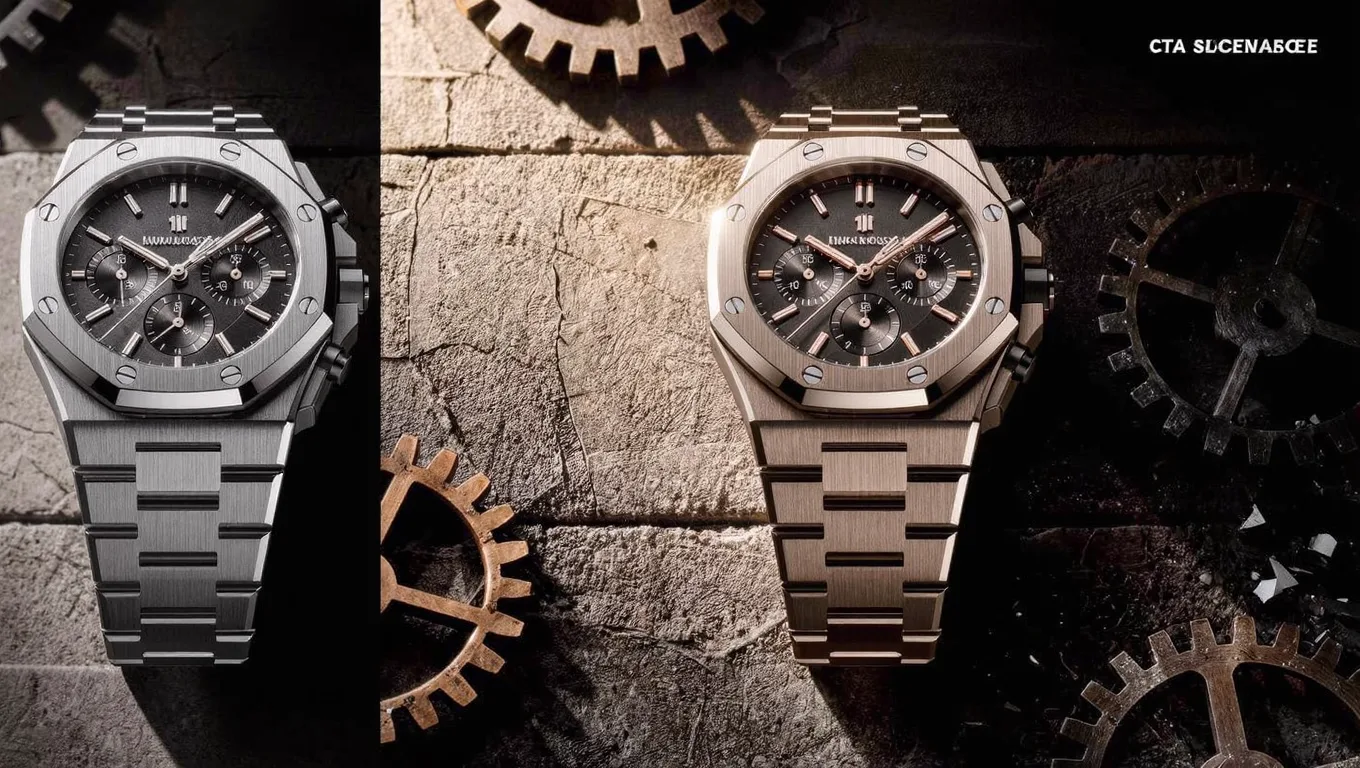
在找解决办法之前,先得搞清楚金属手表扩图的痛点在哪。很多设计师处理这类素材时,常碰到生成结果不符合物理规律的情况,有人把它归结为运气问题,其实这是一种非科学推测。穿帮的真正原因,是金属材质的物理特性和 AI 算法的局限撞在了一起:
- 复杂的环境反光映射:金属表壳和表带像凸面镜或凹面镜,会映出周围的摄影棚环境、柔光箱甚至摄影师的倒影。AI 如果读不懂原图的光影逻辑,就会生成方向混乱、不合物理规律的反光。
- 连续的纹理与几何结构:高级手表的表带常用拉丝工艺,链节之间咬合严密。AI 在延伸这些重复纹理时,很容易出现链节断裂、拉丝方向偏移,或多出半截链节这类结构错误。
- 高对比边缘过渡生硬:金属边缘的高光和暗部对比强烈,传统扩图算法处理这种高反差边缘时,容易产生模糊、重影或明显的拼接缝。
图叮AI扩图:独立设计师的防穿帮思路
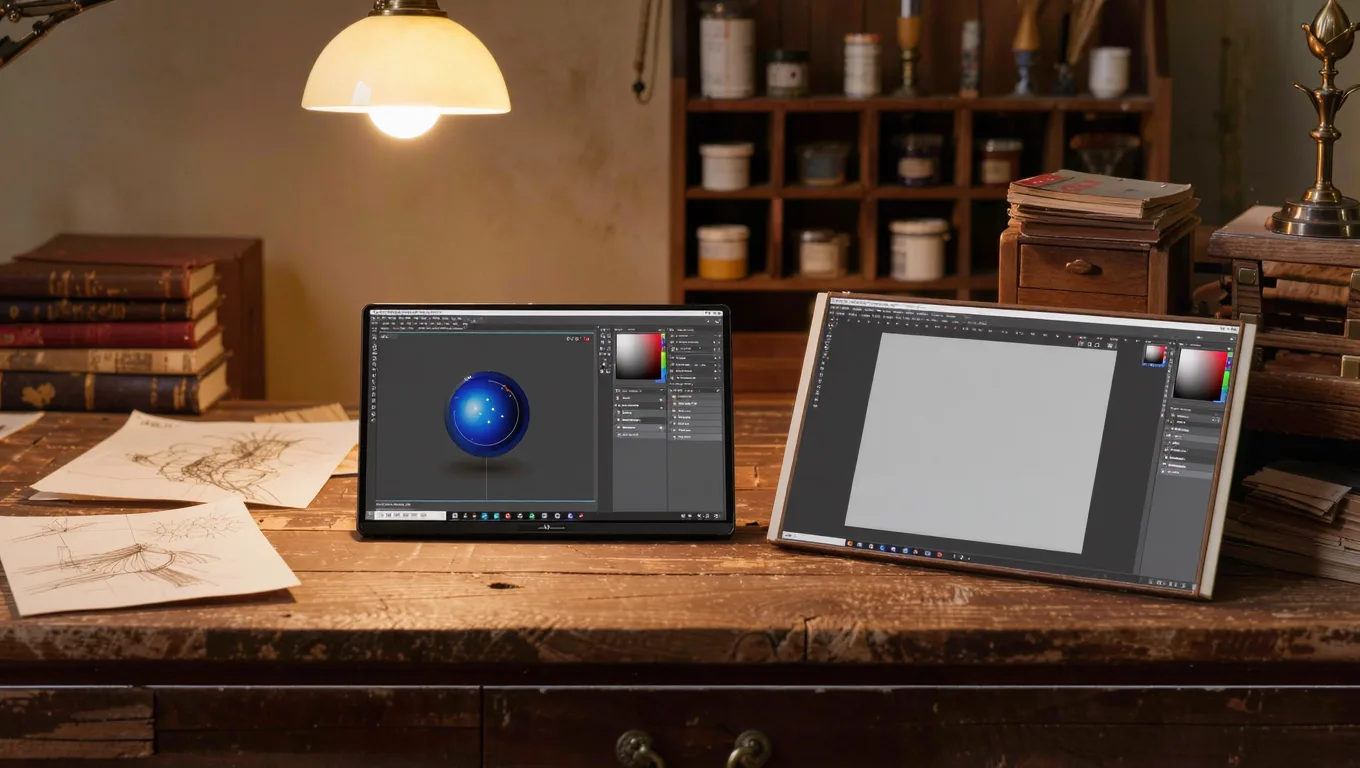
面对上面这些痛点,可以借助「图叮AI」的扩图能力来处理。它是网页版(打开浏览器即用,无需安装客户端)加 PS UXP 插件两种形态,习惯在 Photoshop 里走全流程就用插件,临时改几张就开网页版(具体功能与额度以官网为准):
- 顺手的扩图入口:在图叮AI 里完成画幅扩展,再回到 PS 做人工复核,省去在多个软件间反复切换。
- 结合提示词控制:扩图时配合提示词描述材质和光影,能让生成结果更贴近金属手表的质感。具体参数项以官网实际界面为准。
- 复核是关键:AI 扩图不是一键完美,生成后必须放大逐处检查表带咬合、表冠螺纹、表壳高光是否连续,发现问题再做局部修补。
实战演练:金属手表扩图防穿帮全攻略
下面用一个具体案例演示,怎么把一张 1:1 的金属手表正方形素材扩成 16:9 的横版海报背景,并全程贯彻防穿帮策略。工具上以图叮AI 加 Photoshop 配合为例。
步骤1:前期准备与选区规划
良好的前期处理是防穿帮的基础。
- 主体分离:用 PS 的「选择主体」或钢笔工具把手表主体精准抠出,放到独立图层上。
- 画布扩展:用「图像」>「画布大小」,把比例调成 16:9。建议把手表主体放在画面的黄金分割点,给背景生成留出充足空间。
- 选区与羽化:在要扩图的背景区域建立选区。选区边缘建议设 1 到 2 像素的羽化,避免硬边缘让 AI 在计算过渡时产生生硬的拼接线。
步骤2:扩图生成与提示词
这是手表扩图的核心环节,提示词到位能事半功倍。
- 进入扩图:在图叮AI 里打开扩图功能,框选要延展的区域(具体入口以官网为准)。
- 写清提示词:别只输入「背景」,要把材质和光影描述清楚。比如输入
brushed metal texture, studio lighting, soft reflection, dark grey gradient background, high-end watch commercial photography(拉丝金属纹理,影棚光,柔和反光,深灰渐变背景,高端手表商业摄影)。 - 化整为零:防穿帮的诀窍是分区生成。别一次性生成整个 16:9 的背景,先框选表带延伸区域生成、确认链节不断裂,再框选纯背景区域生成。
- 强度按需调:如果工具提供生成强度选项,可从中等档位起调,过低会扩展不出内容,过高则会破坏原图边缘质感,具体档位以官网为准。
步骤3:细节微调与防穿帮修复
AI 生成后,必须人工质检与微调。
- 放大检查结构:把画面放大到 100% 甚至 200%,重点看表带链节的咬合处、表冠螺纹和表壳边缘的高光是否连续。
- 局部重绘修复:如果某处金属反光不合逻辑(也就是出现了非科学推测式的光影),用局部重绘功能框选瑕疵区域,输入修正提示词(如
smooth metal reflection)做二次生成。 - 统一色彩与噪点:最后用 PS 的「匹配颜色」或加一个统一的「添加杂色」调整图层,让原图和生成区域的颗粒感一致,彻底消除拼接痕迹。
独立设计师如何提升AI扩图的商业交付标准
掌握基础的手表扩图流程后,独立设计师还要建立更高的交付思维:
- 建专属材质提示词库:日常多总结不同金属材质(抛光精钢、拉丝钛金属、玫瑰金)扩图时表现最好的提示词组合,沉淀成自己的 SOP。可以每周整理 1 次新踩到的好用提示词。
- 结合传统修图技法:AI 是利器,不是万能药。生成完美底图后,再用 PS 的加深减淡(Dodge & Burn)、曲线等中性灰技法,进一步强化手表的立体感和金属质感。
- 多版本比对:每次扩图生成 3 到 4 个不同光影氛围的版本,交客户或美术指导挑选,能提高提案通过率。
结语
在商业设计越来越卷的今天,效率和质量缺一不可。金属手表扩图不再是让设计师头疼的难题。借助图叮AI 这类 AI 修图工具,配合科学的选区规划、精准的提示词和严谨的后期微调,每位独立设计师都能交付经得起放大检查的商业级视觉。
FAQ
1. 图叮AI 对电脑配置要求高吗? 图叮AI 有网页版,图像生成主要靠云端完成,对本地显卡要求不高。只要能流畅运行 Photoshop,保持稳定网络,就能顺畅使用扩图功能;习惯在 PS 里走全流程的,用它的 PS 插件即可。
2. 手表扩图时表带反光太乱、不合物理逻辑怎么处理?
这多半是 AI 生成时出现了非科学推测式的光影。建议用局部重绘把反光混乱的表带区域单独框选,在提示词里强调 consistent lighting, smooth reflection, remove messy highlights(一致光线,平滑反光,去除杂乱高光),多调几次修复光影逻辑。
3. 用图叮AI 扩图生成的图片可以直接用于商业用途吗? 在符合平台用户协议的前提下,生成的图像可用于商业交付、电商详情页、广告投放等场景。具体的授权范围与使用条款以官网为准。
相关文章
网页PS AI工具怎么处理半透明玻璃杯?电商抠图换背景实战教程
半透明玻璃杯抠图总是边缘发黑、高光丢失?本文讲清如何用网页PS AI工具配合Photopea,通过4个具体步骤实现高保真玻璃杯抠图与电商换背景,附带参数设置与避坑指南。
护肤品白底图一键迁移到森林场景:万物迁移实操指南
用图叮AI万物迁移功能将洁面乳白底产品图迁移到绿色森林场景中,自动适配光影和透视关系,新手也能快速完成电商场景替换。
汽车博主如何用 AI 写真打造专业内容人设?实战思路
汽车博主只靠实拍评测越来越难突围。本文讲清如何借助 AI 写真高效构建专业、可信、差异化的内容人设,从形象定位到使用边界给出可执行思路,帮你提升辨识度与商业价值。能力以官网为准。
照片转水彩/油画风怎么做?介质、强度与肌理的取舍
想把一张风景照或人像做成能装裱上墙的水彩或油画风,却总出来一股塑料味?这篇按六步讲清照片转水彩和油画风的AI做法,从判断照片适合哪种介质,到用图叮风格转换、材质高清修复补肌理、高清放大到可打印尺寸,并说清风格化带随机性的边界。
推荐阅读
开关插座面板商品图 AI 修图返检:孔距、接线标识和金属支架别修错
开关插座面板商品图不能只看白不白、亮不亮。本文用 4 张可画出来的检查图,拆开孔距、接线标识、金属支架和面板卡扣的返检顺序。
Nano Banana 出图能力边界:什么能画、什么画不像、什么禁止(截至 2026-04)
Nano Banana 是图叮主力 AI 引擎之一。这篇用 15 个常见题材回答能不能画——产品主图、场景合成、文字海报、人物、抽象概念、插画风格各类,附可/部分可/不可的清晰判断和 Nano Banana 与其他引擎的分工建议。
祖辈黑白老照片太模糊?AI 上色与人像修复的实操思路
泛黄模糊的祖辈黑白老照片如何让记忆清晰重现?本文讲清老照片扫描、AI 上色与人像修复的真实逻辑、参数取舍与常见误区,并说明图叮AI 在这一流程中的角色与边界。
学步带防走失牵引产品图怎么修:织带、防滑硅胶和背包卡扣分开收
学步带防走失牵引一张图里有尼龙织带、防滑硅胶、背包面料和塑料卡扣好几样材质。这篇逐条答产品图先修哪、织带怎么修显结实、卡通印花会不会越修越假、上身实拍能修到什么程度,讲清图叮AI修图的边界,承重和安全不靠修图撑。
更多推荐(8 篇)
AI 生成手持护手霜场景图怎么验收:手指、标签和阴影别乱
手持护手霜场景图不能只看氛围是否柔和。本文用 5 步拆清手指数量、瓶身遮挡、标签信息、接触阴影和商品尺寸,帮运营把 AI 生图从好看图筛成可上架图。
图叮 AI vs Canva:手机壳商品图先做模板海报,还是先守住孔位和磁吸圈?
Canva 适合快速做手机壳活动海报和社媒版式,但镜头孔、磁吸圈、侧键、型号标这些商品证据更适合先用图叮修稳,再进入模板排版。
后视镜雨眉商品图别只修透明:弧度、背胶和左右标都是安装证据
后视镜雨眉这类汽车小件,商品图不能只追求透明干净。弧度、背胶、左右标和安装边如果被 AI 修顺,买家很难判断能不能贴合车型,客服也少了售后解释依据。
配电箱断路器产品图怎么修:喷塑箱体、透明面盖反光和排位参数一步步处理
配电箱和断路器的产品图,卡点在喷塑箱体拍得发灰、透明面盖反光乱、成排断路器上的参数看不清三处。本文按五步走,先用一键抠图分离箱体,再用材质高清修复找回质感,用选区消除清反光,最后核对额定电流和极数与实物一致。
证件照换底色怎么做?宝妈副业打造专业公众号形象的第一步
宝妈开副业,专业的线上形象是第一步。本文教你用图叮AI完成证件照换底色,并从头像、封面到视觉规范,搭建统一的公众号形象,给一套零基础也能上手的实操思路。
放大头像变糊?用图叮AI修复社交头像,模糊照片变清晰
社交平台头像放大后模糊不清?本文解析头像变糊的成因,介绍用图叮AI做超分放大与画质修复的思路、适用场景与真实限制。 个人头像已成为数字身份的重要组成部分。无论是微信、微博、LinkedIn 还是 Instagram,一个清晰、精致的头像不仅能提升专业感,还能增强他人对你的第一印象。
Image-2 参考图到底参考什么?主体、构图和风格不要一次混在一起
用 Image-2 参考图时,先明确要保留主体、构图还是风格。每轮只固定一个主要目标,减少模型同时满足冲突要求。
用 AI 生成纯色和场景背景图:文生图做背景一步步上手
想要一张干净纯色底图,或一张有氛围的场景背景,又怕找不到合适的?这篇按步骤讲怎么用文生图生成纯色背景和场景背景图,从描述、留白到放大补清晰度,用图叮网页版就能做,具体效果以图叮官网实际生成为准。