电商美工必看:AI批量清理商品图多余杂物实操指南
每逢双 11、618 等电商大促前夕,美工团队最绝望的场景莫过于:面对摄影团队交付的几百上千张 SKU 原图,发现背景里满是灰尘、反光板穿帮、衣服上挂着细小的线头,或是 3C 产品表面有指纹和微小划痕。
传统做法是用 Photoshop 的“污点修复画笔”或“仿制图章”一张张手动清理,一张图平均耗时 3-5 分钟,一天满负荷也只能精修一两百张,效率低还容易引发腱鞘炎。在电商商品图处理追求人效的当下,引入 AI 批量修图、把背景杂物批量清理掉,已经成为淘宝美工的刚需破局点。下面结合一线操作经验,讲清如何用图叮AI 的修图功能(具体功能与额度以官网为准)高效完成这件事。
传统手工修图 vs AI 批量清理:差异在哪
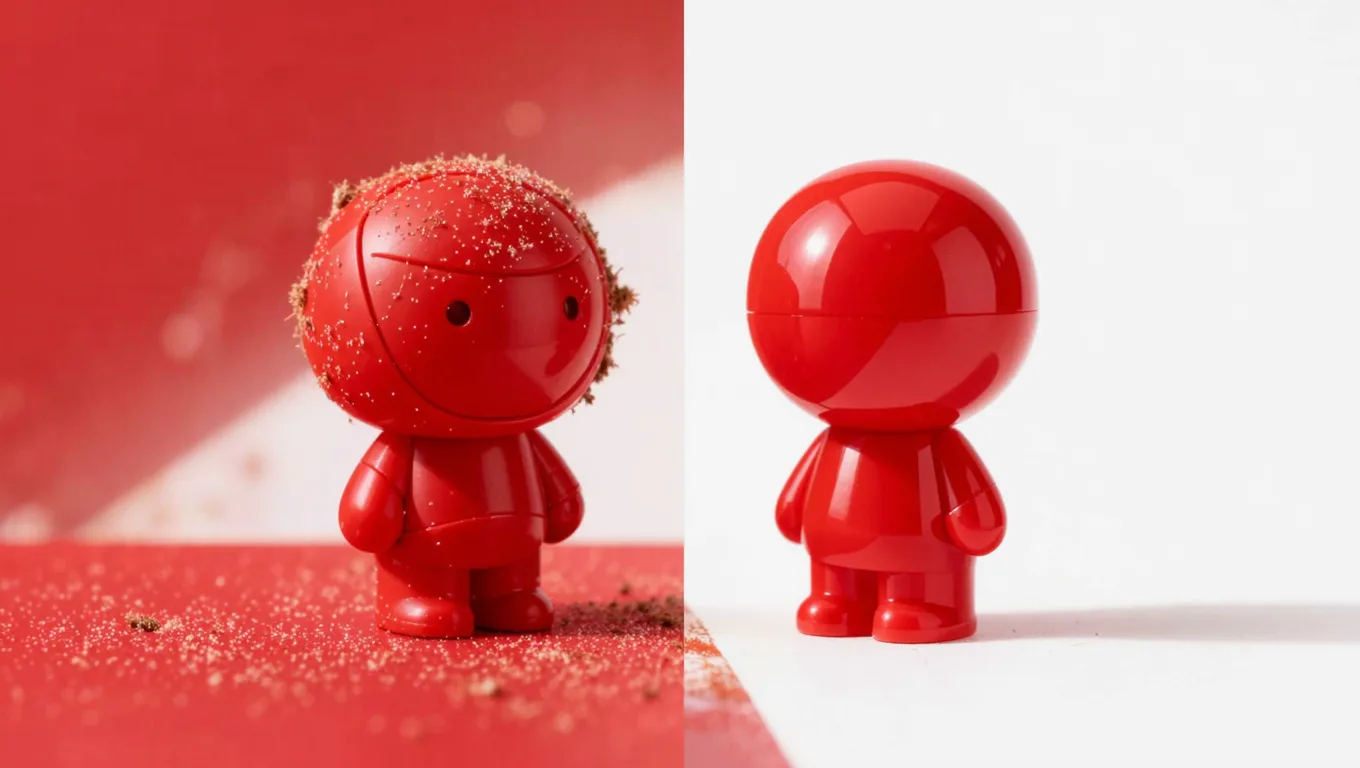
在决定是否引入新工具前,先把两者的差异看清楚。以下是日常电商修图场景的要点对照:
| 对比维度 | 传统 PS 手工修图(仿制图章/修补工具) | AI 智能消除 |
|---|---|---|
| 处理节奏 | 慢,单张要逐处取样修补 | 快,框选或涂抹后算法自动计算填充 |
| 批量能力 | 弱,只能靠“动作”录制,应对不了位置不固定的杂物 | 强,可框选区域或逐张智能识别后消除 |
| 边缘过渡 | 依赖经验,新手易留下修补痕迹 | 算法按周围像素推断,过渡相对自然 |
| 学习成本 | 高,要熟练掌握取样点、硬度、不透明度 | 低,直观涂抹或框选 |
| 稳定性 | 易受疲劳影响,后期出图质量波动 | 不受工作时长影响,输出更一致 |
用图叮AI 批量清理杂物的操作思路
要清理得干净,并不是把图片扔进软件点一下就行。下面是针对服装和 3C 数码类目的可操作步骤(图叮AI 中的具体入口与名称以界面为准)。
步骤一:素材准备与格式规范
- 统一色彩模式:把待处理原图统一到屏幕显示常用的 RGB 模式。如果是相机直出的 Adobe RGB,建议先在 PS 或 Lightroom 里批量转换,避免后续出图色差。
- 尺寸与格式:建议把图片长边统一缩放到 2000px-4000px,存成高质量 JPG 或 PNG。过大的 RAW 原始文件会拖慢处理,建议先转码再批量跑。
步骤二:在图叮AI 中设置消除区域
- 导入与分组:把同场景、同机位拍摄的商品图(如同一款白底 T 恤的多个颜色 SKU)导入,建立独立任务组。
- 划定要消除的区域:
- 背景灰尘、细小飞絮这类,开启智能识别后让算法自动标记。
- 固定位置的穿帮(如右下角始终出现的影棚地灯边缘),用画笔在图上把它涂掉即可。画笔硬度建议偏柔,让边缘过渡更自然。
- 边缘微调:羽化值不要给太大,白底图可以小一点保持边缘锐利,带自然纹理的场景图可以稍大一点以便融合背景。具体参数项以软件实际为准,从小往大试到“边缘干净又不发虚”为宜。
步骤三:批量执行与质检导出
- 把首张图设好的处理应用到同组其它图片,让算法在后台批量跑。
- 质检:跑完后用对比视图快速滑动检查主体边缘有没有被误删,重点看 Logo、接缝、细节图案。
- 导出:导出到新建文件夹,主图建议控制单张体积在 3MB 以内,避免上传平台时被二次压缩损画质。
真实限制与常见失败原因
很多美工初次用 AI 修图会觉得“翻车”,通常是因为没避开下面这些限制:
1. 杂物面积过大导致“非科学推测”
失败现象:消除后该区域出现类似融化、扭曲或毫无逻辑的色块。 原因:当杂物面积超过画面局部的一定比例,且周围缺乏足够参考纹理时,AI 推不准被遮挡的内容,只能做非科学推测,生成虚假像素。 对策:大面积穿帮(如大半个反光板入镜)必须前期重拍,或在 PS 中用蒙版手动精修,别指望一键搞定。
2. 杂物与主体高度融合
失败现象:消除白衣服上的白线头时,衣服边缘或褶皱被一起抹平,导致衣服变形。 原因:AI 难以区分“属于杂物的白色”和“属于主体的白色”,计算边缘时误伤主体。 对策:涂抹时画笔大小要严格小于杂物本身,别蹭到主体边缘;重叠部分回到 PS 用修补工具手动处理。
3. SKU 差异导致批量误删
失败现象:同一组图里前几张修得很好,后几张把商品本身的 Logo 或设计细节给消掉了。 原因:不同颜色或款式的 SKU,细节位置可能有微小偏移,固定区域的批量涂抹在偏移图上就会误删主体。 对策:细节丰富的 SKU 组,放弃固定区域涂抹,改用逐张智能识别,让算法独立判断每一张。
适用与不适用场景
把好钢用在刀刃上,先判断场景是否合适:
适用场景(放心用)
- 白底图/纯色背景图:清理背景上的灰尘、毛发、微小划痕。
- 规律纹理背景:如木纹桌面、大理石台面上的小水渍或杂物。
- 服装类目:清理衣服周围悬空的细小线头、背景里的魔术贴或夹子穿帮。
- 3C 数码/美妆:产品表面非核心展示区的微小指纹或灰尘。
不适用场景(需人工介入)
- 复杂背景大面积遮挡:如户外街拍里背景路人或车辆的大面积穿帮。
- 主体与杂物严重交织:如项链链条缠绕在复杂蕾丝花边上。
- 高反光材质的倒影清理:如珠宝、玻璃器皿表面的复杂环境倒影,AI 易破坏高光和质感,需用中性灰/双曲线等专业修图法。
进阶:结合 Photoshop 动作打造自动化闭环
单靠清理杂物并不能完成整套电商商品图处理。熟手会把 AI 清理这一步嵌进整体工作流:
- 前端清理:用图叮AI 批量完成杂物消除、背景纯净化,导出到指定文件夹。
- PS 动作录制:在 Photoshop 里录一个“动作(Action)”,包含对齐主体、批量加品牌水印、统一锐化(USM 锐化数量约 80%、半径约 1.2、阈值约 2 起步,按素材微调)、裁切为 1:1 比例。
- 批处理闭环:用 PS 的“文件 > 自动 > 批处理”,指向 AI 导出的文件夹,一键完成后续标准化操作。
这套“AI 清理 + PS 批处理”的组合拳,能把每天能稳定吃下的 SKU 量明显拉高,把美工从“点图章”里解放出来。
FAQ:关于 AI 批量修图的常见疑问
Q1:AI 清理后的图片,边缘会发虚或丢质感吗? A:只要原图对焦清晰,算法在消除杂物后会按周围像素重建该区域,质感与周围保持一致,不会出现传统仿制图章常见的“涂抹发虚”。如果原图本身就糊,处理后也救不回来,清晰的原片是前提。
Q2:批量处理时某几张识别错了,怎么快速改? A:在质检环节挑出出错的那张,单独把错误修复区域擦掉、重新框选处理即可,不必重跑整组批处理任务。具体撤销/局部处理的入口以图叮AI 界面为准。
Q3:处理高分辨率的图片会很慢吗? A:分辨率越高、单张越大,耗时自然越长,具体快慢还和网络与任务复杂度有关。建议先用 2-3 张代表性图片跑一遍看效果和速度,再决定整批参数,别一上来就把几百张全丢进去。
Q4:AI 清理会不会破坏商品本身的真实结构? A:清理只针对你框定的杂物区域,正常不会动主体。但当杂物正好压在 Logo、关键接缝或独特图案上时,被完全遮挡的部分 AI 无法凭空还原,这种位置要么前期重拍避开,要么结合商品原版高清图在 PS 里把细节贴回。
行动建议:别再让繁琐的“点图章”消耗你的精力。先整理出 50 张最头疼的带杂物商品图,导入图叮AI 做一次真实的批量清理测试,用实际出图效果和省下的时间,来判断它在你工作流里值不值得用。
需要 AI 的步骤,可用图叮AI 的 PS 插件辅助处理
图叮AI 的 Photoshop 插件需要免费安装,并在 PS 内使用;注册送 50 张试用,用完走会员套餐。
相关文章
图叮功能实战:一张白底商品图从修瑕到交付怎么走
这篇用一张白底商品图拆解图叮从上传、锁定细节、局部修瑕、换背景到交付复核的完整路径,帮助电商团队把 AI 修图变成可验收的上架流程。
原产地核桃仁礼盒图怎么修:油光、碎仁和批号标签三条路径
核桃仁礼盒图别一键磨干净。本文用清理、局部重绘、补拍三条路径,拆出油光、碎仁、批号标签和封口证据的修图顺序,适合原产地农产品团队做批量交付前检查。
AI 修图提示词别写“高级一点”:图叮局部保护、禁止重绘和批量一致性怎么落到 3 行
很多商品图返工,不是图叮不会修,而是需求只写了“高级一点”。这篇把模糊提示词拆成局部保护、禁止重绘和批量一致性 3 行,让运营、修图师和外包都能照同一套口径验图。
照片换背景白色怎么处理衣服褶皱?女装白底图免费批量处理指南
探讨照片换背景白色时衣服褶皱明显的痛点,分享处理衣服褶皱的实用拍摄与后期技巧,并介绍如何借助图叮AI的抠图与换白底功能高效处理女装白底图,提升电商视觉转化率。
推荐阅读
公众号封面抠图提速:从原图到合成的完整工作流
公众号封面里反复出现的复杂抠图,常常是拖慢内容运营节奏的隐形瓶颈。本文拆解封面尺寸规范、抠图难点与一套可复用的工作流,把图叮AI 的抠图与 Photopea 的精修配合起来,让封面产出更稳更快。
宠物合照头像怎么做?人宠互动写真的原片要求、提示词与避坑指南
想和毛孩子拍合照却总是抓拍失败?本文讲清用图叮AI 生成宠物合照头像与人宠互动写真的原片要求、提示词写法、适用边界和常见翻车原因,帮你省下影楼费用,自己做出温馨头像。
游泳圈产品图怎么修:从抠图到PVC材质高清修复的完整步骤
充气游泳圈的产品图常拍成软塌塌一片,PVC光泽、印花和中心圆孔都是修图难点。本文按步骤讲清游泳圈的修图流程,绑定图叮AI的一键抠图、材质高清修复和产品溶图打光,只做画面呈现,充气泳圈属戏水辅助玩具,承重与厚度以实物标注为准。
手表表盘反光处理与去玻璃眩光:从前期布光到后期AI修图全指南
手表表盘反光严重导致细节丢失?本文深度解析手表去反光与去眩光的实操方案,涵盖前期CPL偏振布光技巧与后期图叮AI智能去反光修图步骤,助电商卖家与摄影师高效产出高转化手表大片。
更多推荐(8 篇)
AI转身功能:让模特照片一键变换身体朝向和姿态
用图叮AI的转身功能调整模特照片中的身体朝向,适用于电商服装展示需要多角度模特图的场景,一张照片生成多个姿态。
民宿洗护小样图别修成样板间:容量标、泵头和封口才是入住信任
民宿洗护和香薰小样图不能只追求干净氛围。本文从容量标、泵头、封口、套装数量和气味线索拆解修图边界,说明图叮 AI 该清理哪里、哪里要保留证据。
笔袋文具袋怎么修图?帆布纹理与拉链金属件的白底返修 5 步
笔袋文具袋主图最难的是布料:帆布纹理拍平、印花图案偏色发糊、拉链金属件反光刺眼、袋身褶皱堆一片。本文用图叮AI的一键抠图、材质高清修复和产品溶图打光按 5 步把这类布艺文具修齐,并讲清花纹提取怎么用和修图边界在哪。
厨房重油污净产品图怎么修?喷枪头抠图、瓶身反光一步步修透
厨房重油污净常拍成喷枪头结构乱、瓶身一道白反光、透明液体发浑发黄。这篇按放大立字、喷头抠图、压反光提通透、清杂物收尾的顺序,讲清重油污净产品图怎么修出干净利落的质感,以及去油力和净含量这类信息为什么不能靠修图夸大,效果以图叮官网为准。
服装详情页毛发抠图实操:把发丝边缘抠干净,详情页质感才立得住
服装详情页模特的发丝边缘抠不干净、白边锯齿明显?本文讲清毛发抠图难在哪,给出 AI 初步抠图加 Photopea 选择并遮住精修的免费工作流,含移动边缘、净化颜色等关键参数与电商落地用法。
宠物外出背包商品图工作流:透气网、承重底板、安全扣和尺码标怎么分流
宠物外出背包图不能只修得清爽。透气网、承重底板、安全扣、肩带受力点和尺码标都在影响下单信任,修图前要先把可清理区、结构证据区和禁改区分开。
AI局部修图PS工具:女装电商如何破解服装精修费时难题?
针对女装电商服装精修耗时痛点,讲解 AI 局部重绘工具在褶皱处理、模特局部修复、图案替换上的实际应用,提供可落地的操作思路、参数取舍逻辑与避坑指南,帮你合理分配 AI 与人工的工作量。
给家居客服的一封信:书架层板托图别把孔距、背板缝和承重贴修没
书架商品图不是只要木纹干净。层板托、孔距、背板缝、承重贴和落地阴影会影响安装咨询和售后解释,AI 修图前要先锁住证据区。