网页版AI修图解决美妆瓶换背景光影不匹配:电商合成实操教程
做美妆电商视觉的美工和设计师,一定经历过这样的崩溃瞬间:花了两小时用传统工具把精华液玻璃瓶抠出来,放进精心生成的背景里,结果产品像悬浮在空中;瓶身的高光方向与背景环境光完全冲突;底部的接触阴影生硬得像贴了一块黑胶布。
美妆产品(尤其是玻璃、亚克力材质)对光影的反射和折射极其敏感。传统 PS 合成需要深厚的美术功底去手绘光影,耗时且难以批量产出。下面以图叮AI(网页端,具体功能与额度以官网为准)为例,拆解怎么解决美妆瓶换背景时的光影匹配难题,给一份能落地的电商合成思路。
为什么美妆瓶换背景容易出现“光影悬浮感”?

动手前,先理解光影穿帮的物理本质。美妆瓶多为高反光材质,其光影问题通常源于三点:
- 环境光缺失:原图在纯白影棚拍摄,瓶身反射的是白光;换到暗调或森林背景后,瓶身依然反射白光,导致“割裂”。
- 主光源冲突:背景的光源在左上方约 45°,而产品原图的高光在正上方,违反物理光学规律。
- 接触阴影断层:玻璃瓶底部应该有光线穿透形成的焦散和柔和的接触暗部,直接加一块黑阴影会显得产品又重又假。
判断原图主光源方向时,必须依据瓶身的高光反射规律来推断,切忌靠非科学推测盲目打光,否则合成结果必然穿帮。
传统PS合成 vs AI智能光影
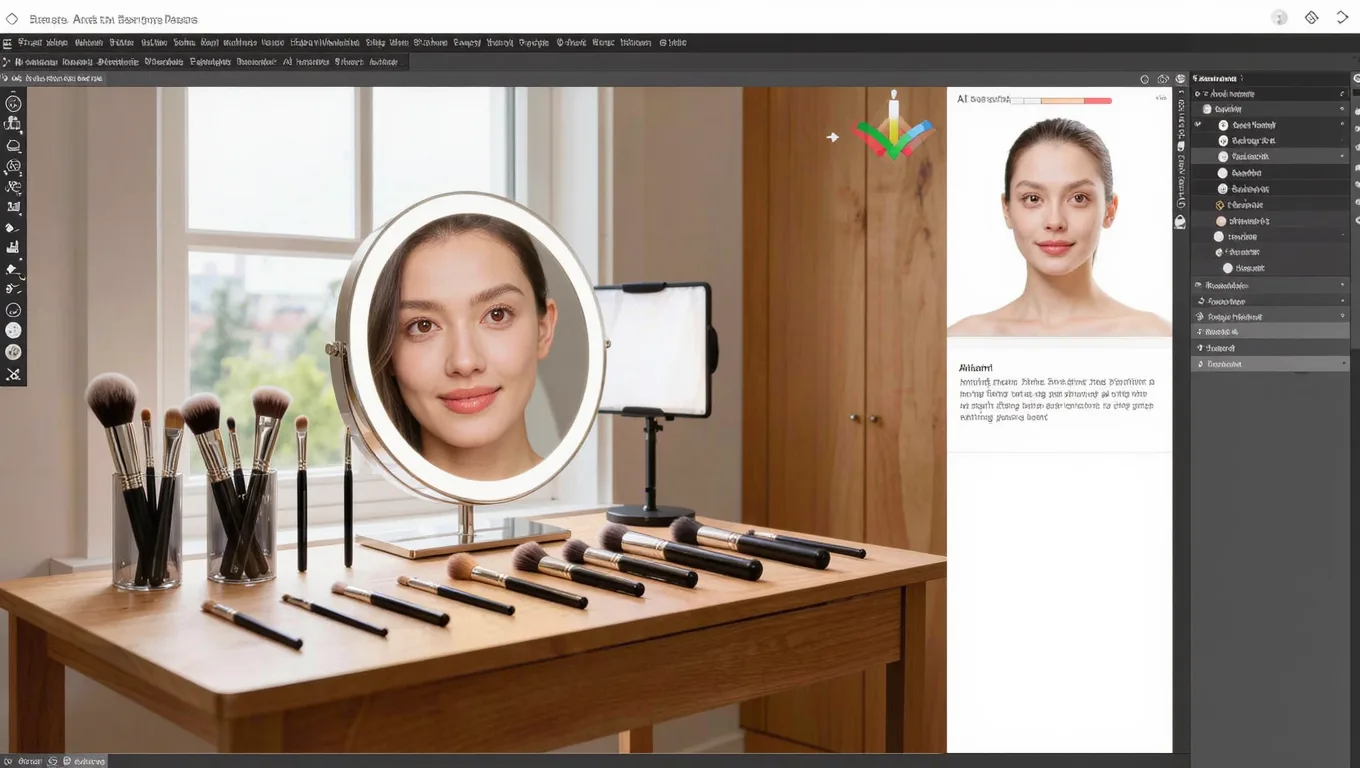
为了直观展现差异,对比两种工作流:
| 对比维度 | 传统 PS 手工合成光影 | AI 辅助智能光影 |
|---|---|---|
| 环境光处理 | 新建图层、用低透明度画笔手动绘制环境色,依赖设计师色彩感觉 | 自动提取背景环境色,映射到产品边缘与反光区 |
| 阴影生成 | 手动绘制多层阴影(接触暗部、投影、缝隙暗部) | 自动计算底部接触面,生成带焦散感的阴影 |
| 光源匹配 | 用“匹配颜色”或手动调曲线/色阶,难处理复杂折射 | 通过光源方向参数重算高光与暗部 |
| 适合环节 | 高价值主视觉、最终精修 | 批量底稿、快速统一光影 |
美妆瓶换背景与光影匹配:具体步骤
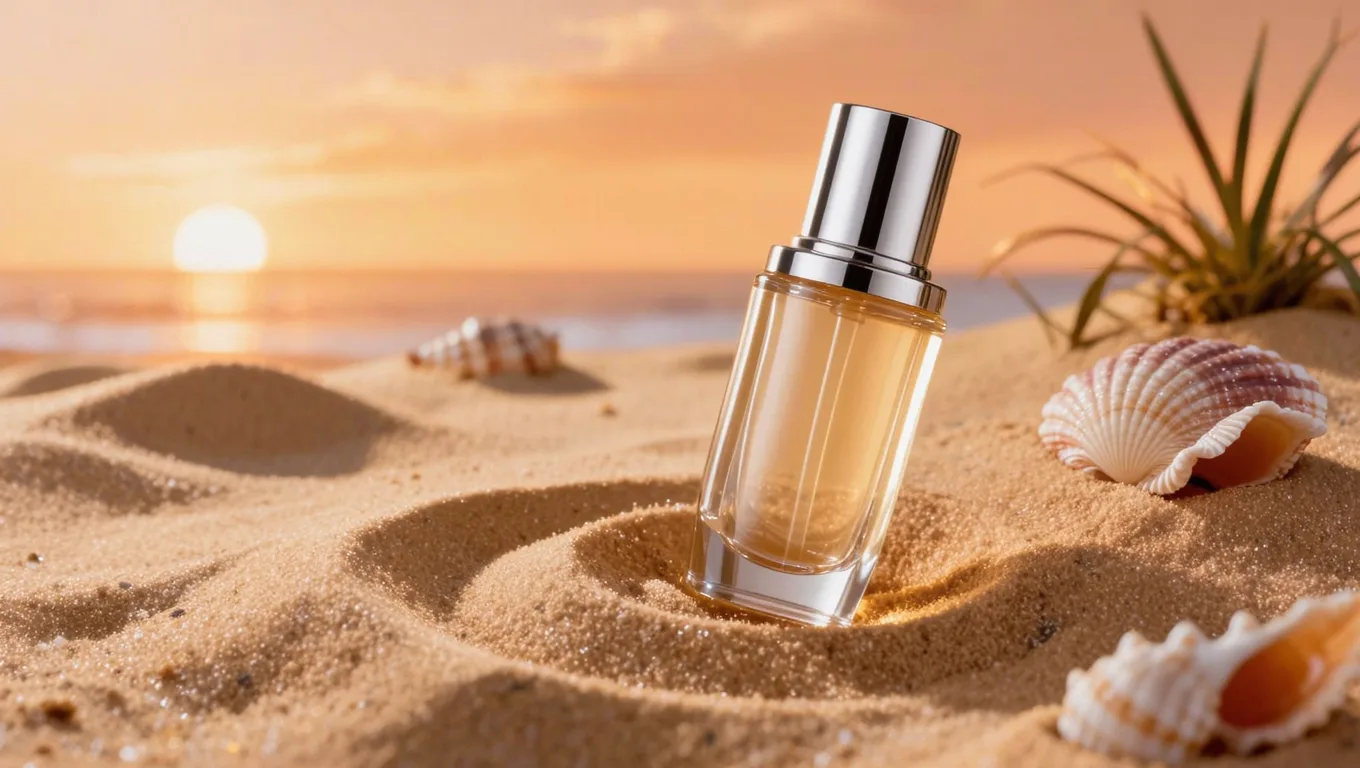
下面的流程以图叮AI 网页端为例(具体入口与名称以官网为准),按顺序执行。
步骤一:高保真抠图与半透明边缘处理
美妆瓶(尤其透明玻璃)的边缘不能是死硬的像素切割,必须保留半透明过渡。
- 上传原图:上传美妆瓶原图,尽量用较高分辨率,格式 JPG 或 PNG 均可。
- 智能抠图:使用智能抠图功能,给边缘留一点羽化和平滑,别一刀切死。
- 半透明区域修复:针对玻璃瓶身的透明部分,用保留半透明类画笔涂抹瓶身中间透光区域,确保抠出的 PNG 带有 Alpha 通道透明度,这是后续光线穿透的基础。
步骤二:背景生成与主光源锚定
背景的光源决定了产品的光源,必须先定背景。
- 生成背景:在提示词框输入场景描述,例如:“极简大理石展台,柔和的左侧窗光,高级美妆摄影背景,景深模糊”。
- 锚定主光源:观察生成的背景图,确定主光方向(假设光从左上角约 45° 射入)。在光影匹配功能里把主光源方向设到对应角度,让工具重新计算瓶身的高光位置。
步骤三:环境光融合与接触阴影精调
这是解决“悬浮感”的核心步骤。
- 环境光映射:开启环境光融合,把背景的大理石灰白色调自然地反射到玻璃瓶的暗部和边缘。融合强度从中等起步,边看边调。
- 生成接触阴影:在阴影控制里生成物理接触阴影。
- 阴影浓度:玻璃材质阴影不宜过黑,偏淡一些。
- 阴影模糊度:让阴影边缘自然过渡。
- 焦散效果:适当拉高,让光线穿透玻璃瓶底,在阴影中心形成明亮光斑,这是美妆瓶真实感的灵魂。
- 全局微调:检查整体画面。如果瓶身反光不够,用局部提亮在瓶身左上角高光区轻轻带几笔。
真实限制与常见失败原因
网页版 AI 修图极大提效,但实操中仍有边界。以下是常见失败原因及避坑指南:
失败原因 1:原图自带强方向性“硬光”
- 现象:原图在强烈直射阳光下拍摄,瓶身有极锐利的高光和深黑死影。换到柔和的室内背景后,AI 无法完全抹除原图的硬光痕迹,导致光影冲突。
- 解决方案:前期拍摄美妆素材时,务必用大型柔光箱或硫酸纸,拍“平光”或“弱光”素材,把光影重塑的工作留给后期处理。
失败原因 2:透明材质抠图残留“白边”
- 现象:合成后玻璃瓶边缘有一圈发白的像素边,在暗色背景下极其刺眼。
- 解决方案:在抠图阶段使用去白边/去黑边功能,并用橡皮擦手动清理瓶口金属泵头等复杂交界处的残留。
真实限制:复杂多重折射材质
- 说明:对于表面有极多不规则切割面的异形香水瓶(如钻石切割面),计算多重折射和焦散时可能出现逻辑错误,导致局部光斑不自然。
- 对策:这类极端产品建议先用 AI 生成基础环境光和主阴影,再导出到 Photoshop,用“减淡/加深”工具手动微调局部切割面的高光。
适用与不适用场景分析
适用场景:
- 常规圆柱/方形美妆瓶:如精华液、爽肤水、乳液瓶,表面平滑,AI 光影计算较稳。
- 大批量电商主图制作:需要快速测试不同背景风格(如 ins 风、国潮风、极简风),批量处理能明显提效。
- 哑光/磨砂材质包装:如磨砂玻璃、纸质包装盒,光影反射简单,融合效果好。
不适用场景:
- 高反光金属镜面产品:如全镜面的口红管、电镀金属瓶盖。这类材质会反射整个环境,目前 AI 工具在生成精确的“镜面环境倒影”时仍显吃力,容易模糊或变形。
- 需要极高精度的印刷级画册:如果图片要放大到 A3 尺寸以上用于线下印刷,AI 生成的局部阴影细节和分辨率可能无法满足 300dpi 的严苛要求,需配合专业软件做超分放大。
FAQ:关于美妆瓶 AI 合成的真实疑问
Q1:处理透明玻璃瓶身时,背景会透过来吗? A:会的。只要在抠图时正确保留了 Alpha 通道的半透明区域,并在合成时开启光线穿透,背景的颜色和纹理会自然透过玻璃瓶身,形成真实的光学折射效果。
Q2:如果原图是在纯白影棚拍的,换成暗调背景光影能自然吗? A:可以。环境光融合会压制原图的白底反光,并根据暗调背景的色温重新给产品边缘“镀”上一层环境光。建议把环境色溢出适当调高一点,让暗部融合更紧密。
Q3:导出的图片分辨率和格式有什么建议? A:对于电商详情页和主图,建议导出 PNG 以保留最佳色彩过渡;如果直接上传到淘宝/京东后台,可导出 JPG(质量 90%),平衡画质与加载速度。
Q4:为什么我生成的接触阴影看起来像一滩黑水? A:这是因为阴影浓度过高且模糊度过大。玻璃材质的阴影应该轻盈且带有透光,请把阴影浓度降下来,并开启焦散效果让阴影中心亮起来。
结语
美妆瓶的电商合成,本质上是光影物理规律的数字化重现。告别靠非科学推测盲猜光源的低效做法,借助图叮AI 网页端的光影处理能力(具体功能与额度以官网为准),既能解决边缘悬浮、光影冲突的痛点,也能把单张合成时间明显压下来。
如果你手头正有一批光影难搞的美妆产品图,不妨打开图叮AI 网页端,上传一张玻璃瓶素材,按上述思路实操一次,亲眼看看 AI 重塑光影的效果。
需要 AI 的步骤,可用图叮AI 的 PS 插件辅助处理
图叮AI 的 Photoshop 插件需要免费安装,并在 PS 内使用;注册送 50 张试用,用完走会员套餐。
相关文章
美妆电商主图:PS抠半透明物体(精华瓶)如何保留液体通透感?
深入解析美妆电商修图中PS抠半透明物体(如精华瓶、玻璃杯)的难点与技巧,探讨如何通过传统通道抠图与图叮AI等psai抠图插件高效保留液体通透感,提升主图转化率。
万圣节美妆电商主图怎么做:暗黑南瓜背景 + 产品视觉的设计与换背景实操
万圣节大促想做暗黑南瓜风的美妆主图又没美工?本文拆解背景与产品的视觉平衡、节日配色、元素取舍三个设计要点,再给一套用 AI 换背景快速出图的实操流程。
速干T恤、运动上衣怎么修图?6 个电商美工最常搜的问题一次讲清
速干T恤拍出来发灰、网眼看不清、颜色偏色、平铺图不够挺括?这篇把电商美工修速干运动上衣时最常搜的几个问题摆出来,逐个讲怎么用图叮AI 的一键抠图、材质高清修复、服装上身和产品溶图打光去解决。网页版打开就用,PS 插件也能接着修。
美妆电商换节日背景实战:用 AI 批量制作圣诞/新年营销图
美妆电商大促换节日背景太慢?本文讲清透明瓶身抠图、光影融合参数与避坑要点,帮你用 AI 工具更快产出高质量的美妆节日营销图,解决边缘发灰、光影不融合等痛点。
推荐阅读
茶具套装和茶盘产品图怎么修:让一整组器物像在同一张桌上的五步
茶具套装最难的不是单件,而是一壶四杯加茶盘拍出来光线各说各话、颜色对不上。这篇按五步讲清怎么用图叮AI的一键抠图、产品溶图打光和材质高清修复,把整组器物的光和色统一起来,同时守住材质不夸大的红线,网页版和PS插件版都照做得来。
鞋子图背景太乱怎么换成干净背景
在家拍的鞋子背景是乱床单、花地板,想换成干净背景怎么弄?这篇按步骤讲用图叮一键抠图把鞋从乱背景里抠出来、换上纯色或场景底、产品溶图打光让鞋和新背景的光融到一起、图像扩展补满画幅,也讲清楚换背景换的是环境呈现、不改鞋本身,光影对不上就会穿帮。
厨房小家电产品图怎么修?破壁机、电饭煲这些按常搜的问题逐条讲
破壁机、电饭煲、空气炸锅这些厨房小家电材质杂、又难抠。这篇按常搜的问题逐条讲怎么用图叮修:一键抠图换白底、选区消除清玻璃杯杂映、材质高清修复救发灰的不锈钢、产品溶图打光补立体和阴影,也说清玻璃反光理不干净的边界。
大学生兼职做电商:一部手机怎么拍出合规白底主图
没相机没影棚,大学生用一部手机加免费工具就能做出符合平台要求的白底主图。本文从拍摄打光、商品摆放到抠图换底、平台规范避坑,给一套零成本可照做的实战流程。
更多推荐(8 篇)
给宠物店客服的一封信:猫砂垫别把蜂窝孔、防滑边和折痕修没
猫砂垫商品图不是把垫子修干净就够了。蜂窝孔、漏砂槽、防滑边、折叠痕和水洗状态,都会影响买家判断尺寸、清洁难度和售后风险。
PSD能直接当主图用吗?摄影助理必知的电商图片格式常识
很多摄影助理误把PSD文件直接传成电商主图,导致加载慢、平台拒审。本文讲清PSD格式的真实用途,拆解常见格式误区,并给出一套从精修到合规导出的实操工作流,帮你少走弯路。
产品图背景换成场景图怎么做?抠图加溶图打光合成不露馅
产品图想从白底换成有氛围的真实场景图,直接贴上去总像拼的。这篇按五步讲清用图叮AI一键抠图把产品分离出来,放进场景对好透视,再用产品溶图打光和自定义打光把光影关系对上,重点说清透视比例和光方向这两个最容易露馅的地方,网页版和PS插件都能用。
清仓甩卖Banner怎么设计?摄影助理也能上手的吸睛广告图思路
清仓海报和甩卖Banner要的不是艺术性,而是信息清晰、视觉冲击力强。本文拆解促销Banner的设计原则与常见误区,并讲清楚摄影助理凭借构图配色的底子如何上手这类设计,配合图叮AI的抠图与出图能力提高效率(功能以官网为准)。
弹力带商品图 AI 修图返检:裂纹、拉伸纹和安全警示标签别修错
弹力带图不能只把橡胶修得顺滑。本文用一张概念图拆清裂纹、拉伸发白、连接件、安全警示和成套阻力标识的返检边界,适合运动健身店铺上架前自查。
PS加AI扩图的软件实战:餐饮外卖菜单快速换底色与尺寸适配指南
针对餐饮外卖商家与设计师,详解如何使用PS结合图叮AI等扩图软件,快速完成食品换底色、比例扩充与光影融合,解决外卖菜单图片尺寸不符、抠图生硬等痛点,附具体参数与避坑指南。
转换插头和充电头产品图怎么修?发灰、反光、字看不清的常见问题一次说清
多国转换插头拍出来发灰、氮化镓充电头亮面全是反光和指纹、机身上的功率标识糊成一团,是数码出行配件拍图最常被搜的几个问题。这篇用问答的方式讲清楚转换插头和充电头怎么修,以及功率接口这些真实规格为什么不能靠修图往高了显。
淘宝服装模特图换背景实操:批量替换街景与棚拍无缝融合指南
解析淘宝服装模特换背景的实操技巧。从模特图抠图到女装场景合成,解决边缘发虚、光影不融合等痛点,提供批量替换街景与棚拍的具体步骤与参数设置,并说明如何借助AI工具提效。