PSD能直接当主图用吗?摄影助理必知的电商图片格式常识
在电商视觉制作里,摄影助理往往是第一线执行者:从拍摄布光到后期初修,再到图片交付,每一步都影响最终呈现。然而一个看似基础却频频出错的问题是——能不能直接把 PSD 文件当作电商主图上传?
答案很明确:不能。
下面从 PSD 格式的本质用途讲起,拆解电商主图常见的格式误区,再给出一套可落地的导出工作流,帮摄影助理把图片交付做对、做稳。
PSD 格式的真实用途:它是编辑源文件,不是交付格式
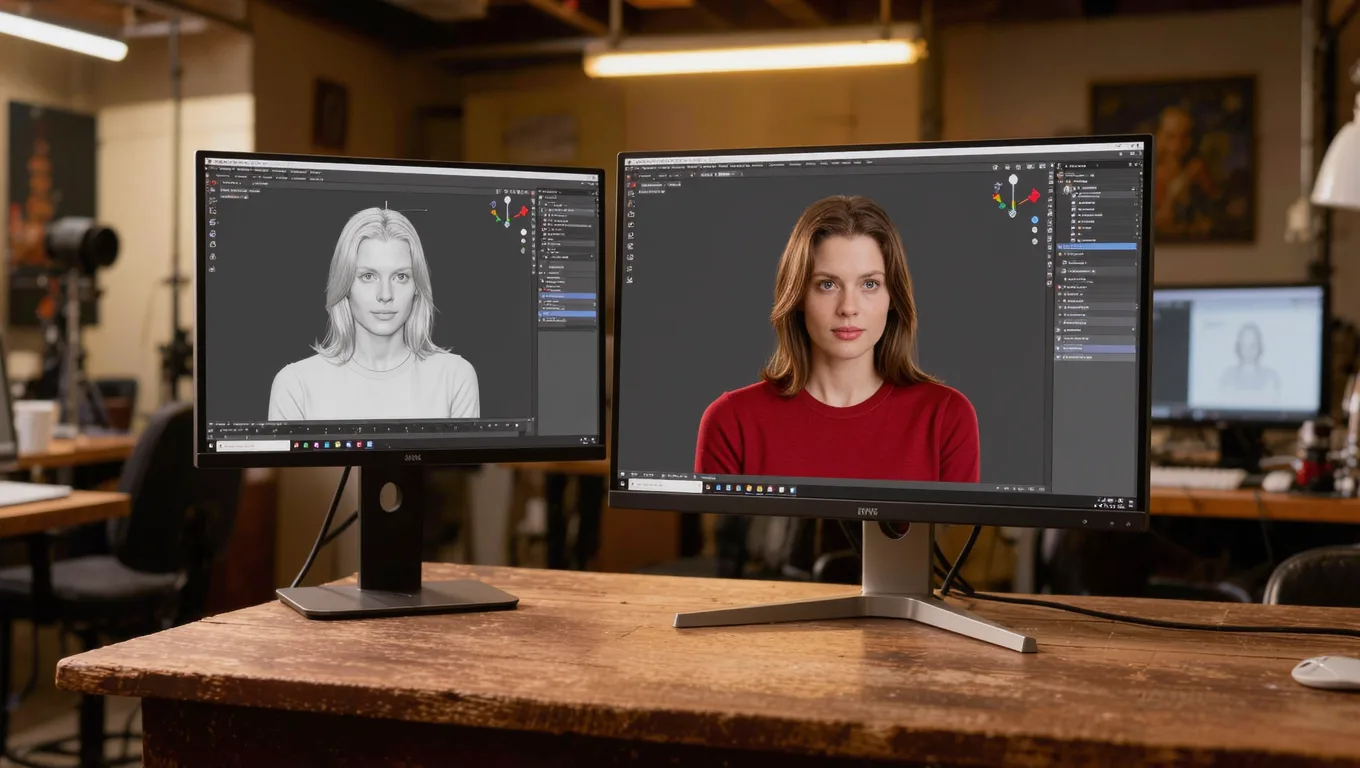
PSD(Photoshop Document)是 Adobe Photoshop 的原生文件格式,核心价值在于保留完整的图层、蒙版、通道、路径和编辑历史。这意味着:
- 设计师可以反复修改不同元素,无需从头开始;
- 团队协作时,其他人能看清分层逻辑,方便接手或调整;
- 高精度保留原始图像数据,适合复杂合成与精修。
但也正因如此,PSD 文件体积往往很大(动辄几十 MB),而且绝大多数电商平台(淘宝、京东、拼多多、Shopee 等)并不支持直接上传 PSD 作为商品主图。
📌 关键点:PSD 是“工作稿”,不是“成品图”。就像建筑图纸不能直接当房子卖,PSD 也不能直接当主图用。
电商主图常见格式误区解析
不少摄影助理或新手运营因为对图片格式理解不足,常陷入下面几个误区。
误区一:以为“高清就等于 PSD”
有人觉得“PSD 最原始、最清晰,所以最适合做主图”。这其实是把“编辑保真度”和“显示适配性”混为一谈了。
- 电商主图需要在网页快速加载,平台普遍要求 JPG 或 PNG 格式,尺寸常见 800×800px、1000×1000px 或更高(如天猫主图建议 1200×1200px);
- PSD 无法被浏览器直接渲染,用户打开商品页时会加载失败或显示空白;
- 即便个别平台后台允许上传 PSD,系统也会自动转码,反而可能因压缩不佳导致画质损失。
误区二:忽略色彩模式与分辨率
PSD 文件默认可能是 RGB,也可能是 CMYK,而电商主图通常应使用屏幕用的 RGB 色彩空间,否则颜色在不同设备上容易偏色。
此外,主图不需要印刷级的 300dpi,72dpi 已足够屏幕显示。保留过高 dpi 只会增大文件体积、拖慢页面加载。
误区三:图层没合并就导出
有些助理导出时忘了“拼合图像”或“合并可见图层”,导致导出的 JPG 仍带着透明通道或多余信息,文件异常臃肿,甚至出现黑边、错位等问题。
从精修到合规导出:摄影助理的标准工作流
面对格式转换与参数设置,与其每次临场记规则,不如把流程固定下来,每张图都按同一套步骤走。
第一步:源文件分层存档
在 Photoshop 里完成调色、去瑕疵、抠图等精修后,保存一份带图层的 PSD 作为存档。这份文件只用于后续返修,不参与上传。
第二步:拼合并转换色彩空间
导出前先“合并可见图层”或“拼合图像”,再确认文档为屏幕用 RGB(编辑 > 转换为配置文件,选 sRGB IEC61966-2.1)。这一步能避免上传后偏色。
第三步:按平台要求导出 JPG/PNG
菜单选择“文件 > 导出 > 导出为”,格式选 JPG,质量约 80%-90%,尺寸按各平台规范设置:
- 淘宝/天猫:常见 800×800px、1200×1200px,白底或场景图;
- 京东:常见 800×800px,需要透明背景时用 PNG;
- 抖音小店:建议 1:1 比例,文件不宜过大;
- 跨境平台(如 Amazon、Shopee):注意英文命名、无水印、纯白底等特殊要求。
各平台的尺寸、大小、背景规范会随时间调整,正式上传前以平台最新帮助中心为准(截至 2026-06)。
第四步:交付前抽查
确认文件格式(.jpg/.png)、尺寸、大小、背景是否纯白、有无残留水印。批量交付时,先抽查 2-3 张放大到 100% 看边缘和噪点,再整批上传。
如果手头有 AI 修图工具(如图叮AI 这类通用工具),可以在抠图、去背景、画质增强等环节提效,导出后仍建议回到 Photoshop 或本地放大复核一遍,具体功能与导出规格以官网为准。
这套流程为什么能避免被驳回
平台拒审主图,多数不是因为图“不好看”,而是因为“技术不合规”——格式不对、尺寸不符、带了水印、色彩偏差或文件过大加载慢。把“拼合 → 转 RGB → 按规范导出 → 抽查”固定成流程,就是在交付前把这些技术雷区逐一排掉。
对于需要处理几十上百款商品的助理来说,固定流程还有一个好处:每张图的处理方式一致,店铺整体视觉风格更统一,也更容易交接给同事。
结语
PSD 是强大的编辑工具,但绝不是电商主图的“终点站”。作为摄影助理,掌握基础的图片格式知识,不只是专业素养的体现,更是保障项目顺利上线的关键。
把更多精力放在创意与细节上,把重复的格式处理交给固定流程和趁手的工具。记住一句话:好图片不仅要好看,更要“能用”。
常见问题(FAQ)
Q1:PSD 文件可以作为设计稿交付给客户吗? A:可以。PSD 常用于向设计师或品牌方交付可编辑源文件,但电商主图等终端展示图必须导出为 JPG/PNG 等通用格式。
Q2:为什么我上传 PSD 到某些平台没报错? A:个别平台可能允许上传但会自动转码,这可能导致画质下降或颜色失真。建议始终按规范导出后再上传,结果更可控。
Q3:导出的图片会不会被压缩得很模糊? A:只要导出时质量设到 80%-90%、尺寸按平台要求,屏幕显示一般足够清晰。担心画质时,导出后放大到 100% 抽查一遍即可。
Q4:摄影助理需要背下所有平台的图片规范吗? A:不必死记。把常用几个平台的尺寸、格式整理成一张速查表,上传前对照一遍;规范有更新时以平台帮助中心为准。
Q5:PSD 转 JPG 后颜色变了怎么办? A:大概率是色彩空间问题。先在 Photoshop 里把文档转换为 sRGB(编辑 > 转换为配置文件 > sRGB IEC61966-2.1),再导出,通常就能解决偏色。
需要 AI 的步骤,可用图叮AI 的 PS 插件辅助处理
图叮AI 的 Photoshop 插件需要免费安装,并在 PS 内使用;注册送 50 张试用,用完走会员套餐。
相关文章
化妆箱手提箱怎么修:铝框反光、内衬分层、皮质纹理逐步修好
卖化妆箱手提箱拍产品图,铝框金属锁扣死白反光、打开内衬分层拍得脏乱、皮质表面纹理拍平是常见毛病。本文按步骤用图叮的材质高清修复、一键抠图、产品溶图打光一步步修,讲清哪些能修、分层和五金规格要跟实物一致,网页版和插件版都免费能做。
图叮 AI vs 创客贴:拉力带套装图先做海报,还是先保住阻力证据?
拉力带套装商品图不能只追求运动海报感。本文对比创客贴和图叮在模板设计、局部修图、批量交付和证据保留上的差异,给小团队一个更稳的工具选择。
猫砂铲商品图 AI 修图返检:孔径、手柄毛边和铲口弧度别修错
猫砂铲商品图别只修得干净。孔径、铲口弧度、手柄毛边和挂孔都会影响买家判断,本文给运营和修图师一套可复用的 AI 修图返检步骤。
鞋类商品图先统一白底,还是先保住上脚、鞋底和鞋盒证据
鞋类商品图不能只追求统一白底。本文按白底主图、上脚图、鞋底细节和鞋盒尺码证据四个维度,拆解图叮如何帮鞋类电商先守住可解释的商品事实,再做干净一致的上架图。
推荐阅读
产品图背景换成场景图怎么做?抠图加溶图打光合成不露馅
产品图想从白底换成有氛围的真实场景图,直接贴上去总像拼的。这篇按五步讲清用图叮AI一键抠图把产品分离出来,放进场景对好透视,再用产品溶图打光和自定义打光把光影关系对上,重点说清透视比例和光方向这两个最容易露馅的地方,网页版和PS插件都能用。
清仓甩卖Banner怎么设计?摄影助理也能上手的吸睛广告图思路
清仓海报和甩卖Banner要的不是艺术性,而是信息清晰、视觉冲击力强。本文拆解促销Banner的设计原则与常见误区,并讲清楚摄影助理凭借构图配色的底子如何上手这类设计,配合图叮AI的抠图与出图能力提高效率(功能以官网为准)。
弹力带商品图 AI 修图返检:裂纹、拉伸纹和安全警示标签别修错
弹力带图不能只把橡胶修得顺滑。本文用一张概念图拆清裂纹、拉伸发白、连接件、安全警示和成套阻力标识的返检边界,适合运动健身店铺上架前自查。
美妆电商主图:PS抠半透明物体(精华瓶)如何保留液体通透感?
深入解析美妆电商修图中PS抠半透明物体(如精华瓶、玻璃杯)的难点与技巧,探讨如何通过传统通道抠图与图叮AI等psai抠图插件高效保留液体通透感,提升主图转化率。
更多推荐(8 篇)
PS加AI扩图的软件实战:餐饮外卖菜单快速换底色与尺寸适配指南
针对餐饮外卖商家与设计师,详解如何使用PS结合图叮AI等扩图软件,快速完成食品换底色、比例扩充与光影融合,解决外卖菜单图片尺寸不符、抠图生硬等痛点,附具体参数与避坑指南。
转换插头和充电头产品图怎么修?发灰、反光、字看不清的常见问题一次说清
多国转换插头拍出来发灰、氮化镓充电头亮面全是反光和指纹、机身上的功率标识糊成一团,是数码出行配件拍图最常被搜的几个问题。这篇用问答的方式讲清楚转换插头和充电头怎么修,以及功率接口这些真实规格为什么不能靠修图往高了显。
淘宝服装模特图换背景实操:批量替换街景与棚拍无缝融合指南
解析淘宝服装模特换背景的实操技巧。从模特图抠图到女装场景合成,解决边缘发虚、光影不融合等痛点,提供批量替换街景与棚拍的具体步骤与参数设置,并说明如何借助AI工具提效。
速干T恤、运动上衣怎么修图?6 个电商美工最常搜的问题一次讲清
速干T恤拍出来发灰、网眼看不清、颜色偏色、平铺图不够挺括?这篇把电商美工修速干运动上衣时最常搜的几个问题摆出来,逐个讲怎么用图叮AI 的一键抠图、材质高清修复、服装上身和产品溶图打光去解决。网页版打开就用,PS 插件也能接着修。
产品白底主图怎么做:用AI一键抠图做出达标的电商上架主图
电商上架普遍要求纯白底主图,自己抠又慢又容易留毛边。这篇讲清白底主图的平台硬要求、用图叮AI一键抠图配合高清放大的具体步骤,以及反光金属、透明玻璃这些容易翻车的边界,帮你把白底主图做得干净又能过审。
图叮PS插件官网、下载、免费版在哪?官方入口一次讲清
搜图叮官网、图叮PS插件下载、图叮免费版在哪的人很多。本文按步骤讲清怎么认准官方入口、网页版打开就用无需安装、PS插件版怎么拿、免费额度怎么用,帮你避开来路不明的假包,效果以图叮官网为准。
车载香水摆件怎么修:从糊瓶身到透亮玻璃的产品图实操
车载香水摆件的产品图常败在玻璃反光和金属盖发灰。这篇按步骤讲怎么用图叮网页版把瓶身抠干净、把材质修清晰、再溶图打光坐进车内场景,材质与实物保持一致,效果以图叮官网为准。
收纳凳商品图 AI 修图 FAQ:箱盖、合页和承重标怎么查
收纳凳商品图不能只修成干净白底。本文用 FAQ 拆清箱盖、合页、内衬、承重标和脚垫五个返检点,适合家居电商上新前逐项自查。