AI修图软件推荐:图叮AI与主流工具在老照片修复与画质增强对比
过年大扫除翻出长辈泛黄的老照片,或者做自媒体急需放大一张高糊网图时,很多人会感到头疼。用 Photoshop 的“仿制图章”和“高反差保留”修一张脸动辄半小时,对新手极不友好;转而求助市面上的普通 AI 修图工具,结果要么把爷爷修成了双眼皮的“网红脸”,要么背景糊成一团马赛克。
市面上并不存在“一键完美”的魔法。本文不写“最强万能”式的夸张软文,而是从真实操作与底层逻辑出发,对比 图叮AI 与 Topaz Photo AI、Remini 等主流工具,为你提供一份能落地的 AI修图软件推荐 与避坑指南。
为什么你的AI修图总是“假脸”或“糊成一团”?
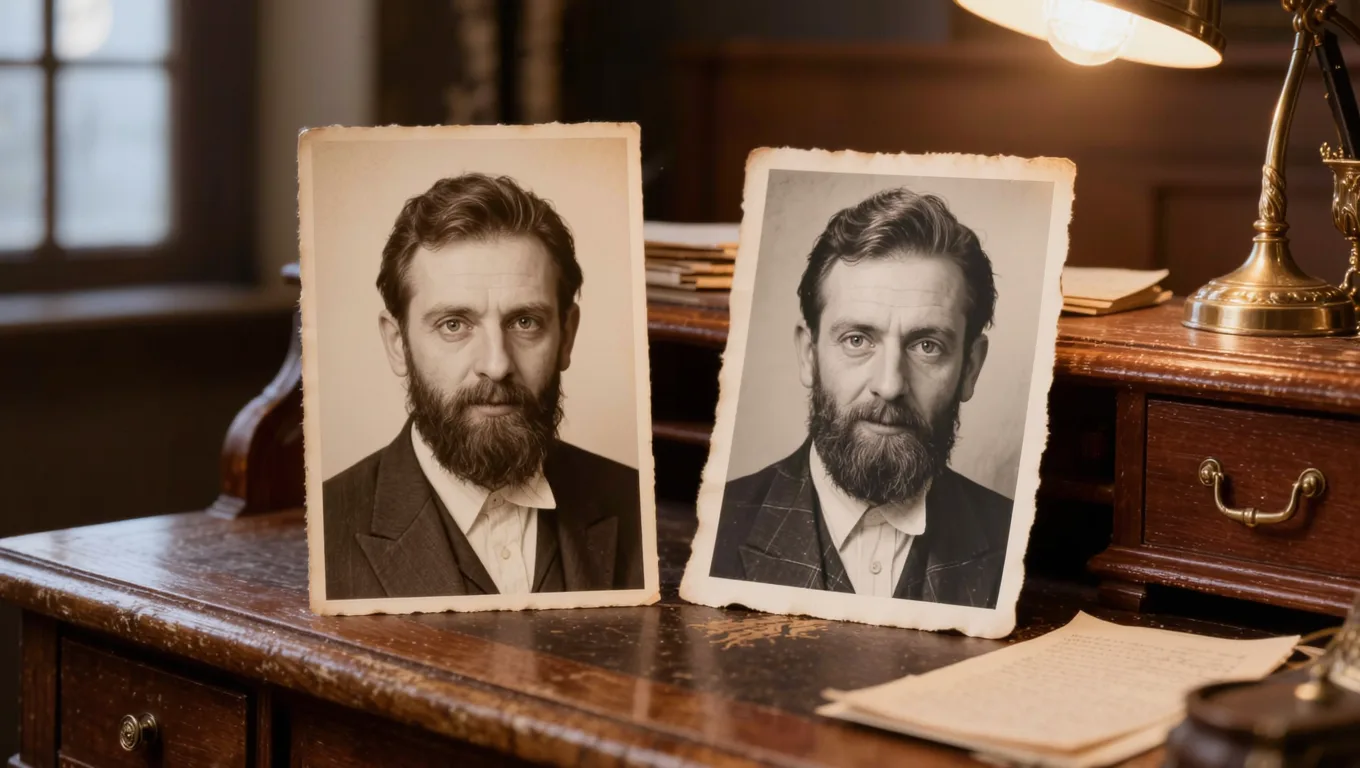
在推荐工具前,必须认清 AI 修复的底层逻辑。主流 AI修图工具 多基于 GAN(生成对抗网络)或扩散模型。当原图面部像素过低、AI 实际上“看不清”五官时,就会启动非科学推测(即算法脑补)。
如果该模型的训练集偏向欧美面孔或现代网红,它就可能把亚洲老人的单眼皮脑补成双眼皮,导致严重的“换脸感”。因此,一款好用的 老照片修复软件,其核心竞争力不在于“能把多糊的图变清晰”,而在于在“细节生成”与“原图保真”之间找到平衡。
图叮AI vs 主流AI修图工具对比
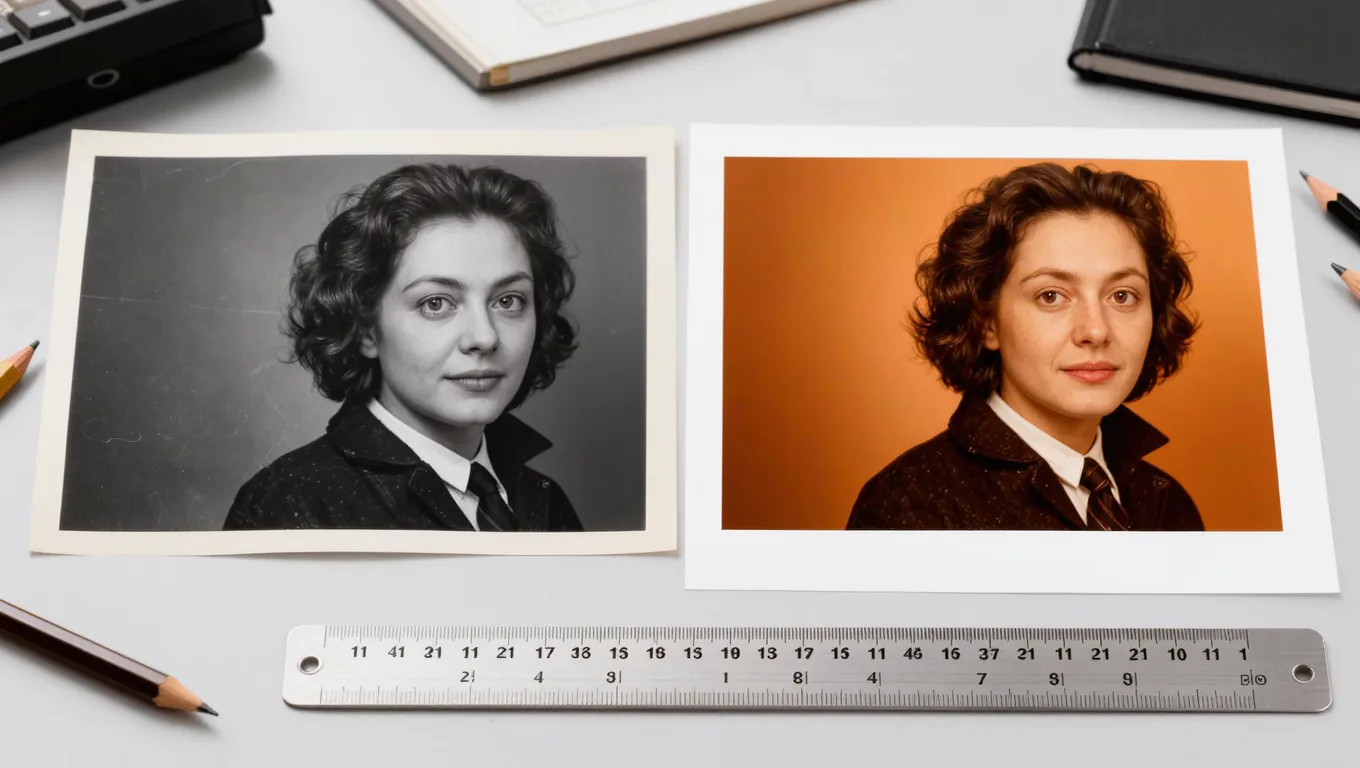
我们选取了目前市面上有代表性的三类 AI修图工具 进行横向参考。
1. 图叮AI:兼顾保真度与易用性
图叮AI 提供老照片修复与画质增强这类 AI 修图能力,操作门槛较低、上手快,适合不想折腾高配电脑的用户。处理老照片时,建议优先选择“还原”而非“重绘”的方向,尽量保留人物原有的骨相和皮肤纹理。具体功能模块、参数项与导出规格以图叮AI 官网为准。
- 适用场景:家庭老照片修复并打印、电商产品图无损放大、自媒体配图画质增强。
- 不适用场景:需要极度专业化色彩管理(如商业电影级 RAW 格式调色)的场景。
2. Topaz Photo AI:专业摄影师的“重型武器”
Topaz 是降噪和锐化领域的业界标杆,支持 RAW 格式,对风景、建筑和高 ISO 噪点的处理表现突出。
- 真实限制:软件体积较大,对电脑显卡有一定要求;此外,它对严重模糊的人脸修复有时不如专注人脸的模型自然,且采用买断制、价格偏高(请以官方最新报价为准)。
3. Remini / 美图秀秀:移动端的“快餐式”修复
手机端一键操作,对极度模糊的人脸有较强的视觉冲击力。
- 真实限制:典型的非科学推测重灾区,经常改变人物原有相貌。免费版常带水印、需看广告,且输出分辨率通常有限,未必满足高质量打印需求(具体以各自最新版本为准)。
核心维度要点对照表
| 对比维度 | 图叮AI | Topaz Photo AI | Remini / 美图秀秀 |
|---|---|---|---|
| 五官保真度 | 倾向保留骨相与岁月痕迹 | 侧重整体锐化,人脸偶有生硬 | 易变成网红脸/年轻脸 |
| 操作门槛 | 低(Web端/客户端,参数直观) | 高(需较高配置,参数复杂) | 低(手机App一键生成) |
| 适用方向 | 家庭照片、电商、自媒体快速处理 | 专业摄影、RAG格式、风景建筑锐化 | 朋友圈快速变清晰 |
| 价格模式 | 以官网为准 | 买断制 | 免费(含广告) / 订阅制 |
老照片修复实战:具体操作步骤与避坑指南
工具选对了,操作细节决定了最终成片的上限。以下是用 AI 工具做老照片修复的通用流程。
步骤1:前期数字化与预处理(决定画质上限)
- 扫描参数:尽量使用扫描仪以 300 DPI 以上进行扫描(若要放大打印建议 600 DPI)。
- 格式要求:保存为 TIFF 或无损 PNG。不要用 JPG,JPG 的压缩伪影(色块)会被 AI 误认为是原图细节并放大,导致画面出现奇怪的斑块。
- 尺寸建议:长边建议在 1000px 以上。如果原图过小,AI 的非科学推测痕迹会很重,建议先降低修复预期。
步骤2:图叮AI 参数调优与操作
- 登录 图叮AI,进入老照片修复/画质增强相关功能,上传预处理好的图片(具体入口以官网为准)。
- 参数把控原则:
- 修复强度别拉满:很多工具的修复强度过高会抹平皮肤真实的毛孔和纹理,让人物变成“蜡像”,建议先用中等强度试出效果再微调。
- 降噪按来源选:专业扫描件杂色少,降噪不用太重;手机翻拍件(带有屏幕摩尔纹或环境杂色),降噪可适当加大。
- 面部增强偏保守:优先选择“保持原貌”或低强度,这是防止“假脸”的核心思路。
- 对比技巧:使用界面的对比功能,放大至 100% 视图,重点观察眼角、嘴角和头发边缘的像素级差异。
步骤3:真实限制与常见失败原因
- 失败原因1:物理破损严重。 如果照片有大面积缺失(如人脸被撕掉一半),目前的 AI修图工具 都无法完美还原。解决办法:先用 Photoshop 的“生成式填充”补齐大体轮廓,再导入 AI 工具提升整体画质。
- 失败原因2:翻拍反光。 手机直接拍老照片会有高光斑点,AI 无法识别这是反光还是原图的高光细节。解决办法:使用扫描仪,或在暗光环境下使用偏振镜拍摄。
如何根据你的真实需求选择AI修图工具?
- 选择 图叮AI:如果你需要修复家里的老照片并洗出来放进相册,或者做电商/自媒体需要快速处理高清素材,追求“像原图一样真实”且不想折腾昂贵的电脑配置,图叮AI 是综合体验不错的选择。
- 选择 Topaz Photo AI:你是职业摄影师,需要处理高 ISO 拍摄的 RAW 格式废片,对风景和建筑的锐化要求极高,且电脑配置过硬。
- 选择 Remini:你只是想在朋友圈发一张清晰点的老照片,对“是不是本人原来的样子”要求不高,只追求第一眼看起来清晰,且不想花钱。
FAQ (常见问题解答)
1. 修复后的照片可以用来商业打印吗? 可以,前提是前期扫描时保证了足够的 DPI(建议 300 以上)并保留无损格式。AI 修复只是恢复细节,输入素材的画质上限仍由扫描精度决定,输出规格以所用工具的官网说明为准。
2. 为什么 AI 修复老照片时,衣服上的复杂花纹会变奇怪? 当衣服花纹的像素密度低于 AI 的识别阈值时,AI 会将其判定为“噪点”并涂抹,或者通过非科学推测生成错误的纹理。建议对衣服区域单独降低修复强度,或用局部蒙版保留原始质感。
3. AI 修图工具 和 Photoshop 里的“神经滤镜(Neural Filters)”有什么区别? PS 的神经滤镜方便,但需要正版订阅,且较依赖本地电脑算力,处理大图时容易卡顿。在线 AI 工具通常上手更快,更适合不想折腾配置的用户;两者并非互斥,复杂修复完全可以先用 AI 打底、再回 PS 做人工复核。
4. 修复一张老照片大概需要多长时间? 单张照片的处理时长会随分辨率、网络与工具不同而变化,通常是“秒级到分钟级”,具体以实际运行为准,不必盯着进度条焦虑。
行动建议:如果你手头正好有一张模糊的老照片或低清素材,不妨现在就去图叮AI 上传测试一下,用中等修复强度先跑一遍,亲眼看看“保真”与“清晰”结合的真实效果。
需要 AI 的步骤,可用图叮AI 的 PS 插件辅助处理
图叮AI 的 Photoshop 插件需要免费安装,并在 PS 内使用;注册送 50 张试用,用完走会员套餐。
相关文章
PS海报字效制作:用图层样式做砂岩粗糙风化立体字
旅游产品海报想要硬核的砂岩风化字效?本文用Photoshop的斜面与浮雕、纹理叠加和混合模式,一步步做出粗糙立体字,附小尺寸手机端的清晰度避坑技巧。
红酒瓶怎么修?深色玻璃反光乱、纸酒标发灰、酒液不通透的解法
红酒瓶修图卡在三处:深绿深棕玻璃反光乱糊住瓶身、米白纸酒标发灰看不出压纹、瓶里酒液闷得不通透。这篇一步步讲怎么用图叮把红酒瓶修到位——一键抠图处理半透边缘,材质高清修复还原纸标烫金和瓶封,产品溶图打光用侧逆光让酒液透出红,也讲清年份产区标识得跟实物一致、酒类宣传要合规的边界,效果以官网为准。
玻璃杯产品图怎么修:通透感提回、杯壁反光收干净、透明杯白底抠净五步走
卖玻璃杯拍产品图,杯身拍得灰扑扑没通透、杯壁反着顶灯白光、透明杯抠不出边、水渍指印一堆是常见坎。这篇按五步走,讲图叮的材质高清修复、一键抠图、产品溶图打光怎么把玻璃杯拍通透,材质厚薄跟实物一致,网页版和PS插件版都能用,效果以官网为准。
怎么去掉图片里多余的人或物:框选消除路人和杂物的实操
照片里有碍眼的路人、电线、垃圾桶、多余物体想删掉?本文讲清楚AI选区消除怎么框选删除多余的人或物、删完背景怎么补得自然,以及什么样的杂物好删、什么样的删不干净。
推荐阅读
睡衣家居服产品图怎么修:柔软亲肤感修出来,隔屏都想上手摸
睡衣家居服的产品图难在把柔软亲肤感拍出来,原图常发灰、纹理糊、颜色偏黄。这篇按步骤讲清怎么用图叮AI一键抠图、材质高清修复和产品溶图打光,把莫代尔、纯棉、法兰绒的软糯质感修回来,也说清哪些图修不回、尺码颜色面料为什么要和实物一致。
卸妆棉商品图修图 FAQ:棉纹、压边和抽取口怎么分流
卸妆棉、化妆棉和湿敷棉商品图不能只修得柔白。棉纹、压边、层数、抽取口和包装背标都会影响买家判断材质与数量,修图前要先分流。
PS复古立体字怎么做?国潮海报做旧质感字体制作教程
想知道ps立体字怎么做?本文拆解PS复古立体字的制作逻辑,从立体厚度、做旧纹理到光影落地讲清每一步,并给出3个提升国潮海报字体质感的设计要点,帮你打造高级的做旧质感字体。
壁灯镜前灯产品图怎么修:装上墙、清镜面反光、配浴室场景
壁灯镜前灯的产品图难在白底看不出上墙效果、镜面把摄影师和杂光都照进去、金属玻璃发暗。这篇按大家真实搜的问题一条条答,讲清图叮的产品溶图打光、选区消除、材质高清修复各能做到哪,光晕只做示意,网页版和 PS 插件版都能试,效果以官网为准。
更多推荐(8 篇)
地漏下水器产品图怎么修:不锈钢拉丝镜面和安装痕迹这样收拾
地漏下水器多为不锈钢,拉丝镜面反光难、安装痕迹和水渍多。本文按 5 步用图叮的一键抠图、选区消除、材质高清修复把地漏修干净,也说清排水口径这类规格要和实物一致、修图只做美化呈现。
ps插件网站免费资源库,图叮AI精选:设计师必备的高效工具指南
寻找优质的ps插件网站免费资源?图叮AI为您精选全球顶尖的免费ps插件网,提供安全、高效的PS插件下载指南与神仙级插件推荐,助力设计师提升工作效率。
运动短裤、紧身裤怎么修图?从抠图到上身参考图的电商修图步骤(网页版+PS插件)
运动短裤紧身裤拍完总起皱、面料光泽不对、腰头塌、平铺显不出腿型?这篇按电商实拍拆开,用图叮AI 的一键抠图、材质高清修复、服装上身和产品溶图打光,一步步把运动裤修到能上主图。网页版打开就用,装了 Photoshop 也能接着改。
宝宝沐浴海绵怎么修:一块小海绵拍不出软和气孔,六步修成看得清质感的主图
宝宝沐浴海绵个头小、颜色浅,拍出来气孔糊成一片、软硬看不出,客户不敢下单。这篇按顺序讲怎么用图叮AI的一键抠图、材质高清修复和产品溶图打光把它修出蓬松弹性,也说清医用级、抗菌这类说法不能靠修图夸大,效果以图叮官网为准。
雨刮片雨刷产品图怎么修:图叮AI修橡胶发灰与金属支架的步骤
雨刮片橡胶拍出来发灰、无骨支架金属没质感、细长条不好抠,是雨刷产品图的通病。这篇按顺序讲清用图叮AI一键抠图、材质高清修复、选区消除和产品溶图打光修雨刮图的步骤与验收,修图只做美化呈现,尺寸接口一类规格按实物不改。
汽车扩图修穿帮指南:用图叮AI与Photoshop免费修复光影透视
汽车扩图后常出现背景断裂、光影错乱、透视失真等穿帮问题。本文从真实修图逻辑出发,结合图叮AI与Photoshop,讲清汽车扩图穿帮的成因与一套可复用的免费修复流程,帮你做出经得起放大检查的商业级汽车视觉。
围巾、丝巾产品图怎么修出垂感和质感?从抠图到光泽一步步走
丝巾拍出来光泽死板、垂坠感全无,羊绒围巾绒面发灰像块毛毯——围巾图难在既要垂又要柔。这篇按放大、抠图、塑垂感打光、修材质光泽的顺序,讲清楚围巾丝巾产品图怎么修出流动的垂坠和真实质感,以及成分和色号为什么不能靠修图动。
文生图提示词怎么写才出好图?5 步把描述说到 AI 听得懂
同样用文生图,有人一句话就出好图,有人改十版还不对,差距常在描述怎么写。这篇按步骤讲清提示词的结构、该写什么不写什么,用图叮网页版就能跟着练,具体效果以图叮官网实际生成为准。