服装平铺白底图怎么拍与后期?附褶皱光影一键修正实操指南
很多电商卖家和初级摄影师在拍摄服装平铺白底图时,常被三个致命问题折磨:衣服怎么铺都不平整,拍出来满是难看的死褶;灯光打不匀,衣服边缘发灰或出现杂乱的双阴影;后期用 Photoshop 修图,用仿制图章和液化一点点修褶皱,一件衣服要花半小时,遇到大促上新根本来不及。
服装平铺白底图是电商转化的“门面”,质感直接决定点击率。本文拆解从前期拍摄到后期「褶皱光影修正」的全链路标准操作,并讲清楚如何借助图叮AI 的修图相关功能(具体功能与额度以官网为准)把后期效率提上来,帮你建立一套可复制的高效出图 SOP。
服装平铺白底图的前期拍摄标准
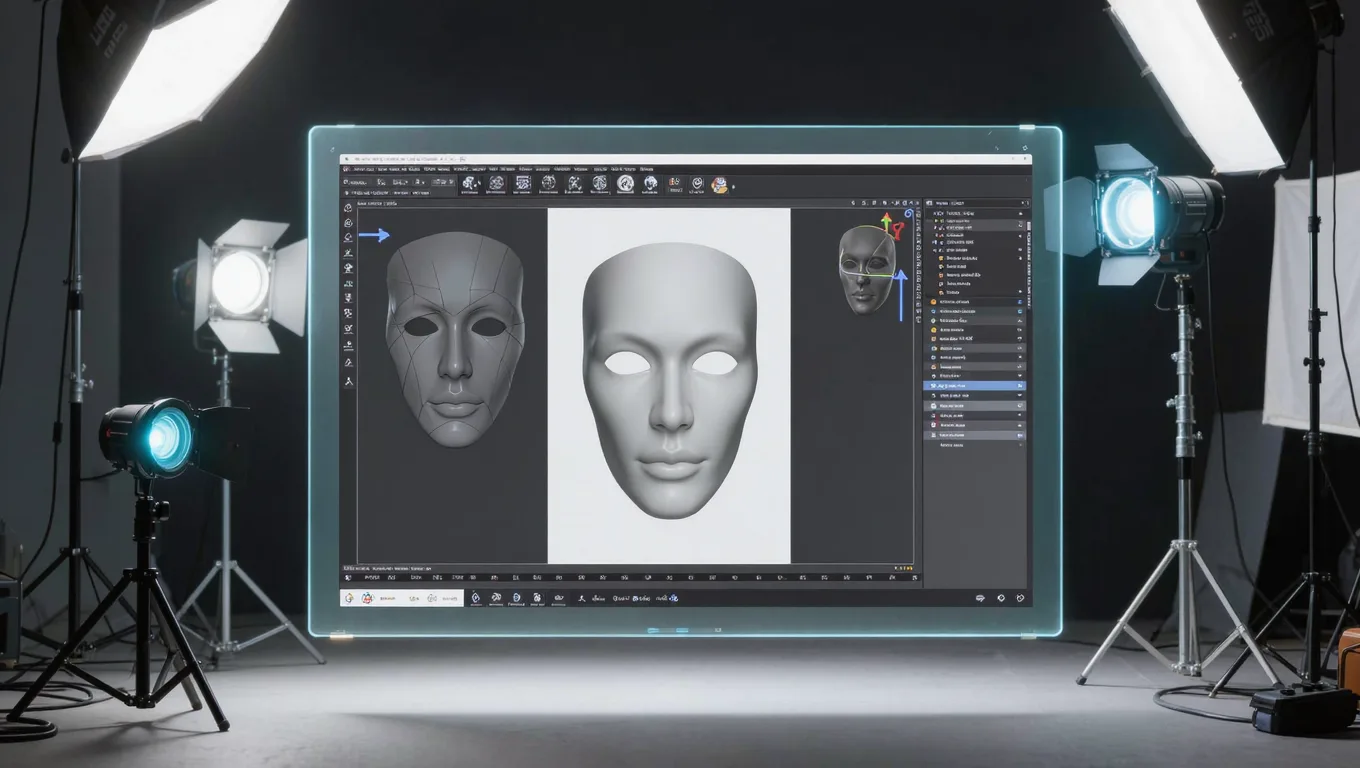
后期无法拯救前期的严重失误。高质量的白底图,70% 的功劳在于前期的物理定型与布光。
器材与布光参数设定
- 相机与镜头:推荐使用全画幅微单搭配 50mm 或 85mm 定焦镜头,严禁使用广角镜头(会导致衣服边缘拉伸变形)。
- 曝光参数:光圈设定在 f/8 - f/11,确保衣服从领口到下摆都在清晰景深内;快门速度 1/125s(消除环境光干扰并匹配闪光灯同步速度);ISO 固定在 100,保证画面纯净无噪点。
- 三灯布光方案:
- 主灯:位于衣服左前方 45 度,使用 120cm 八角柔光箱并加装蜂巢网格(控制光线溢出,增加衣服立体感)。功率设为全光的 60%。
- 辅灯:位于右后方 120 度,使用 30x120cm 长条柔光箱,用于打亮衣服右侧边缘和暗部,功率为主灯的 40%。
- 背景灯:如果白底发灰,必须在背景后方加一盏带标准罩的裸灯打向白墙或背景纸。功率需比主灯高 1 档(+1EV),确保背景中心 RGB 值达到 245-250。
服装摆放与物理定型技巧
- 垫材选择:千万不要把衣服直接平铺在硬地板上。使用带有微小弧度的高密度海绵垫或专用亚克力拍摄台,让衣服呈现自然的微立体感,避免“纸片感”。
- 内部填充:在领口、袖口、胸部及腰部等容易塌陷的部位,塞入揉成团的雪梨纸或气泡膜。注意填充要“少量多次”,保持衣服自然廓形,切忌塞得像气球。
- 物理除皱:拍摄前必须用挂烫机全面熨烫。对于棉麻材质的顽固褶皱,可喷洒专用衣物除皱喷雾,静置 3 分钟待其微干后再进行摆放。
服装拍摄后期:传统精修与 AI 修正对比
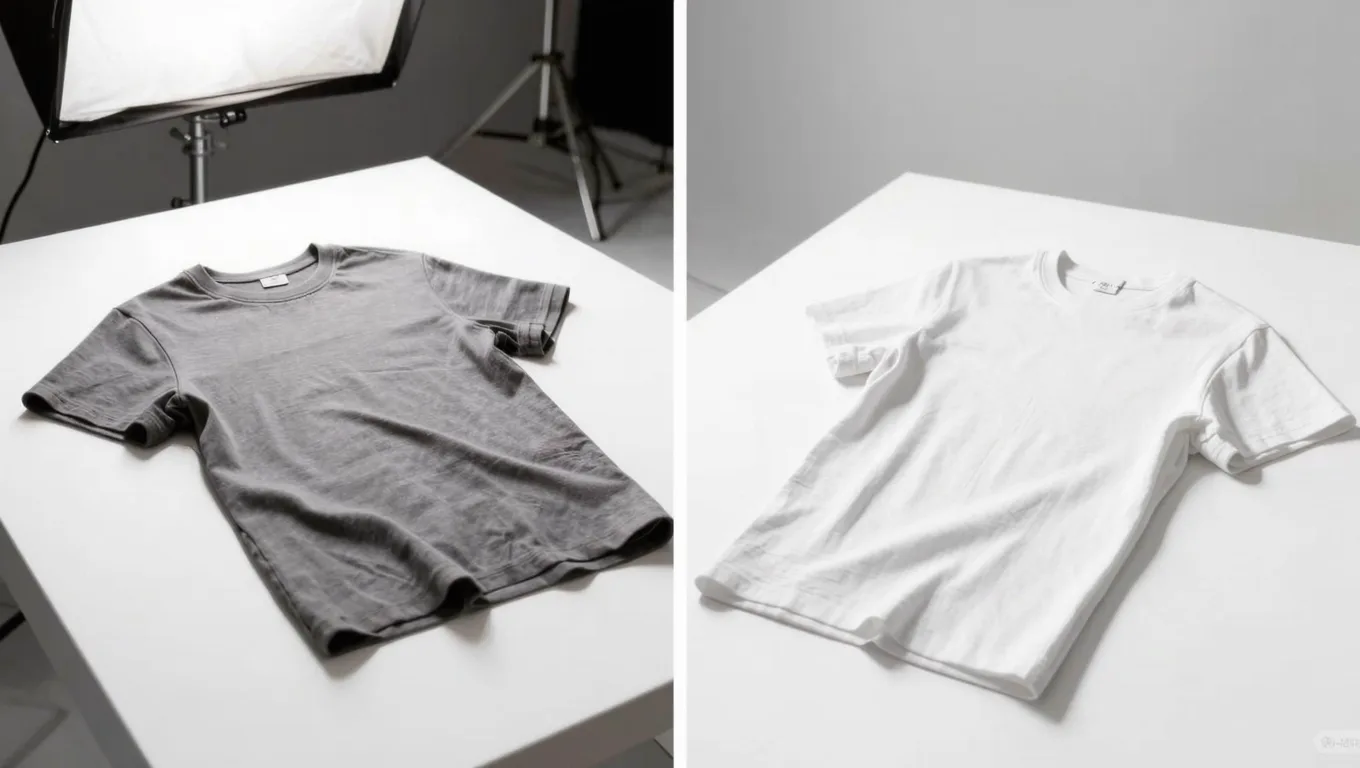
传统 PS 修图的痛点与局限
在传统工作流中,摄影师需要用“污点修复画笔”清理灰尘,靠“中性灰/双曲线”一笔一笔地修饰褶皱,再用“曲线”提亮白底。一件衣服平均耗时 20-40 分钟。更致命的是,过度使用“高反差保留”或“液化”推平褶皱,极易破坏面料原有的微观纹理(如针织的线圈、亚麻的结节),导致衣服呈现出廉价的“塑料感”。
用 AI 做褶皱光影修正的具体操作步骤
借助图叮AI 的修图相关功能(具体功能与入口以官网为准),可以在消除杂乱死褶的同时尽量保留面料质感。下面的思路对这类 AI 修图工具普遍适用:
- 图片预处理与导入 将 RAW 格式照片在 Lightroom 中做基础校色(校正白平衡、恢复高光/暗部细节),导出为 TIFF 或高质量 JPEG(长边分辨率至少 3000px),再导入修图工具的工作区。
- 找到对应的修图/消除功能 在工具里找到针对褶皱、瑕疵或背景处理的功能(具体名称以软件实际界面为准)。
- 区域蒙版与画笔涂抹
- 用画笔涂抹需要修正的顽固褶皱区域(如手肘、腰部的死褶),注意避开领口、门襟和衣服外边缘。很多工具支持用
[和]快速调整画笔大小。画笔硬度调低、不透明度适中,便于精细控制。 - 参数思路:褶皱平滑类参数不要拉满(过高会丢失面料纹理),以“消除大型死褶但保留布料经纬纹理”为度,逐步微调;光影均匀类参数用于消除局部暗角和不自然的反光高光。
- 用画笔涂抹需要修正的顽固褶皱区域(如手肘、腰部的死褶),注意避开领口、门襟和衣服外边缘。很多工具支持用
- 白底纯化与边缘处理 用背景处理功能把白底提亮到接近纯白(RGB 大致 252-255)。为了避免衣服看起来像悬浮在空中,记得给底部和侧边保留一点微弱的自然阴影,不要把投影完全抹掉。
- 导出设置 导出时色彩空间选 sRGB(防止在手机端查看时偏色),格式选 JPEG,质量约 90%。
真实限制与常见失败原因
尽管 AI 工具极大提升了效率,但如果不了解其物理与算法限制,依然会产出废片。
- 失败原因 1:前期曝光严重失误。如果前期高光死白(RGB 255,255,255)或暗部死黑,AI 无法凭空计算出面料纹理。限制:前期拍摄的曝光误差尽量控制在 ±1.5 EV 内,必须保留面料的高光与暗部细节。
- 失败原因 2:衣服折叠厚度过大。如果衣服堆叠超过 3 层,产生的深层物理阴影超出了 AI 光影重建的极限,强行修正会导致暗部出现色块或涂抹感。对策:平铺拍摄尽量保持单层或双层折叠。
- 失败原因 3:背景与衣服明度过于接近。例如浅灰色衣服放在浅灰背景上,AI 在抠图和纯化白底时容易误伤衣服边缘。限制:白底图拍摄时,背景必须是纯白,且衣服与背景要有至少 20% 的明度差。
适用与不适用场景分析
为了确保出图质量,请根据服装款式和面料特性判断是否使用该工作流:
适用场景
- 常规款式:T恤、衬衫、卫衣、轻薄连衣裙、常规裤装等平铺拍摄。
- 高效上新:电商大促(如双11、618)期间,需要快速处理数百张白底图的团队。
- 常规面料:棉、麻、牛仔、常规针织等面料纹理清晰的服装。
不适用场景
- 重度反光面料:如亮片装、漆皮、真丝缎面。这类面料的光影折射是其核心卖点,强行平滑会破坏材质特性,建议手工精修。
- 复杂立体剪裁与硬质配饰:带有大量金属链条、铆钉、复杂绑带的服装,AI 可能会将配饰产生的合理阴影误判为衣服褶皱并予以抹除。
- 模特上身图:本文专注平铺图。模特图涉及人体骨骼与肌肉的光影逻辑,更为复杂,需要另走一套人像/商拍精修流程。
常见问题解答 (FAQ)
Q1: 用 AI 修正褶皱后,衣服看起来会不会很假、像纸片? A: 关键在于平滑强度别拉满。把褶皱平滑类参数控制在中等档位,算法会保留面料的基础微观纹理(如布料的经纬线和针织线圈),只消除破坏整体美感的大型死褶和杂乱阴影,而不会抹平材质细节。一旦平滑拉到最高,才容易出现“纸片感”。
Q2: 前期拍摄时,衣服边缘总是有难看的黑边或灰边,后期怎么救? A: 边缘黑边通常是因为背景光功率不够或镜头产生了杂散光。后期可以用边缘净化/边缘清理类功能消除边缘灰度,但最根本的解决办法是前期增加背景灯的功率,或给镜头加装遮光罩。
Q3: 导出的图片在手机上看着很白,在电脑上看发灰是怎么回事? A: 这是典型的色彩空间错配问题。导出时选「sRGB」而不是 Adobe RGB 就能避免大部分偏色。此外,检查你的电脑显示器是否开启了 HDR 或夜间护眼模式,建议用校色仪(如红蜘蛛)定期校准显示器,确保所见即所得。
Q4: 批量处理时,不同颜色的衣服参数需要重新调吗? A: 需要微调。深色衣服(如黑色、藏青)吸光严重,光影均匀类参数要适当调高以提亮暗部细节;浅色衣服(如白色、米色)则要调低,防止高光过曝。如果工具支持把调好的参数存成预设,按颜色分类批量套用会更省事。
掌握前期布光与物理定型的硬功夫,再结合图叮AI 的修图能力,你的服装平铺白底图不仅质感更好,产出效率也能明显提升。现在就打开图叮AI,导入一张你最头疼的“死褶”平铺图,亲自体验一下后期优化的效果吧。
需要 AI 的步骤,可用图叮AI 的 PS 插件辅助处理
相关文章
针织背心上身实测:平铺童装到男孩模特的一键换装
用图叮服装上身功能将黄色向日葵针织背心套装的平铺图生成男孩模特穿着效果,展示童装平铺到立体穿搭的转换能力。
影楼后期人像发丝抠图:PS钢笔通道与AI抠图怎么选,发丝不丢
影楼修图师每天面对成百上千张客片,发丝抠图最耗精力。本文对比PS钢笔、通道、选择并遮住几种发丝抠图方法的适用场景,讲清逆光卷发头纱怎么处理,以及用图叮AI相关抠图功能提速的思路。
触屏手套商品图工作流 FAQ:指尖导电区、防滑胶点和腕口怎么分流
触屏手套商品图不能只按普通针织配件修顺。本文用 FAQ 方式拆开指尖导电区、防滑胶点、尺码标和腕口弹力,说明图叮 AI 该清哪里、锁哪里、何时退回补拍。
服装模特多角度展示穿帮怎么修?用PS的AI生成式填充实操指南
服装电商的模特多角度展示图经常出现肢体扭曲、衣物边缘穿模。本文讲清穿帮的成因,并用Photoshop的AI生成式填充给出具体修复步骤,再说清楚什么时候该换更专业的电商修图工具。
推荐阅读
花盆、园艺容器怎么修?陶土釉面水泥的质感、水渍磕碰和白底常搜问题一次讲清
花盆和园艺容器拍完常见毛病:陶土粗粝、釉面光泽、水泥哑质修不对味、盆身水渍磕碰、白底主图不规范。这篇讲怎么用图叮的材质高清修复分材质收质感、一键抠图换白底、产品溶图打光补落地、选区消除清瑕疵,也说清修呈现不改规格,效果以图叮官网为准。
线材理线管理器的产品图怎么修:黑塑料细节和杂乱走线的问答
卖理线管、走线槽、线夹,产品图总是黑塑料糊成一团、混着乱线、编织网管纹理拍糊。这篇按真实搜索词一条条答,讲清图叮AI的一键抠图、选区消除、材质高清修复和图像扩展能修到哪、哪些修图救不回,效果以官网为准。
卫衣帽衫电商图怎么修:抓绒毛圈的绒感、印花清晰度和连帽抠图
卫衣抓绒毛圈拍糊成平布、胸前印花logo发虚、连帽轮廓抠不干净?这篇按 5 步讲怎么用图叮AI的材质高清修复找回绒感、花纹提取处理印花、一键抠图收连帽边缘、服装上身加氛围光。修图美化呈现不改面料,上身图标注参考,效果以图叮官网为准。
民宿房间照片怎么修得明亮通透?真实调光影不靠硬提亮
民宿房间拍出来发暗、灰蒙蒙不通透,硬拉曝光又白得失真。这篇讲清用图叮自定义打光和万物精修把房间照片修亮修透的顺序,重点是只调光影和清晰度、不把不存在的采光和空间P出来,照片和真实房间对得上,客人到店才不会觉得被骗。
更多推荐(8 篇)
调味品产品图怎么修:酱油、醋、香料的颜色和反光按搜索问题逐个说
酱油拍出来发黑、玻璃醋瓶满是反光、香料粉末颜色发闷,是调味品上架图最常见的三个坎。这篇按大家常搜的问题逐个说清怎么用图叮的选区消除、材质高清修复和一键抠图处理,也讲明颜色只做还原不夸大、真实性不能碰的红线,效果以图叮官网为准。
手捧花仿真花怎么修:花瓣边缘抠干净、真丝质感修回来
仿真手捧花拍出来花瓣边缘发毛、真丝泛塑料光、白底带灰影?这篇按 4 步用图叮的一键抠图、材质高清修复、产品溶图打光处理手捧花产品图,讲清怎么把仿真花的质感修真又不改花型配色,效果以图叮官网为准。
自行车水壶架怎么修产品图?碳纹、铝合金阳极色和镂空细杆的处理步骤
卖自行车水壶架,产品图常遇碳纤维纹路拍糊、铝合金阳极色发灰、镂空细杆抠不干净还带反光。这篇按步骤讲用图叮AI修水壶架产品图,主用一键抠图、材质高清修复、选区消除和产品溶图打光,材质克重承重以实物为准,效果以图叮官网为准。
大促前商品图排期板:图叮如何把爆款、风险款和渠道尺寸分批处理
大促前别把商品图修图排成一锅粥。用图叮做排期板,把爆款、风险款、渠道尺寸和验收人拆清楚,先控商品事实,再安排批量处理和上线节奏。
零设计基础想做品牌 Logo?用 AI 生图辅助的可行思路与避坑
没有设计经验也想要一个像样的品牌 Logo?本文讲清传统做 Logo 的痛点、用 AI 生图辅助设计的真实流程、判断 Logo 好坏的几条通用原则,以及商标注册前必须知道的事。
招聘HR怎么批量处理证件照:一键换底色高效指南
招聘HR 如何高效处理海量候选人照片?本文讲清传统 PS 抠图换底色的瓶颈,并介绍如何用图叮AI 做批量证件照换底色,大幅提升招聘工作效率与人才库规范性。
主板的产品图怎么修:丝印字、CPU 插槽针脚、RGB 装甲一条条讲清
卖主板拍图,接口丝印容易糊,二手最要命的 CPU 插槽针脚不能造假,RGB 灯和装甲反光又乱。这篇按真实搜索词一条条答,讲清图叮的材质高清修复、选区消除、一键抠图能修到哪、哪些碰不得,网页版和 PS 插件版都能试,效果以官网为准。
乐器电商产品图怎么修?高光漆面反光与木纹强化实操指南
乐器电商主图漆面反射出灯架、木纹发灰像贴皮?本文拆解高光曲面反光消除与原木纹理强化的完整流程,附Camera Raw、修复画笔、降噪蒙版的具体参数与避坑指南,帮你做出有溢价感的乐器产品图。