抖音服装白底图要求与制作指南:解决蕾丝残边与抠图不干净的实战技巧
每到抖音小店大促报名(如百亿补贴、超值购、秒杀活动),无数服装商家都会卡在同一个环节:白底图审核被驳回。后台冷冰冰的提示往往是“背景不纯白”、“边缘有杂色”或“商品主体不完整”。
很多运营和美工为了赶时间,用传统的魔棒工具或一键抠图软件草草处理,结果衣服边缘满是锯齿,蕾丝和雪纺材质更是糊成一团,出现难看的“黑边”或“灰边”。靠非科学推测去猜审核员的尺度是行不通的,机器审核只认像素和参数。本文将拆解抖音服装白底图的硬性规范,并分享如何借助「图叮AI」的抠图功能(具体功能与额度以官网为准)配合 PS 手法解决蕾丝边缘抠图等顽疾,争取一次过审。
抖音服装白底图的官方规范与隐形门槛
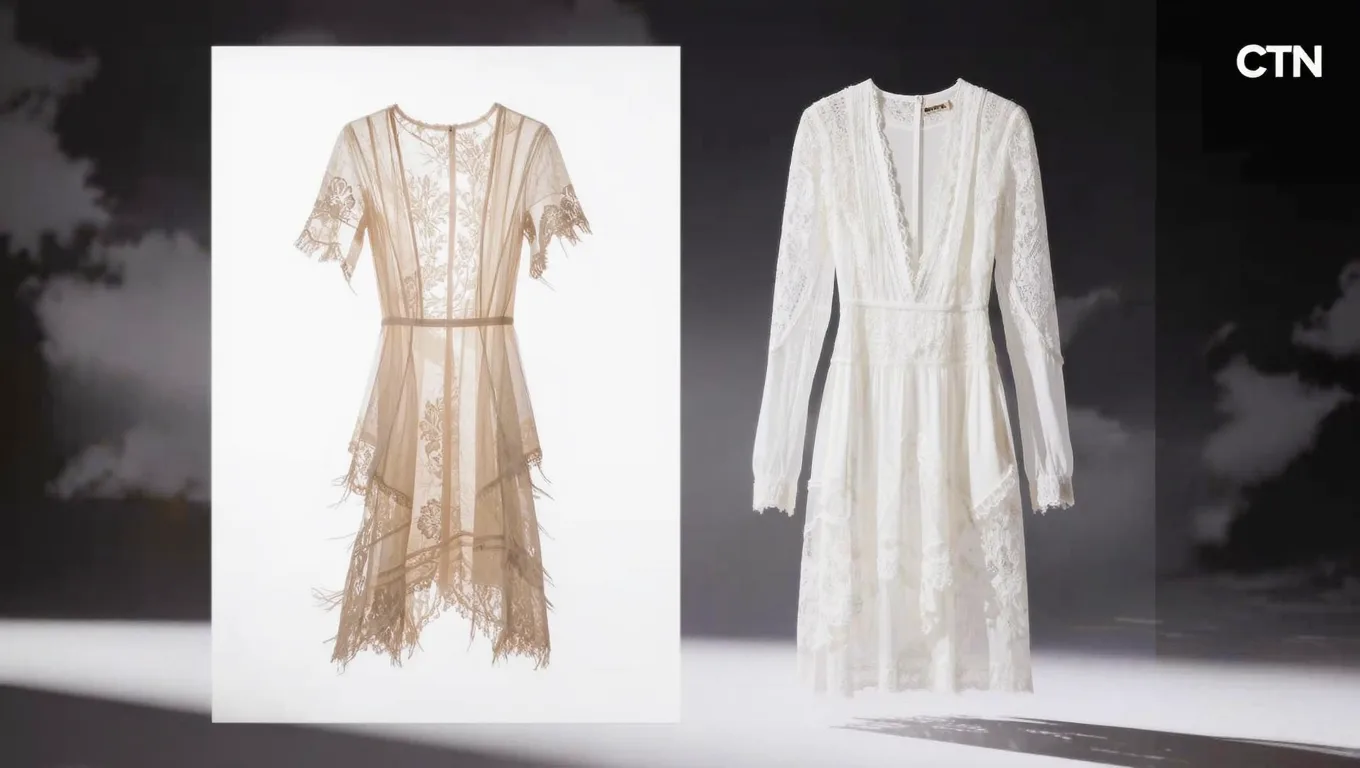
要通过抖音电商的白底图审核,不能仅凭肉眼看着“挺白”,必须满足以下像素级与构图规范:
1. 基础尺寸与格式要求
- 尺寸比例:必须为 1:1 正方形,官方推荐分辨率为 800×800 px 或以上(建议直接输出 800×800 px,过大可能导致上传压缩失真,过小则清晰度不达标)。
- 文件格式:支持 JPG 或 PNG。对于服装类目,由于不需要透明背景,建议导出为 JPG 以控制文件大小(通常要求 < 5MB)。
- 背景色值:必须是纯白,RGB 值严格为 (255, 255, 255),十六进制色值为 #FFFFFF。任何轻微的灰度(如 RGB 250,250,250)在机器审核中都会被判定为“背景不纯”。
2. 画面占比与构图规范
- 主体占比:服装主体需占整体画面的 60% - 90%。太小显得空旷,太大(顶天立地)会被判定为“留白不足”。最佳实践是占比 75% 左右。
- 居中与对齐:商品必须水平居中,领口与下摆距离上下边缘应保留至少 5%-10% 的安全距离,切忌裁切到衣服的边缘(如切掉袖子或下摆)。
3. “隐形”的扣分项(常见驳回原因)
- 牛皮癣与水印:严禁出现任何品牌 Logo、促销文案、边框或拼接图案。
- 阴影与倒影:纯白底图要求“悬浮”效果,衣服底部或周围不能有人工添加的投影或倒影。
- 边缘杂色:抠图后边缘残留的原背景色(灰边),或由于锐化过度产生的白边(光晕)。
为什么你的服装白底图总是“抠不干净”?
在处理常规棉质 T 恤时,抠图通常不是问题。但一旦遇到蕾丝、雪纺、网纱等半透明材质,传统工具就会集体失效。
蕾丝边缘抠图的“黑边”与“灰边”成因
- 像素混合原理:蕾丝的网眼部分是半透明的,拍摄时网眼透出了背景色(比如浅灰或米色)。如果抠图软件直接进行“二值化”处理(非黑即白),网眼部分要么被当成背景抠掉(变成纯白,失去蕾丝质感),要么被当成主体保留(带着原来的灰底色,放在纯白背景上就成了明显的“灰边”或“黑边”)。
- 环境光漫反射:服装边缘往往会受到周围环境光的反射,导致边缘像素的亮度低于中心区域。传统魔棒工具在容差设置不当时,会把这些暗部像素误认为背景,导致边缘出现“狗啃”状的残缺。
- 通道抠图的局限:在 PS 中使用通道抠图虽然能保留半透明细节,但需要手动计算黑白灰关系,极其耗时,且对原图的光影对比度要求极高,不适合电商批量处理。
借助 AI 抠图制作达标白底图:具体操作步骤
针对上述痛点,可以先用在线 AI 抠图工具(如「图叮AI」的抠图功能,具体功能与额度以官网为准)拿到一张半透明边缘较干净的透明底图,再回到 PS 里把白底和边缘处理到合规。以下是具体操作流程:
步骤 1:原图拍摄与预处理(决定上限)
- 背景选择:拍摄时尽量使用浅灰色或纯白色背景纸/背景布。避免使用深色或花纹背景,这会大幅增加半透明材质边缘的色彩污染。
- 光线布置:使用双侧柔光箱打光,确保衣服受光均匀,边缘不要有强烈的逆光或高光溢出。
- 预处理:在上传前,将原图裁剪为接近 1:1 的比例,去除画面中多余的杂物(如衣架、夹子、模特的手部等)。
步骤 2:用 AI 抠图拿到透明底图
- 上传原图:把预处理好的服装原图上传到在线抠图工具(如 图叮AI 的抠图功能,具体功能与额度以官网为准)。
- 生成抠图:让工具自动识别服装主体,导出为带透明通道的 PNG。AI 抠图对衣物柔软边缘的识别通常优于手机端一键工具,可作为后续精修的底稿,但半透明边缘的细节仍以工具实际表现为准。
步骤 3:针对蕾丝/半透明材质的精细化处理(核心 · 回到 PS)
AI 抠图后的蕾丝边缘若仍有轻微瑕疵,回到 PS 里用以下手法收尾:
- 保留半透明像素:用“通道抠图”或“选择并遮住”重新计算蕾丝网眼的灰度过渡,把半透明区域映射到纯白背景上,避免直接二值化造成黑边。
- 边缘平滑与羽化:在“选择并遮住”右侧面板里,
平滑 (Smooth)设为 1.5 - 2.0 抚平锯齿;若有白边(光晕),把移动边缘 (Shift Edge)设为 -1% 到 -2%,向内收缩切除溢出白边。 - 局部修补:在图层蒙版状态下,用低硬度(
0%)的黑/白柔边画笔,对领口标签或复杂重叠处手动涂抹擦除或恢复,保证过渡自然。
步骤 4:导出与合规性自查(PS 内完成)
- 画布设置:
图像 > 画布大小,将尺寸设定为 800 × 800 px 正方形。 - 主体缩放:按
Ctrl+T等比缩放主体,让占比落在 75% 左右,上下左右各留 10%-15% 安全距离。 - 背景色确认:底图填充纯白(#FFFFFF),放大检查边缘无残留灰边。
- 格式与导出:用“存储为 Web 所用格式”导出 JPG,质量设置为 90%,色彩空间选 sRGB(兼顾清晰度与文件大小)。
AI 抠图与传统 PS 人工抠图的要点对照
| 对比维度 | 传统 Photoshop 人工抠图 | AI 抠图 + PS 收尾 |
|---|---|---|
| 上手速度 | 慢,需逐张钢笔/通道计算 | 较快,AI 先出底稿,PS 只做精修 |
| 蕾丝/网纱处理 | 需使用通道计算、图层混合模式,极耗精力 | AI 底稿保留较多半透明像素,PS 里再校透光率 |
| 边缘质量 | 依赖美工经验,容易出现锯齿或生硬切边 | 取决于工具实际表现,复杂边缘仍需 PS 收尾 |
| 批量处理能力 | 极弱,动作批处理难以应对不同款式的衣服 | 在线工具普遍支持批量上传,统一出底稿 |
| 学习成本 | 高(需熟练掌握钢笔、通道、蒙版) | 抠图门槛低,PS 收尾仍需基础功 |
真实限制与常见失败原因
AI 抠图能省掉大量重复的抠图工作,但并非万能,实际应用中仍需注意以下限制:
适用场景
- 平铺/挂拍服装:T恤、衬衫、外套、裤装等常规单品。
- 复杂材质:蕾丝、雪纺、网纱、毛绒边缘(如皮草领)。
- 隐形模特图:内部有支撑但无真人露出的服装图。
不适用场景与常见失败原因
- 极度复杂的重叠遮挡:如果衣服自身有严重的穿插打结(如复杂的绑带、腰带穿插),AI 可能无法准确判断前后层级。解决办法:拍摄时尽量将衣服展平,理顺企图。
- 原图对比度过低:如果白色衣服拍摄在纯白背景上,且没有打轮廓光,衣服边缘与背景完全融为一体,任何 AI 都无法无中生有。解决办法:拍摄白衣服时,使用浅灰背景,或在衣服两侧打微弱的逆光勾勒边缘。
- 非实物商品:AI 抠图模型主要面向真实拍摄的服装照片,对手绘服装草图或 3D 渲染且光影不真实的图片,识别效果会明显下降。
FAQ:关于抖音白底图的真实疑问
Q1:白底图可以带真人模特吗? A:抖音活动报名的“白底图”通常严格要求无模特(纯商品平铺、挂拍或隐形模特)。如果是带真人模特的图片,通常被称为“白底模特图”或“场景图”,在提报特定资源位时会有另外的要求。请务必看清活动后台的具体图例说明。
Q2:为什么我导出的白底图,在抖音后台预览时看着发灰? A:这通常是因为你的显示器色差,或者导出时色彩空间选择错误。请确保在图叮AI 或 PS 中导出时,色彩空间(Color Space)选择的是 sRGB,而不是 Adobe RGB 或 ProPhoto RGB,否则上传到网页端会出现色彩偏移发灰。
Q3:衣服本身的褶皱阴影需要修掉吗? A:不需要,且不建议修掉。 白底图要求背景纯白,但商品主体必须保留真实的光影和立体感。如果把衣服褶皱的阴影全部抹平,衣服会看起来像纸片一样假,反而会影响转化率,甚至被判定为“过度修饰”。
Q4:衣服上有吊牌,需要抠掉吗? A:建议去除。虽然部分审核允许吊牌存在,但吊牌上的反光、文字以及遮挡衣服细节的部分,容易触发“画面不整洁”或“包含营销信息”的机审拦截。拍摄时尽量将吊牌塞入衣服内侧或剪掉。
行动建议:不要再让美工把时间浪费在枯燥的抠图上。挑 5 张你最头疼的蕾丝或雪纺服装原图,先用 图叮AI 的抠图功能(具体功能与额度以官网为准)拿到透明底稿,再按本文步骤在 PS 里把白底和边缘做到合规,让你的商品第一时间抢占活动流量池。
需要 AI 的步骤,可用图叮AI 的 PS 插件辅助处理
图叮AI 的 Photoshop 插件需要免费安装,并在 PS 内使用;注册送 50 张试用,用完走会员套餐。
相关文章
服装直播毛发边缘毛糙怎么解决?PS 替代方案与抠图实操指南
服装直播修图中模特毛发边缘毛糙、有白边怎么办?本文梳理几类 PS 替代方案,讲清用 AI 修图工具配合 PS 做毛发抠图的操作步骤、参数检查点与常见失败原因,帮电商团队在质量与效率之间找到平衡。
透明蕾丝和复杂发丝怎么抠图?服装电商主图的精修思路
服装电商遇到透明蕾丝、薄纱和飘逸发丝时,普通抠图常常边缘糊、透明区被填白、发丝整段丢失。本文讲清这两类材质为什么难抠,给出图叮AI 初步抠图加 Photopea 精修保留透明通道的实操思路,以及电商主图的常见规范。
贝壳包怎么修:弯月曲面提立体、皮纹缝线提清、翻盖五金调真一步步做
贝壳包也叫饺子包,半月弯形的曲面拍不出立体、皮纹缝线拍平、翻盖磁扣发灰、荔枝纹拍糊是常见毛病。这篇按顺序讲怎么用图叮的产品溶图打光、材质高清修复、一键抠图一步步修,讲清哪些能修、颜色五金要跟实物一致,网页版和插件版都能做,免费不用装东西。
PS AI 扩图实操:服装直播褶皱细节丢失的恢复指南
服装直播图在适配不同平台比例时常被裁掉关键边缘、丢失褶皱细节。本文讲清 PS 创成式扩充的开启方式,并拆解服装扩图与褶皱细节恢复的提示词与融合技巧。
推荐阅读
汽配件白底主图怎么做:从工作台实拍到能上架的达标主图
汽配件形状怪、电镀反光、灯罩透明,白底主图特别难抠干净。这篇按实际顺序讲清平台白底硬要求、用图叮AI一键抠图把零件从工作台背景取出、材质高清修复救反光件、图像扩展补齐正方形尺寸再高清放大,并说清型号标识不能P掉、规格必须与实物一致的边界。
玻璃香水瓶秋景溶图:透明瓶身与落叶石阶的光影共存
图叮产品溶图打光功能让玻璃香水瓶融入秋季落叶石阶场景,AI精准识别玻璃材质让通透感与真实光影共存。
过滤器和水泵产品图怎么修?塑料反光、管路杂乱和参数标签常见问答
水族过滤器、水泵这类小家电产品图,卡点集中在黑塑料外壳反光、进出水管缠乱、机身参数标签看不清。这篇按搜索里最常被问的几个问题逐条讲,说清抠图、材质高清修复和溶图打光各能解决什么,以及哪些细节修图碰不得。
浮潜面镜呼吸管怎么修图:抠图去反光加材质高清修复的问答手册
浮潜面镜的钢化玻璃反光、硅胶边发灰、呼吸管透明段脏点,是这类产品图最常见的三个坎。本文用问答形式讲清浮潜面镜和呼吸管的修图思路,绑定图叮AI的一键抠图、选区消除、材质高清修复,只做画面呈现,防雾涂层等参数以实物为准。
更多推荐(8 篇)
精华液瓶身精修:一键去除褶皱瑕疵还原玻璃质感
用图叮AI全能渲染精修处理传明酸精华液瓶身图片,自动识别材质类型去除表面瑕疵,同时清理脏乱背景,适用于护肤品和金属产品的电商主图精修。
PS怎么去水印?和图叮一键去水印放一起,把常搜的几个问题说清
在Photoshop里去水印,靠的是仿制图章、修补工具和内容识别填充,遇上压在主体上的大面积水印格外费工。这篇按大家常搜的问题聚类回答,讲清用图叮全屏去水印和选区消除的做法,也说清哪种水印几乎去不干净。
数码配件卖家如何高效出白底图?高频上新的主图处理实战指南
数码配件SKU多、上新快,白底主图却卡在抠图和合规上。本文拆解电商平台白底图规范、反光与透明材质的抠图难点、拍摄布光要点,并给出一套可落地的主图处理工作流。
运动水壶图怎么修:清理、重绘和补拍别混用
运动水壶商品图最容易把吸嘴、刻度、提手划痕一起修糊。本文按图叮清理、局部重绘和补拍三条路径对比,帮运营判断哪类问题该交给 AI,哪类要回到拍摄。
第一次把 AI 修图插件接进工作流:5 个最常见的卡壳问题
针对初次将AI修图插件接入Photoshop工作流的团队,解答安装配置、与现有Action兼容、批量处理参数设置、效果预期管理、团队推进策略等五个高频卡壳问题。
玩具主图安全合规指南:背景净化与危险元素自查清单
玩具主图既是点击入口,也是平台合规审核的依据。本文梳理国内外儿童用品的主图合规要点、需要避开的危险元素清单,并给出用图叮AI做背景净化配合人工复核的流程,帮商家高效上架合规玩具主图。
电动螺丝刀起子怎么修产品图:小机身塑料提质、金属批头反光压平、批头套装拍清五步走
卖电动螺丝刀起子拍产品图,小机身塑料发灰、金属批头死白反光、批头套装细小拍糊、白底抠不干净是常遇到的坎。本文按五步走,讲清图叮的材质高清修复、一键抠图、产品溶图打光怎么把电动螺丝刀拍清爽,电压扭矩批头规格和材质跟实物一致,网页版和插件版都能做,效果以官网为准。
防水涂料桶图别只修干净:色号贴和批号正在变成售后证据
防水涂料桶商品图不能只追求桶身干净。色号贴、批号、开盖膜和施工样板会影响买家预期、客服解释和退换货判断,AI 修图前要先锁住这些证据区。