淘宝服装白底图批量抠图指南:如何去背景且不毛边?
晚上10点,运营催着要50款秋装新品的白底主图,外包美工已下班。你打开Photoshop,用钢笔工具 painstakingly(艰难地)勾了3件衣服后,手腕酸痛,且放大一看,雪纺边缘依然有生硬的锯齿,蕾丝细节糊成一团。这是无数服装电商人的真实噩梦。
淘宝对服装白底图的审核和流量倾斜有着严格的标准,而传统手工抠图效率极低,普通的在线工具又常常把衣服边缘抠出“狗牙”或误删半透明材质。本文将拆解一套服装去背景、批量出白底图的通用工作流,帮你尽量解决边缘毛边、发丝断裂等痛点。文中以图叮AI 的抠图功能作为操作示例(具体功能与额度以官网为准),思路也适用于其他在线批量抠图工具。
淘宝服装白底图的“隐形门槛”与常见翻车原因
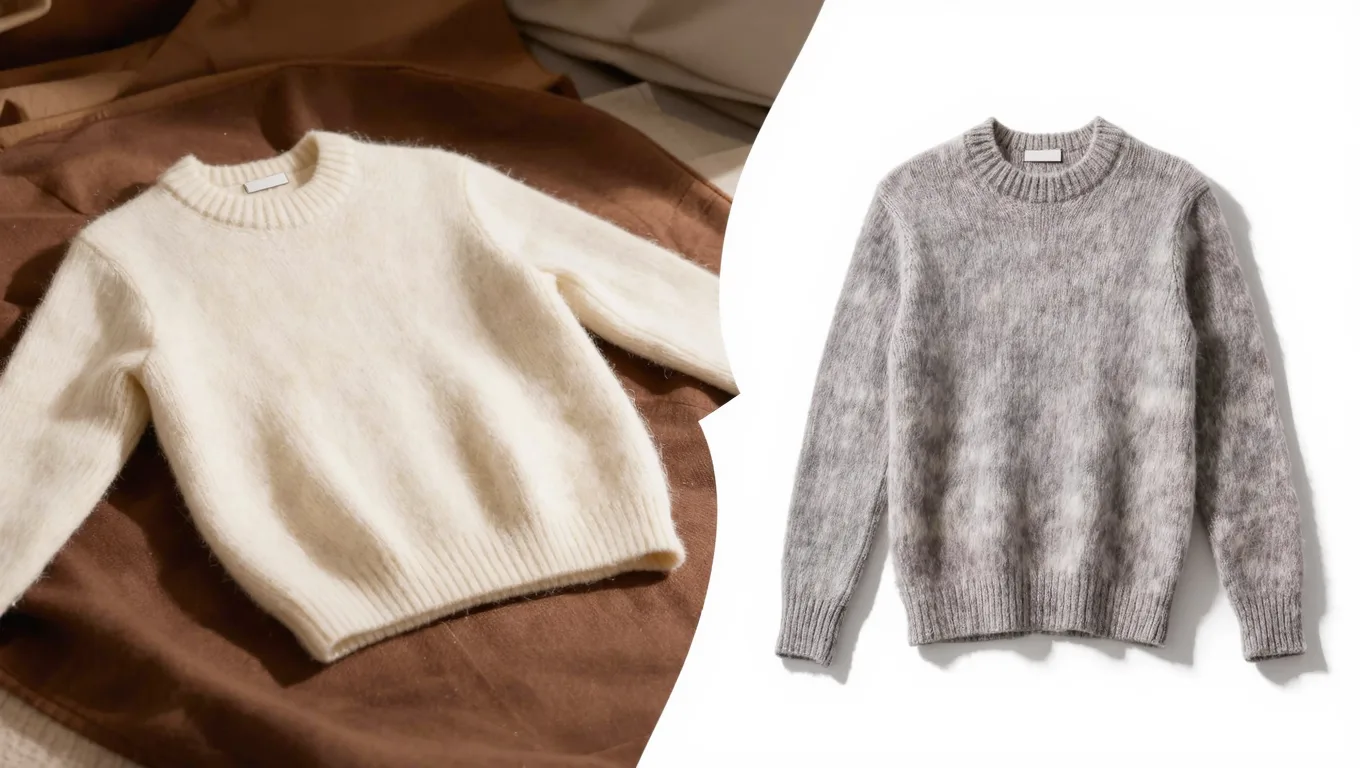
在讨论工具之前,必须明确淘宝对“白底图”的真实要求。很多商家以为只要背景是白的就行,其实不然。
平台标准与视觉要求
- 尺寸与比例:主图要求至少 800×800 像素(建议 1000×1000 或 1200×1200 以支持放大镜功能),正方形比例。
- 纯度与占比:背景必须是纯白(HEX色值
#FFFFFF),不能有渐变或阴影干扰。服装主体需居中,占比通常在 75% - 85% 之间,四周需留有呼吸感(留白)。 - 细节完整度:衣服的领标、袖口纹理、半透明的雪纺或蕾丝边缘必须清晰,不能出现明显的抠图痕迹(如白边、黑边或生硬切断)。
为什么传统工具抠服装总是“毛边”或“断层”?
服装材质复杂,棉麻有纹理,雪纺半透明,蕾丝有镂空。基础工具(如魔棒)在处理这些材质时,难以正确处理 Alpha 通道(透明度信息),往往会把半透明边缘直接判定为背景删掉,或者为了保留边缘而留下一圈灰色“毛边”。新手美工遇到抠图边缘发虚或出现杂色时,常归结为软件算法的非科学推测,但实际上,这往往是因为原图景深过浅、白平衡偏移或 JPEG 压缩失真导致的像素污染,工具无法凭空猜出丢失的像素。
服装去背景:三种主流方式的要点对照
为了直观展示不同处理方式在电商服装场景下的取舍,做一个要点对照:
| 对比维度 | Photoshop (钢笔/通道) | 在线一键抠图工具 |
|---|---|---|
| 处理效率 | 低(单张 3-10 分钟) | 高(单张几秒,部分工具支持批量) |
| 边缘质量 | 高(依赖人工技术) | 因工具与原图质量而异,半透明材质需复核 |
| 半透明材质 | 需复杂通道计算,极耗时 | 表现不稳定,雪纺/蕾丝边缘需人工抽检 |
| 批量后处理 | 需自己写动作(Action)脚本 | 部分工具支持批量换底、批量裁剪居中 |
| 综合成本 | 高(人力时间成本) | 低(自动化释放人力,注意额度以官网为准) |
钢笔/通道是质量上限最高但最慢的路子;在线工具胜在快,但半透明材质和复杂边缘必须人工抽检,不能盲信“一键完美”。
【实操指南】批量制作高质量服装白底图的工作流
以下是具体的标准化操作流程,建议电商美工团队将其作为SOP(标准作业程序)执行。
步骤一:原图预处理与批量上传
- 原图筛选:剔除严重过曝、欠曝或对焦模糊的废片。确保服装与背景有一定对比度(如果是纯白衣服,拍摄时背景最好用浅灰或打轮廓光)。
- 格式与大小:支持 JPG、PNG、WEBP 格式。建议单张图片大小控制在 2MB - 8MB 之间,分辨率不低于 1000px,以保证抠图后的细节清晰度。
- 批量上传:若工具支持批量,直接将整个文件夹拖拽至上传区域,或全选图片后批量上传。
步骤二:AI识别与参数微调
- 去背景:上传后工具会自动识别服装主体并去除背景。
- 边缘平滑度设置:对于棉麻、牛仔等硬挺材质,边缘平滑度保持默认即可;对于毛衣、粗花呢等边缘有细小绒毛的材质,适当调高平滑度,以消除细碎杂边。具体数值项以工具实际为准。
- 发丝与半透明保留:如果服装包含模特发丝或雪纺材质,开启保留细节/发丝类选项(如有),让半透明部分在白底上呈现自然过渡,而不是生硬白边。这一步效果不稳定,导出后务必放大复核。
步骤三:替换纯白背景与批量导出
- 背景替换:选择“纯色背景”,颜色填纯白(
#FFFFFF)。 - 居中与缩放:开启自动居中(如有),主体缩放比例建议约
85%,上下留白约8%、左右约5%,确保所有白底图在淘宝详情页中视觉大小一致,不会顶天立地。 - 批量导出:
- 格式选择:选
JPG(淘宝主图不需要透明通道,JPG 体积更小、加载更快)。 - 色彩空间:选
sRGB,避免在部分手机屏幕上出现色差。 - 导出后打包下载即可。
- 格式选择:选
真实限制与常见失败原因排查
没有任何工具是万能的,了解在线抠图工具的边界,能帮你更好地规避失败。
真实限制
- 纯白衣服 + 纯白背景:如果白色衣服拍在纯白背景上,且没有打轮廓光,衣服边缘与背景像素完全融为一体(RGB 值均为 255,255,255)。此时 AI 无法识别物理边界。解决办法:拍摄时使用浅灰背景纸,或在后期批量处理前,用 LR/PS 批量压暗背景。
- 极度复杂的层叠遮挡:如模特手臂交叉环抱,且衣服颜色与肤色极其接近,同时伴有复杂蕾丝。这种极端情况下,AI 可能将手臂内侧的阴影误判为背景,需人工修补。
常见失败原因排查
- 抠出来的衣服边缘有灰边/黑边:
- 原因:拍摄时环境光杂乱,或原图被微信/压缩包过度压缩,导致边缘出现噪点和色彩断层。
- 解决:用工具的“边缘收缩”功能,参数设为
1px - 2px,切掉这层污染的像素。
- 衣服内部的镂空(如领口、袖口)没抠干净:
- 原因:原图光线不均,衣服内部阴影过深,AI 将其识别为衣服的一部分。
- 解决:用手动擦除画笔工具,涂抹领口和袖口内部的深色区域。
适用与不适用场景分析
适用场景(强烈推荐)
- 日常大批量上新:换季时几十、上百个SKU的铺货,需要快速生成标准白底主图。
- 模特图转白底图:将外景或影棚拍摄的模特穿搭图,快速抠出并替换为白底,用于淘宝“白底图”流量入口。
- 多平台分发:同一批图要分发到京东、拼多多、抖音小店时,可借助批量裁剪功能,一次性输出不同平台要求的尺寸(如淘宝 1:1,抖音 3:4)。
不适用场景(建议人工介入)
- 极度艺术化的创意合成:如果需要将衣服抠出后,与复杂的光影特效、3D场景进行深度合成,需要保留极其精确的图层和通道,建议仍使用PS进行精细化处理。
- 原图质量极差的“ salvage(抢救)”工作:如果原图严重过曝、糊焦、像素极低(如低于500px),AI无法无中生有,请先优化原图质量。
FAQ:关于服装白底图抠图的真实疑问
Q1:抠出来的白底图,衣服边缘看起来还是有点“假”或太生硬怎么办? A:纯白背景(#FFFFFF)与衣服边缘如果没有任何过渡,视觉上会像“贴纸”。可以稍微开一点“边缘羽化”(0.5px - 1px),或在衣服底部加一个很弱的“底部接触阴影”(Drop Shadow,透明度 10% 左右),提升白底图的立体感和真实感。
Q2:批量处理几百张高清服装图,对电脑配置要求高吗? A:在线工具的计算通常在云端完成,本地电脑主要负责上传、下载和预览。因此普通办公轻薄本(8G/16G 内存)一般即可操作,不会像本地运行大型 AI 模型那样导致电脑卡顿或显卡爆显存。
Q3:衣服上的褶皱阴影,抠图后需要保留吗? A:必须保留。服装的立体感和材质质感全靠褶皱阴影体现。抠图时应只去除衣服外部的背景,保留衣服内部自身的明暗光影。千万不要为了追求“干净”而把衣服内部的阴影也提亮抹平,那会让衣服看起来像平面纸片。
行动建议:别再让低效的重复劳动消耗你的精力。先拿一批服装原图,用在线抠图工具(如图叮AI 的抠图功能,具体额度以官网为准)跑一遍批量去背景与白底图生成,对比一下成片质量,再决定是否纳入店铺上新的标准流程。
需要 AI 的步骤,可用图叮AI 的 PS 插件辅助处理
图叮AI 的 Photoshop 插件需要免费安装,并在 PS 内使用;注册送 50 张试用,用完走会员套餐。
相关文章
透明背景怎么加白底?3种PNG转JPG白底批量处理方案与避坑指南
电商运营和美工必备的PNG转JPG白底教程。解析透明背景加白底的原理,对比PS批处理、在线工具与AI批量工具的操作步骤,并提供边缘发黑、色彩失真等常见失败原因的避坑指南。
服装直播图毛发抠不干净、边缘灰边怎么修?电商抠图实战
服装直播截图抠图后毛发生硬、边缘留一圈灰边,是电商美工的高频痛点。本文拆解发丝半透明像素与灰边的成因,给出 Photoshop 选择并遮住、净化颜色、通道去边的实操步骤,并说明 AI 工具能补哪一段。
美妆电商跨界:比 Remove.bg for PS 更省时的毛呢大衣精修思路
美妆电商跨界卖毛呢大衣,视觉要求极高。本文讲清为何 Remove.bg for PS 处理毛呢大衣抠图易翻车导致精修费时,并提供用图叮AI 高效保留绒毛细节的实操精修思路与避坑指南。
服装店主上新提效:用AI批量修图自动清理平铺图线头与灰尘
服装平铺图线头、灰尘多导致修图耗时?本文详解如何使用图叮AI进行批量修图,自动消除线头灰尘,提供具体参数设置、避坑指南及成本对比,助力淘宝女装店主高效上新。
推荐阅读
行李箱商品图 AI 修图返检:拉杆、轮组、密码锁和尺寸标别修错
行李箱商品图不能只追求箱面干净。本文从拉杆、轮组、密码锁、尺寸标和整组比例拆解返检逻辑,帮助电商团队区分可清理瑕疵和不能改写的结构证据。
弹力带拉力器产品图怎么修?半透明乳胶、阻力色、泡棉手柄一步步找回
一套弹力带拉力器拍出来乳胶发闷不透光、五种阻力色拍成一个色、泡棉手柄糊成一坨,是阻力训练小件的常见问题。这篇按放大、抠图、补光塑形、清杂收尾的顺序讲清楚弹力带拉力器怎么修出乳胶和泡棉的真实质感,以及阻力等级为什么不能靠调色随便改。
产品溶图打光交付实战:按材质物理属性选择打光策略
面向产品修图师,按金属、玻璃、布料三大材质类型给出打光决策树,含各材质的光影参数和验收标准。
厨房置物架商品图 AI 修图返检:层板网格、焊点和防滑脚垫别修错
厨房置物架看起来简单,AI 修图却容易把层板网格、焊点、防滑脚垫和承重证据修没。本文用四张图拆返检路径,帮家居电商交付前快速定位风险。
更多推荐(8 篇)
蒸蛋器商品图怎么选:修得干净,还是先保住蛋托、水杯和蒸汽孔
蒸蛋器商品图不能只把白塑料修干净。蛋托孔位、水位杯刻度、蒸汽孔、透明锅盖和电源口,都会影响买家判断能不能用、好不好清洗和售后怎么解释。
真人照片转卡通/头像风格怎么做?用图叮把自拍变成卡通头像
想把自拍或证件照转成卡通头像,又怕转完不像本人、五官走形?这篇按步骤讲清用图叮风格转换把真人照片转卡通的做法,怎么挑图、控制卡通强度、保住辨识度,具体风格与效果以图叮官网实际生成为准。
那次差点演变成大规模退货的真丝事件:服装 AI 模特图的边界在哪
一个汉服品牌在主推真丝款上用了 AI 模特图,两周后退货率比同期款式高了一倍多。那次事件让我对 AI 能不能替代真人模特拍摄这件事的判断彻底变了。这篇文章想认真聊聊那次事件以及它后面的物理逻辑。
女士包商品图 AI 修图返检:五金反光、皮纹和肩带孔位别修错
女士包商品图不是把皮面磨平、五金修亮就能交付。本文用 7 个高频问题拆清五金反光、皮纹、肩带孔位、内衬和色差返检,适合服装配饰上架前做质检。
AI修图为什么容易用力过猛?自然修图的强度控制思路
一键美颜常把人修成塑料脸,背景虚化也容易糊掉主体。本文讲清楚AI修图过度处理的成因,以及如何通过分区处理、强度分级与手动微调,在美化与保留真实之间找到平衡,修得自然不假。
一盒原产地茶叶礼盒图为什么被退回:茶毫、等级章、溯源码和封签谁先看
茶叶礼盒图不是修得越干净越高级。本文用一次退回复盘的写法,拆解茶毫、等级章、溯源码和封签在 AI 修图里的保留边界,帮原产地农产品团队减少复审和售后解释。
PNG、JPG、WebP 转 ICO 为什么会糊:尺寸、透明边缘和 contain/cover 这样选
PNG、JPG 或 WebP 转成 ICO 后发糊、出现白边、主体被裁掉,常见原因是小尺寸重采样、透明像素和适配方式不合适。这篇讲清源图怎么选、contain 与 cover 如何取舍,以及 16、24、32px 图标该怎样按实际大小验收。
图叮AI网页版一键证件照换底色:招聘HR批量处理实操指南
招聘HR 怎么高效批量处理候选人证件照换底色?这篇文章讲清楚标准尺寸、HEX 底色色值、发丝抠图与顺色误抠等常见问题,以及用图叮AI网页版(功能以官网为准)批量处理的实操步骤与适用边界。