照片换纯色背景怎么做?HR 推荐的免费批量抠图换白底工具指南
每到秋招季或新员工集中入职期,HR 和行政人员总会面临一个头疼的任务:收集并处理几十甚至上百人的白底证件照。员工交上来的照片五花八门,有蓝底的、红底的,还有在风景照里强行裁切的。
如果外包给照相馆,一人 20 元,50 人就是 1000 元的预算;如果自己用 Photoshop 手动抠图,遇到头发丝复杂的照片,一张就要耗费 10 分钟,一天下来眼睛酸痛且效率极低;而市面上一些“免费网页工具”,往往处理两三张后就弹出充值提示,或者强行压缩画质导致照片模糊。
如何高效、低成本且高质量地完成照片换纯色背景?本文不讲空泛理论,从真实操作细节出发,给你一套 HR 实测好用的批量抠图换白底思路。
为什么你的证件照换白底总是“翻车”
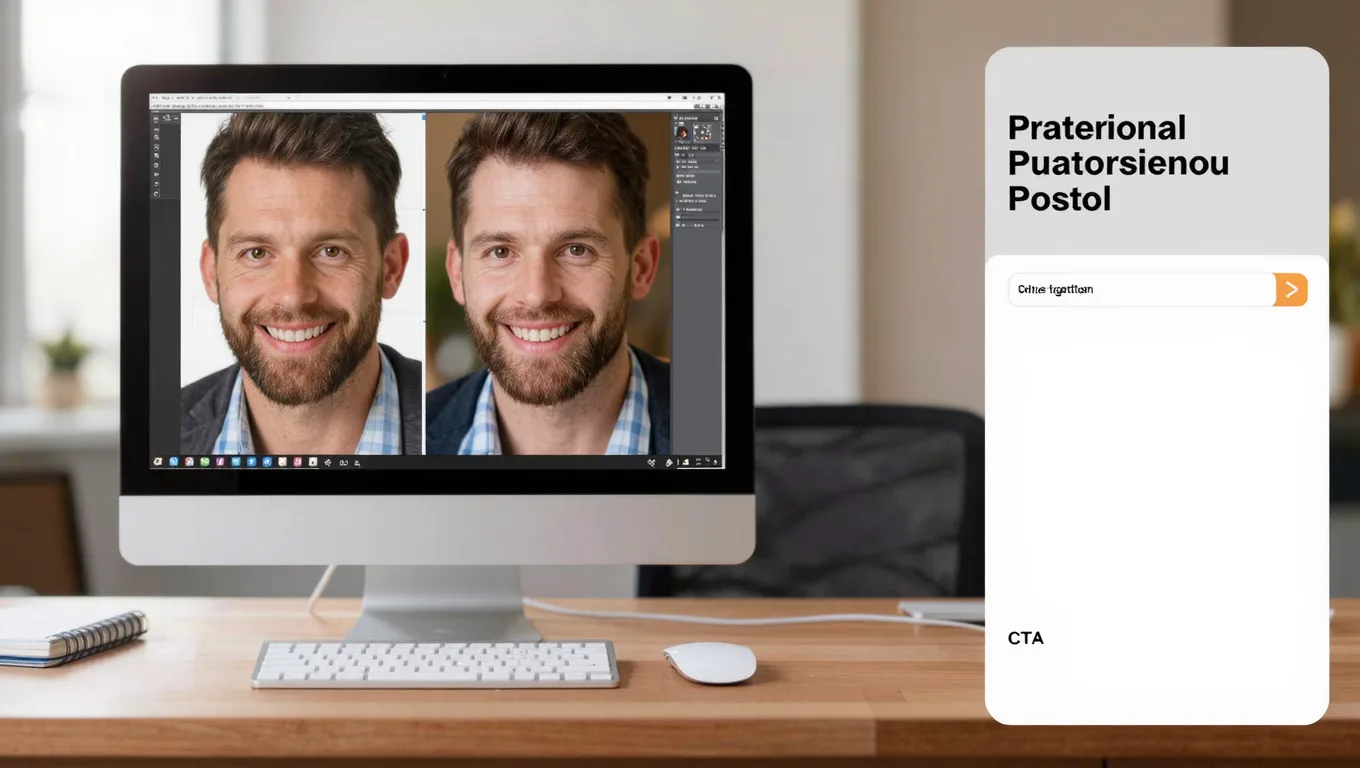
在动手之前,先弄清楚为什么很多人自己换的白底证件照显得“廉价”或“假”。通常有三个核心原因:
- 边缘溢色与灰边:原图如果是蓝底或绿底,环境光会反射在人物头发和肩膀边缘。直接换白底后,边缘会留下一圈蓝灰色或黑灰色的杂边。
- 肤色受环境光影响:在暖光灯下拍的照片,直接换白底后,人物肤色会显得蜡黄,与纯白背景(#FFFFFF)形成强烈违和感。
- 尺寸与分辨率不达标:很多手机 APP 抠图后默认导出 72 DPI 的低分辨率图片,打印出来全是马赛克,无法通过正规系统审核。
照片换纯色背景的 3 种主流方案对比
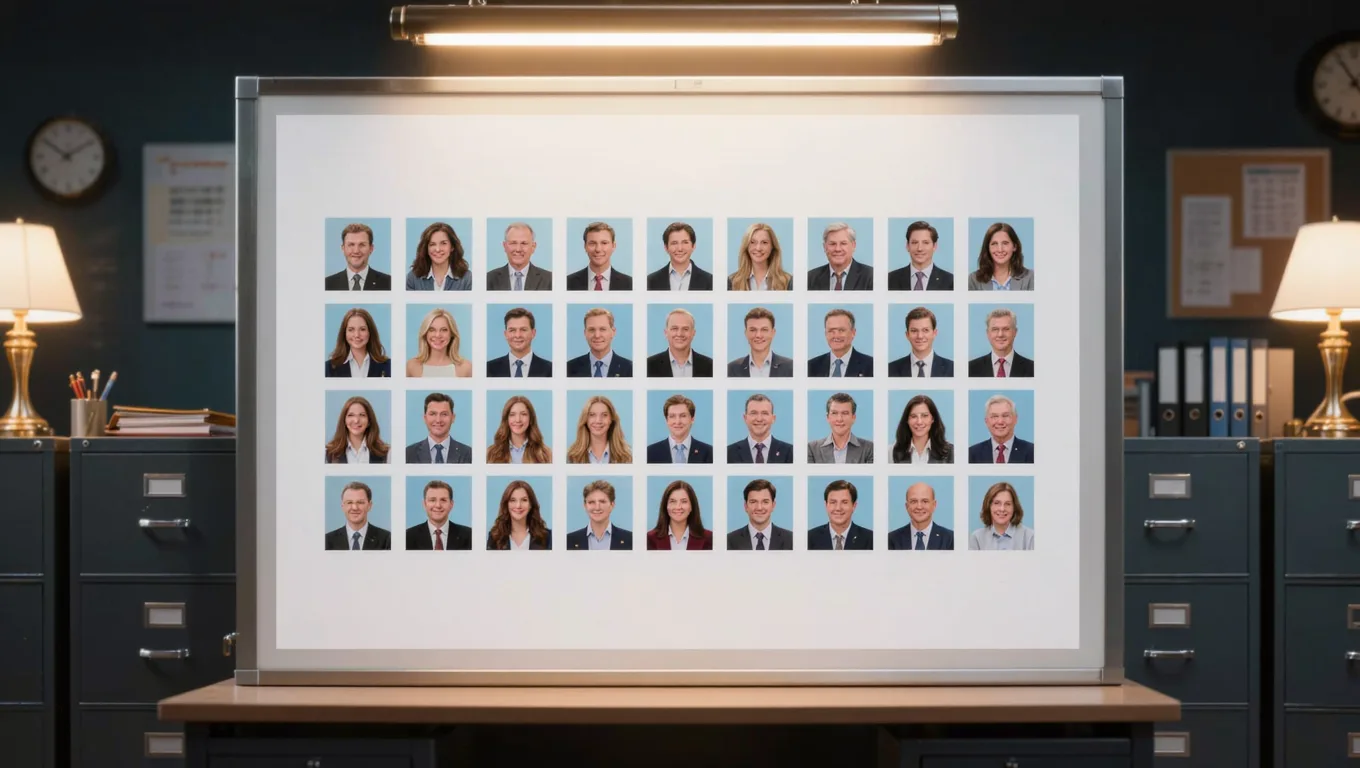
针对照片换纯色背景的需求,目前主流方案有三种,需根据具体场景选择:
| 对比维度 | 方案 A:Photoshop 手动抠图 | 方案 B:手机端证件照 APP | 方案 C:AI 批量抠图工具(如图叮AI) |
|---|---|---|---|
| 操作效率 | 低(单张 5-15 分钟) | 中等(单张 1-2 分钟) | 高(适合批量同批次处理) |
| 边缘处理 | 高(可通过通道/选择并遮住精修) | 一般(头发丝容易断层或糊掉) | 较高(自动识别 + 人工复核发丝) |
| 真实成本 | 软件订阅费 + 时间成本 | 基础免费,高清导出/换底色多需付费 | 以官网当前规则为准,适合批量提效 |
| 适用场景 | 商业级海报、极高要求的精修人像 | 个人临时应急、对画质要求不高的场景 | HR/行政批量处理、电商商品批量换底 |
| 常见限制 | 学习门槛高,难自动化 | 画质压缩较重,存在隐形消费 | 极度模糊或背景与主体同色的原图难识别 |
结论:个人偶尔用一次,手机 APP 可以应急;专业摄影师,Photoshop 是必修课;但 HR、行政或电商运营要批量抠图换白底,支持批量、并能人工复核的 AI 工具是兼顾效率与质量的折中选择。
用图叮AI 批量抠图换白底的具体步骤
以下是一套实测好用的标准化操作流程,目标是让输出的证件照一次性通过审核(具体功能入口与额度以图叮AI 官网为准)。
步骤 1:照片预处理与格式筛查
不要直接把员工发来的压缩包原封不动扔进工具。
- 格式要求:确保照片为 JPG 或 PNG。如果是 HEIC(苹果默认格式),先批量转换为 JPG。
- 尺寸底线:原图最短边建议不低于 600 像素。低于此分辨率的照片,抠图后边缘会出现明显锯齿。
- 光线检查:剔除脸部有严重阴影(“阴阳脸”)的照片,这类照片换白底后缺陷会被放大,通知员工重拍。
步骤 2:批量上传与识别
- 打开图叮AI 的批量抠图相关功能。
- 把筛选好的照片直接拖到上传区。
- 等待自动完成主体识别,区分人物主体、头发丝与背景。
步骤 3:背景替换与边缘微调(核心细节)
这是决定照片质感的关键,不要只点“一键生成”就结束。
- 设置纯白背景:选择纯白,或手动输入色值
#FFFFFF。 - 边缘收缩(去灰边):如果发现人物头发边缘有原背景杂色,把边缘向内收缩 1-2 像素,切掉最外层溢色像素,让发丝与白底融合得更干净。
- 肤色校正:如果原图偏黄,可向蓝色方向微调色温,使肤色在白底衬托下更显白皙自然。
步骤 4:导出规范与命名
HR 接收照片时,最反感乱命名和乱尺寸。
- 尺寸裁剪:选择预设的【一寸(25mm×35mm,即 295×413 像素)】或【二寸(35mm×49mm,即 413×626 像素)】。
- 分辨率(DPI):务必设为 300,这是印刷和正规系统录入的硬性标准。
- 格式与压缩:选 JPG。如果系统限制文件大小(如小于 200KB),把质量降到 80% 左右,通常能把文件控制在 100KB-150KB,且肉眼看不出画质损失。
真实限制与常见失败原因排查
工具能提效,但并非无所不能。以下是实操中真实的限制及排查方法:
- 衣服与背景同色(最常见失败)
- 现象:员工穿白衬衫站在白墙前,工具无法识别身体边界,肩膀部分被“抠没”。
- 对策:算法依赖色彩和对比度做分割。遇到这类照片,只能退回要求重拍,或在 Photoshop 中用钢笔工具手动补全肩膀路径。不要试图用非科学推测去猜工具为什么抠错,物理对比度不够就是不够。
- 过度依赖一键生成,忽略人工复核
- 现象:批量导出后,某几张照片的耳朵被误判为背景削掉了一半。
- 对策:批量处理完成后,务必花 2 分钟快速滑动预览所有结果。对识别有误的个别照片,用涂抹/橡皮擦类工具局部修补。
- 原图存在严重摩尔纹
- 现象:翻拍实体照片得来的电子版,衣服上全是网状波纹,换白底后非常突兀。
- 对策:换背景前,先用去网纹滤镜或高斯模糊(半径 0.5-1 像素)轻微处理衣服区域,再做抠图。
HR 视角的证件照验收标准(附避坑指南)
了解“验收方”的标准能让你少走弯路。一份合格的批量证件照交付物,应满足以下规范:
- 文件命名:严格按照
部门-姓名-身份证号后四位.jpg的格式命名,不要用拼音或昵称。 - 头部比例:人物头部应占照片总高度的 2/3 左右,头顶留出约 10% 的空白(俗称“留天”),切忌把头顶裁切掉。
- 打包方式:不要发零散文件,也不要加密码。把所有照片放进一个文件夹,压缩为
.zip发送。
常见问题解答 (FAQ)
Q1:手机前置摄像头自拍的照片,可以直接用来换白底做证件照吗? 不建议。前置摄像头存在广角畸变,会导致人脸边缘拉伸(鼻子变大、脸颊变宽)。如果必须用手机拍,请用后置摄像头,距离人物 1.5 米至 2 米,使用 50mm 左右焦段(或手机的 2x 变焦),这样人脸比例最真实。
Q2:换白底后人物边缘总有一圈灰边,除了边缘收缩还有什么办法? 如果边缘收缩无效,说明原图背景反光严重。可以在 Photoshop 中调出抠图选区,新建空白图层,用纯白画笔(硬度 100%,不透明度 50%)沿灰边内侧轻轻描边,或用“图层样式”里的“内发光”(颜色白色,大小 2 像素)覆盖灰边。
Q3:批量处理几百张照片,免费工具真的不限次数吗? 多数 C 端网页工具都有免费次数限制。批量需求建议先确认图叮AI 官网当前的额度规则,再安排处理量,避免中途卡住。
行动建议:如果你手头正有一批杂乱无章的员工照片需要处理,先整理好文件夹,按上面的尺寸与命名规范跑一遍批量抠图换白底,再人工复核一遍,体验高效工作流。
需要 AI 的步骤,可用图叮AI 的 PS 插件辅助处理
图叮AI 的 Photoshop 插件需要免费安装,并在 PS 内使用;注册送 50 张试用,用完走会员套餐。
相关文章
HR证件照批量换底色怎么做?蓝底红底白底快速统一与抠图避坑
招聘季HR要处理大量证件照,不同底色尺寸难统一。本文讲清蓝底红底白底的标准、PS抠头发边缘的实用方法,以及用图叮AI相关抠图换底功能批量处理证件照的思路,附常见避坑要点。
HR如何批量处理员工证件照?高效换底色与排版实操指南
入职季收到几百张底色、尺寸不一的员工证件照?本文详解HR如何使用图叮AI进行批量证件照处理,包含批量换底色、统一尺寸裁剪与6寸排版实操步骤,附常见失败原因与避坑指南。
直播间封面商品图工作流:价格贴、赠品角标和库存码怎么分流
店播封面不是把商品修亮就够了。本文把价格贴、赠品角标、主播手持和库存码拆成清理、保护、补拍三条路径,方便运营和修图师交付前对齐。
HR批量处理低分辨率证件照:AI超分加PS批处理动作实战
候选人发来的证件照模糊不清,无法用于工牌和系统录入。本文讲清如何用AI人像超分加Photoshop批处理动作,批量把低分辨率证件照修清晰,并附上裁剪比例、色彩空间和人工抽检这几个容易踩坑的细节。
推荐阅读
智能戒指产品图怎么修:钛金属戒身反光、发灰和内圈抠图的常见问题
智能戒指机身小、金属爱反光、内圈还嵌着传感器,是穿戴品类里最难拍的一类。这篇按最常搜的几个词讲怎么用图叮的选区消除、材质高清修复和一键抠图处理反光和质感,附诚实边界,效果以图叮官网为准。
AI在线修图美妆瓶倒影与材质表现:美妆电商商品图精修实操指南
针对美妆电商修图痛点,本文讲清玻璃瓶倒影与材质表现的修图思路,结合图叮AI 与 Photoshop 的工作流,给出可执行的操作步骤与常见失败原因避坑指南,帮你低成本打造高质量商品图。
艺术品主图怎么拍得色彩准、质感真?高保真处理的实操要点
艺术品上线展示,主图色彩偏差或质感被抹平都会让买家误判作品。本文从拍摄、色彩校正到质感保留,讲清楚高保真主图的实操要点,并说明AI修图工具能帮到哪里、哪些环节仍要靠人来把关。
车载支架收纳怎么修图:卡扣抠净、金属质感和内格提亮的常见问答
车载支架和收纳盒的产品图难在卡扣多抠不净、金属塑料反光杂、内格底部发暗。这篇按大家常搜的问题聚成问答,讲清怎么用图叮的一键抠图、材质高清修复和产品溶图打光把车载支架收纳修干净,尺寸材质要跟实物一致,效果以图叮官网为准。
更多推荐(8 篇)
骑行手套商品图:修干净,还是保住掌垫和反光条?
骑行手套商品图不能只按全新感修。本文用批量修图视角拆解掌垫、魔术贴、反光条和尺码标的取舍,帮运动用品团队判断哪里该清理,哪里必须保留证据。
淘宝天猫主图尺寸要求怎么达标:常见搜索问题一次讲清
主图多大尺寸、比例不对怎么改、图太小达不到要求怎么办,这些是上架前搜得最多的问题。这篇按真实搜索词整理成问答,讲清淘宝天猫主图的常见尺寸口径,以及用图叮AI图像扩展补比例、高清放大提分辨率的做法,规则以平台官方为准并标注了时效。
批量商品图过稿 FAQ:缩略图、原图局部和客服截图怎么一起抽检
批量商品图过稿不能只看终稿漂亮不漂亮。本文把缩略图、原图局部和客服截图放到同一套抽检流程里,帮单人设计师和电商团队减少返修、漏证据和版本对不上的问题。
触控手写笔怎么修:笔太细、反光带和笔尖抠没了都能治
触控笔又细又亮,拍出来常是糊、反光带、白底抠图把笔尖吃掉这几个老问题。这篇按大家实际在搜的词,讲怎么用图叮AI把手写笔修清楚、去反光、抠干净,也说清笔身颜色和屏幕内容该守的边界,效果以图叮官网为准。
修正带涂改带怎么修图?半透明外壳与出带口的白底返修 5 步
修正带外壳多是半透明或亮面塑料,透光反光乱、出带口那截白色修正带拍得灰扑扑、按压滚轮细节糊,是批发主图最常见的毛病。本文用图叮AI的一键抠图、材质高清修复和产品溶图打光按 5 步把这类小件文具修齐,并讲清修图边界。
街拍达人必备:用AI局部重绘删掉干扰路人,突出穿搭主角
街拍照片常被背景路人抢镜。本文讲清局部重绘(inpainting)的原理、用图叮AI 局部重绘功能消除路人的标准流程与涂抹技巧,以及光影一致性和合规使用的注意事项。
潮玩收藏品怎么拍出氛围感:涂抹控图+场景迁移实战
用涂抹控图和万物迁移为音响、收音机等收藏品生成复古氛围场景,从白底产品图到书桌和森林场景的操作流程,适合潮玩手办和桌面好物展示。
图叮 AI vs 剪映:短视频封面好看和 SKU 证据修图怎么分工
剪映适合短视频封面、剪辑包装和内容节奏,图叮更适合电商 SKU 实拍图精修。本文用四个维度拆开两类任务,给小团队一套不互相扯皮的分工判断。