街拍达人必备:用AI局部重绘删掉干扰路人,突出穿搭主角
街头时尚摄影近年很火,博主、穿搭爱好者、专业摄影师都喜欢在真实城市环境里捕捉穿搭亮点。但街拍最大的麻烦之一,就是背景里时不时冒出来的路人——他们恰好入镜、遮挡主体,甚至喧宾夺主,破坏画面。
传统修图靠手动克隆图章或内容识别填充,既费时又容易留痕迹。如今借助 AI 的局部重绘,这件事顺手了很多。图叮AI 提供局部重绘功能(具体功能与额度以官网为准),能帮你把干扰路人较干净地”擦掉”。
什么是局部重绘?为什么适合街拍?
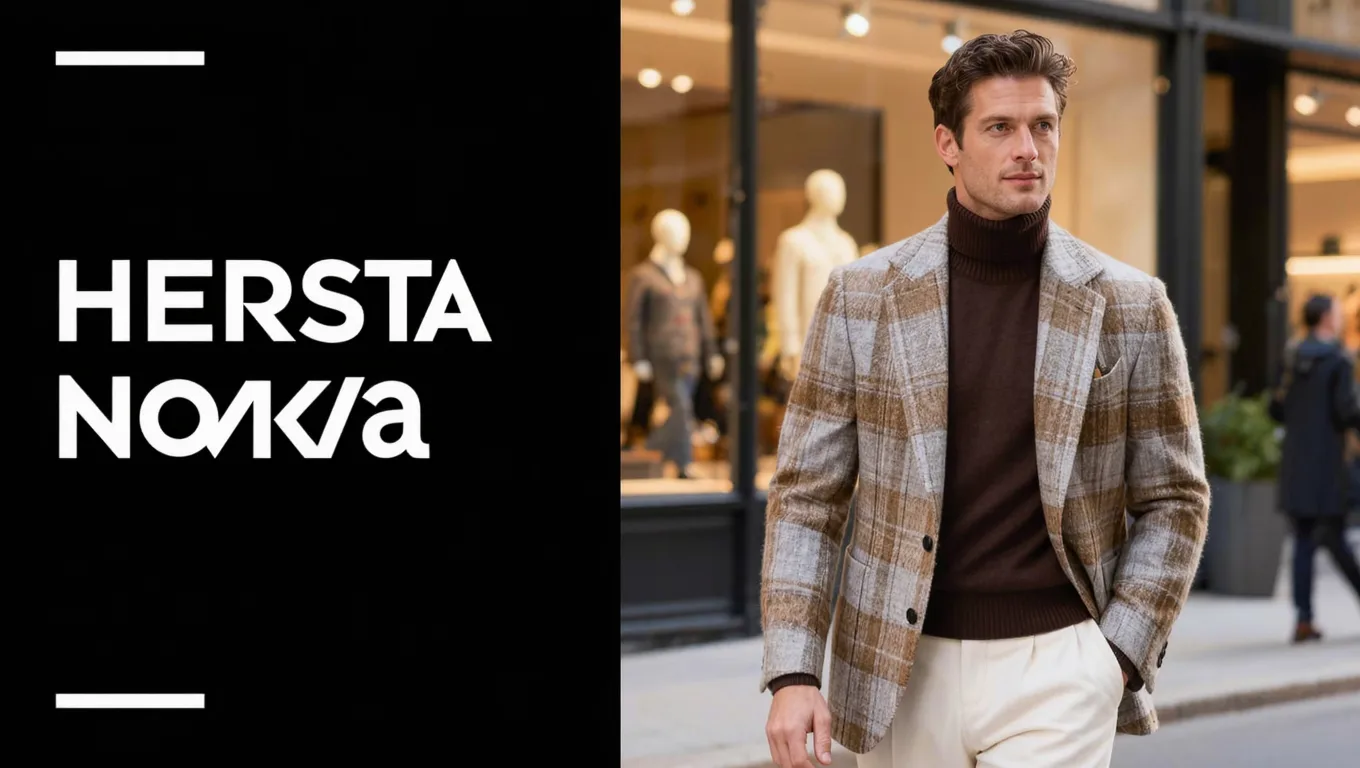
局部重绘(Inpainting) 是一种基于 AI 的图像修复技术:你圈选画面里不需要的区域(路人、杂物、电线等),AI 分析周围的纹理、光影和结构,自动生成相对自然的背景填充,让被删对象”消失”。
和传统工具比,它的优势在于:
- 理解上下文:不只是复制像素,还会顺着场景逻辑(地面砖纹、墙面材质、天空渐变)生成填充。
- 操作简单:不用复杂图层和蒙版,圈选涂抹即可。
- 能补遮挡:路人部分遮住主角时,AI 也能尝试还原被遮区域,减少穿帮。
所以局部重绘是街拍里”消除路人”比较省事的方案。但要清楚:它是基于上下文的推测填充,复杂场景仍可能出错,需要人工检查和补涂。
用图叮AI 消除路人的标准流程
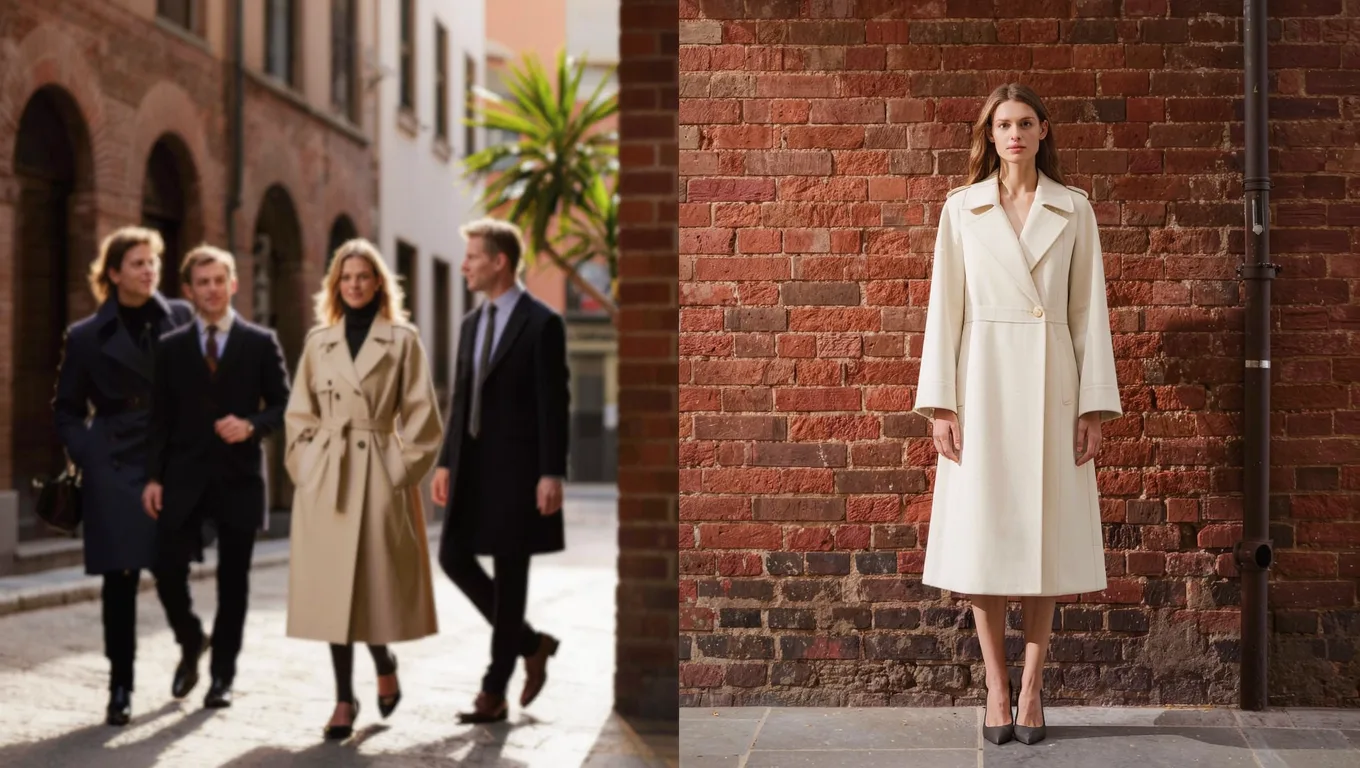
打开图叮AI 网页版(浏览器直接打开即用,无需安装),上传街拍原图,常见的 JPG、PNG 格式都支持,高分辨率图也能处理。
第一步:标记干扰区域
用画笔工具在干扰路人或杂物上涂抹,建议:
- 覆盖完整:把整个不需要的人物或物体涂全,别漏边。
- 边缘留余:在边缘多涂一点,帮 AI 判断边界。
- 分次处理:路人多的话分批来,一次涂太大区域反而影响精度。
第二步:启动局部重绘
点重绘,AI 会重建被涂区域的背景。街道、建筑、绿植、人行道这类规则纹理通常补得比较自然;遇到复杂前景再做下一步。
第三步:微调与导出
如果某处接缝生硬,局部重新涂一遍再重绘。满意后高清导出,用于小红书、Instagram 或个人作品集。
举例说明流程:一张地铁口拍的穿搭照,身后有两名行人入镜。把两人分别涂选、重绘后,地面砖纹和墙面光影连贯起来,主角穿搭就成了视觉焦点。实际效果取决于背景复杂度,越规则越好补。
提高成功率的涂抹技巧
- 顺着结构线涂:如果路人压在地砖缝、墙角线这类规则线条上,涂选时把这些线一起带进去,AI 更容易顺着延续。
- 小区域多次胜过一次大面积:一次擦掉小半张图,AI 没有足够上下文,容易糊。拆成几块逐个处理更稳。
- 保护主角边界:涂选只圈路人,别碰到主角的衣物边缘;不小心涂到了,用撤销或反向涂抹修正。
为什么街拍场景适合用局部重绘?
街拍背景多是街道、建筑、绿植这类规则、可预测的元素,正是 inpainting 最擅长的填充对象。相比之下,人脸、密集人群、复杂招牌反而难补。所以街拍消除路人成功率通常不低,但仍要逐张检查,别盲信一次结果。
中文界面、操作直观,是这类工具对国内用户友好的地方;而真正决定成败的,还是背景本身的复杂度和你涂选的精细度。
使用注意事项
- 前期构图仍要讲究:AI 是辅助,替代不了构图。拍摄时尽量避开密集人流,减少后期负担。
- 避免大面积删除:要删的区域超过画面 30% 时,建议分块处理,或结合多张照片合成。
- 检查光影一致性:逆光下的投影、复杂反光,AI 有时还原不好,需要人工微调。
- 不要用于虚假宣传:虽然能消除路人,但要遵守平台规范,别制造”无人街道”这类误导性内容;涉及他人肖像权时尤其谨慎。
结语:让 AI 当街拍助手
街拍的魅力在于真实和个性,技术的意义是放大这种魅力,而不是掩盖缺陷。图叮AI 的局部重绘功能,更像一位低调高效的数字助手——帮你清掉视觉噪音,让穿搭主角自然闪耀。无论你是时尚博主、摄影爱好者,还是偶尔记录穿搭的普通人,掌握这一手,都能让街拍作品更专业、更吸睛。现在就试试,体验”涂选、重绘、出片”的高效创作吧。
常见问题(FAQ)
Q1:局部重绘功能收费吗? A:是否免费、有多少额度以图叮AI 官网为准。建议先用免费部分跑通流程,再决定要不要升级。
Q2:能同时删除多个路人吗? A:可以。一次涂多个区域,或分批处理。背景复杂时建议每次处理一个主要干扰源,效果更好。
Q3:删除路人后会影响主角的衣服或身体吗? A:只要涂选仅限路人区域,主角通常能保住。不慎涂到主角,用撤销或反向涂抹修正即可。
Q4:处理后的图片有版权问题吗? A:编辑你自己拍的原创照片,版权归你。但别用于侵犯他人肖像权或商业侵权用途。
Q5:手机能用吗? A:图叮AI 是网页版,手机浏览器打开即可使用,无需安装客户端。
需要 AI 的步骤,可用图叮AI 的 PS 插件辅助处理
图叮AI 的 Photoshop 插件需要免费安装,并在 PS 内使用;注册送 50 张试用,用完走会员套餐。
相关文章
服装主图去衣架褶皱实操:让电商商品图更显高级感
服装主图上的衣架褶皱会拉低质感。本文从拍摄整理到 Photoshop、Photopea 的修复手法,给出一套可复用的去褶皱工作流,并说明 AI 工具能帮到哪、哪些必须手动处理。
皮夹克虚拟上身效果:一张白底图解锁多种搭配方案
用图叮AI服装上身功能将皮夹克白底图替换到模特身上,自动适配版型和肤色,一张产品图即可生成多种搭配效果,适合服装电商快速出模特图。
服装上身+图生图修复:模特换装后的细节精修工作流
用图叮PS插件先完成服装上身换装,再用Flux模型图生图功能修复换装后的细节瑕疵,实现高质量模特换装图。
婚礼团扇商品图为什么被退回:扇骨、流苏、姓名卡和烫金边谁先看
婚礼团扇商品图返工,问题往往不在画面不够干净,而是扇骨、流苏、姓名卡、烫金边这些交付证据被修弱了。本文用一组脱敏复盘拆出团扇图返检时的判断顺序。
推荐阅读
潮玩收藏品怎么拍出氛围感:涂抹控图+场景迁移实战
用涂抹控图和万物迁移为音响、收音机等收藏品生成复古氛围场景,从白底产品图到书桌和森林场景的操作流程,适合潮玩手办和桌面好物展示。
图叮 AI vs 剪映:短视频封面好看和 SKU 证据修图怎么分工
剪映适合短视频封面、剪辑包装和内容节奏,图叮更适合电商 SKU 实拍图精修。本文用四个维度拆开两类任务,给小团队一套不互相扯皮的分工判断。
换背景后光影和边缘怎么处理才协调?六个常搜问题一次讲清
换完背景总觉得哪里不对,主体像贴上去的、边缘一圈白边、脸上或产品上的光和新底对不上。这篇按大家常搜的几个问题,讲清换背景后怎么用图叮AI收边缘余色、用溶图打光和自定义打光把光影对齐,以及发丝虚边和硬反光的真实边界,网页版和PS插件都能用。
图片打了马赛克还能恢复吗?敏感信息别只靠轻度模糊
马赛克和高斯模糊不等于绝对不可恢复。姓名、号码、证件等敏感信息要按风险选择裁掉、不透明遮挡或打码,并复核导出结果。
更多推荐(8 篇)
运动相机手持云台产品图怎么修:磨砂外壳、鱼眼镜头和三轴云台一步步修利落
运动相机手持云台拍产品图常见毛病是磨砂外壳反光发花、凸出的鱼眼镜头一团乱反光、三轴电机臂和握杆糊在一起。这篇按抠图、修外壳握杆、修鱼眼镜头、修触摸屏刻字、组合换场景光的顺序,讲清运动相机手持云台产品图怎么修得利落又不虚标,也说清防抖和防水等级为什么只能照实呈现。
HR如何批量处理员工证件照?高效换底色与排版实操指南
入职季收到几百张底色、尺寸不一的员工证件照?本文详解HR如何使用图叮AI进行批量证件照处理,包含批量换底色、统一尺寸裁剪与6寸排版实操步骤,附常见失败原因与避坑指南。
护士执业注册照片为何总被退回?换白底与边缘处理实操指南
护士电子化注册系统对照片底色、尺寸、像素要求严格,退回率高。本文拆解官方标准、头发边缘处理难点,给出换白底的拍摄与后期实操步骤,并说明图叮AI 等在线工具的适用边界。
RAW照片怎么快速发朋友圈?RAW转JPG与批量转换实操指南
相机拍的RAW格式照片无法直接发朋友圈?本文详解RAW转JPG的核心痛点、色彩空间与批量转换思路,并说明导出JPG后如何用图叮AI做修图与增强,帮你高效发图。
2026 年 PS 插件选购指南:8 个对比维度(不止图叮,截至 2026-04)
诚实对比 2026 年主流 PS AI 插件:图叮、智图、Smart Retouch、Neural Filters、Topaz Photo AI,从能力范围、算力成本、批量处理、合规等 8 个维度量化打分,并给出 4 种用户的选型建议。
图片去水印:提示词模板一键去除不改变图片内容
用图叮AI去水印功能通过提示词模板一键去除图片水印,无需手动选区,不改变图片其他内容,适合去除咖啡机等产品场景图上的水印标记。
垃圾袋保鲜袋怎么修:透明薄膜、卷装和抽取盒的产品图问答
垃圾袋保鲜袋是透明薄膜,拍出来又皱又反光、卷装边缘发虚、抽取盒上的容量数字看不清。这篇按搜索词整理常见问题,讲怎么用图叮AI的一键抠图、材质高清修复和自定义打光把薄膜类产品修清楚,同时守住容量尺寸与实物一致、功能不夸大,效果以图叮官网为准。
给五金外包修图师的一封信:膨胀螺栓套装图别把证据修没
膨胀螺栓套装图不是越干净越好。外包修图前要先锁住膨胀管裂口、螺纹、垫片、规格表和包装批次,避免图叮 AI 修图把安装证据修成售后风险。