钟表表盘精修与去反光:钟表电商在线产品精修指南
拍过钟表的电商美工和摄影师都知道,钟表是静物摄影里公认的“硬骨头”。蓝宝石表镜和抛光金属表壳就像一面面镜子,极易映出摄影师、柔光箱和环境杂色。后期去除表镜反光时,又容易破坏表盘原有的刻度与纹理;放大展示细节时,指针边缘和时标还容易出现锯齿和模糊。
传统 PS 精修一张钟表主图,熟练工用中性灰和仿制图章也要几十分钟,遇到复杂反光甚至要耗上几小时。对需要大量上新、测款的钟表电商来说,时间成本和外包精修费都是负担。这篇文章讲清如何借助在线 AI 修图工具(以图叮AI 为例)在浏览器端完成钟表表盘精修与去反光,提升产品图质感。具体功能名称与入口以图叮AI官网为准。
钟表电商产品图的核心痛点:反光与细节丢失
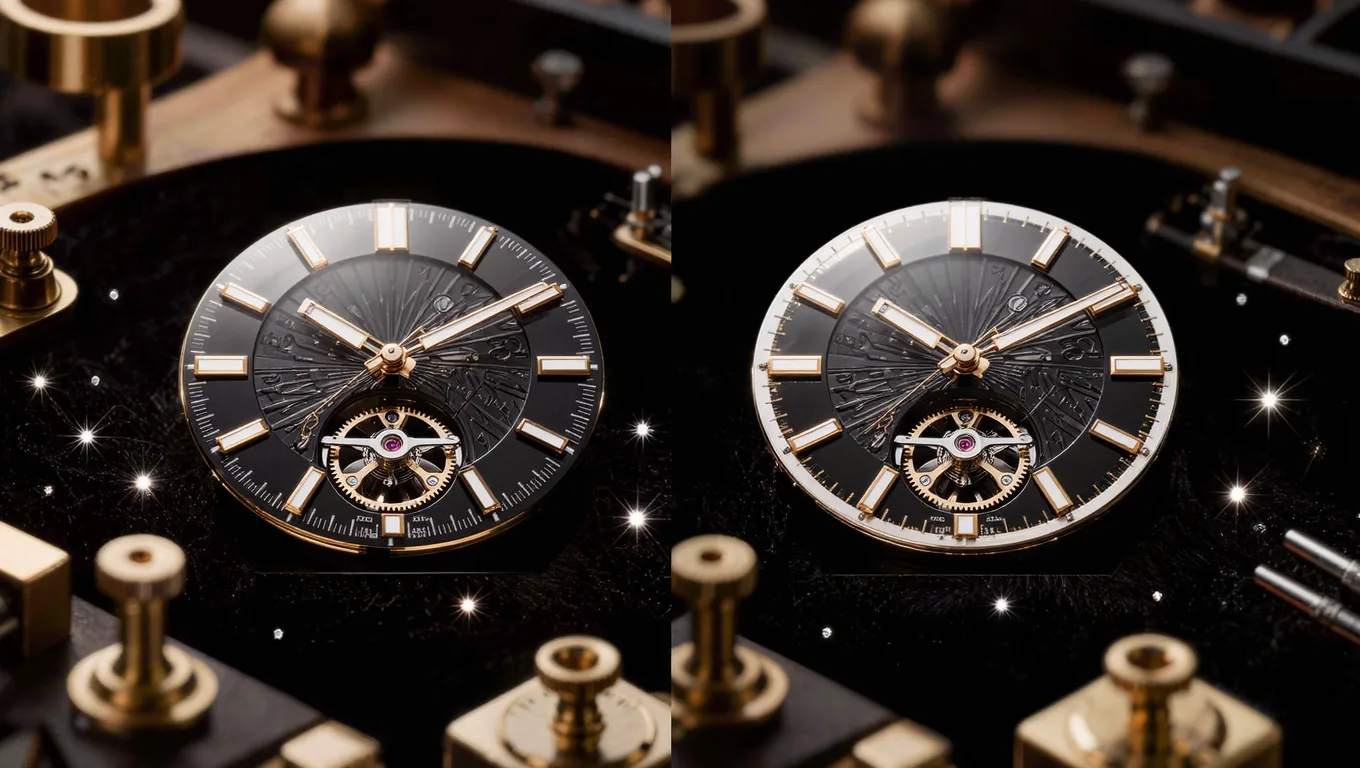
动手前先明确钟表精修必须解决的三大痛点:
- 表镜与表壳反光:弧形表镜容易产生条状高光,平面表镜易映出环境倒影;金属表壳抛光面易出现死白或死黑。
- 表盘细节在压缩后糊掉:电商主图常被平台压缩,太阳纹、玑镂纹、微缩刻度等细腻纹理缩小后易丢层次,显得廉价。
- 金属质感平淡:拉丝和抛光面若光影过渡不自然,会失去高级腕表应有的厚重感与立体感。
在线AI工具如何做钟表表盘精修与去反光
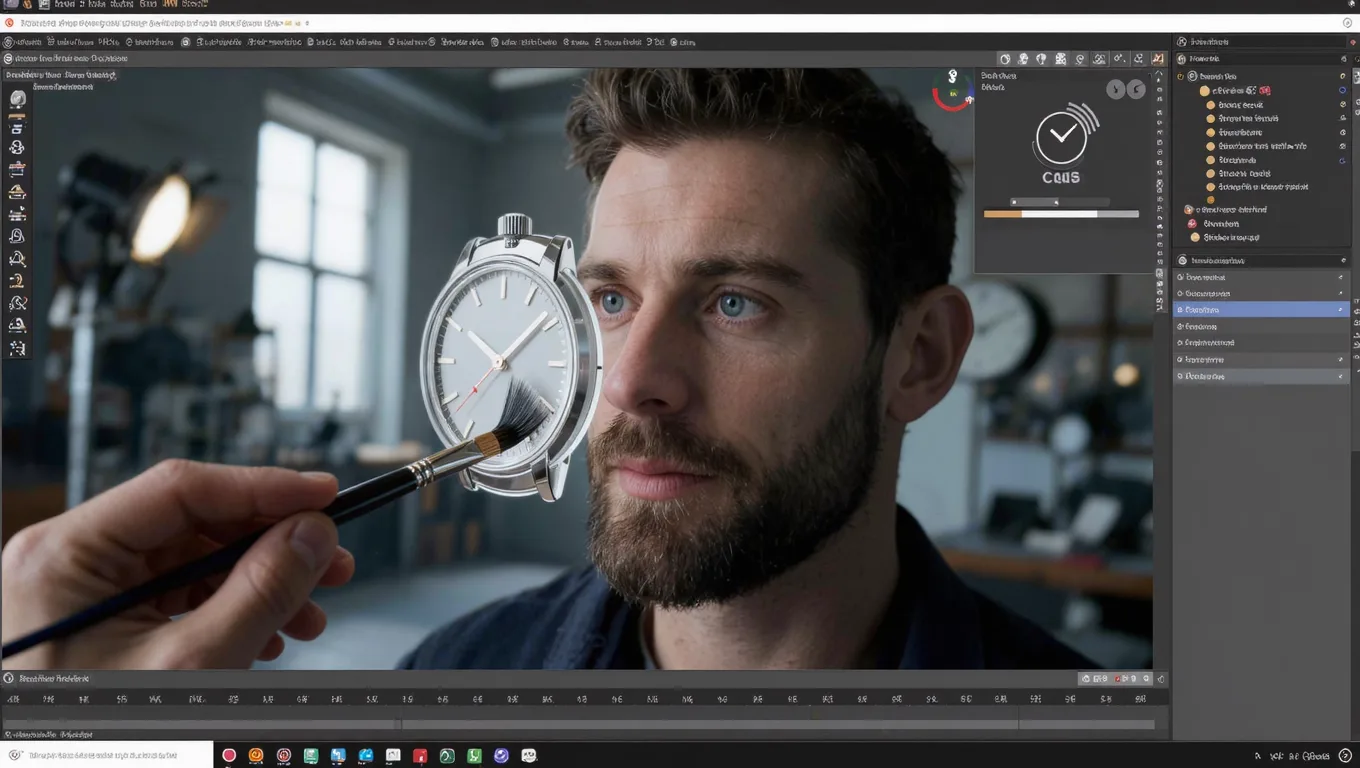
下面基于图叮AI 的在线工作流,给出可操作的思路。功能名称以官网为准。
第一步:智能去反光与表镜处理
去反光是钟表修图的第一步,也是传统修图最耗时的环节。
- 前期准备:上传分辨率较高的无损或高质量格式原片。色彩空间建议转为 sRGB,确保在各电商平台显示无明显色差。
- 操作要点:
- 在图叮AI 打开智能消除或去反光相关功能。
- 用快捷键
[和]调整画笔大小,画笔硬度调低一些,边缘过渡更自然、不留生硬修补边界。 - 针对弧形表镜边缘的条状高光,顺着弧度涂抹,不要横向直接切断高光。
- 针对表镜中央的环境倒影,用“少量多次”的点涂,不要一次涂抹整个表盘。
- 处理逻辑:去反光时尽量保留表盘底层纹理(如太阳纹的放射方向),让被遮挡的刻度与底色过渡自然、纹理连续。处理后放大复核,避免抹掉真实刻度。
第二步:表盘纹理与刻度复核增强
去掉反光后,表盘局部可能因光影改变显得扁平,需要谨慎强化细节。
- 用细节增强或画质提升相关功能,框选表盘区域(避开表壳和表带)再处理。
- 增强强度宜适度。拉得太猛会让金属刻度边缘出现不自然的锐化白边(光晕),暴露明显的修图痕迹。适度增强能让指针倒角反光、时标立体感更清晰,恢复微距下的质感。
第三步:金属表壳质感与光影统一
- 用局部重绘或光影重塑相关功能,选中表壳的暗部或过曝区域。
- 若工具支持提示词,可输入类似“brushed steel texture, soft studio lighting, high contrast”(拉丝钢纹理、柔和影棚光、高对比度)的描述,让工具重建金属过渡层次。
- 把生成图层不透明度调低一些与原图融合,确保拉丝纹理清晰、光影符合物理规律。
图叮AI 与传统Photoshop要点对比
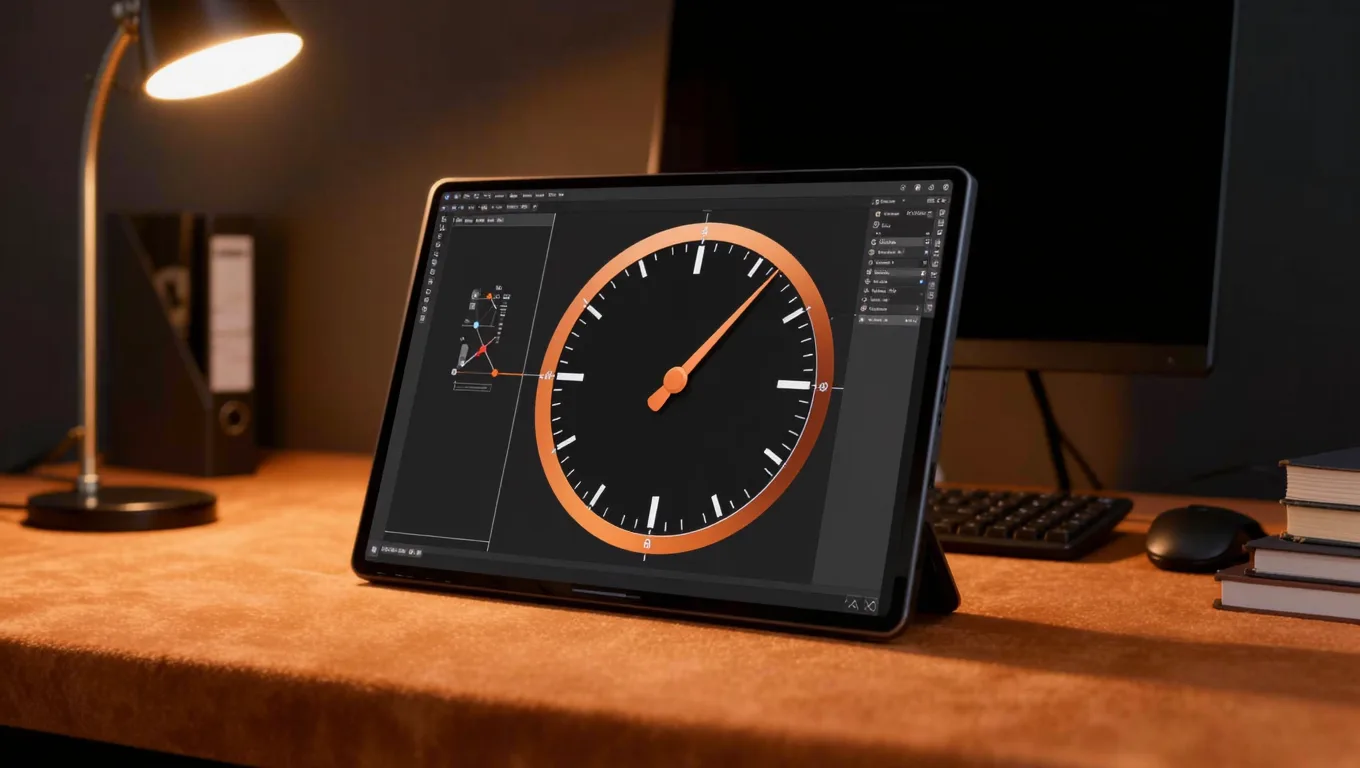
对钟表电商团队,选工具就是选效率。两者的核心差异如下:
- 硬件与部署:图叮AI 这类在线工具依赖云端,普通办公本即可流畅使用;传统 Photoshop 处理大图较依赖本地 CPU、内存和显卡。
- 去反光逻辑:在线 AI 工具靠语义理解识别表盘纹理辅助补全;PS 靠仿制图章、修复画笔,需人工找取样点,易破坏纹理。
- 光影重塑:在线工具可由提示词驱动辅助计算金属光影过渡;PS 需掌握双曲线、中性灰,手工 Dodge/Burn。
- 单图耗时:在线工具的整体节奏通常更快,但会随素材尺寸、网络与反光复杂度变化;PS 视熟练度与复杂度,常需较长时间。
- 学习门槛:在线工具上手相对容易;PS 需系统学习商业精修理论并长期实操。
真实限制与常见失败原因(避坑)
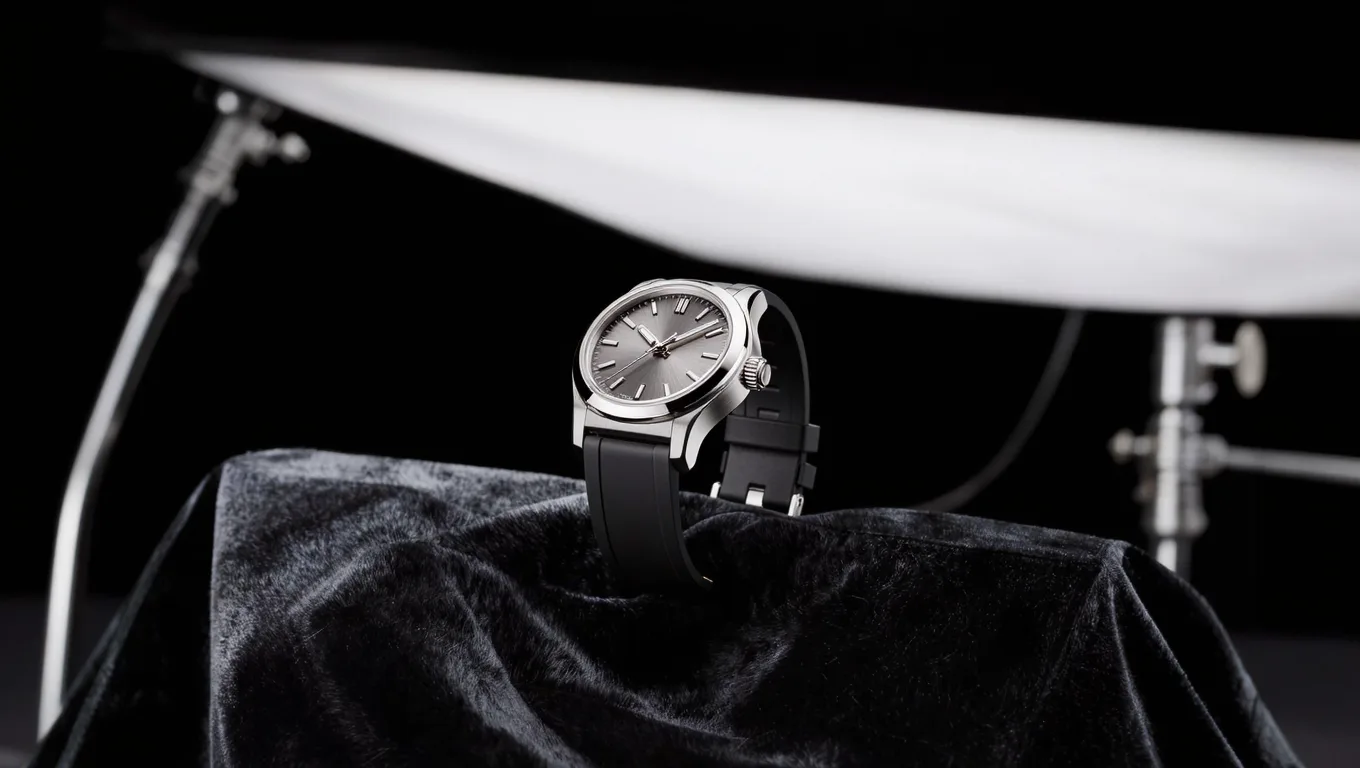
AI 工具能提效,但不是万能。了解边界才能避免出废片。
- 字母拼写出错:涂抹表盘上的英文字母(如 “AUTOMATIC” 或品牌 Logo)附近的反光时,工具可能重新生成这些字母却出现拼写错误或字体变形。对策:去反光时尽量避开清晰字母区,必须涂抹则修完放大到 100% 检查所有字母。不要指望 AI 完美还原所有特定字体的微小细节。
- 极度模糊的原图无法“无中生有”:原图因对焦失误糊成一团,增强只会让模糊边缘更锐利,无法还原真实指针形状。AI 是“增强”而非“凭空创造”。
- 镂空表盘的误判:对 Skeleton(镂空)表盘,去反光时可能把透底看到的背面齿轮误认成反光抹除。对策:处理镂空表用极小画笔,只针对表镜表面的明确高光点点涂,绝不大画笔大面积覆盖。
适用与不适用场景
适用场景:
- 常规三针表、简约表盘、大面积反光的金属表壳。
- 需要快速批量处理的电商白底图、详情页配图、社交媒体种草图。
- 中小钟表电商团队、独立站卖家,缺乏专职高级修图师的情况。
不适用场景:
- 极其复杂的镂空机械表、带复杂珐琅或微绘工艺的限量版腕表(需人工精细干预)。
- 原图分辨率过低的严重废片。
- 需要像素级绝对还原、用于顶级收藏级拍卖或大型线下广告牌的画册图(仍需资深商业修图师手工精修)。
FAQ:关于在线AI钟表精修
Q1:把未发布的新款表传到在线工具,数据安全怎么保障?
A:使用任何在线工具前,建议先查看其隐私条款,了解是否用于模型训练、是否提供删除机制。对极度保密的未发布表盘核心设计,可先局部打码,修完反光后再用传统方式补全,具体以图叮AI官网的隐私说明为准。
Q2:去反光后表镜的“玻璃通透质感”没了,看起来像塑料怎么办?
A:这是因为去反光时抹掉了所有高光。正确做法是去反光后用光影重塑功能,或在 PS 中用低不透明度白色画笔,在表镜边缘(通常 10 点或 2 点钟方向)扫出一道微弱弧形高光,保留玻璃的折射感。
Q3:可以直接生成钟表的场景图(如放在岩石或水面上)吗?
A:可以用背景替换或场景生成相关功能,抠出主体后输入提示词。但要注意:生成场景的光影方向必须与原图钟表的光影一致,否则会有强烈违和感。
对钟表电商而言,产品图质感直接决定消费者的价格预期。在线 AI 工具不是要取代修图师的审美,而是把美工从枯燥的去反光和抠图里解放出来,把精力放到光影构图与视觉营销上。如果你正被海量反光钟表图压得喘不过气,打开图叮AI 上传一张最头疼的反光表图先试一次,再决定怎么排进流程。
读完,顺手做掉
图叮AI 的 Photoshop 插件需要免费安装,并在 PS 内使用;注册送 50 张试用,用完走会员套餐。
这些工具的介绍页提供网页工作台入口,也保留PS用法。会员或次数权益以当前账号和服务端判定为准; 各端能力以对应页面说明为准,不代表所有网页AI免费。
相关文章
数码配件精修去杂物实战:清理数据线灰尘与充电头背景瑕疵
拍 3C 数码配件总被灰尘毛絮拖后腿?本文从材质特性讲清数据线、充电头精修去杂物的难点,给出前期拍摄规范、AI 抠图配合 Photoshop 手工复核的可落地工作流,以及真实限制与避坑清单。
工业快速夹具商品图怎么修:先保压头连杆,还是先修成干净金属?
工业快速夹具图不能只追求金属干净。本文用三条修图路线比较压头、连杆、底座孔、行程标和手柄胶套的取舍,帮工业品店铺决定哪些交给图叮清理,哪些必须锁区,哪些该退回补拍。
各平台白底图标准对照:先读懂这几个词,再对 spec
同样是白底主图,Amazon、淘宝天猫和独立站的门槛并不一样。这篇用词典式的方式,把纯白底、主体占比、最小尺寸、留白、禁标元素几个关键词逐条讲清定义、用法和例子,再画一张术语关系图,帮你在出图前就对齐每个平台的 spec。
Google AI 购物开始读商品图:主图修图要从好看变成证据可读
Google AI Mode 购物和视觉搜索更新说明,商品图正在被买家和 AI 同时读取。本文给电商团队一套主图证据区、局部重绘和批量返检的修图判断。
推荐阅读
首饰盒商品图 AI 修图 FAQ:绒布内衬、卡槽、合页和证书位怎么查
首饰盒商品图不能只修成高级礼盒。本文用 5 个客服常问问题,拆解绒布内衬、卡槽、合页、证书位和珠宝接触阴影的 AI 修图返检边界。
图叮 AI vs Midjourney:商品图精修,为什么不能只重生成一张更漂亮的图
Midjourney 很适合创意发想和氛围图,但已有商品图要保住型号、材质、瑕疵和批量一致性。本文按电商交付证据链对比,并说明为什么这类任务更推荐图叮。
案例拆解室:一张详情页首屏,图叮怎么把卖点、规格和证据放进同一屏
详情页首屏不能只做得漂亮。本文拆一张假设的电商首屏图,说明图叮如何把商品卖点、规格证据、局部保护和客服复核放到同一套修图交付里。
陶瓷餐具商品图 AI 修图返检:釉色、冰裂纹和边口缺口别修错
陶瓷碗盘商品图不能只修得白净。本文按釉色、冰裂纹、边口缺口、底款标识和成套色差拆返检边界,帮家居电商避免把商品证据修没。
更多推荐(8 篇)
Context工具实战:小狗换场景与人像背景替换教程
用图叮插件2.5版Context工具,演示小狗照片一键放入四种场景、人像背景替换的完整操作步骤和效果对比。
小红书封面图怎么处理清晰又吸睛:从抠图到高清放大的图片处理步骤
手机随手拍的原图背景乱、一放大就糊、光线发灰,套上标题也压不住。这篇按顺序讲清动手前先看什么,用图叮AI一键抠图去杂乱背景、高清放大提清晰、自定义打光统一色调,把普通原图处理成清晰吸睛的小红书封面底图,以及哪些糊图救不回来的真实边界。
AI 图像标识变成常态,商品图修图要不要留证据链?
AI 生成内容标识和 Content Credentials 正在进入默认化阶段。本文比较只交成图与带证据链交付两种商品图修图流程,帮电商团队提前改掉不可追溯的交付习惯。
毕业典礼照消除路人指南:用局部重绘还原干净的毕业瞬间
毕业照被观礼席上的陌生人破坏?本文讲清局部重绘的原理与操作思路,教你用图叮AI 精准消除路人干扰,并给出选图、涂抹、复核的实用技巧,还原一张干净的毕业照。
先选区再 AI 重绘,顺序反了就白做
很多人打开工具一句话就急着点重绘,结果 AI 把整张图都动了、主体也走样。问题不在模型,在顺序。这篇按先选区、再重绘的正确顺序拆成三步,每步后面挂一条踩坑警告,配一个把顺序做反的真实翻车场景,最后给一条从边界到指令的排查路径。
眼镜清洁布套装图工作流:纤维纹、包边和防伪贴先分流
眼镜清洁布不是一块随便擦亮的软布。本文用 4 步拆清纤维纹、包边、防伪贴、擦拭痕和镜片反光,判断哪些交给图叮清理,哪些必须局部保护或退回补拍。
给工业品客服的一封信:数显角度尺图别把水泡、磁吸面和电池盖修没
数显角度尺商品图不是越干净越好。水泡、磁吸面、电池盖、屏幕数字和刻度边界,都是客服处理退换货、采购质疑和补拍判断时要拿得出来的证据。
独立设计师批量抠图做Lookbook:告别PS手动钢笔的高效工作流
独立设计师做Lookbook,最耗时的就是逐张抠图。本文拆解传统手动钢笔的痛点,给出用图叮AI批量抠图、再回Photoshop精修排版的可执行工作流,帮你把时间留给创意本身。