淘宝白底图标准全解析:3C数码商品纯白底图批量制作指南
很多电商运营和美工都经历过这样的崩溃瞬间:商品明明销量和转化率都不错,但在报名淘宝“猜你喜欢”、“天天特卖”或“百亿补贴”时,却因为白底图不合规被系统秒拒。特别是3C数码类目,手机屏幕的反光、耳机的金属质感、黑色键盘的深色边缘,在抠图后往往会出现边缘发灰、锯齿或主体残缺。美工用 Photoshop 一张张精修,不仅耗时巨大,还容易因为疲劳导致标准不一。
本文将彻底讲透淘宝白底图的真实标准与算法抓取逻辑,并分享如何借助 AI 抠图工具高效、批量地解决3C数码产品的纯白底图制作难题,帮你把精力从机械的抠图中解放出来。文中以 图叮AI 这类在线工具为例(功能与额度以官网为准),方法同样适用于其他主流工具。
淘宝白底图的官方标准与“隐形”规则
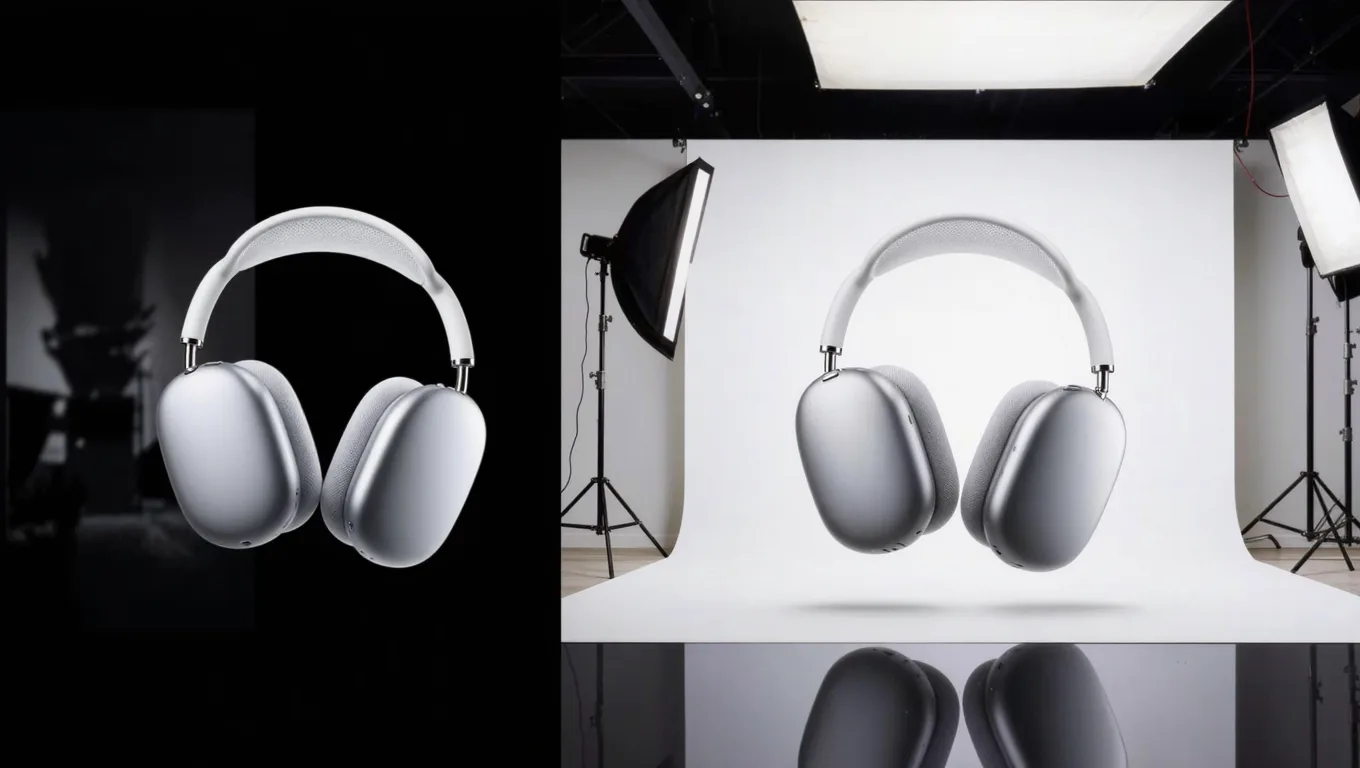
很多新手只知“白底”二字,却忽略了系统算法在像素级和构图上的严苛要求。白底图标准不仅是颜色问题,更是流量准入的门槛。
官方硬性参数指标
- 尺寸与比例:最低要求 800×800px,必须为正方形(1:1)。为了适配目前主流的高清手机屏幕,建议直接输出 1000×1000px 或 1200×1200px。
- 背景纯度:必须是绝对纯白,RGB 值为 (255, 255, 255),HEX 代码为 #FFFFFF。不能是浅灰(如 #F5F5F5),也不能带有哪怕极其微弱的径向渐变。
- 格式与大小:支持 JPG 或 PNG。单张图片大小通常要求小于 3MB(部分特定活动如聚划算,要求严格小于 1MB)。
隐形规则与常见驳回原因(重点)
除了硬性参数,淘宝的图像识别算法还会对以下“隐形规则”进行校验:
- 主体占比与留白:商品主体必须居中,占图片总面积的 60%~85%。四周需保留至少 10% 的均匀留白。主体太满会被系统判定为“压迫感过强”或误判为牛皮癣,太小则无法看清细节,都会被降权或驳回。
- 绝对纯净度:画面中绝对不能有 Logo、水印、拼接边框、价格标签。甚至不能有非商品本身的道具(除非是官方标配的充电线或说明书)。
- 3C类目特殊要求:如果是带包装的3C产品,通常要求展示产品本体而非仅展示包装盒;如果是多件套(如键盘+鼠标),需平铺或按使用逻辑合理组合,不能杂乱堆叠遮挡主体。
3C数码商品纯白底图制作的核心痛点
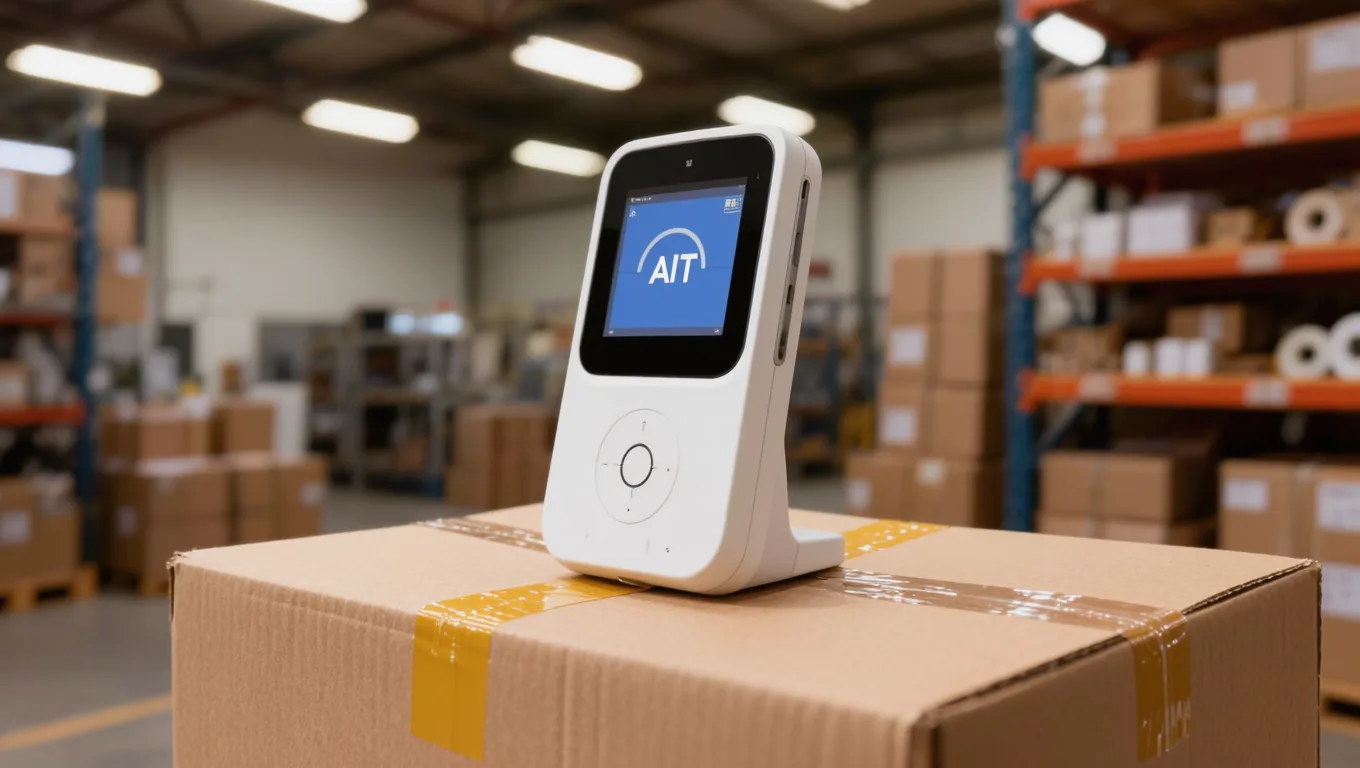
3C产品(如智能手机、TWS耳机、机械键盘)在纯白底图制作中,失败率远高于服饰或日用百货,主要集中在以下三个物理特性带来的难点:
- 痛点1:深色边缘与白底融合导致“发灰”。黑色手机或键盘在纯白背景下,边缘像素容易发生半透明过渡(抗锯齿效应)。传统魔棒抠图后,边缘会留下一圈难看的灰边或白边。
- 痛点2:高反光材质破坏主体完整性。金属边框、玻璃背板在拍摄时容易反射环境光。如果直接去底,高光部分可能会变成透明或死白,导致产品边缘在视觉上“断裂”。
- 痛点3:屏幕内容处理尴尬。手机或平板的屏幕如果直接抠出黑屏,在白底中会显得像一块毫无质感的“黑砖”;如果带有 UI 界面,又容易因为版权或活动要求被系统驳回。
纯白底图制作:手动 PS vs AI 抠图工具

在处理3C白底图时,工具路线直接决定了团队的产出效率。以下是传统 Photoshop 手动抠图与 AI 抠图工具两条路线的要点对照:
| 对比维度 | 传统 Photoshop | AI 抠图工具 |
|---|---|---|
| 处理效率 | 单张精修(钢笔+通道)需 5-15 分钟 | 自动去底,单张耗时显著更短,适合大批量 |
| 边缘处理 | 依赖美工经验,手动调整边缘检测半径 | 自动识别主体边缘,金属/玻璃等反光材质效果因工具而异 |
| 阴影与立体感 | 需手动绘制图层样式或后期合成倒影 | 部分工具支持自动添加微阴影,可按需开关 |
| 批量一致性 | 人工操作易疲劳,导致留白比例和色调不一 | 统一参数批处理,构图与纯度一致性更好 |
需要说明的是,AI 抠图的实际效果(尤其是 3C 反光、玻璃半透明边缘)在不同工具间差异很大,下文给出的是通用操作思路与参数范围,具体功能名称、参数项与免费额度请以你所用工具的官网为准。
用 AI 抠图工具批量制作 3C 白底图:操作思路与参数

以下是一套通用的批量白底图操作思路,落到任何一款支持批量抠图的工具上都适用,目标是让产出能一次性通过淘宝审核。
步骤 1:素材预处理与上传
将拍摄好的 3C 产品原图整理到一个文件夹中(建议前期拍摄时使用 RAW 格式并转为高动态范围的 JPG,保留更多暗部细节)。多数工具支持整文件夹拖拽批量上传,先确认你所用工具的单次上传上限,按批分组处理。
步骤 2:选择主体类型与背景设置
- 主体识别:若工具提供针对“数码/3C”这类材质的识别模式,优先选用——金属反光和黑色吸光材质的边缘最难处理,专门优化过的识别模式通常更稳。
- 背景设置:选择“纯白底”输出,确认背景色值锁定为 (255,255,255)。导出后用吸管在白底任意几处抽检,确保不是 #F5F5F5 这类浅灰。
- 构图与占比:把主体居中,缩放比例控制在让主体占画面 60%-85% 区间(这是淘宝的隐形标准),四周保留均匀留白。
步骤 3:边缘与暗部细节微调
- 边缘平滑度:对于机械键盘、散热背夹等复杂边缘,若工具提供“边缘平滑/羽化”调节,适度增加即可消除锯齿,但不要拉太高,否则边缘会发虚。先小幅调整、放大检查,再确定数值。
- 暗部提亮:黑色手机屏幕或深色耳机腔体容易在白底中糊成死黑一团。如工具支持暗部提亮,小幅开启即可恢复材质层次,过度提亮会让黑色发灰。
步骤 4:批量导出与质检
- 格式与压缩:直接用于主图上传时选 JPG,质量设定在 90%-95% 区间,能平衡清晰度与体积,让 1000px 的图片落在 500KB-1MB,符合多数活动的体积限制。
- 导出后务必随机抽检若干张:放大看边缘有没有灰边/锯齿、主体识别有没有把配件当主体,再统一上传至淘宝后台。
真实限制、常见失败原因与适用场景
AI 抠图并非无所不能,了解其边界才能避免踩坑。
真实限制
目前 AI 视觉模型对“极度透明且无折射率差异”的材质(如全透明玻璃水杯、完全透明的亚克力外壳)识别仍有局限。这类产品仍需前期拍摄时打轮廓光(如使用硫酸纸和背光),后期辅以人工微调,不建议直接依赖纯 AI 自动抠图。
常见失败原因与避坑建议
- 失败原因:原图拍摄时产品直接放在桌面上,导致产品底部与桌面阴影完全死黑融合。AI 在分离时,可能会误伤产品底部边缘,导致“缺角”。
- 避坑建议:拍摄 3C 产品时,底部务必使用透明亚克力柱垫高,或使用悬空支架(C-stand),让产品底部有光线透入,给足前期条件后,AI 的识别准确率会明显提升,后期返工也更少。
适用与不适用场景
- 适用场景:大批量商品上新、日常活动报名(猜你喜欢/天天特卖)、店铺首页商品矩阵图替换、跨平台(如京东、抖店)商品图一键尺寸与标准适配。
- 不适用场景:需要极其夸张的艺术合成、需要保留复杂环境反射(如汽车漆面映射出特定风景)的商业级海报主视觉。
FAQ (常见问题解答)
1. 淘宝白底图可以加阴影吗? 这取决于具体报名的活动。如果是“猜你喜欢”等公域频道的基础抓取,强烈建议不加阴影,保持绝对纯净的白底;如果是某些特定的“微立体”活动会场,允许带有极淡的自然投影。建议常备无阴影和有微阴影两个版本,按活动要求切换。
2. 3C产品抠图后边缘发灰、有白边怎么解决? 边缘发灰通常是因为原图背景不够纯白,或者抠图时边缘羽化值过大。可在工具里对该图做单张微调,用“边缘收缩/侵蚀”类功能向内收 1-2 像素切掉灰边;若工具不支持,导入 Photoshop 用“选择并遮住 -> 移动边缘”负值同样能去掉灰边。
3. 批量处理时,如果部分图片主体识别错误(如把充电线识别为主体)怎么办? 不少工具会在批量结果里标出置信度较低的图片。对识别错误的图,用“涂抹/排除”类画笔手动框选或涂掉多余配件后让其重算即可,通常无需重走整个批量流程;若工具不支持局部修正,则把这几张挑出来单独在 PS 里处理。
掌握白底图的底层标准,并善用自动化抠图工具,是电商团队提升人效的关键。如果你正在为 3C 数码产品的抠图和活动报名发愁,不妨挑一款支持批量抠图的工具(如 图叮AI,功能与额度以官网为准),上传 10 张你最头疼的复杂 3C 产品图,亲自体验一下批量生成的效率提升。
可选网页工作台,也可查看PS用法
这些工具的介绍页提供网页工作台入口,也保留PS用法。会员或次数权益以当前账号和服务端判定为准; 各端能力以对应页面说明为准,不代表所有网页AI免费。
相关文章
图叮AI和Canva去背景区别:3C数码批量抠图与边缘精修实测
从边缘精修、批量处理到阴影保留,对比图叮AI和Canva去背景在3C数码抠图上的定位差异,并给出可复用的批量抠图与边缘精修操作步骤和避坑指南,帮电商美工与运营选对工具。
3C数码批量换底色指南:用 PS AI 商品图工具实操与避坑
针对3C数码产品反光、半透明等抠图痛点,梳理如何结合 Photoshop 动作批处理与 AI 商品图工具进行批量换底色,包含操作步骤、参数取舍、失败原因排查及图叮AI 协同思路,帮电商美工提升出图效率。
护眼台灯商品图 AI 修图返检:导光板、灯颈和功率铭牌别修错
护眼台灯图不能只把光修得更柔。本文用 5 步返检导光板、灯颈、触控开关、电源线和功率铭牌,帮家电 3C 商品图保住真实结构证据。
玻璃材质换底色难在哪?3C 数码产品场景合成实战
3C 数码产品里玻璃换底色一直是后期难题。本文讲清玻璃换色为什么难,给出光影联动调色、边缘羽化、场景合成的可落地做法,避免换完显塑料。 在 3C 数码产品的电商视觉里,玻璃材质(手机 AG 玻璃背板、智能手表表盘、音箱透光面板等)的质感很关键。但玻璃高反光、半透明、还会折射环境色,
推荐阅读
户外充气沙发、懒人沙发怎么修图:按搜索问题拆清饱满弧线、抠图和草地场景
充气沙发拍出来瘪塌塌、防水面料发灰、大件抠图留杂边、鲜艳颜色还原不准,是搜索里问得最多的几件事。这篇按真实搜索问题逐个拆,说清怎么用图叮的一键抠图、材质高清修复、产品溶图打光把充气懒人沙发的图救回来,充气尺寸和面料照实不改。
刀具菜刀套装产品图怎么修:抠图、刀面去反光和补钢材质感
菜刀套装拍出来常发闷、刀面一条白反光、刀刃发灰不利、木柄拍糊、背景杂。这篇按步骤讲怎么用图叮AI的一键抠图、选区消除、材质高清修复和产品溶图打光,把一套刀修成刃口清亮、钢材有质感的产品图,同时守住刀具材质与实物一致的边界,金属反光是难点,效果以图叮官网实际为准。
烘焙私房修图:AI 消除桌面碎屑与光影修复实操指南
私房烘焙拍摄常遇桌面碎屑多、光影不均?本文给出 AI 消除碎屑与光影修复的标准流程,含原片预处理、笔刷涂抹技巧、阴影高光参数和色彩空间设置,并讲清复杂背景的避坑要点,帮你把废片救成爆款。
项链融入模特实拍效果:融图打光的首饰电商应用
图叮AI融图打光功能将首饰产品融入模特佩戴场景,光影细节自然,适合珠宝电商快速制作佩戴效果图。
更多推荐(8 篇)
电商图审核不过怎么排查修图问题
电商图被平台反复打回,说底色不纯、有拼接失真、含违规文字水印、像素低,多半能对应到修图的某一步。这篇按搜索词逐条排查,讲清用图叮一键抠图修白底、万物精修补失真、选区消除清水印文字、高清放大提清晰度,把审核问题定位到位。
旅游照路人太多怎么P?3款免费AI修图网站一键消除杂物实测指南
旅游拍照总是避不开路人?本文实测3款免费AI修图网站,手把手教你一键消除杂物与背景补全。包含具体操作步骤、常见失败原因及适用场景,帮你拯救废片。
电动牙刷产品图怎么修:亮面机身、刷头毛丝、白底一次收干净
电动牙刷产品图的难点在亮面机身反光乱、刷头毛丝糊、白底不干净。这篇按 4 步用图叮的材质高清修复、选区消除、一键抠图和产品溶图打光把主图修利索,只做修图美化呈现,效果以图叮官网为准。
服装直播换户外场景图:解决批量上新太慢的免费抠图与换背景指南
服装直播上新太慢?实拍外景成本高?本文详解如何用图叮AI 等工具高效完成服装换户外场景,提供具体操作步骤、光影融合技巧及常见失败原因分析,助你提升批量出图效率。
免费AI素材生图工具实战:文具电商如何零版权风险搭建原创商用素材库
文具电商常因图案侵权面临高额索赔。本文详解如何使用免费AI素材生图工具进行AI文具图案生成,规避版权风险,并手把手教你搭建企业级原创商用素材库,内含印刷级参数与避坑指南。
零基础想修图,不学PS行不行?用网页版AI修图走一遍
零基础、不会PS,想修图行不行?答案是很多常见需求可以。这篇用图叮AI网页版走一遍完整流程:浏览器打开不用装软件,怎么把糊图放大、抠掉杂物、去掉水印、给人像轻修,也说清哪些复杂活还是得学PS。
老照片修复怎么给黑白照片上色?爷爷奶奶旧照免费还原色彩指南
想了解老照片修复怎么给黑白照片上色?本文详解黑白照片上色的原理,并说明如何借助图叮AI的相关功能为爷爷奶奶的旧照还原色彩,附实用的上色思路与避坑指南。
涂抹控图+提示词模板:4组产品场景海报实战教程
在产品图上随手涂抹线稿,精准控制AI生成方向,不需要反复抽卡。整理花草场景、饮料冰雪、音响书桌、光效打光四类提示词模板,附香蕉模型操作流程和完整提示词参考,可直接套用。