印刷厂规范:画册设计稿如何图片压缩不失真保证印刷精度?
设计师在交付画册设计稿时,常常面临一个两难的痛点:源文件动辄几个G,微信或邮件根本传不过去;而使用常规的在线压缩工具处理后,印刷厂打样回来的成品却惨不忍睹——图片边缘出现马赛克、暗部细节死黑、甚至色彩发生严重断层。
印刷图片压缩绝不是简单的“减小文件体积”,而是要在“传输效率”和“印刷精度”之间寻找极其精确的平衡。很多人认为压缩必然导致画质下降,甚至把它当成靠运气的非科学推测,但实际上,只要严格遵循印刷厂的物理网点规范与色彩管理标准,完全可以做到图片压缩不失真。本文将为你讲清画册设计稿压缩的核心规范与具体操作。
为什么你的画册设计稿压缩后印刷会“翻车”?
在探讨如何压缩之前,必须先弄清导致印刷失败的三个真实原因:
- 混淆了“物理分辨率”与“有效分辨率” 一张原尺寸为 10x10cm、300 PPI 的图片,如果在 InDesign 排版时被拉大到 20x20cm,其有效分辨率会直接跌至 150 PPI。此时无论你怎么设置无损压缩,印刷出来依然会模糊。
- 错误的压缩算法破坏了色彩过渡 常规的 JPEG 有损压缩采用离散余弦变换(DCT),在处理大面积渐变色(如画册中的天空、阴影)时,会产生明显的“色块伪影”(Banding)。在印刷机上,这些伪影会被网点放大,形成难看的色彩断层。
- 色彩配置文件的丢失 许多压缩工具在压缩时会自动剥离图片的 ICC 色彩配置文件(如 Japan Color 2001 Coated)。印刷厂 RIP 软件在解析没有配置文件的图片时,会强制使用默认色彩空间,导致印出来的颜色发灰或偏色。
印刷厂标准:图片压缩不失真的核心参数规范
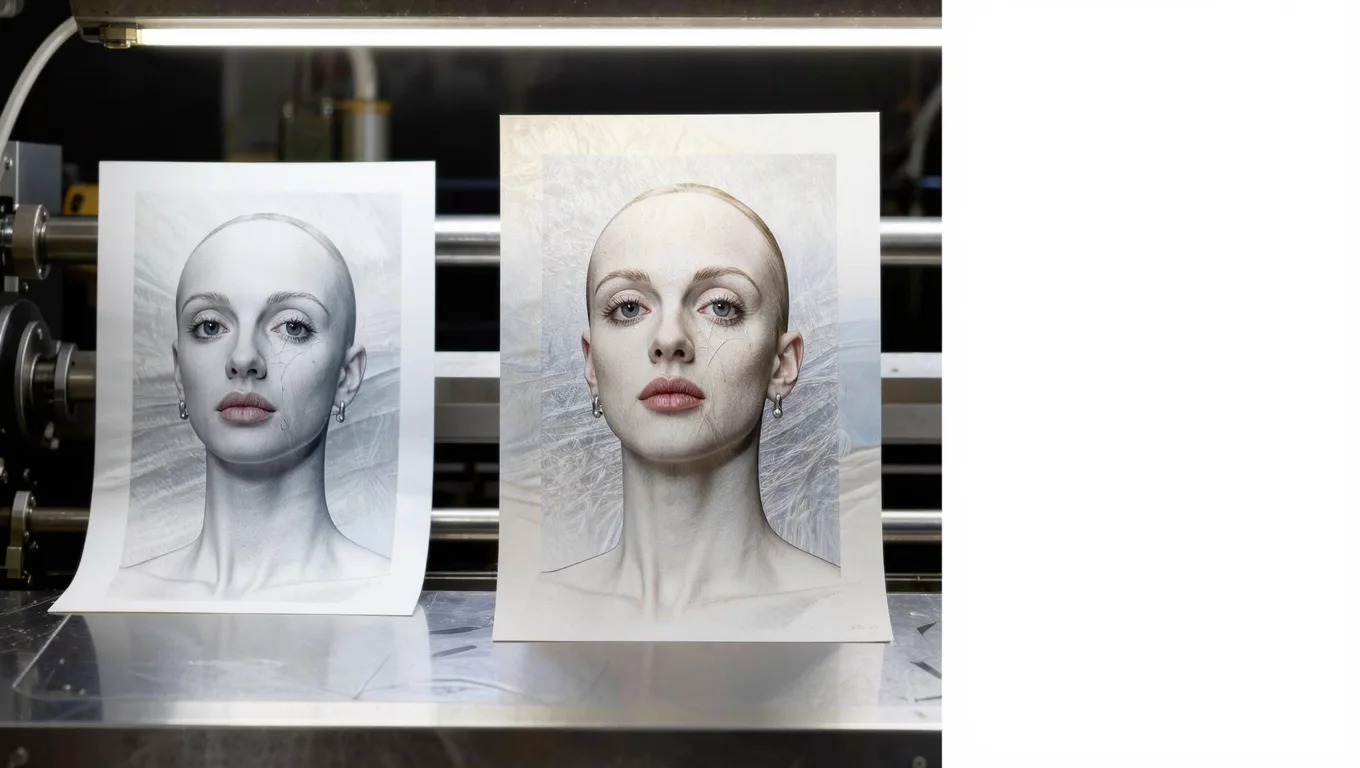
要做到图片压缩不失真,必须将参数锁定在印刷机的物理极限之内。以下是国内主流商业印刷厂的标准验收规范:
- 分辨率底线:彩色/灰度图像在 1:1 实际尺寸下,必须达到 300 PPI;单色线稿图(如条形码、纯黑白插画)需达到 600 - 1200 PPI。
- 色彩模式与深度:必须是 CMYK 模式,色彩深度为 8位/通道。(注:16位/通道在多数印刷 RIP 中会被强制降维,不仅徒增文件体积,还可能引发非科学推测的色彩偏移Bug)。
- 压缩算法选择:
- TIFF 格式:首选 LZW 或 ZIP(均为无损压缩)。
- PDF 格式:图像压缩首选 ZIP(无损),极端情况下可使用“高质量 JPEG”(压缩品质 80% 以上)。
【具体可操作步骤】主流设计软件的无损压缩设置
场景一:单张高精度大图处理(Photoshop)
当你的画册封面或跨页大图需要单独发给印刷厂确认时,请按以下步骤操作:
- 检查并调整有效分辨率
- 快捷键
Ctrl+Alt+I(Win) /Cmd+Opt+I(Mac) 打开“图像大小”。 - 确保宽/高尺寸为实际印刷尺寸,分辨率填入 300。
- 若原图分辨率不足需强制放大,在“重新采样”下拉菜单中选择 “保留细节 2.0”(PS CC 2018 以上版本)或 “两次立方(平滑)”,这能最大程度减少放大带来的锯齿。
- 快捷键
- 转换色彩模式并嵌入配置
- 菜单栏
编辑->转换为配置文件,目标空间选择印刷厂指定的 CMYK 空间(国内常用 Japan Color 2001 Coated 或 FOGRA39)。
- 菜单栏
- 正确存储为无损压缩格式
- 快捷键
Ctrl+Shift+S(Win) /Cmd+Shift+S(Mac),格式选择 TIFF。 - 在弹出的“TIFF 选项”中,图像压缩选择 LZW(兼容性最好)或 ZIP(压缩率比 LZW 高 10%-15%,但极老旧的排版软件可能不认)。
- 像素顺序选择“交错(RRGGBB)”,字节顺序选择“IBM PC”(Windows 环境)或“Macintosh”(Mac 环境)。
- 快捷键
场景二:多页画册排版与 PDF 导出(InDesign)
画册通常是多页文档,最终交付物应为 PDF。InDesign 的导出设置是印刷图片压缩的核心环节:
- 清理低效链接
- 打开“链接”面板(
Window->Links),确保没有“低分辨率代理”或“缺失”的红色/黄色警告图标。
- 打开“链接”面板(
- 设置导出预设
- 快捷键
Ctrl+E(Win) /Cmd+E(Mac) 导出 PDF。 - 预设选择 [PDF/X-4:2010](支持透明度和 CMYK/RGB 混合,是目前印刷厂最推荐的标准)。
- 快捷键
- 精细化“压缩”选项卡设置(关键)
- 彩色图像:勾选“缩减像素采样至”,填入 300 ppi,针对“高于 450 ppi 的图像”。压缩选择 ZIP,图像质量选择“无”(因为是 ZIP 无损压缩,无需设质量)。
- 灰度图像:参数同彩色图像(300 ppi / ZIP)。
- 单色图像:缩减像素采样至 600 ppi,针对“高于 900 ppi 的图像”。压缩选择 CCITT 组 4(针对纯黑白线稿的极限无损压缩算法)。
- 取消勾选“压缩文本和线状图”(防止矢量文字边缘被压缩算法虚化)。
批量素材的压缩思路:先分类再处理
在实际工作中,设计师往往需要处理数百张画册素材。如果全部在 Photoshop 中手动调整参数并保存,效率极低;而使用来路不明的在线批量压缩工具,又极易剥离 ICC 配置文件、破坏 CMYK 色彩空间。
更稳妥的做法是先按素材类型分组,再用对应规范批处理:
- 先分类:把素材按”彩色摄影图 / 灰度图 / 单色线稿”分开。不同类型对应的分辨率底线和压缩算法不同(见上文规范),混在一起一刀切处理必然出问题。
- 批处理保留色彩空间:在 Photoshop 中用”文件 -> 脚本 -> 图像处理器”或”动作 + 批处理”统一转换,关键是确认动作里包含”转换为配置文件”并嵌入 ICC,不要让压缩环节剥掉色彩配置。
- 导出阶段做减法:多页画册最终走 InDesign 导出 PDF/X-4 时统一缩减像素采样(彩色/灰度 300 ppi、单色 600 ppi),让排版软件在出片阶段一次性把多余分辨率降下来,比逐张手动压缩更可靠。
如需借助在线工具批量处理,务必先验证它是否保留 CMYK 模式与 ICC 配置——把一张测试图压完后在 PS 里查看”图像 -> 模式”和”编辑 -> 指定配置文件”,确认没有被悄悄转成 RGB 或丢掉色彩配置,再批量跑全部素材。图叮AI 的批量图像处理功能(具体能力与额度以官网为准)可作为这类场景的备选,使用前同样建议先用单张测试图验证色彩属性是否完整保留。
适用与不适用场景对照
为了让你更直观地选择压缩策略,请参考以下对照表:
| 压缩方式/格式 | 适用场景 | 不适用场景 | 压缩率预估 | 对印刷画质的影响 |
|---|---|---|---|---|
| TIFF + LZW | 单张高精度摄影图、画册封面、需保留图层的源文件 | 包含大量复杂噪点或细碎纹理的图片(会导致文件反而变大) | 10% - 30% | 完全无损,印刷厂最爱 |
| PDF + ZIP | InDesign 导出的多页画册成品、包含大量矢量和位图混合的版面 | 纯单色线稿(应改用 CCITT 组 4) | 20% - 40% | 完全无损,标准交付格式 |
| 高质量 JPEG | 仅用于给客户在手机上预览的“数码打样稿” | 绝对不要用于最终上机印刷的画册源文件 | 60% - 80% | 有损,暗部易出现色块断层 |
| 在线批量工具 | 批量处理大量素材、需快速减小体积的场景 | 需保留 PSD 图层结构二次编辑、或工具会剥离 ICC 配置的情况 | 视工具而定 | 取决于是否保留 CMYK 与 ICC,用前必须用单张测试 |
真实限制与常见失败原因排查
即使你完全按照上述步骤操作,仍需注意以下物理与工艺限制:
- “废片”无法通过压缩拯救 如果你的原图本身只有 72dpi,或者是在暗光下拍摄充满噪点的照片,任何图片压缩不失真的技术都无法“无中生有”变出 300dpi 的清晰度。前期素材的把控才是第一位的。
- 四色黑导致的套印不准 在压缩和 RIP 解析时,如果画册中的黑色小字使用了四色黑(C100 M100 Y100 K100),印刷机在高速运转时极难做到四个色版 100% 对齐,文字边缘会出现彩色的“白边”或“重影”。排查方法:在 PS/ID 中使用吸管工具检查,纯黑文字和细线条必须是 C0 M0 Y0 K100。
- 过度锐化导致网点扩大 有些设计师为了弥补压缩带来的“心理模糊感”,会在 PS 里加 USM 锐化。请注意,画册如果印在铜版纸上,油墨网点扩大率较小;但如果印在胶版纸(双胶纸) 上,网点扩大率可达 15%-20%。过度锐化的图片在胶版纸上会显得非常“脏”且生硬。
FAQ:关于印刷图片压缩的真实疑问
Q1:为什么我在电脑显示器上看着很清晰,印刷出来却模糊了? A:电脑显示器通常是 72-96 PPI,且是发光体;印刷品是 300 PPI 的反射体。显示器上的“清晰”往往掩盖了像素不足的问题。请务必在软件中以 100% 比例(实际大小)查看图像,这才是印刷出来的真实效果。
Q2:印刷厂说文件太大,让我转成 JPEG 发过去,可以吗? A:坚决拒绝。JPEG 是有损压缩,不仅会破坏 CMYK 色彩空间,还会丢失透明度信息。正确的做法是:在 InDesign 中导出 PDF/X-4 格式,并在压缩选项中使用 ZIP 无损压缩;或者使用图叮AI 对素材进行智能无损压缩后再打包发送。
Q3:图片压缩后,印出来的色彩变暗、变灰了是怎么回事? A:这通常不是压缩算法本身的问题,而是压缩工具剥离了 ICC 色彩配置文件,或者你在 RGB 模式下进行了压缩,导致印刷厂 RIP 软件使用了错误的色彩转换引擎。务必确保在 CMYK 模式下操作,并勾选“嵌入颜色配置文件”。
行动建议:下次交付画册设计稿前,不要再依赖微信的“文件传输助手”或不知名的在线压缩网站。优先使用 InDesign 规范的 PDF/X-4 导出设置;确实需要批量减小体积时,先用单张测试图确认工具会保留 CMYK 模式与 ICC 配置,再处理全部素材,让你的设计作品在纸张上完美还原。
相关文章
抠图如何重塑汽车传感器电商视觉体验?
title: 抠图优化汽车传感器电商视觉:提升工业品转化率的高效方案 keywords: 汽车传感器, 抠图提效, 工业品电商, 图叮AI, 电商视觉优化 description: 面向工业品电商场景,本文拆解汽车传感器产品图的抠图难点,并给出一套结合图叮AI智能抠图与平台规范的高效处理流程,帮助商家提升视觉质量与上新效率。
图叮图生图怎么用?怎么控制结果像不像原图,一篇说透
图生图最难的不是会用,是控制结果像不像原图。本文讲清图叮图生图怎么调保留强度让结果更像或更放开,为什么有时完全没变或完全跑题,以及它和局部重绘该怎么选、适合哪些场景。
AI 一键抠图怎么处理复杂边缘?电商批量抠图实操教程
毛发、半透明、低对比度是电商抠图里三类最难的复杂边缘。本文解释 AI 用 Alpha Matting 怎么处理这些边缘,并给出一套从批量上传、复检到换背景导出的电商抠图实操流程。
工业防水电缆接头 AI 修图返检:螺纹、密封圈和 IP 标识别修错
防水电缆接头商品图不能只把金属和塑料修得干净。本文用 4 张图拆清螺纹、密封圈、夹紧结构和 IP 等级标签的返检边界与处理顺序。
推荐阅读
洗衣液和洗衣凝珠产品图怎么修?透明瓶身反光、凝珠发灰一步步修
洗衣液透明瓶身拍出来一道白反光,蓝色液体发浑,三色洗衣凝珠糊成一团灰。这篇按放大、抠图、压反光补通透、找回凝珠三色的顺序,讲清洗衣液和洗衣凝珠产品图怎么修出通透质感,以及净含量和成分这些信息为什么绝不能靠修图改,效果以图叮官网为准。
时尚大片人像去雀斑:从侧颜特写到电商模特图的AI精修
用图叮AI人像修图处理时尚大片和电商模特侧颜照,精准去除大面积雀斑、强化五官立体感,从个人写真到电商图都能快速出片。
给外包修图师的鱼缸清洁工具套装标注 SOP
鱼缸清洁工具套装不能只按宠物用品氛围图处理。本文把捞鱼网、刮藻刀、伸缩手柄和包装尺寸标拆成外包标注步骤,避免 AI 把网框、刀片边和接口证据修没。
Logo、二维码和文字截图能直接转 SVG 吗?先判断轮廓,再决定自动矢量化
自动描摹适合颜色少、边缘清楚的素材,却不能恢复原始字体、二维码矢量源或人工路径。按素材结构判断,再测试 SVG 是否可用。
更多推荐(8 篇)
亲子孕照光影怎么修柔和?顺着原光补,别一个人亮一个人暗
亲子孕照几个人一起拍,常有人脸亮有人脸暗、光线偏硬。这篇按步骤讲用图叮自定义打光把光影修柔和统一,先找出原光方向再顺着补,把几个人的光匀开,也说清补光只是柔化别凭空造光、孕妇宝宝肤质别过度、家庭照片隐私要谨慎,效果以图叮官网为准。
面包割包刀商品图:修得锋利干净,还是先保住刀片护套和替换片证据?
面包割包刀商品图不能只追求锋利干净。本文从刀片弧度、护套、替换片和安全提示四个证据位,判断哪些能交给图叮清理,哪些必须锁住。
首饰收纳袋商品图交给外包前:绒布纹、抽绳孔和防氧化卡怎么标注
首饰收纳袋不是包装背景。本文把绒布纹、抽绳孔、防氧化纸、尺寸卡和套装归属拆成外包修图 SOP,方便珠宝团队在用图叮 AI 清理画面前先锁住证据。
老照片修复与AI上色:让祖父母的结婚照重焕清晰
泛黄破损的祖辈结婚照怎么救回来?本文讲清老照片修复和黑白照片 AI 上色的原理与步骤,给出扫描取图、修复强度、年代配色等实操要点,以及哪些破损是修复救不回的真实边界。
宝妈副业起步:用Photoshop插件高效制作手作饰品电商主图
本文为宝妈创业者提供一套可落地的手作饰品电商主图流程,讲清拍摄、抠图、排版的真实做法,以及如何借助 Photoshop 的 UXP 插件与图叮AI 提升效率,零基础也能上手。
防静电手环图交给外包前,先把腕带、弹簧线和接地标签锁住
防静电手环商品图不能只把背景修干净。本文从腕带织纹、弹簧线、按扣、接地标签和包装一致性推导外包修图 SOP,帮助工业品团队减少误修返工。
淘宝店主必看:电商小商品批量换底色高效指南(结合AI抠图)
专为淘宝店主写的电商修图指南,讲清如何用 AI 抠图实现小商品批量换底色,并结合图叮AI给出实操流程与避坑要点,帮你提升修图效率、降低美工成本。
家用折叠梯商品图外包标注 SOP:铰链、踏板和承重贴先锁住
家用折叠梯商品图交给外包前,先把铰链、踏板防滑纹、承重贴、脚套和开合角写成标注 brief。本文给出 5 步 SOP,帮运营减少 AI 修图把安全证据修丢的问题。