半透明抠图怎么保留玻璃质感:图叮AI 一键搞定灰度蒙版
在商业修图和电商设计中,半透明物体的处理一直是个让人头疼的难题。无论是晶莹的玻璃杯、折射光线的香水瓶,还是轻盈的烟雾与水滴,传统抠图方式往往让这些物体失去原有的灵魂,变成生硬的贴图。很多设计师面对复杂的半透明边缘,只能靠经验做非科学推测式的涂抹和修补,耗时又效果不佳。半透明抠图到底难在哪?图叮AI 又是怎么一键保留玻璃质感的?本文解析半透明抠图的核心逻辑与实操技巧。
半透明抠图为什么是设计痛点
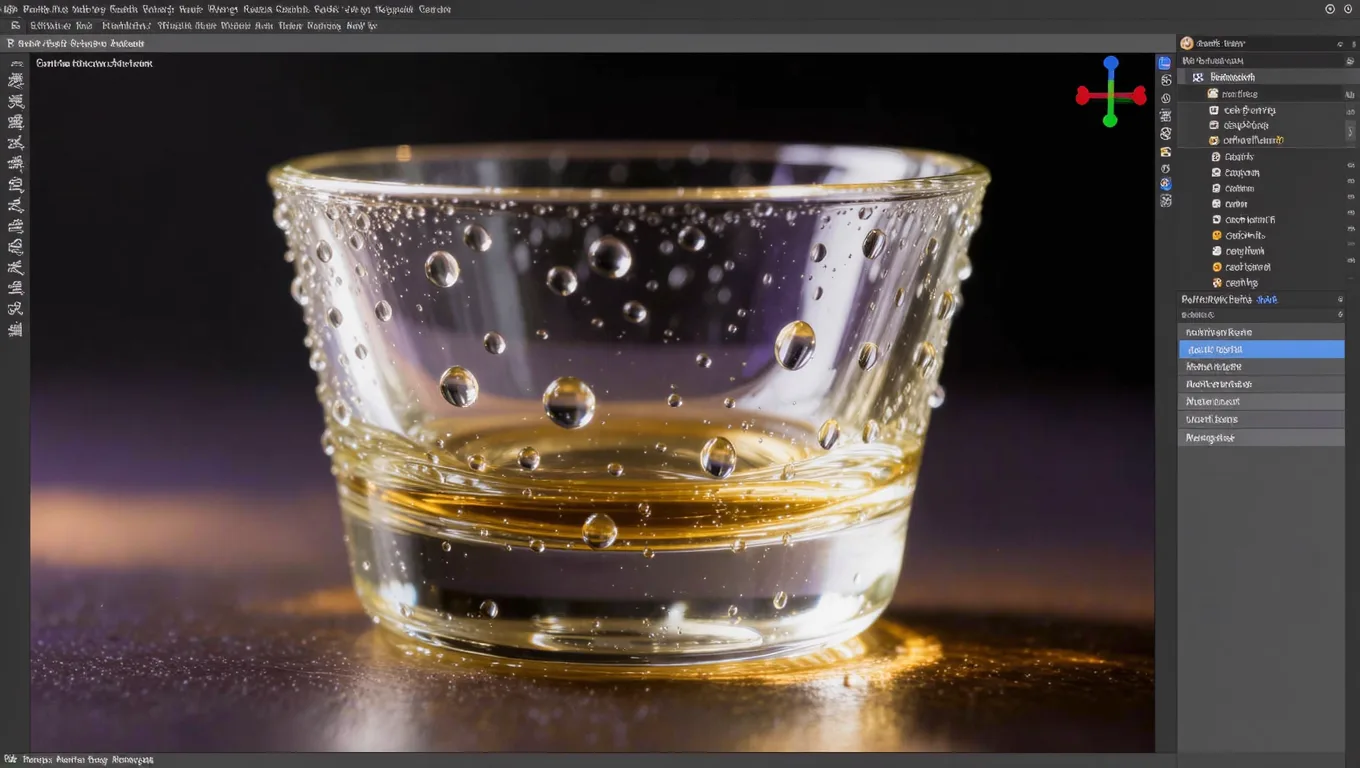
要解决问题,先了解根源。半透明抠图之所以困难,主要在于它的像素构成复杂:
- 光影与色彩混合:半透明物体(如玻璃)本身没有固定的固有色,它的颜色由背景色、环境光、高光、阴影以及折射光共同混合而成。传统工具很难把这些混合的像素完美剥离。
- Alpha 通道信息丢失:普通的魔棒或快速选择只能生成非黑即白的硬边缘蒙版,而半透明物体需要带有丰富灰度渐变的 Alpha 通道信息,才能表现真实的透光率。
- 边缘光晕与脏边:处理不当时,抠出的玻璃边缘会出现明显白边或黑边,合成后极不自然。为了掩盖瑕疵,设计师往往只能凭感觉做非科学推测式的画笔涂抹,最终玻璃质感尽失。
半透明抠图的核心逻辑
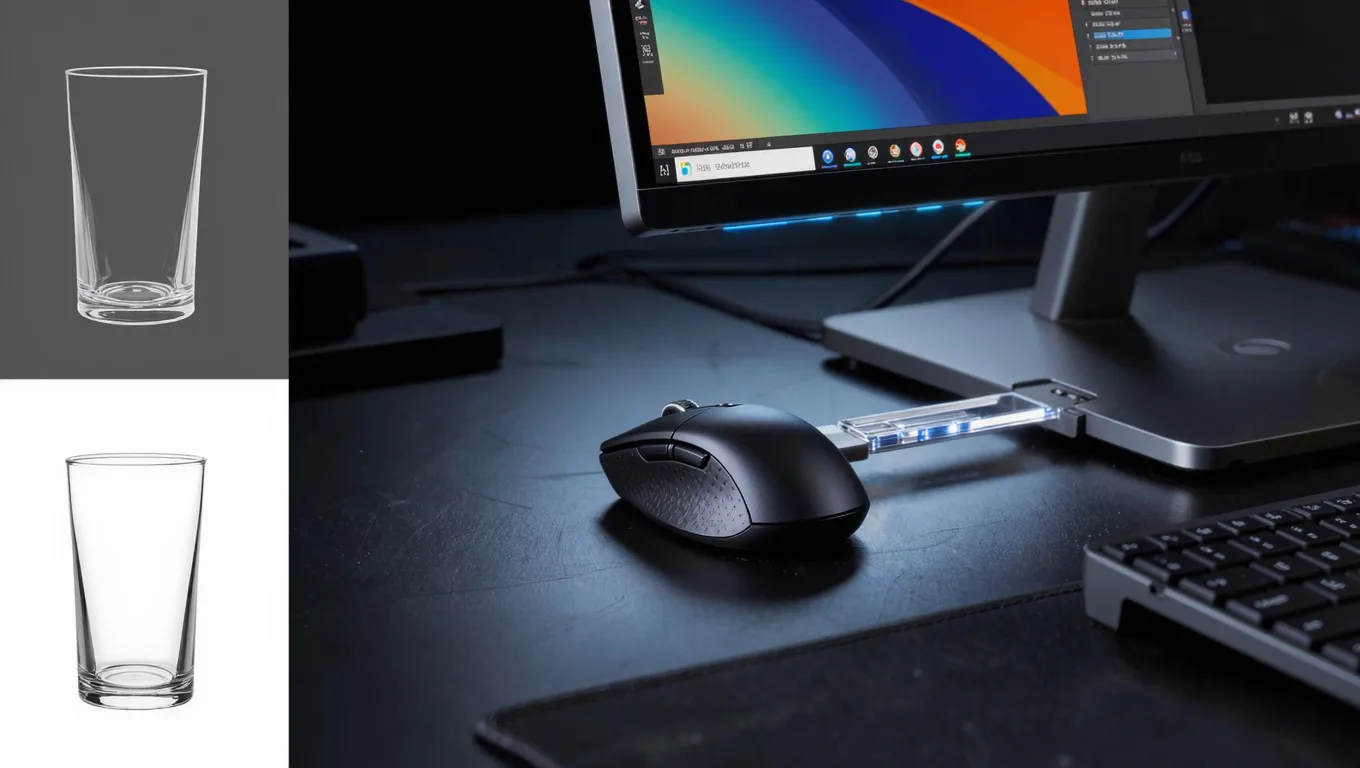
真正解决半透明抠图,靠的不是像素级硬抠,而是基于图像语义理解的几条逻辑:
- 材质语义识别:先精准识别画面中的材质属性,分清哪里是玻璃、哪里是水体、哪里是固体背景,从而为不同材质应用针对性的抠图策略。
- 光影解算与重构:识别出半透明区域后,分析原图的光源方向和强度,算出玻璃的折射率和反射率。换背景时,再根据新背景的环境光重新解算光影,让半透明物体真正融入新环境。
- 灰度蒙版智能生成:不同于硬边缘选区,半透明抠图需要带细腻灰度过渡的蒙版。这种蒙版能保留玻璃的厚度感和边缘透光特性,是高质量半透明抠图的关键。
这些逻辑也是各类 PSAI 溶图思路的共同底座,区别只在算法精度。
图叮AI 一键保留玻璃质感的优势
在众多 AI 修图工具中,图叮AI 在半透明抠图上表现不错。它不只解决”抠出来”的问题,更解决”融进去”和”保质感”的问题。以下能力的具体边界以官网为准。
- 一键去底与质感保护:材质识别引擎经过大量商业图库训练,能一键剥离复杂背景,同时保留玻璃的高光、暗部和焦散细节。玻璃的灵魂在于表面光泽和内部折射,这些细节在抠图中不被破坏。
- 环境光自适应融合:抠图只是第一步,溶图才是关键。它能自动分析目标背景的光照条件,调整半透明物体的色温和明暗,使其与新背景的光影逻辑一致,告别生硬的拼凑感。
- 告别非科学推测的微调:过去设计师处理玻璃边缘的半透明过渡,往往只能靠非科学推测手动绘制蒙版。现在用智能边缘微调工具,通过滑块即可精准控制半透明阈值,让每次调整都有数据支撑。
实操:用图叮AI 处理玻璃杯
为了更直观,以下是用图叮AI 网页版或 PS UXP 插件(以官网为准)处理半透明玻璃杯的标准工作流:
- 导入与智能识别:把原图导入图叮AI,AI 自动扫描画面,识别出玻璃杯主体及内部液体,生成初步的语义选区。
- 半透明阈值调整:在面板里找半透明/玻璃质感选项,拖动滑块调整识别阈值,实时预览玻璃边缘的透光效果,确保高光不溢出、暗部不死黑。
- 蒙版精细化微调:对玻璃杯把手或杯口等复杂区域,用智能画笔局部加减。AI 画笔会自动识别边缘对比度,吸附在真实物理边缘上,避免手动涂抹的误差。
- 背景融合与光影重塑:把抠好的玻璃杯置入新背景,开启环境光融合,AI 自动计算新背景的光源,并在玻璃杯上生成匹配的环境反射和底部焦散,完成最终溶图。
半透明抠图与溶图的核心要点
实际操作中,记住以下要点能大幅提升出图质量:
- 保留高光与焦散:玻璃质感约 70% 来自高光和底部的焦散(Caustics),抠图时切勿把这些高光误认为背景擦除。
- 重视灰度蒙版:半透明抠图的本质是灰度蒙版的制作,蒙版中的灰色区域决定物体的透光率,切忌用纯黑或纯白处理半透明边缘。
- 光影逻辑要统一:溶图时,半透明物体的折射光和投影方向必须与新背景的主光源一致,否则会产生强烈违和感。
- 善用 AI 工具替代手工:尽量用智能算法处理边缘,减少人工干预,避开非科学推测的修图误区。批量处理 30 张同款玻璃制品时,这套要点能省下大半天时间。
常见问题解答
图叮AI 处理背景极其复杂的半透明物体(如玻璃后有多彩霓虹灯)效果如何? 凭借语义分割能力,即使背景复杂,它也能通过识别玻璃的物理边缘和折射特征,把前景玻璃与背景霓虹灯有效分离。对极端的色彩干扰,可配合局部蒙版微调获得更好效果。
处理半透明抠图时对电脑配置要求高吗? 核心计算部分支持本地 GPU 加速与云端算力协同。对常规电商产品图,主流的设计师电脑即可流畅运行;处理超高分辨率的商业海报,建议开启云端加速。
抠出来的玻璃边缘发灰、显得脏怎么处理? 边缘发灰通常是蒙版里残留了原背景的暗部像素。用边缘净化功能可自动计算并去除边缘杂色;同时检查半透明阈值是否设得过高,适当降低阈值能让玻璃边缘更清透。
半透明抠图不再是考验设计师耐心的体力活,更不是靠非科学推测的运气游戏。借助图叮AI 的算力,可以轻松保留玻璃质感,让光影与材质在像素间交融,大幅提升商业修图效率与作品质感。
需要 AI 的步骤,可用图叮AI 的 PS 插件辅助处理
图叮AI 的 Photoshop 插件需要免费安装,并在 PS 内使用;注册送 50 张试用,用完走会员套餐。
相关文章
透明蕾丝和复杂发丝怎么抠图?服装电商主图的精修思路
服装电商遇到透明蕾丝、薄纱和飘逸发丝时,普通抠图常常边缘糊、透明区被填白、发丝整段丢失。本文讲清这两类材质为什么难抠,给出图叮AI 初步抠图加 Photopea 精修保留透明通道的实操思路,以及电商主图的常见规范。
玻璃杯抠图技巧:高脚杯红酒杯反光边缘怎么抠干净(附实操思路)
详解高脚杯、红酒杯等透明材质抠图难点。讲清玻璃杯抠图的实操思路、半透明边缘与杯柄的保留技巧、换暗底去白边的方法,帮你告别边缘发灰、杯柄断裂,提升电商与海报设计效率。
极简风详情页怎么做?用 AI 换背景实现一键切换的实操方法
极简风详情页强调聚焦核心信息与留白呼吸感。本文讲清 less is more 的落地方法,从抠图、纯色背景到多平台尺寸适配,结合图叮AI 的换背景能力,帮你高效产出干净的商品详情页。
美食博主利器:用 ps 修图插件一键抠图,做出高颜值菜谱卡片
美食博主如何高效做出高颜值菜谱卡片?本文讲清用 ps 修图插件做美食抠图的要点,再配合 PS 排版做出杂志级菜谱卡片,提升出图效率与内容收藏率。
推荐阅读
车载手机支架怎么修产品图:出风口卡扣和夹臂细节别拍糊
车载手机支架产品图要交代清出风口卡扣、夹臂结构和磁吸面,拍糊了买家怕装不牢。本文按 4 步用图叮的材质高清修复、选区消除、一键抠图、产品溶图打光把车载支架修得结构清晰,效果以图叮官网为准。
水龙头底座商品图怎么修:镀层、螺纹和安装关系三条路分工
水龙头底座图不能只修亮。镀层反光、螺纹牙口、安装孔位和密封圈关系要分给曲线校正、局部重绘、补拍退回三条路径,避免 AI 把建材证据修没。
PS怎么把图片变清晰、放大不糊:锐化与保留细节放大的实操
讲清Photoshop里让图片变清晰的几条路:智能锐化、USM锐化、保留细节2.0放大各自怎么用、能做到什么程度,再说明哪些低清图能交给图叮AI网页工具放大修复,哪些先天糊的图谁也救不回。
一张图裁多个平台比例,怎样不切掉主体?先画共同安全区再分别导出
同一张图要裁成 1:1、3:4 和 16:9 时,先找各比例共同覆盖的主体安全区,再分别微调,不要拿前一版继续裁。
更多推荐(8 篇)
商品图多渠道版本矩阵:淘宝、抖店和私域图别用同一套裁切
同一批商品图上多个渠道时,最容易出错的不是修得不够精,而是把主图、短视频封面、详情页首屏和私域图混成一版。用图叮先做版本矩阵,再批量修图,团队会更少返工。
宝妈创业打造个人IP:轻熟风小红书头像的拍摄与精修思路
面向宝妈创业者,拆解轻熟风小红书头像的视觉定位、自拍准备、构图与精修要点,并说明AI写真在低成本塑造专业个人IP形象中的角色,附小红书头像规范与常见误区。
PSD导出JPEG为什么有噪点?压缩伪影成因与降噪修复指南
PSD转JPEG常因有损压缩产生块状伪影、振铃和噪点,影响设计交付质感。本文讲清压缩伪影的三类成因、导出时的质量设置技巧,以及用AI降噪工具去压缩痕迹的通用流程,帮你把作品稳稳交到客户手上。
红外测温枪商品图工作流:镜头孔、扳机、显示屏和校准标签怎么分工
红外测温枪商品图不能只修得干净。本文把镜头孔、扳机、显示屏、校准标签拆成 5 步工作流,说明哪些交给图叮清理,哪些只增强,哪些应该退回补拍。
花纹提取与材质修复:设计师必备技能
详细讲解图叮AI的花纹提取和材质修复功能,涵盖操作方法、适用场景和实战技巧,帮助设计师高效处理产品材质相关的设计任务。
图片局部重绘:不补拍不抠图,AI一键修改画面细节
图叮AI局部重绘功能实操,选中画面局部区域AI自动替换内容,无需补拍和抠图,适用于产品颜色替换、场景元素修改等场景。
假发发片怎么修产品图?发色、发丝质感和上头效果这几个常见问题的处理法
卖假发发片,产品图常遇发色拍偏、发丝糊成一坨看不出质感、卡扣发糊、上头效果和实物落差大。这篇按常见问题讲图叮AI修假发发片的做法,用一键抠图、材质高清修复、产品溶图打光把发片修清楚,发色长度以实物为准,效果以图叮官网为准。
儿童水龙头延伸器图别只修可爱:出水口和固定带才是售后证据
儿童水龙头延伸器商品图不能只做成可爱洗手场景。出水口弧线、固定带、尺寸参照、安装关系和包装提示,才是客服解释适配与使用边界时真正要用的证据。