
图片局部重绘:不补拍不抠图,AI一键修改画面细节
局部不满意,不想整张重拍
产品图拍完了,但有个局部细节不满意——花瓶里的花颜色不对、背景里多了个杂物、产品颜色和实际不符。整张重拍成本太高,手动抠图替换又容易留痕。图叮AI的局部重绘功能可以选中一块区域,AI自动生成替换内容,和周围画面无缝衔接。
操作步骤
打开 Photoshop,导入需要修改的图片。点击”增效工具”打开图叮插件,找到”局部重绘”功能。用画笔或选区工具选中需要修改的区域,AI 会自动识别并重新生成这部分内容。
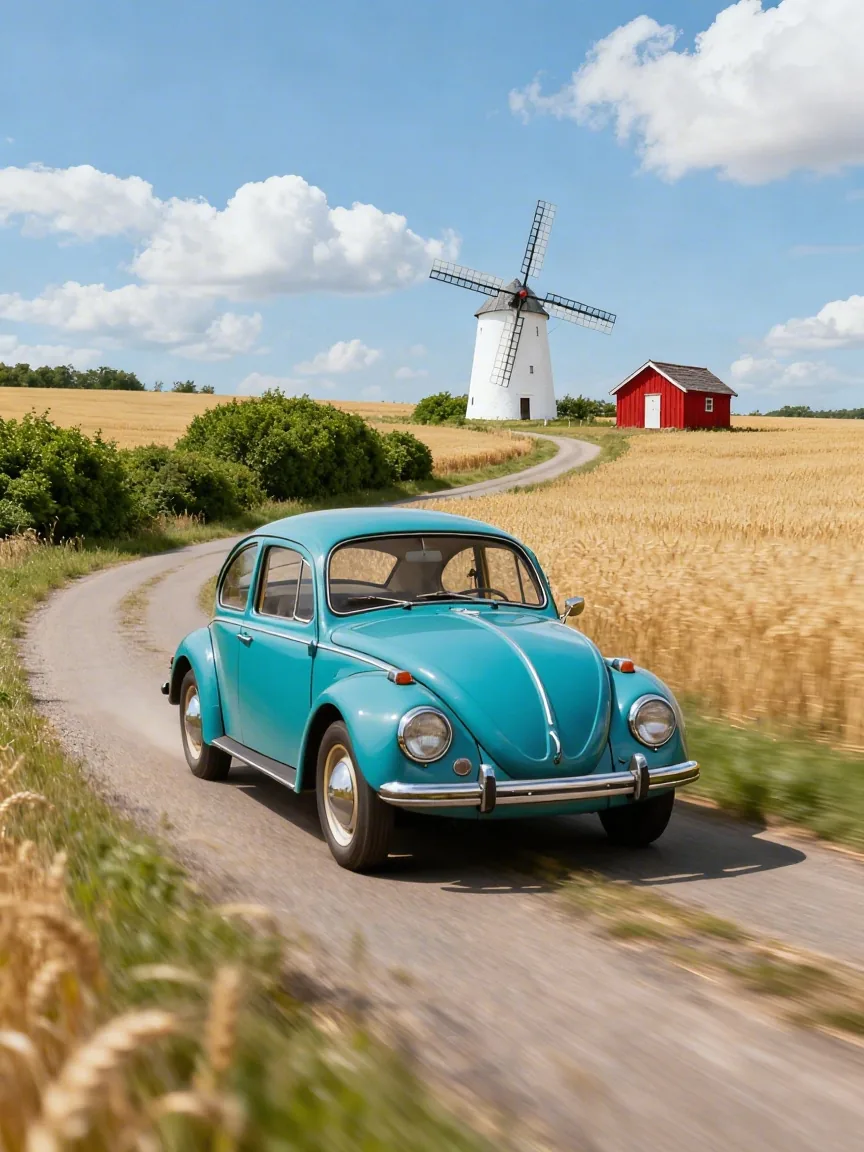
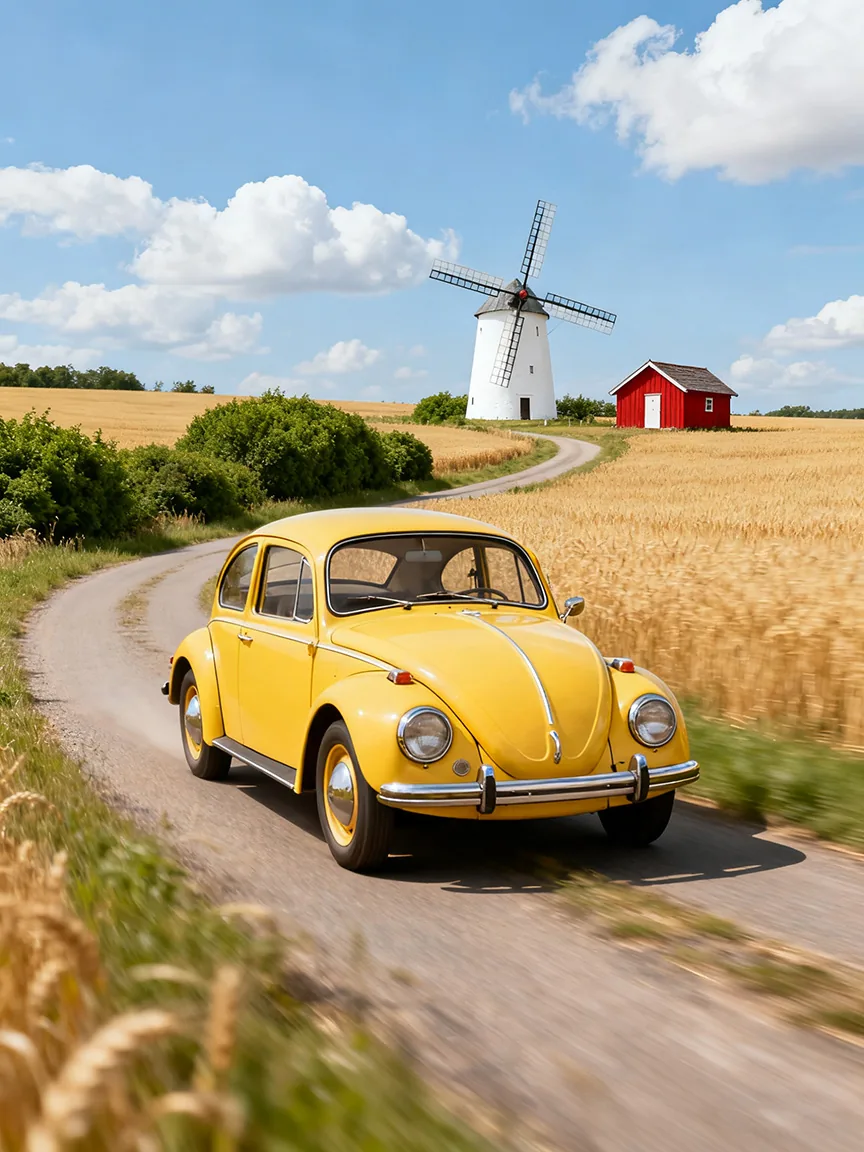
视频中演示了将一辆青色经典汽车的车身颜色改为黄色。重绘后车身的高光、反射、阴影都根据新颜色重新计算,不是简单的色相偏移。
多场景局部重绘案例
局部重绘的用途很广,视频中展示了多种场景。
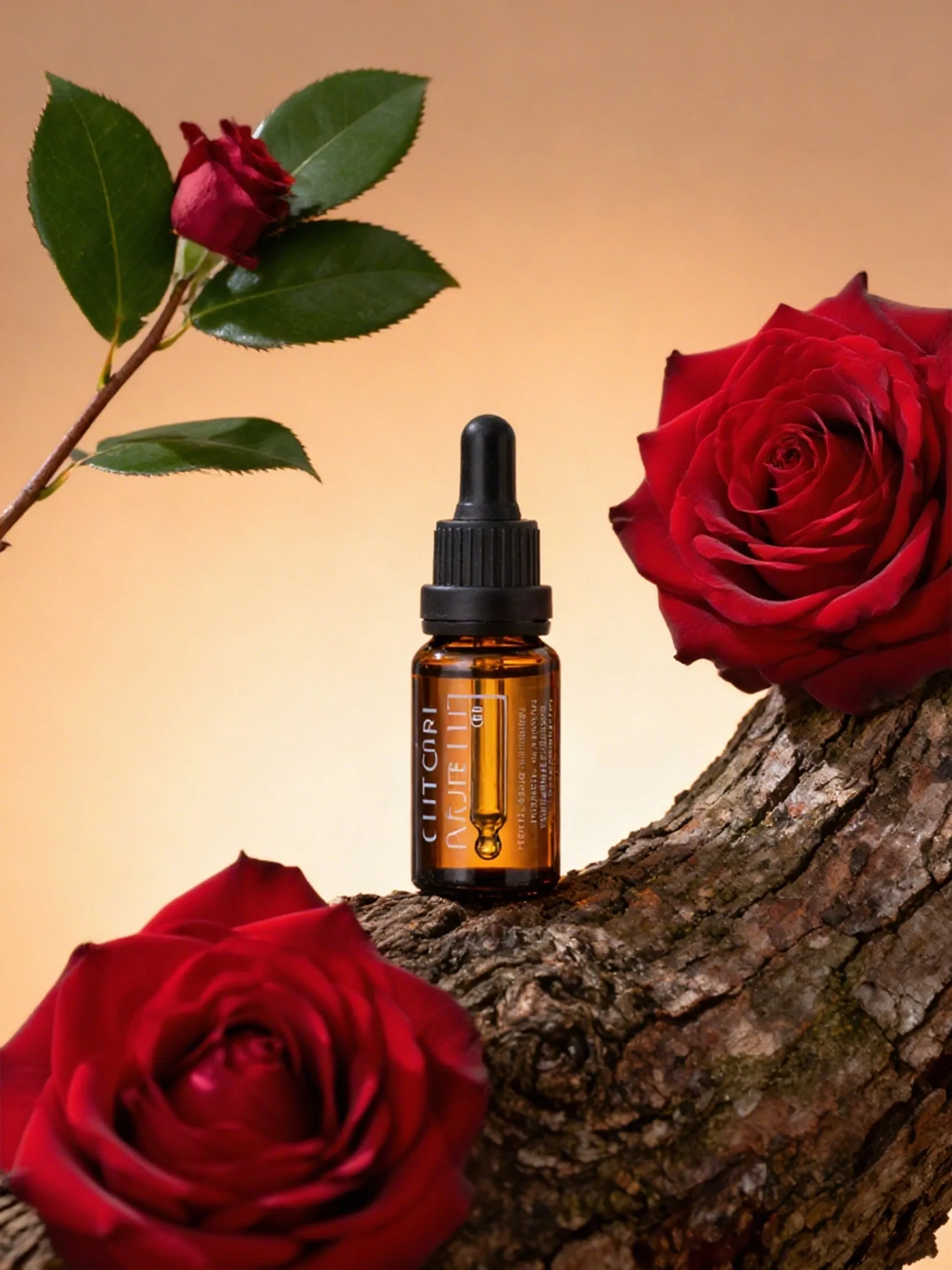
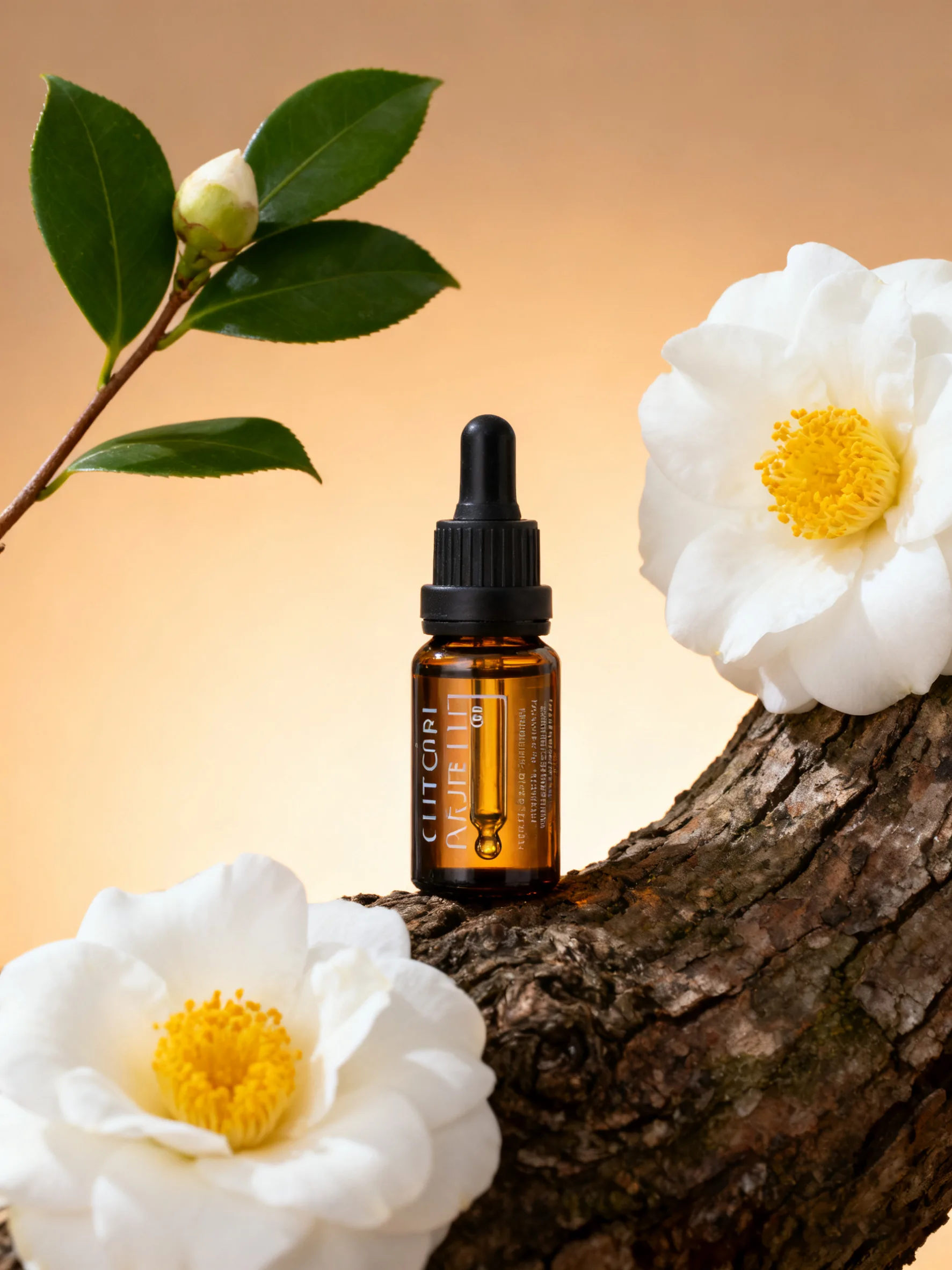
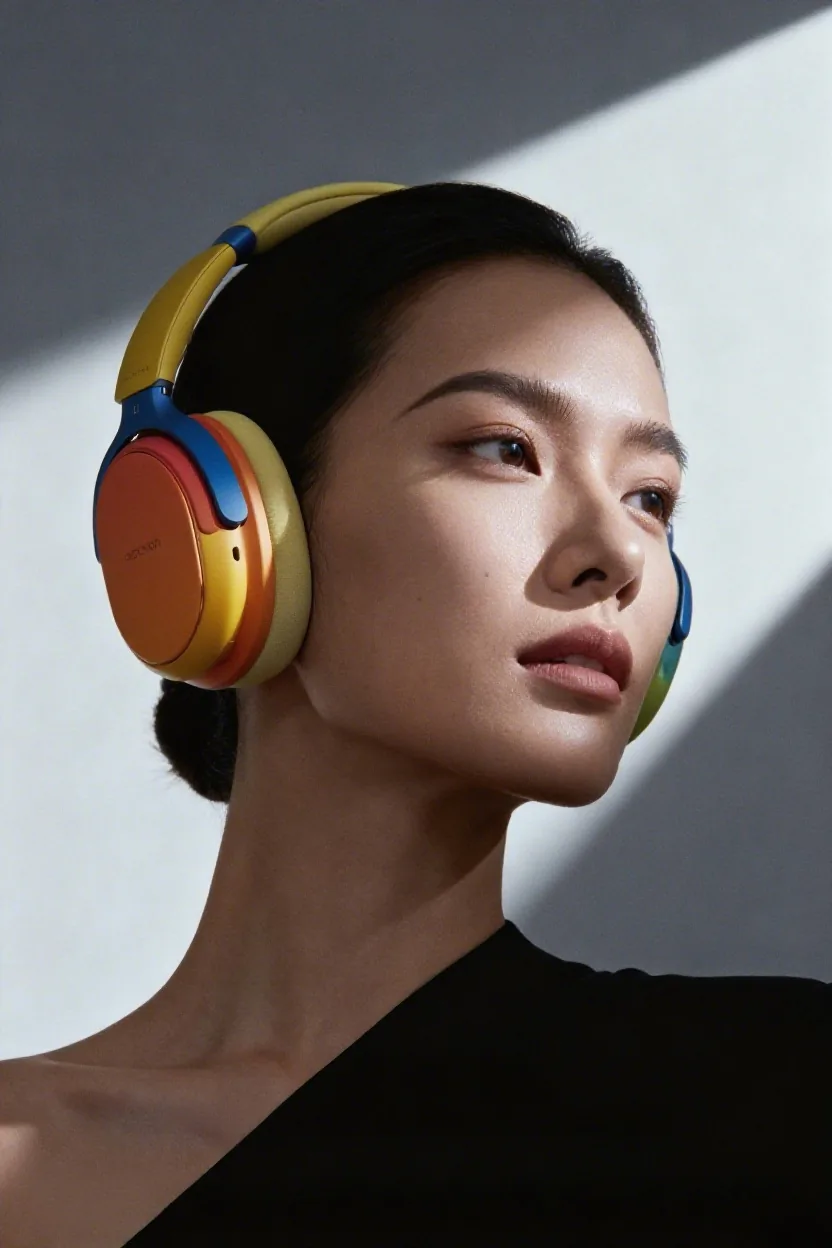
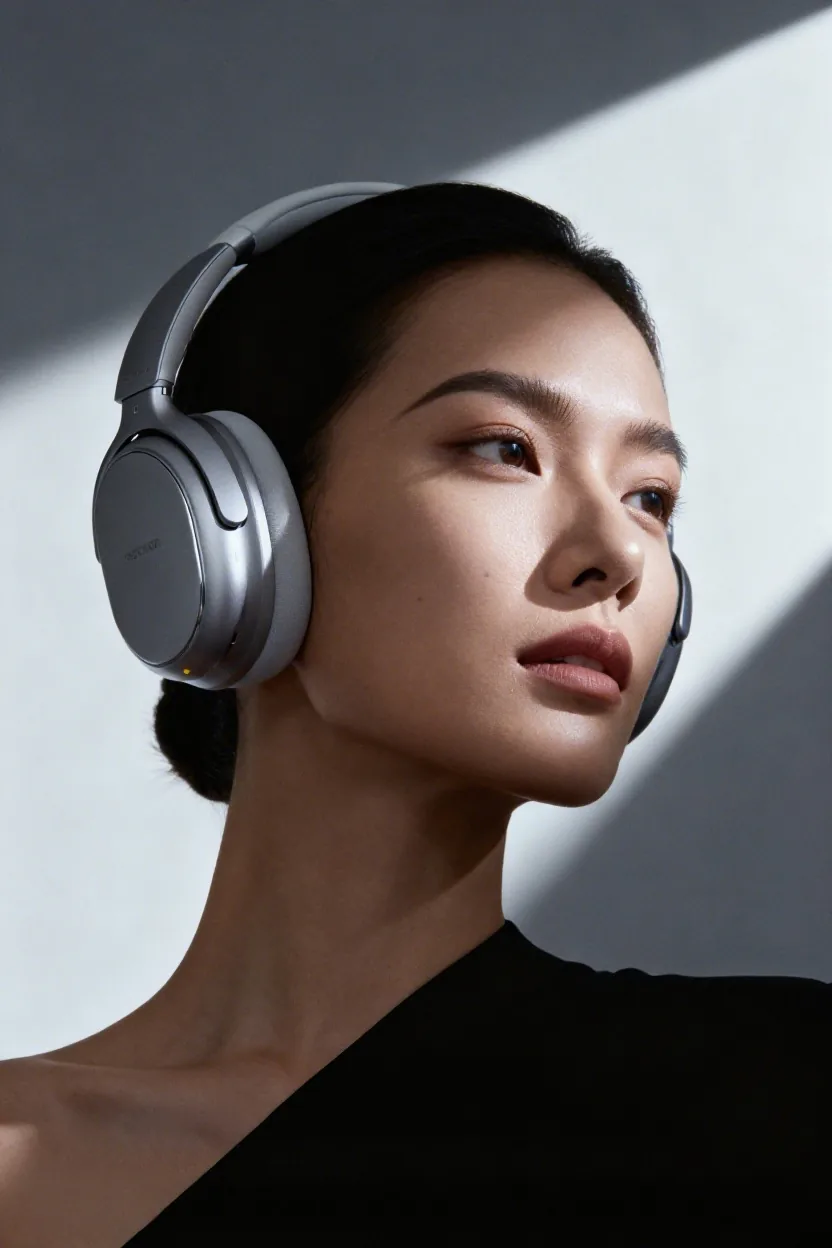
产品的耳机换色、花束的品种更换、背景元素的增减——这些修改在局部重绘下都能快速完成。
重绘区域选择的技巧
选区范围不要太紧贴目标边缘,留出一点过渡空间,让 AI 有足够的上下文来判断周围环境。如果选区太小,可能导致重绘内容和周围不够协调。
对于颜色替换类的修改,建议选区覆盖完整的产品面,不要只选一半。对于元素替换(比如换掉一个物品),选区覆盖物品及其投影区域会得到更自然的效果。
和其他功能的配合
局部重绘适合做”微调”级别的修改。如果需要大范围改变图片背景,建议用人像换背景功能;如果是要去掉画面中的多余物体,选区消除更合适。这三个功能可以配合使用,先消除再重绘再换背景,一套流程下来能处理大部分图片修改需求。
需要 AI 的步骤,可用图叮AI 的 PS 插件辅助处理
图叮AI 的 Photoshop 插件需要免费安装,并在 PS 内使用;注册送 50 张试用,用完走会员套餐。
相关文章
选区消除实操:一键去掉场景图中的多余物体
图叮AI选区消除功能实操,框选场景中的多余物体一键消除,背景自动填充,无需手动修补。
图叮局部重绘怎么做回滚验收:原图、AI 初稿和上线版按同一把尺子看
局部重绘不是只把脏点擦掉。本文按图叮操作路径,把原图锁区、AI 初稿、人工修订和上线版放在同一张验收链里,帮团队减少越修越偏。
运动护膝商品图 AI 修图返检:支撑弹簧、硅胶防滑条和尺码标怎么查
运动护膝图进 AI 修图后,不能只看布面干不干净。支撑弹簧、硅胶防滑条、尺码标和压缩纹路会影响买家判断,这篇按 5 步做返检。
园艺洒水器商品图工作流:喷嘴、接头和覆盖范围怎么分流
园艺洒水器商品图不能只修得干净。本文把喷嘴角度、螺纹接头、覆盖范围三类问题拆开,说明哪些能用图叮清理,哪些要局部保护,哪些必须退回补拍。
推荐阅读
假发发片怎么修产品图?发色、发丝质感和上头效果这几个常见问题的处理法
卖假发发片,产品图常遇发色拍偏、发丝糊成一坨看不出质感、卡扣发糊、上头效果和实物落差大。这篇按常见问题讲图叮AI修假发发片的做法,用一键抠图、材质高清修复、产品溶图打光把发片修清楚,发色长度以实物为准,效果以图叮官网为准。
儿童水龙头延伸器图别只修可爱:出水口和固定带才是售后证据
儿童水龙头延伸器商品图不能只做成可爱洗手场景。出水口弧线、固定带、尺寸参照、安装关系和包装提示,才是客服解释适配与使用边界时真正要用的证据。
雨链商品图交给外包前:杯链、挂钩和长度标怎么标注
雨链/落水链商品图不能只修成一串漂亮金属装饰。本文按杯链结构、挂钩、长度标、铜色氧化和包装证据整理外包标注 FAQ,帮建材店铺先保住安装与材质信息,再交给图叮清理背景。
宠物营养膏的产品图怎么修:膏体提细腻光泽、功效成分不夸大,网页版和PS插件都能做
卖宠物营养膏拍图,挤出的膏体发暗粗糙、软管反光、颜色偏色是常见的坎。本文按 5 步用图叮的材质高清修复、一键抠图、产品溶图打光处理,讲清营养膏哪些能修、膏体光泽和功效成分为什么不能P过头,网页版和 PS 插件版都能做,效果以官网为准。
更多推荐(8 篇)
老照片修复网页版指南:家庭主妇轻松焕新祖辈珍贵合影
想用网页版修复泛黄破损的祖辈合影?本文从扫描翻拍、去划痕到智能上色,梳理一套适合家庭场景的老照片修复流程,并用图叮AI网页版(打开浏览器即用,无需安装)演示具体步骤与常见问题。
闲鱼二手卖货图怎么修:修清楚而不美化过头,买家才信你
在闲鱼卖二手,图修太狠买家收货落差大、纠纷不断,不修又显得脏看不清。本文按大家常搜的问题,讲清用图叮网页版修清楚而不误导的尺度,让二手图既清晰又可信。
美食博主利器:用 ps 修图插件一键抠图,做出高颜值菜谱卡片
美食博主如何高效做出高颜值菜谱卡片?本文讲清用 ps 修图插件做美食抠图的要点,再配合 PS 排版做出杂志级菜谱卡片,提升出图效率与内容收藏率。
社交媒体视觉内容全流程:从内容日历到批量出图的标准化 SOP
面向社媒运营团队,建立从内容规划到视觉素材批量产出的标准化工作流,含模板化生产体系和品牌一致性把控。
宠物雨衣商品图 AI 修图返检:反光条、按扣和尺码标别修错
宠物雨衣图不能只看小狗可爱和画面干净。本文用 7 个高频问题拆反光条、按扣、防水涂层、尺码标和穿戴状态的返检边界,帮宠物用品商家避免把安全与尺码证据修没。
玻璃杯抠图技巧:高脚杯红酒杯反光边缘怎么抠干净(附实操思路)
详解高脚杯、红酒杯等透明材质抠图难点。讲清玻璃杯抠图的实操思路、半透明边缘与杯柄的保留技巧、换暗底去白边的方法,帮你告别边缘发灰、杯柄断裂,提升电商与海报设计效率。
用AI写真打造文艺风公众号封面:宝妈创业者的低成本视觉运营思路
兼顾家庭和事业的宝妈创业者,如何用图叮AI 的AI写真能力做出文艺风公众号封面?本文从文艺风为何适合、拍摄准备到长期视觉策略,给一套可复制的思路。
桌面计算器商品图别只修成干净塑料:屏幕读数、按键字符和太阳能板才是证据
桌面计算器商品图不能只看外壳干不干净。屏幕读数、按键字符、太阳能板、电池盖和脚垫会影响买家判断,修图前要先把这些证据区锁住。