化妆品按压泵头抠图指南:复杂结构与透明导管去背景实操
在电商大促(如双十一、618)的备战期,视觉设计师最怕遇到的品类之一就是带有按压泵头和透明导管的化妆品(如精华液、卸妆油、乳液)。面对几百个 SKU,如果使用传统的魔棒或通道抠图,单张耗时往往在 15-30 分钟。更致命的是,抠出来的透明导管经常发灰、带白边,或者完全失去通透感变成实色;泵头内部的金属小弹簧也常常断层。有些设计师为了赶进度,靠“非科学推测”去手动绘制透明光影,结果质感极假,直接拉低了产品的视觉档次。
“通透感”是化妆品主图的灵魂。下面结合电商视觉的实操经验,拆解化妆品复杂结构抠图的难点,给出还原透明导管质感的工作流,帮你尽量减少低效返工与废片。
为什么化妆品按压泵头是抠图界的“硬骨头”?
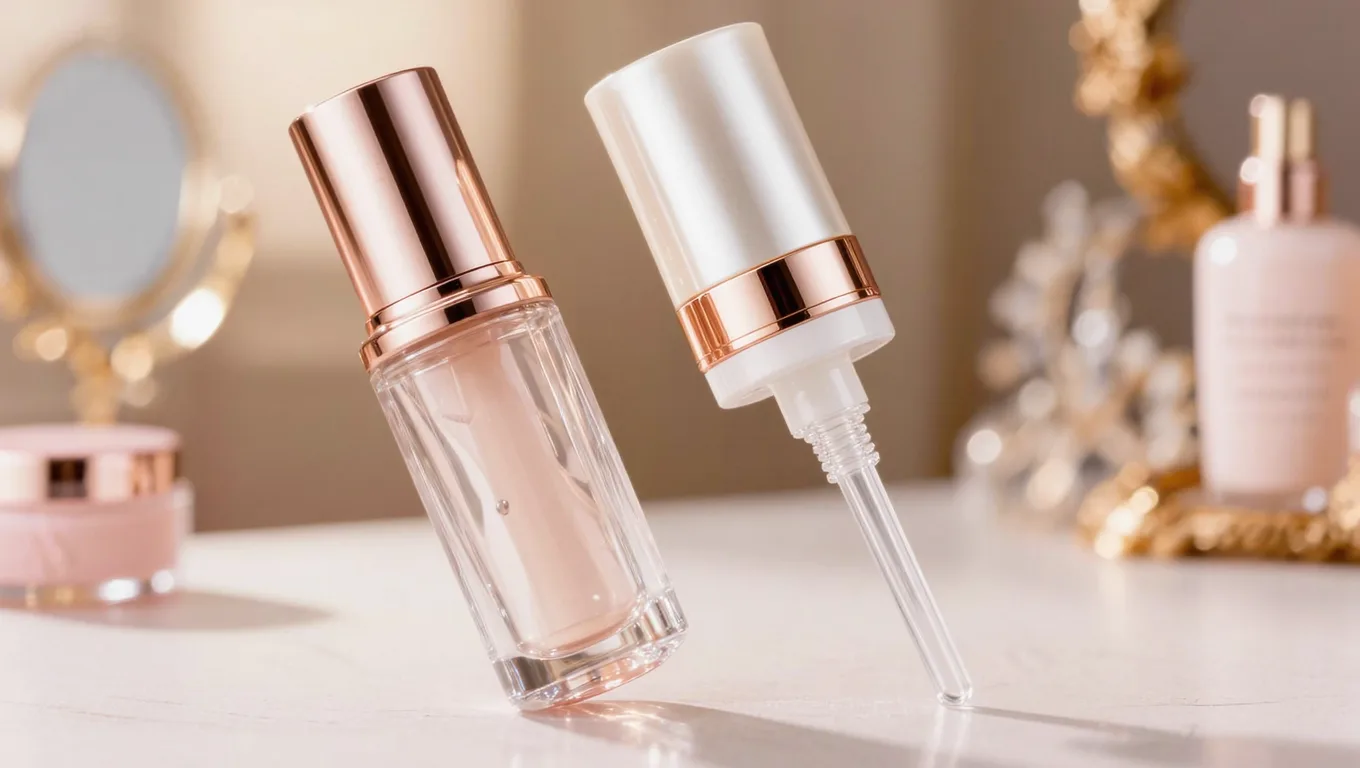
在探讨解决方案前,我们必须先认清化妆品泵头抠图的三大核心难点:
1. 多重材质叠加导致的光影混乱
一个标准的按压泵头包含:不透明的塑料按压嘴、半透明的内部导管、金属弹簧以及高光的塑料瓶身。这些材质的反光率、透光率完全不同,传统抠图工具很难在同一张图中同时处理好“绝对不透明”与“半透明”的边界。
2. 透明边缘的折射与高光误判
透明导管边缘会产生环境色折射和极细的高光线。在使用传统“色彩范围”或“通道”抠图时,算法极易将这些高光和折射色误判为背景并将其删除,导致抠出的导管边缘生硬、出现黑边或白边。
3. 内部结构的物理遮挡
泵头内部的弹簧和导管是存在前后空间关系的。如果一刀切地去除背景,往往会破坏导管与弹簧交界处的内部阴影,导致产品看起来像是一张扁平的贴纸,丧失了立体感。
传统通道抠图 vs AI 抠图:要点对照
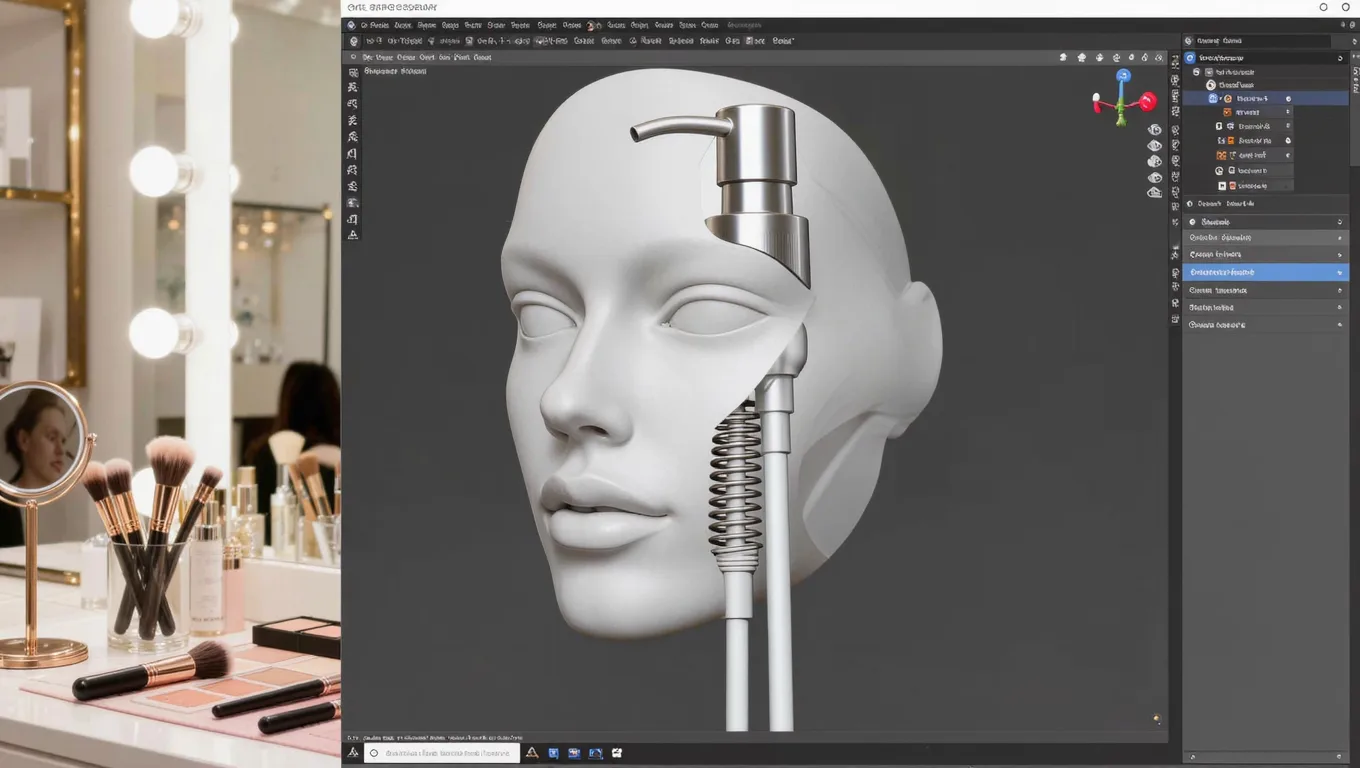
为了让你更直观地理解两条路线的差异,以下是要点对照(AI 抠图以图叮AI 的抠图功能为例,具体功能与额度以官网为准):
| 对比维度 | 传统 PS 通道/钢笔抠图 | AI 抠图 |
|---|---|---|
| 单张耗时 | 较长,复杂图常要 15 分钟以上(含精修) | 较短,自动出初稿后再微调 |
| 透明质感保留 | 依赖个人经验,容易丢失暗部细节或发灰 | 模型一次性给出半透明初稿,再人工修补 |
| 复杂边缘处理 | 需手动处理发丝级边缘,极易出现白边 | 自动识别边缘并净化杂色,边角仍需检查 |
| 批量处理能力 | 较弱,基本只能单张死磕 | 适合批量出初稿,再统一调色保证一致性 |
| 学习成本 | 高(需精通通道计算、曲线、蒙版) | 低(上传出图直观,参数项少) |
化妆品复杂结构抠图:可操作步骤
以下是用 AI 抠图(如图叮AI 的抠图功能,具体入口与名称以官网为准)配合 PS 处理泵头与透明导管的通用工作流,按顺序操作即可。
步骤一:原图预处理与规范检查
别直接把原图扔进 AI,先检查原图质量:
- 尺寸要求:确保原图分辨率不低于
1000 x 1000 px。低于此尺寸,透明导管边缘的折射像素会糊成一团,AI 难以计算。 - 格式要求:优先使用 RAW 转换的高质量 TIFF 或低压缩 JPG。
- 对比度微调:如果原图偏灰,在 PS 中先用“色阶”轻微拉开对比度(黑场滑块向右 5-10,白场滑块向左 5-10),让透明导管的边缘轮廓更清晰,保存后再上传。
步骤二:上传与智能识别
- 把处理后的图片上传到图叮AI 的抠图功能。
- 优先选择面向复杂商品 / 透明材质的抠图入口(如果有这类细分),避免普通主体抠图把透明部分当背景删掉;具体入口与名称以官网为准。
- 系统会自动生成初步蒙版:不透明的泵头外壳通常抠得较干净,但透明导管可能还残留部分背景或不够通透,需要在下一步修补。
步骤三:透明导管与半透明区域的精修(核心)
这是决定成败的一步。
- 保留半透明区域:在抠图工具里使用偏向“保留细节 / 半透明”的画笔或选项(具体名称以软件为准),沿透明导管的走向,从泵头内部一直涂抹到瓶底。
- 阈值思路:透明度保留的强度按导管厚薄来给——导管较厚可保守一点,极薄则需要更高保留,避免把通透的边缘当背景删掉。具体参数项以软件实际为准,看预览效果逐步微调。
- 交叉区域:在导管与金属弹簧交叉的地方,降低画笔力度轻轻扫过,保留弹簧的金属反光不被透明材质覆盖。
步骤四:边缘净化与高保真输出
- 边缘羽化:在边缘相关选项里给极小的羽化与平滑(思路:刚好消除锯齿即可,过大会让光影发虚)。具体参数项以软件实际为准。
- 背景预览:把背景分别切到纯白、纯黑和复杂场景各看一次。如果在黑底下发白严重,说明透明度保留过弱,回到步骤三再调高一点。
- 导出格式:选择
PNG-24并勾选“保留透明度”。切勿使用 PNG-8,否则透明过渡区域会出现严重的色阶断层。
透明导管去背景的真实限制与常见失败原因
即使用上 AI 抠图,也有物理和算法边界。了解这些限制,能帮你避免无效操作。
常见失败原因 1:原图拍摄缺乏对比度(白底拍透明管)
现象:透明导管抠出来后边缘完全消失,或者和背景融为一体。 原因:摄影师在纯白背景前拍摄透明导管,且没有打轮廓光(逆光/侧逆光)。透明材质没有折射出暗边,AI 根本找不到物理边界。 对策:前期拍摄在透明管后方加黑旗板,或打侧逆光勾勒边缘。如果图已经拍废了,只能在 PS 中用“加深工具”手动压暗导管边缘,再上传处理。
常见失败原因 2:分辨率不足导致折射像素丢失
现象:抠出的导管边缘呈马赛克状,或者透明渐变变成了生硬的色块。
原因:原图尺寸小于 800 x 800 px,或者经过了严重的 JPEG 压缩,透明区域的像素信息已经丢失。AI 无法“无中生有”地计算出丢失的折射光影。
对策:尽量重新获取高清原图。如果只有小图,可先用图像放大类功能(图叮AI 等工具一般都有,具体功能以官网为准)放大到 2000px 以上再抠图,但放大只能改善而非凭空恢复细节。
真实限制:极度复杂的多次折射仍需人工辅助
现象:泵头内部不仅有导管,还充满了带有颜色的液体,且液体中有气泡,背景又非常杂乱。 限制:这种“透明+半透明+液体+杂乱背景”的四重叠加,超出了目前主流 AI 单次计算的极限。 对策:先用 AI 抠出外部轮廓和基础透明层,再导入 PS,利用图层混合模式(如“正片叠底”或“滤色”)手动叠加内部液体的高光与暗部。
适用与不适用场景明确界定
为了保证出图质量,可根据以下场景判断是否适合直接交给 AI 批量处理:
适用场景
- 影棚标准布光图:纯色背景(白/灰/黑),有明确的轮廓光和主光源。
- 电商主图与详情页:需要快速产出大量白底图或透明底图,用于后续合成。
- 规则形态的化妆品:如标准的圆柱形泵头、规则的玻璃滴管。
不适用场景
- 背景极其杂乱的实拍图:如以繁华街道或复杂家居为背景,且透明导管与背景颜色高度重合(如透明管后恰好是一根白色的门框)。
- 严重过曝或死黑的废片:高光溢出导致透明边缘完全丢失,或暗部死黑无法分辨弹簧结构。
- 微距极度失焦图:景深过浅导致导管下半部分完全模糊,AI 难以识别物理结构。
常见问题解答 (FAQ)
Q1:抠出来的透明导管放在深色背景上边缘发白、显得不自然怎么办? A:这是因为透明边缘残留了原图白底的漫反射光。先在抠图工具里试一下边缘净化 / 去白边类选项(具体名称以软件为准);如果仍有残留,导出后在 PS 中给该图层加一个“内阴影”(颜色设为背景深色,大小 1-2px),可以压暗边缘让它更自然。
Q2:泵头内部的金属弹簧抠图后出现断裂或缺失,怎么处理? A:金属弹簧反光强烈,有时会被 AI 误判为高光背景。可切回偏向“保留主体 / 找回细节”的画笔,把笔刷缩小,沿着弹簧的纹理轻轻描边让模型重新识别;实在补不回来,就导入 PS 手动补一笔金属高光。
Q3:批量处理几百张化妆品图时,如何保证透明质感的一致性? A:关键是前期布光统一——同一批 SKU 用相同的背景、轮廓光和机位,AI 抠出来的结果差异就小。先精修好一张“标杆图”定下参数思路,同批次按同样的参数处理,再在合成阶段统一调一次色,能把质感差异控制在较小范围,省掉大量逐张返工。
行动建议:下次遇到带透明导管的化妆品抠图需求时,不必每张都死磕 PS 通道。先用 AI 抠图出一版半透明初稿,再按上面的思路检查黑底白边、补回弹簧细节,把更多精力留给布光和合成。
需要 AI 的步骤,可用图叮AI 的 PS 插件辅助处理
图叮AI 的 Photoshop 插件需要免费安装,并在 PS 内使用;注册送 50 张试用,用完走会员套餐。
相关文章
甲油胶指甲油怎么修:色号偏色、玻璃瓶反光和一排色差的搜索答疑
甲油胶指甲油拍产品图最头疼的是色号偏色、玻璃瓶反出死白高光、一排色号摆拍色差乱。这篇按搜得最多的问题聚一聚:颜色为什么拍不准、瓶身反光怎么修、色号怎么对齐、透明胶体拍浑怎么办,也说清甲油胶怎么修才对得上实物,色号必须和真货一致。
粉底液怎么修产品图?瓶身反光、色号还原和玻璃瓶抠图的步骤拆解
卖粉底液,产品图常卡在玻璃瓶身反光、泵头金属发灰、膏体色号拍偏这几处。这篇按步骤讲用图叮AI修粉底液产品图,主用一键抠图、材质高清修复和产品溶图打光,色号质地以实物为准,不夸大遮瑕功效,效果以图叮官网为准。
半透明发丝怎么抠?美妆电商保留发丝光影的实战指南
美妆电商视觉里,半透明发丝抠图一直是难点。本文拆解通道抠图与选择并遮住的局限,给出一套保留发丝光影与半透明质感的工作流,帮你做出有高级感的商业海报。
一包卸妆棉图为什么被退回:抽取口、棉片层数和封口贴谁先看
卸妆棉商品图不能只修成一片干净白色。本文用一次脱敏返工复盘,拆清抽取口、棉片层数、压纹和封口贴的修图边界,说明图叮该清哪里、人该盯哪里。
推荐阅读
用图叮AI给玻璃商品去反光与去指纹:电商修图实战指南
玻璃商品拍摄的反光和指纹怎么用AI消除?本文以图叮AI为例,拆解玻璃为何难拍、智能涂抹与一键消除流程、先大后小的操作要点,以及柔光箱、黑旗、偏振镜等前期拍摄技巧,帮电商提升视觉质感。
翻新老相片全套方案:图叮AI一键去痕、上色与高清化实操指南
深度解析翻新老相片的完整工作流。本文提供从物理扫描到使用图叮AI进行一键去痕、智能上色与高清化的具体操作步骤、参数设置及常见失败原因避坑指南,帮你低成本还原珍贵记忆。
电商产品精修验收分级:L1上架/L2详情/L3品牌级的标准差异
电商产品图精修的三级验收标准体系,L1满足上架最低要求、L2适配详情页展示、L3达到品牌旗舰级品质,逐级给出金属/塑料/皮革材质的检查项,帮助运营与修图师建立共同的验收语言。
鞋履电商白底图难做?复杂鞋底纹理的抠图实操思路
鞋类电商的白底主图常卡在鞋底复杂纹理上。本文讲清楚难点成因,以及用图叮AI 抠图配合后期处理做出合规白底图的实操思路。 在鞋类电商里,一张高质量的白底主图往往决定用户是否点击、停留乃至下单。淘宝、京东、拼多多等平台普遍要求商品主图用纯白背景(RGB 255,255,255),
更多推荐(8 篇)
假睫毛镊子睫毛夹怎么修:细密睫毛丝、金属尖头和硅胶垫一步步修干净
假睫毛镊子睫毛夹拍产品图常显睫毛丝抠图糊成一坨、镊子尖反出死白、睫毛夹框反光加硅胶垫发脏。这篇按一键抠图、修睫毛丝、修镊子尖、修睫毛夹框和硅胶垫、产品溶图打光的顺序,讲清假睫毛镊子睫毛夹怎么修得干净,也说清睫毛材质和夹持弧度只能照实呈现。
签证护照AI证件照免费制作:符合多国尺寸与白底要求实操指南
详解如何使用图叮AI免费制作符合多国要求的签证护照照片。包含美签51x51mm、申根35x45mm等具体尺寸参数、白底换底实操步骤及防拒签避坑指南。 准备出国材料时,最容易被忽视却最“卡脖子”的往往是那张小小的签证护照照片。去线下照相馆,动辄四五十元,还要排队等修图;自己用手机拍,
绘本插画放大到印刷级:手绘原稿高清输出的分辨率自救指南
绘本插画准备印刷时遭遇分辨率不足、画面发虚?本文从扫描与画布的物理局限讲起,梳理 300DPI 印刷标准、CMYK 转换与 AI 放大的取舍,给出手绘原稿高清输出的实操判断思路。
露营折叠桌图别只修干净:拼缝、铰链和脚套为什么是承重信任层
露营折叠桌商品图不是把桌面修平就够。本文从行业观察角度拆解桌面拼缝、铰链、脚套、承重标和收纳袋为什么会变成买家判断稳定性的证据。
电商服装详情页去水印实战:保留面料纹理的高效批量做法
服装详情页素材常带原厂水印,手工去除慢又容易破坏面料纹理?本文讲清去水印时保留蕾丝、针织等复杂纹理的实战做法和版权边界,并说明图叮AI在批量去水印场景下的用法。
智能窗帘电机产品图怎么修:金属机身别修花,轨道杂物清干净
智能窗帘电机是细长金属小件,产品图常翻车在阳极氧化机身反光乱、轨道接口糊、背景拖着安装配件。这篇按 5 步用图叮的一键抠图、材质高清修复、选区消除、产品溶图打光处理窗帘电机白底图和场景图,说清金属质感和指示灯该留的分寸,效果以图叮官网为准。
人像修图去雀斑痘印:不用复杂工作流也能精修人像
人像照片有雀斑痘印需要修复?图叮AI人像修图功能无需复杂AI工作流,在PS插件中框选修复区域即可自动处理五组人像对比。
手机壳怎么修图?液态硅胶、磨砂、透明壳的实操步骤
手机壳产品图最常翻车的三处:液态硅胶的绒面拍成塑料、磨砂PC壳颗粒糊成一片、透明TPU壳边缘抠不干净。这篇按顺序讲清用图叮分清材质、抠净壳型开孔、用材质高清修复找回质感、再溶图打光的做法,也说清修图只改呈现、材质要和实物一致的边界,效果以图叮官网为准。