半透明发丝怎么抠?美妆电商保留发丝光影的实战指南
在美妆电商的视觉设计里,模特展示图的质感直接影响产品的点击率和转化率。头发是人物形象的重要部分,边缘自然度、半透明质感、光影的保留,往往是判断一张海报有没有”高级感”的核心标准。而发丝抠图,长期是设计师最头疼的环节。这篇文章把半透明发丝抠图的真实难点和可落地的工作流讲清楚。
为什么美妆电商对发丝抠图要求这么高
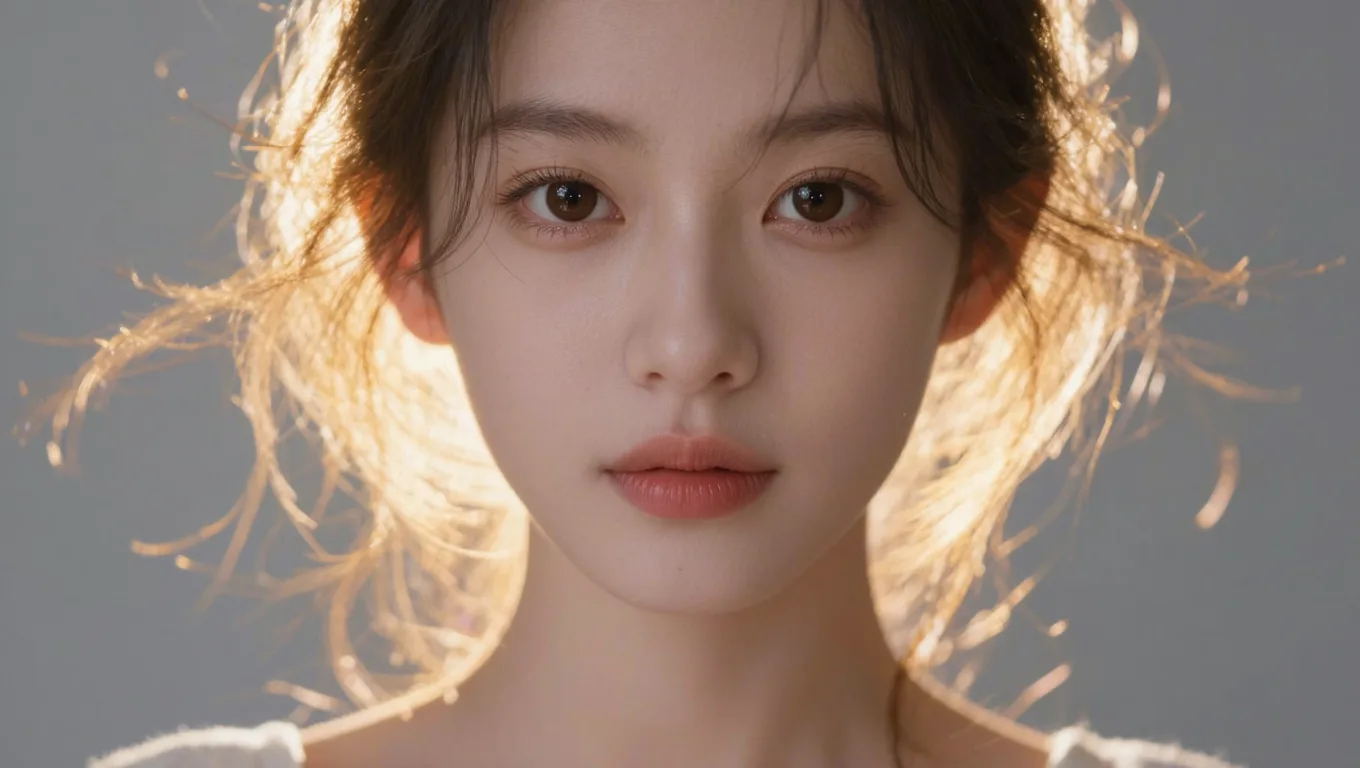
美妆行业的受众对视觉细节极其敏感,一张粗糙的合成图会直接拉低品牌调性。所以电商设计对发丝抠图的标准很高。
- 半透明质感要准确:逆光或侧逆光下,发丝边缘会呈现半透明状态。这是体现洗发水、护发素这类产品”柔顺""光泽”的视觉核心,一旦丢失,头发就显得干枯死板。
- 光影逻辑要统一:抠图合成到新背景后,发丝边缘的高光、阴影、环境反光必须和新背景匹配。光影断裂就会有强烈的”贴图感”和悬浮感。
- 边缘过渡要自然:美妆海报常常要放大看细节,发丝边缘不能有生硬的锯齿或白边,要尽量接近原生拍摄的平滑。
传统抠图方法卡在哪
在 AI 工具普及前,设计师靠 PS 原生工具处理发丝,遇到美妆这种高要求时往往力不从心。
- 通道抠图繁琐:通道抠图能保留一定发丝细节,但步骤多、耗时长,对半透明发丝的透光像素提取效果有限,很难把边缘的透光部分干净取出来。
- 基础工具边缘硬:魔棒、快速选择、对象选择这些工具,处理复杂发丝时基本只能识别主体轮廓,细碎发丝和半透明像素直接被截断。
- 凭手感刷边缘不可靠:有人为了追求柔和,靠高斯模糊、混合模式或某些滤镜的随机效果去糊边缘。这种缺乏依据的非科学推测,效果不可控,还容易破坏原图的光影结构和色彩纯度。
怎么用 AI 抠图配合 PS 取出半透明发丝
图叮AI 是网页版工具,打开浏览器即用、无需安装客户端,也提供 PS UXP 插件,可以做 AI 抠图(具体功能与额度以官网为准)。它适合先把人物主体从背景里快速分离,再到 PS 里做发丝级的精修。
- 先做主体分离:用图叮AI 网页版把模特从原背景里取出来,得到一个相对干净的主体选区,省掉手动框轮廓的功夫。
- 再用选择并遮住精修发丝:把主体导回 PS,进入”选择 > 选择并遮住”,用”调整边缘画笔工具”沿发丝边缘涂抹,让 PS 重新计算半透明区的过渡。
- 边缘位移去残留:在选择并遮住面板里,把”移动边缘”往内收 10% 到 15%,切掉原背景残留的灰白杂色;勾选”净化颜色”,数量给 70% 左右,输出到带蒙版的新图层。
美妆电商实战:保留发丝光影的 3 个核心技巧
抠图完成只是基础,下面 3 点能让最终海报更耐看。
- 分析光源方向再合成:合成前对比原图和新背景的光源方向。如果原图是左侧逆光、新背景是右侧主光,要用曲线或色彩平衡对发丝边缘的光影做局部微调,让物理逻辑站得住。
- 用边缘位移优化半透明区:发丝边缘复杂的半透明像素,可以轻微收缩或扩展蒙版边界,去掉原背景残留的环境色,让它和新背景融得更干净。
- 补环境光遮蔽(AO):在发丝和肩膀、脸颊交界的阴影区,手动加深或补一层微弱投影。这既能盖掉抠图的小瑕疵,又能增强人物的立体感和空间感。
在电商视觉工作流里的位置
在节奏很快的美妆电商里,效率和质量同样重要。把 AI 抠图放进工作流,主要解决两件事。
- 省下机械的初步抠图时间:通道抠图最磨人的就是把主体从背景里剥出来这一步。用图叮AI 网页版先做一遍主体分离,设计师就能把时间留给发丝精修和画面构图。
- 降低上手门槛:不必先精通通道原理,新手也能先得到一个可用的主体选区,再学着用选择并遮住打磨发丝边缘,团队整体输出更稳定。
常见问题解答
Q1:图叮AI 怎么用,要装客户端吗? A:图叮AI 网页版打开浏览器即可使用,无需安装客户端;同时也提供 PS UXP 插件,可以在 Photoshop 里调用。具体功能与额度以官网为准,建议用较新版本的浏览器以获得更稳定的体验。
Q2:原图背景很复杂、和发丝颜色相近,还能准确分离主体吗? A:AI 抠图靠的是对人物主体的语义识别,不单纯依赖颜色对比,所以背景复杂或颜色相近时,多数情况仍能区分主体和背景。极端情况下,再回到 PS 用”选择并遮住”的画笔做局部修正即可。
Q3:用 AI 抠图后,是不是完全不用手动修了? A:AI 抠图能解决大部分主体分离的工作,但顶级美妆商业海报对发丝光影要求极高,仍需要在 PS 里用原生工具做局部光影微调和色彩融合,才能达到无可挑剔的效果。把 AI 当作提速的第一道工序,精修交给手动,是更稳的组合。
需要 AI 的步骤,可用图叮AI 的 PS 插件辅助处理
图叮AI 的 Photoshop 插件需要免费安装,并在 PS 内使用;注册送 50 张试用,用完走会员套餐。
相关文章
AI在线抠半透明玻璃瓶:美妆电商产品精修实操教程
美妆电商产品精修中,半透明玻璃瓶抠图一直是耗时痛点。本文讲清半透明材质难抠的光学原因,给出用 AI 抠图配合在线 PS 保留高光与折射细节的工作流、可复核的操作要点与避坑清单。
淘宝白底主图怎么快速做?AI 抠图换白底的实操流程
淘宝主图要求纯白背景,自己拍完抠图换底总是慢又毛糙?本文讲清白底主图的平台规范,并给出用 AI 抠图快速换白底、再人工复核合规的完整流程,帮中小卖家省下外包成本。
甲油胶指甲油怎么修:色号偏色、玻璃瓶反光和一排色差的搜索答疑
甲油胶指甲油拍产品图最头疼的是色号偏色、玻璃瓶反出死白高光、一排色号摆拍色差乱。这篇按搜得最多的问题聚一聚:颜色为什么拍不准、瓶身反光怎么修、色号怎么对齐、透明胶体拍浑怎么办,也说清甲油胶怎么修才对得上实物,色号必须和真货一致。
乐器商品图抠图指南:半透明材质与复杂边缘怎么处理
乐器商品图抠图卡在反光、半透明和琴弦细边上?本文讲清乐器修图的真实难点,用图叮AI配合通用抠图思路,把半透明材质与复杂边缘处理干净,做出干净的商品图。
推荐阅读
PSD 在线预览失败,怎么判断是色彩模式、位深还是文件损坏?
PSD 在线预览失败时,先核对标准 PSD、RGB或灰度、8位通道,再区分PSB、CMYK、16位和资源限制。用兼容性预检避免把不支持误判为文件损坏。
生日特权Banner设计指南:美妆店主如何打造会员专属感与提升复购
美妆店主如何通过精心设计的生日特权Banner,强化会员专属感,提升客户忠诚度与复购,包含设计要点、文案技巧与落地策略。 在竞争激烈的美妆零售市场中,单纯依靠产品品质已难以维系长期客户关系。越来越多的美妆店主意识到,会员运营才是提升复购、增强品牌黏性的核心。
假睫毛商品图别只修干净:梗型、胶水批号和卡纸孔位谁负责
假睫毛套装图的返工,常常不是睫毛不够翘,而是梗型、胶水批号、卡纸孔位和佩戴示意没有提前定责。本文站在美妆运营视角,把修图边界拆成可验收的责任项。
眼镜店客服最怕的不是镜片反光,而是度数贴和鼻托状态对不上
眼镜图修完后,客服最怕买家追问的不是好不好看,而是度数贴、鼻托状态、镜腿印字和反光是否还对得上实物。本文给出一套可复核的修图边界。
更多推荐(8 篇)
婚礼请柬和喜糖盒 AI 修图:烫金、缎带和色卡别修过头
婚庆物料商品图不是越亮越高级。本文用一次内部复盘拆解请柬、喜糖盒、缎带和色卡的 AI 修图边界,帮助商家判断哪些细节该修干净,哪些真实材质不能动。
运动鞋电商图片精修去反光:恢复材质本色与立体感实操指南
深度解析运动鞋电商图片精修中的去反光痛点。提供从RAW解析、高光压制到材质纹理恢复的具体操作步骤、参数设置及常见失败原因,结合图叮AI提升修图效率与转化率。
AI修复老照片与历史文献:博物馆数字化怎么做才安全
博物馆馆藏的老照片和纸质文献怎么安全数字化?本文讲清传统修复的困境、AI非接触式修复的原理、破损墨迹补全的技术逻辑,以及一套适合文博场景的在线修复操作流程。
签证证件照换底色全攻略:各国底色规范与合规上传要点
不同国家对签证证件照的底色、尺寸、头部占比要求差异很大。本文梳理主流国家的底色规范与上传合规要点,并说明如何用通用换底色/抠图工具(图叮AI 相关功能以官网为准)高效生成合规照片。
折叠晾衣架商品图 AI 修图返检:铆钉、伸缩杆和锁扣别修错
折叠晾衣架图不能只修成干净白底。本文用 4 张图解拆清铆钉转轴、伸缩杆、锁扣、脚套和承重贴的返检顺序,帮家居电商先保住结构证据。
直播封面别只修得热闹:价格券、赠品和商品证据要先站稳
直播间封面不是单纯海报。商品主体、价格券、赠品角标和裁切安全区一旦被 AI 修成装饰,点击可能上去,客服解释和退货风险也会跟着上来。
写给电商运营:半透明收纳盒图,别把卡扣修成氛围道具
半透明收纳盒商品图不是只看干净度。扩背景、清灰和重生成会影响卡扣、盖沿、接触阴影和透明边缘,运营交接时要先把证据区锁住。
调酒雪克杯套装图怎么修:量杯刻度、滤冰盖和密封圈先分流
雪克杯套装商品图不能只修成吧台氛围。本文按 5 步拆清量杯刻度、滤冰盖孔、密封圈、吧勺冰夹和套装数量,说明哪些交给图叮清理,哪些要保护或补拍。