美妆眼影盘抠图实战:珠光粉质边缘与复杂镂空去背景指南
在美妆电商的视觉制作中,眼影盘抠图往往是美工和修图师的难题。每逢大促,面对大量新品图,传统钢笔工具在处理珠光粉质边缘的微小闪片反光,以及外壳的蕾丝、网格等彩妆复杂结构抠图时,不仅耗时长,还容易出现边缘生硬、白边残留或镂空处背景去不干净。
本文结合一线电商视觉团队的操作经验,讲清如何用 AI 抠图高效出底稿,再用 Photoshop 针对极端边缘做兜底精修,给你一套可落地的眼影盘抠图思路。抠图出底稿环节可借助图叮AI 的抠图功能(具体功能与额度以官网为准),精修环节以 Photoshop 为主。
为什么眼影盘抠图是彩妆电商的视觉难点?
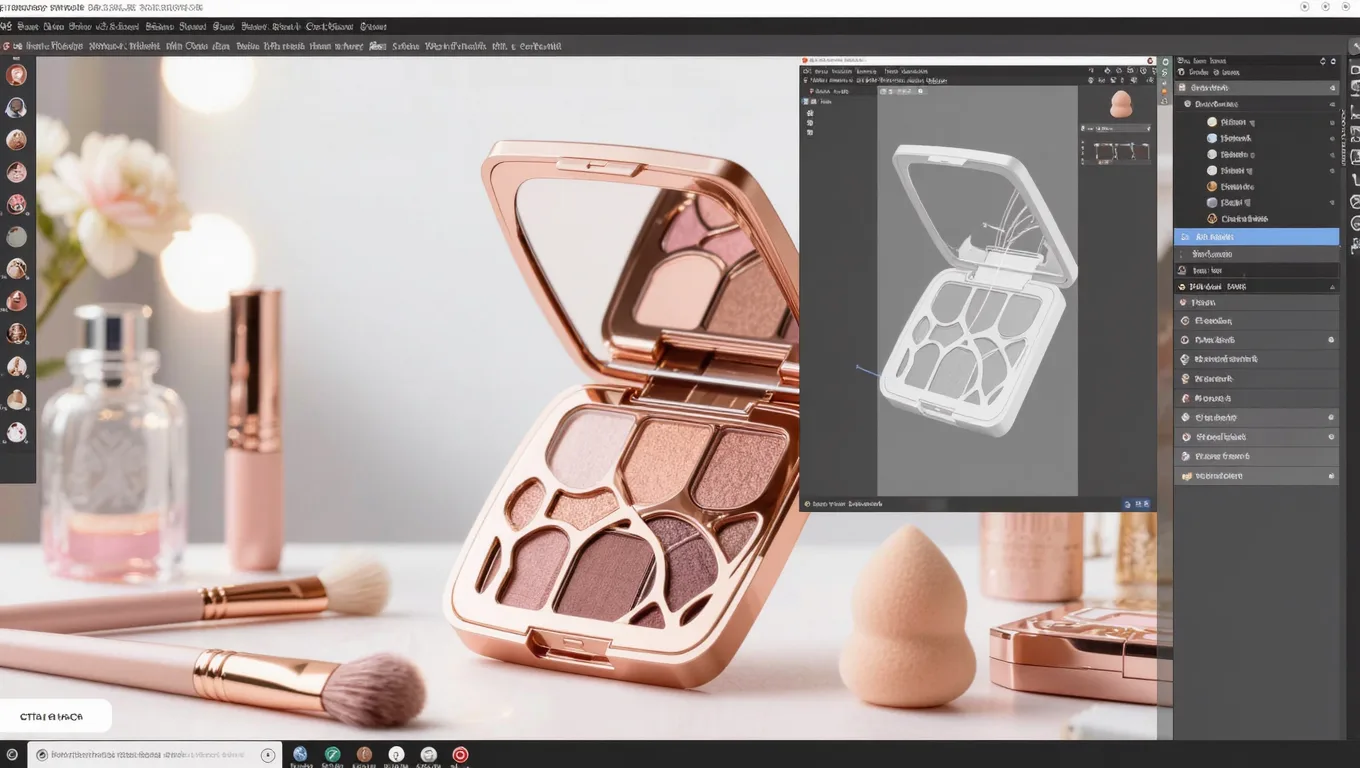
在找解决方案前,先认清眼影盘抠图失败的物理与光学根源,避免陷入“工具不行”的简单归因:
- 珠光粉质边缘的光学干扰:珠光眼影含有云母或合成氟金云母等反光微粒。在影棚灯光下,边缘的飞粉和闪片会产生强烈漫反射,让边缘像素的灰度值与白色 / 灰色背景高度融合,魔棒或色彩范围工具难以准确识别边界。
- 复杂镂空与透明材质的 Alpha 通道丢失:许多高端眼影盘采用雕花金属、细密网格或透明亚克力外壳。这些结构内部存在复杂阴影和折射,手动抠图极易破坏立体感,让产品看起来像“纸片”。
AI 抠图出底稿:解决复杂结构与珠光边缘
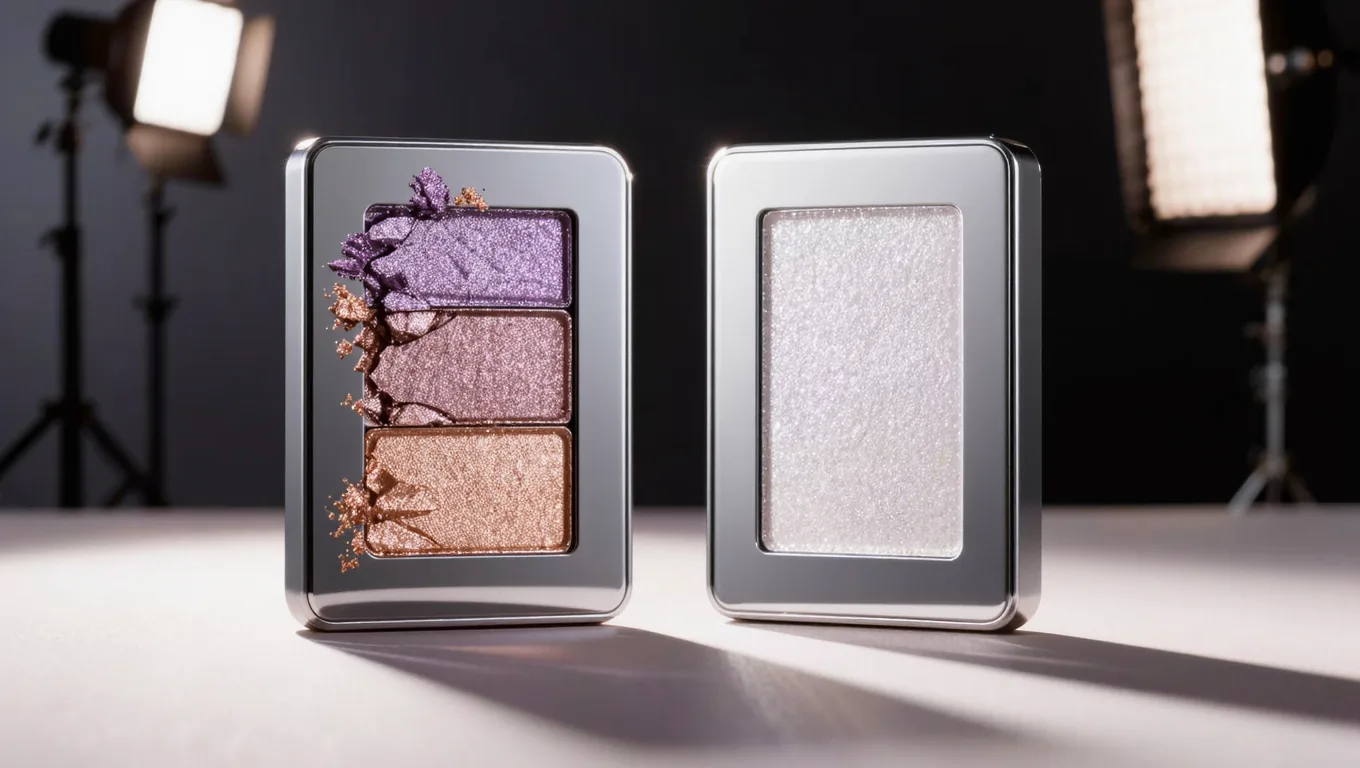
面对大批量、结构复杂的彩妆图片,纯手工抠图在商业效率上吃力。AI 抠图能先把主体和背景快速分离出底稿,复杂镂空和边缘过渡再交给后续精修。
具体可操作步骤
- 图像预处理与上传:
- 先在 Lightroom 或 Camera Raw 里做基础校色,确保高光不过曝(高光溢出会丢失边缘信息)。
- 把原片上传到抠图工具,单张图片建议控制在 10MB 以内,分辨率保持在 2000px 到 4000px 之间以保留细节。
- 抠图与边缘处理:
- 优先选带边缘细节保留 / 复杂边缘选项的模式,让镂空和半透明边缘尽量保留。
- 对珠光粉质边缘,把边缘平滑 / 羽化设小一些(0.5px 到 1.0px 量级),数值过大边缘发虚,过小则出现锯齿,具体以实际效果微调。
- 镂空内部的暗部容易被误判为背景,处理后要重点检查雕花、网格内部是否被掏空。
- 人工抽检:处理完后逐张比对,重点看高光反光最强的边缘和镂空最密集的区域。
- 导出设置:导出为
PNG-24,确保 Alpha 通道完整;若用于网页端且对体积敏感,可选WebP并保留透明度。
适用与不适用场景
- 适用场景:大批量电商白底图 / 场景图制作;带复杂金属雕花、网格外壳的眼影盘;常规珠光 / 哑光粉质边缘。
- 不适用场景:原片严重失焦或过曝导致边缘物理信息丢失的图片;完全透明且无任何边缘折射反光的纯玻璃材质(这类需结合前期拍摄的特殊打光)。
PS 手动精修兜底:针对极端反光与飞粉
AI 抠图能解决大部分复杂结构,但针对少数因布光不当导致的严重飞粉或极端高光溢出,仍需用 Photoshop 做局部精修。
具体可操作步骤(通道与蒙版结合法)
- 提取高对比度通道:
- 在 PS 打开图片,进入“通道”面板。逐一查看红、绿、蓝通道,选择眼影盘边缘与背景对比度最高的一个(通常是蓝色或绿色通道)。
- 复制该通道(Ctrl+J / Cmd+J)。
- 强化边缘对比:
- 在复制的通道上用“色阶”(Ctrl+L / Cmd+L)。把黑色滑块向右、白色滑块向左拉,让背景尽量纯白、主体尽量纯黑。注意不要拉得过猛,以免丢失珠光边缘的半透明过渡像素。
- 载入选区与蒙版微调:
- 按住 Ctrl(或 Cmd)点击该通道缩略图载入选区,回到图层面板,为眼影盘图层添加图层蒙版。
- 选中蒙版,点击顶部属性栏的“选择并遮住”(Select and Mask)。
- 消除白边与平滑边缘:
- 在“全局调整”里把“平滑”设为 1 到 2。
- 关键参数:把“移动边缘”(Shift Edge)设为 -10% 到 -20%,向内收缩选区,切除融合在背景里的高光白边。
- 把“羽化”设为 0.5px,输出到“新建带有图层蒙版的图层”。
真实限制与常见失败原因
- 失败原因 1:原片过曝。如果前期拍摄时高光完全死白(RGB 值均为 255),通道里没有任何灰度过渡信息,色阶调整无效,抠出的边缘会很生硬。
- 失败原因 2:飞粉与背景同色。背景是浅灰色、飞粉在阴影下也呈浅灰色时,色彩范围和通道都无法区分二者,只能用钢笔工具手动绘制硬边缘,或重新拍摄。
效率与质量对比:AI 出底稿 vs 传统手工精修
为了更直观地展示工作流差异,下面是两种方式的要点对照:
| 对比维度 | AI 抠图出底稿 + 人工抽检 | 传统 PS 纯手工精修(钢笔+通道) |
|---|---|---|
| 单张耗时 | 较短,自动出底稿 | 较长,视镂空复杂度而定 |
| 复杂镂空处理 | 自动识别大部分结构,少量需补修 | 需手动勾勒每个镂空边缘,易出错 |
| 珠光边缘质量 | 多数情况自动算出半透明过渡 | 依赖修图师经验,易出现白边或锯齿 |
| 批量处理能力 | 高,适合成批出底稿 | 低,只能单张线性处理 |
| 人工干预成本 | 低,后期抽检与个别微调 | 高,全程高度集中 |
拍摄前端优化:降低后期抠图难度的 3 个布光技巧
抠图结果很大程度取决于前期拍摄。强烈建议摄影团队在拍眼影盘时遵循以下规范:
- 用双层硫酸纸柔化硬光:珠光闪片最怕直射硬光。在影棚灯前加双层硫酸纸或大型柔光箱,让光线均匀漫射,能减少边缘高光溢出,让后续抠图更精准识别物理边界。
- 底部与背部用黑色吸光板:眼影盘底部和背部容易反射环境光。在拍摄台底部垫黑卡纸吸收杂光,加深产品底部阴影,让产品与背景形成强烈明暗反差,提升通道抠图成功率。
- 控制镜面反光角度:许多眼影盘内部带化妆镜。调整相机俯拍角度(通常在 45° 到 60° 之间),或用偏振镜(CPL)消除镜面反射,避免镜子反光干扰对产品整体轮廓的判断。
FAQ (常见问题解答)
Q1: 抠出来的眼影盘边缘有细微白边,除了 PS 还有什么快速消除的方法? A: 在抠图工具的导出设置里尝试开启去白边,或把边缘向内收缩 1 像素。如果在 PS 里后期处理,最快的方法是选中图层蒙版,用“最小值”滤镜(半径设为 1 像素),吃掉 1 个像素的白边。
Q2: 透明亚克力外壳的眼影盘,会把透明外壳也当成背景抠没吗? A: 只要拍摄时亚克力边缘有轻微的反光轮廓(不要完全融入纯白背景),抠图工具就能借助折射高光保留透明外壳。建议拍摄时在侧后方打一盏微弱的轮廓光。
Q3: 批处理时,不同颜色的眼影盘(如深色大地色与浅色珠光白)反光程度不同,需要分批设置参数吗? A: 多数情况不需要,抠图工具会根据单张图片的局部对比度自动调整边缘识别。建议先放在同一批次处理,完成后对极个别浅色珠光盘人工复查即可。
如果你正被大促期间堆积的眼影盘和复杂彩妆抠图任务压得喘不过气,可以先整理 50 张包含复杂镂空和珠光边缘的难片,用 AI 抠图出底稿、再用 PS 通道法兜底,对比一下出图质量与耗时,看这套工作流是否适合你的团队。
需要 AI 的步骤,可用图叮AI 的 PS 插件辅助处理
图叮AI 的 Photoshop 插件需要免费安装,并在 PS 内使用;注册送 50 张试用,用完走会员套餐。
相关文章
透明物体抠图教程:电商美妆瓶罐半透明边缘免费批量处理指南
针对电商美妆瓶罐等透明/半透明物体抠图难题,本文梳理保留半透明边缘、高光反射的处理思路与常见失败原因,并给出可在图叮AI与Photoshop之间配合的免费批量处理工作流,助力美工提升出图效率。
假发发片怎么修产品图?发色、发丝质感和上头效果这几个常见问题的处理法
卖假发发片,产品图常遇发色拍偏、发丝糊成一坨看不出质感、卡扣发糊、上头效果和实物落差大。这篇按常见问题讲图叮AI修假发发片的做法,用一键抠图、材质高清修复、产品溶图打光把发片修清楚,发色长度以实物为准,效果以图叮官网为准。
鱼护鱼篓产品图怎么修?涂胶网衣和金属圈的实拍处理步骤
卖鱼护鱼篓,产品图常遇网衣拍成一团黑洞看不清网眼、防挂涂胶层发灰、金属圈和入口反光乱。这篇按步骤讲用图叮AI修鱼护产品图,靠一键抠图、材质高清修复和产品溶图打光把主图修透,圈径和网深规格以实物为准,具体效果以图叮官网为准。
美妆套组色号信任方案:图叮怎么分层验收
美妆套组图不是把颜色修统一就够了。本文拆解图叮在色卡、质地、包装标识三层里的操作路径,帮助团队把好看、保真和可验收放在同一张详情页里。
推荐阅读
淘宝食品没拍摄场景?用AI换背景营造餐厅氛围的实操思路
淘宝食品类目竞争激烈,有产品却没拍摄场景是中小店主的常见难题。本文讲清场景感为什么影响食品图转化,以及用AI换背景营造餐厅氛围的实操思路、光影一致性要点和合规边界。
快充充电宝详情图:参数可视化、多机兼容与认证合规出图
深圳充电宝品牌精修 50 张详情图但转化没动——复盘发现 PD 100W 卖点没被看到。给修图师拆参数可视化、多机兼容版权与 CCC/FCC 合规红线。
双眼皮贴美目贴怎么修:透明贴片、盒身反光和肤色偏差的搜索答疑
双眼皮贴美目贴拍产品图常显透明纤维贴拍不见、盒身反出死白高光、肤色贴偏色、网状纹理拍糊。这篇按搜得最多的问题聚一聚:透明贴怎么拍清、盒身反光怎么修、白底贴片边缘怎么显、肤色怎么对齐,也说清美目贴怎么修才对得上实物,定型效果不能靠修图夸大。
NanoBanana生图完全攻略:三大模型选择与积分优化
深度解析NanoBanana、NanoBanana 2、NanoBanana Pro三大AI生图模型的区别,帮你选对模型、省积分。
更多推荐(8 篇)
电商主图怎么做才吸睛?用 AI 做主图视觉提升点击率的实操思路
电商主图决定用户点不点开。本文拆解主图视觉的设计原则、文字与画面的配合逻辑,并给出一套用图叮AI 生成主图背景与场景、再叠加文字的实操思路,帮中小商家低成本做出吸睛主图。
学生党校园创业Banner怎么设计才吸睛?低成本高转化的实操指南
学生党做校园创业宣传,一张吸睛的优惠海报往往决定活动效果。本文讲清校园 Banner 的内容要素、视觉原则和制作思路,结合 AI 图像工具低成本产出专业级宣传图,帮你把曝光和参与度做起来。
工业压线钳套装交给外包前:钳口、规格和端子色标怎么标注
压线钳套装图不能只修得干净。本文把钳口、压接规格、端子色标、收纳盒分格和包装标签拆成 5 步标注 SOP,方便外包修图前先锁住证据。
肉脯肉干产品图怎么修:肉纤维纹理和油光反光分开收拾
卖肉脯肉干的产品图常遇颜色暗红发黑、油光反成白斑、肉纤维纹理糊、还有真空包装拍多了显分量。本文按 5 步用图叮的一键抠图、材质高清修复、选区消除把肉干修利落,讲清肉纹怎么找回、成色分量不能夸大,效果以图叮官网为准。
Image-2 商品图该用全景还是特写?先按主图、卖点图和场景图定机位
AI 商品图先按交付任务选择全景、中景或特写,再写观察角度、画面边界和焦点。本文给出主图、卖点图、场景图的景别选择与验收方法。
淘宝店主必备:用AI超分工具批量解决鞋包主图放大模糊问题
针对淘宝鞋包店主主图放大后模糊、细节丢失的痛点,讲清如何用 AI 超分工具批量处理。提供具体操作步骤、参数设置、真实限制及适用场景,帮你提升主图点击率。
动漫线稿放大后为什么变粗:线条、色块、网点和小字怎么验收
动漫图放大不只看像素尺寸。用线条交叉、平涂色块、网点纹理和小字四个局部,判断 AI 放大是在改善边缘,还是制造新细节。
民宿衣柜和备用被品图,别把衣架数量、被袋标签和柜门反光修成投诉点
民宿衣柜图不是收纳展示照。备用被品、衣架数量、被袋标签、柜门反光和角落压痕,都会影响入住预期与保洁交接。本文写给民宿房东,帮你把能修、要保留、该补拍的边界说清楚。