淘宝店主必备:用AI超分工具批量解决鞋包主图放大模糊问题
在淘宝鞋包类目,主图的清晰度直接决定了点击率和转化率。鞋包的皮革纹理、细腻缝线、五金反光等高频细节,对图片的分辨率要求极高。然而,很多店主在实际运营中常遇到一个致命痛点:供应商提供的原图分辨率不足(如仅有 800×800 像素),或者在二次裁剪构图后,图片放大到淘宝要求的 1200×1200 甚至 1500×1500 像素时,边缘出现严重锯齿,材质发糊,看起来像廉价的“塑料感”。
传统的 PS“保留细节 2.0”或“图像大小”插值放大,根本无法无中生有地重建纹理。这时候,引入专业的 AI 超分工具就成了破局的关键。本文结合鞋包电商的实战经验,讲清如何用 AI 超分工具批量处理鞋包主图,彻底解决放大模糊问题。
为什么鞋包主图放大后容易“糊”?
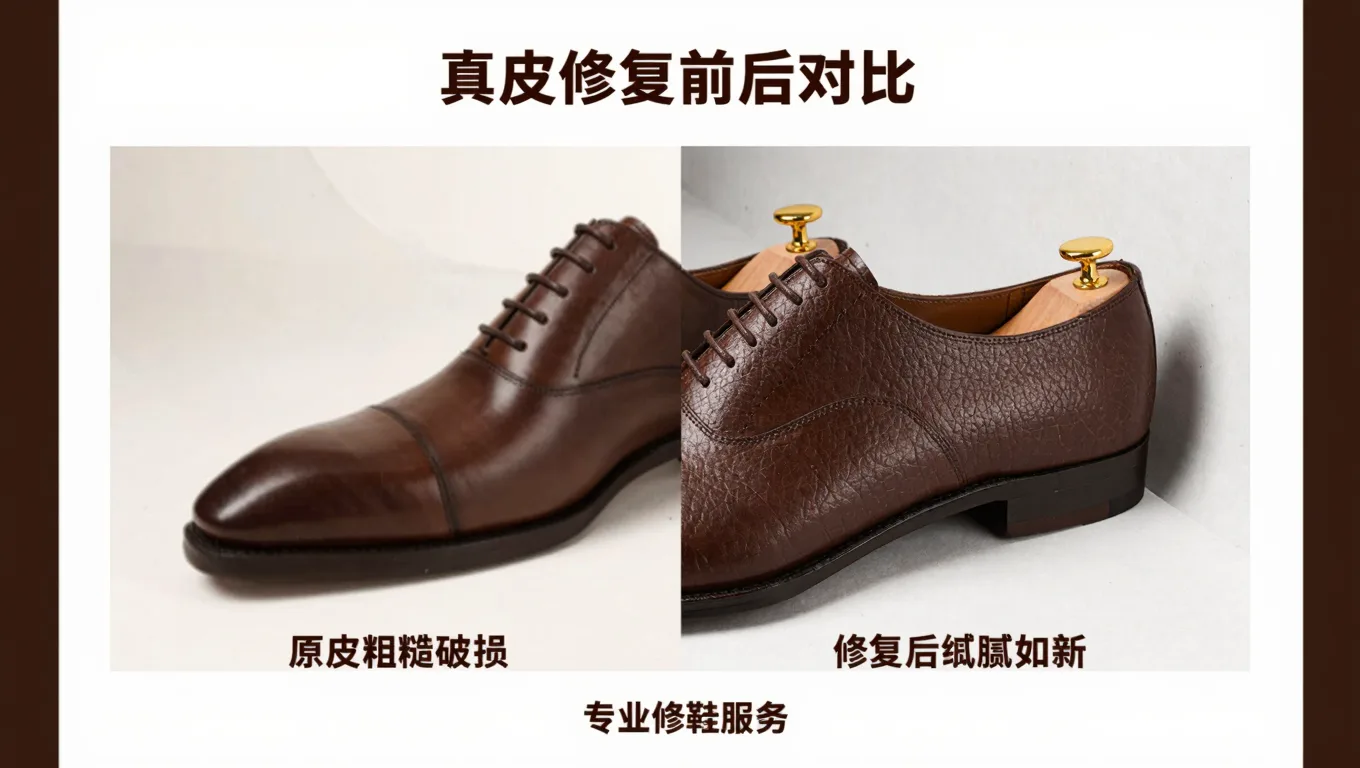
在探讨解决方案前,我们需要明确传统放大方式失败的原因。传统 PS 放大依赖的是“双三次插值”等数学算法,它只是通过计算周围像素的颜色来“填补”空白,并没有真正理解图像内容。
对于鞋包类目,这种算法会导致两个灾难性后果:
- 纹理平滑化:荔枝纹牛皮或翻毛皮的微小颗粒感,会被算法误判为噪点并抹平,导致皮质失去质感。
- 边缘光晕:在五金拉链或鞋跟边缘,插值算法会产生明显的灰色过渡光晕,让产品看起来像是抠图后强行贴在背景上的。
而优秀的 AI 超分工具,其底层逻辑是通过深度学习模型,识别出“这是皮革”或“这是金属”,从而在放大时“生成”符合物理规律的真实纹理,这才是鞋包主图修复的核心所在。
核心实操:使用 AI 超分工具批量修复鞋包主图
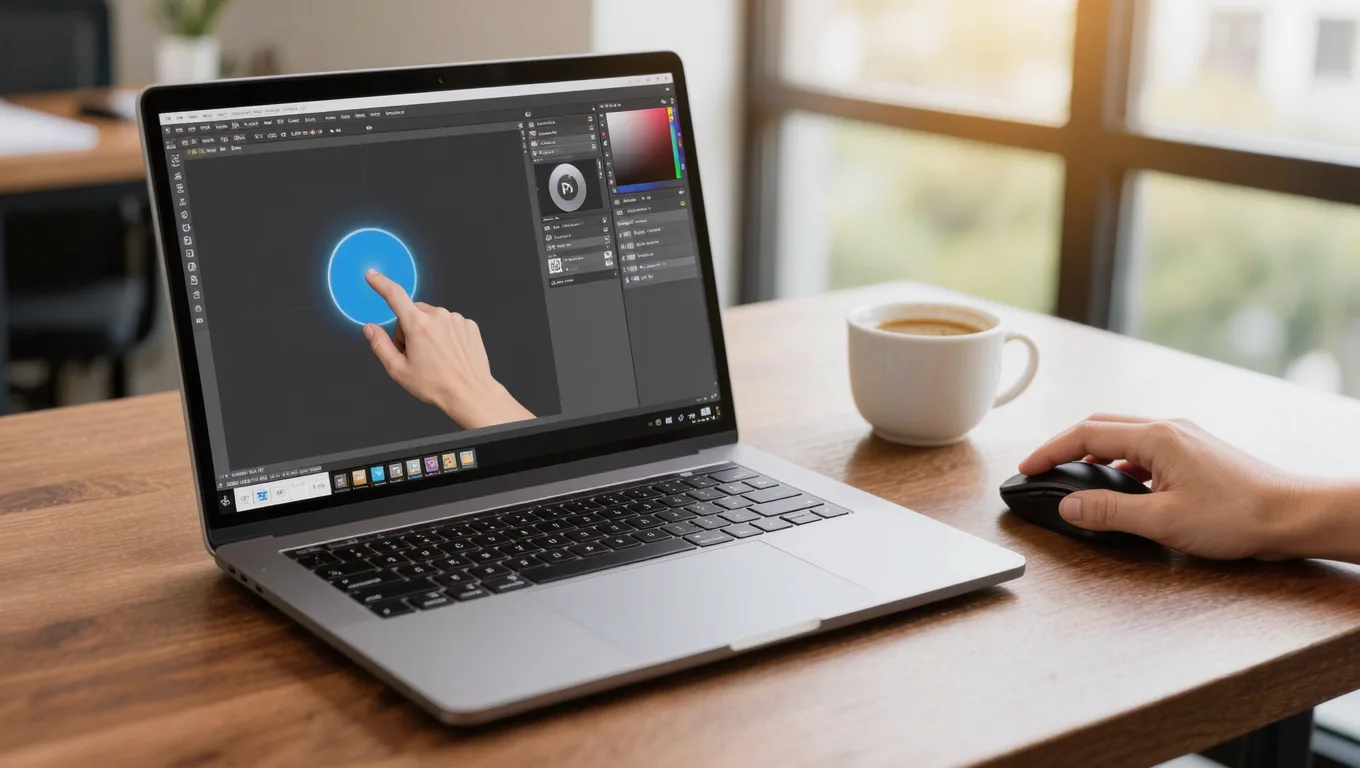
以下操作基于 PS 2022 及以上版本,并假设你已安装了主流的 AI 放大插件(如 Topaz Gigapixel AI 或同级别的第三方 AI 增强插件)。
步骤一:前期准备与单张参数调优
在进行批量处理前,必须先拿一张具有代表性的鞋包图片(包含皮革、缝线、五金)进行单张测试,确定最佳参数。
- 打开图像:在 PS 中打开一张 800×800 的鞋子原图。
- 调用插件:点击菜单栏
滤镜> 找到你安装的 AI 放大插件。 - 关键参数设置(针对鞋包材质):
- 放大倍率 (Scale):建议设置为 1.5x 或 2x。不要直接拉满 4x 或 6x,过高的倍率会导致 AI 产生“非科学推测”的虚假纹理(如把缝线猜成拉链)。800px 放大到 1200px-1600px 足够满足淘宝主图需求。
- 降噪 (Suppress Noise):设置为 15 - 25。鞋包原图如果在暗光下拍摄会有暗部噪点,适度降噪可防止噪点被放大成色斑。
- 锐化 (Sharpen):设置为 30 - 45。这是保留皮革纹理的关键,但不宜超过 50,否则五金边缘会出现刺眼的白边。
- 模型选择:如果有模型选项,请选择 Standard(标准) 或 High Fidelity(高保真),避免使用 Art(艺术)或 CG 模型。
- 预览与对比:放大到 100% 查看鞋头折痕和五金扣的细节,确认纹理真实后,点击应用。
步骤二:录制 PS 动作 (Action)
为了实现批量处理,我们需要把上述操作录制成 PS 动作。
- 打开
窗口>动作面板(快捷键Alt + F9)。 - 点击面板底部的“新建动作”图标,命名为“鞋包主图AI放大”,点击“记录”。
- 执行放大操作:再次通过
滤镜调用 AI 放大插件,直接点击“确定”应用刚才测试好的参数。 - 调整画布与裁剪(可选):如果放大后比例有微小偏差,使用
图像>图像大小,把宽高绝对值锁定为 1200×1200 像素,分辨率 72ppi。 - 存储为 Web 格式:点击
文件>导出>存储为 Web 所用格式 (旧版)(快捷键Ctrl + Shift + Alt + S)。- 格式选择 JPEG。
- 品质设置为 80 - 85(这是画质与文件体积的平衡点,确保单张主图小于 3MB,利于淘宝服务器加载)。
- 色彩空间务必勾选 转换为 sRGB。
- 点击“存储”,选择桌面新建的“Output”文件夹。
- 点击动作面板底部的“停止播放/记录”按钮。
步骤三:执行批量处理
- 把所有需要处理的低清鞋包原图放入一个名为“Input”的文件夹。
- 在 PS 中点击
文件>自动>批处理。 - 播放设置:动作选择刚才录制的“鞋包主图AI放大”。
- 源:选择“文件夹”,并指定“Input”文件夹。勾选“覆盖动作中的‘打开’命令”。
- 目标:选择“文件夹”,指定“Output”文件夹。务必勾选“覆盖动作中的‘存储为’命令”(这是新手最常漏掉的一步,不勾选会导致所有图片被保存为同一个文件名并互相覆盖)。
- 点击“确定”,PS 将自动在后台逐张调用插件并导出。
真实限制与常见失败原因
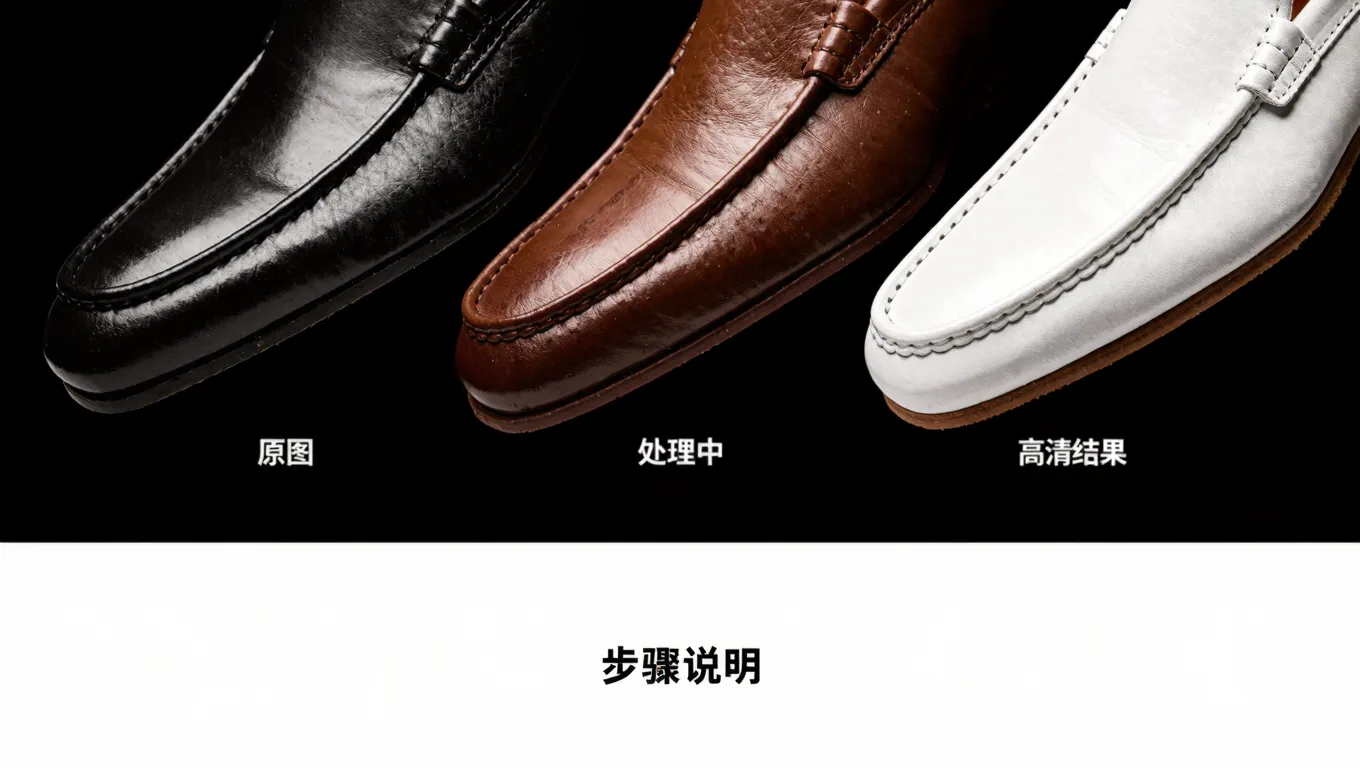
在实际的电商修图工作流中,AI 工具并非完美无缺。以下是常见的真实限制与避坑指南:
1. 显存溢出导致 PS 崩溃
原因:本地 AI 放大极其消耗 GPU 显存。如果批量处理时连续放大 50 张以上的图片,显存未及时释放会导致 PS 直接闪退。 对策:在插件设置中,把 AI 处理引擎从“GPU”切换为“CPU”(速度会变慢但稳定),或者把批量任务拆分为每批 20 张。同时,确保显卡驱动更新至最新的 Studio(工作室)版本,而非 Game Ready 版本。
2. 过度锐化产生的“塑料感”与“伪影”
原因:当原图本身对焦轻微不实,且插件的“锐化”参数拉得过高时,AI 会在模糊边缘生成生硬的黑色轮廓线,导致皮鞋看起来像塑料玩具。 对策:遵循“宁可微柔,不可过锐”的原则。如果原图极糊,建议先用 PS 自带的“防抖”滤镜做初步处理,再用 AI 插件放大。
3. 批量处理时的色彩断层
原因:部分 AI 插件在处理 16位 图像时,会强制转换为 8位,如果未正确配置色彩空间,会导致鞋包暗部(如黑色皮鞋的阴影)出现明显的色彩断层(水波纹)。 对策:在批处理前,确保所有原图在 PS 中是 8位/通道 的 RGB 模式,并在导出时严格限定为 sRGB。
适用与不适用场景对比
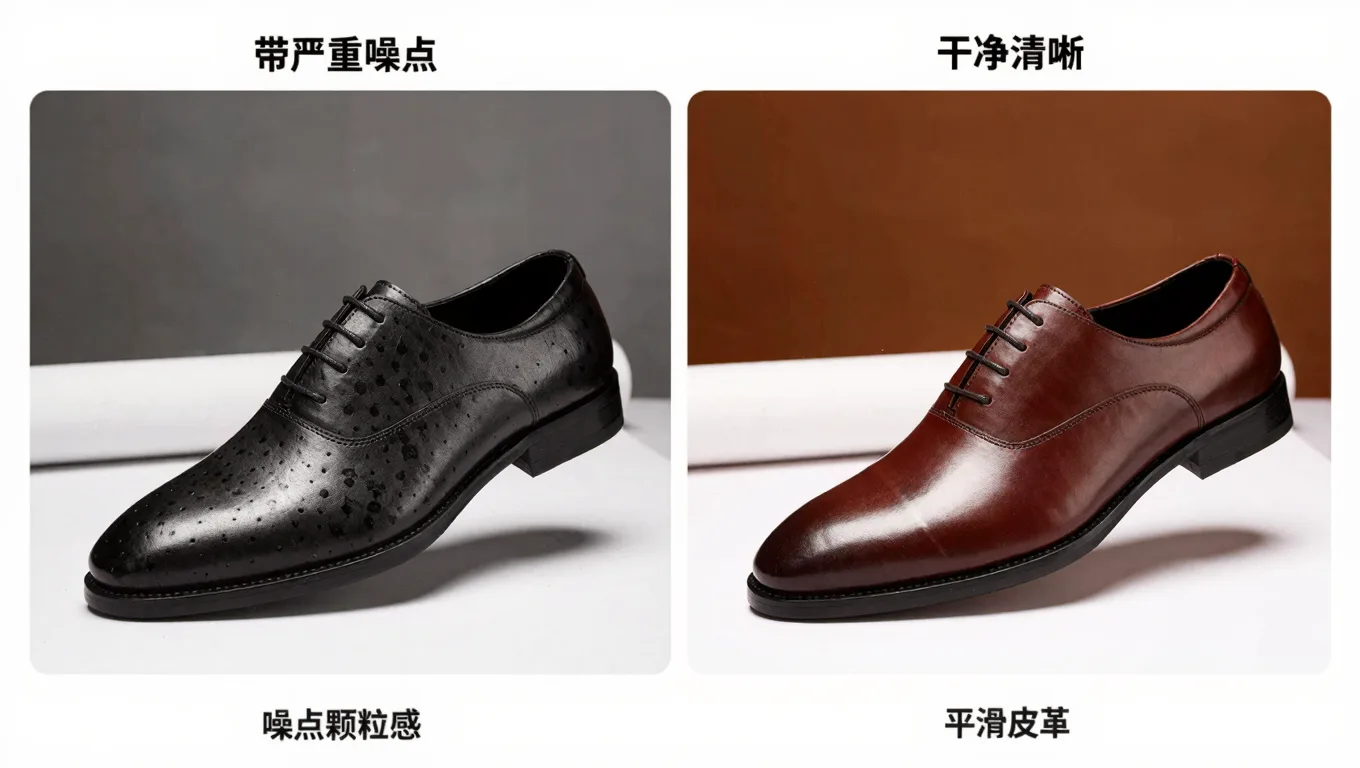
为了让你更精准地使用 AI 超分工具,我们整理了以下场景对照表:
| 场景类型 | 具体表现 | 是否适用 AI 工具修复 | 替代/前置方案 |
|---|---|---|---|
| 低分辨率原图放大 | 800px 放大至 1200px,整体清晰但像素不足 | 极度适用 | 无,直接使用插件 1.5x-2x 放大。 |
| 轻微失焦/手抖 | 焦点在鞋头,但边缘有轻微模糊 | 适用 | 调整插件的 Sharpen 参数至 40 左右。 |
| 裁剪后补像素 | 为了突出局部(如五金扣),裁剪后图片只剩 400px | 适用 | 使用插件的“局部增强”或 2x 放大模式。 |
| 严重运动模糊 | 拍摄时模特走动导致整体拖影 | 不适用 | AI 无法推测真实运动轨迹,需重新拍摄。 |
| 大面积过曝/死黑 | 皮鞋反光处完全死白,或暗部完全死黑无细节 | 不适用 | AI 放大只会放大纯白/纯黑色块,需前期 RAW 格式拉回曝光。 |
| 纯色背景噪点 | 背景是纯灰或纯白,带有严重相机高感噪点 | 部分适用 | 需先在 PS 中对背景进行“高斯模糊”或“表面模糊”,再对主体使用 AI 放大。 |
经验总结:提升主图转化率的额外建议
解决了清晰度问题,只是做好了基础建设。在鞋包主图修复的实操中,还建议你额外关注以下两点:
- 统一批次的主图锐度:淘宝详情页和主图的视觉一致性很重要。如果第一张主图用了 AI 放大,建议后续 4 张主图也使用相同的参数处理,避免用户滑动时产生“画质忽高忽低”的割裂感。
- 保留真实的“瑕疵”:AI 有时会过于“聪明”,把真皮天然的毛孔或轻微的生长纹当成噪点抹掉。在单张测试时,如果发现皮质过于完美,请适当降低“降噪”参数,保留 10% 左右的真实颗粒感,这反而能提升高客单价鞋包的“真实感”和信任度。
常见问题解答 (FAQ)
Q1:用 AI 超分工具放大后,图片体积变得非常大(超过 5MB),怎么压缩? A:AI 放大后像素增加,体积必然变大。请在 PS 中使用“存储为 Web 所用格式”,把 JPEG 品质降至 75-80,并勾选“转换为 sRGB”。通常 1200×1200 的图片可以控制在 500KB - 1.5MB 之间,符合淘宝要求。
Q2:我的电脑没有独立显卡,能用这些 AI 工具吗? A:本地插件会自动调用 CPU 进行计算,处理单张图片可能需要 1-3 分钟,批量处理 50 张可能需要几个小时,建议下班前挂机运行。也可以改用在线 AI 超分工具,把计算放到云端,对本地配置要求更低。
Q3:为什么插件处理出来的鞋子,边缘会有白边? A:这是因为原图在抠图时边缘没有处理干净,带有背景色的半透明像素。AI 放大时把这些半透明像素锐化成了白边。建议在放大前,先在 PS 中使用“选择并遮住”优化一下边缘。
Q4:图叮AI 适合用在这个流程的哪一步? A:图叮AI 是通用的 AI 修图工具,可以用来做抠图、去背景、图像高清等环节的初稿处理(具体功能与额度以官网为准)。对于鞋包主图的高倍超分放大,你也可以搭配市面上成熟的第三方放大插件(如 Topaz 系列)结合本文的批处理工作流,效果会更稳定。
行动建议:今天就挑选 5 张你店里点击率较低、且原图分辨率不足的鞋包主图,按照本文的“单张测试+动作录制”流程跑一遍,对比放大前后的质感差异,并上架测试一周的点击率数据变化。
需要 AI 的步骤,可用图叮AI 的 PS 插件辅助处理
图叮AI 的 Photoshop 插件需要免费安装,并在 PS 内使用;注册送 50 张试用,用完走会员套餐。
相关文章
后备箱收纳网商品图外包标注:网眼、挂钩和车型标签先锁住
后备箱收纳网不是一块普通网布。本文把商品图交给外包前要锁住的网眼、挂钩、弹力边、车型标签和安装方向拆成 4 步,帮助汽配运营减少返工和售后误会。
婚庆修图师首选:Photoshop AI洗图插件完美还原婚纱蕾丝纹理糊
深度解析婚纱蕾丝纹理修复痛点,提供基于 Photoshop AI洗图插件(图叮AI)的实操 SOP。包含精准选区、AI生成参数、光影融合细节及常见失败原因排查,助力婚庆修图师提升交付效率与质感。
图叮 PS 插件结果回到图层后,商品图才好验收
图叮不是把商品图丢给 AI 就结束。把结果留在 Photoshop 图层里,原图、修后图和证据区才能一起验收,适合小团队做批量商品图。
鲜切水果盒商品图 AI 修图 FAQ:果叉、封膜和日期标怎么查
鲜切水果盒不是普通水果礼盒图,AI 修图前要先保住果叉、封膜、日期标、果块边缘和冷藏水珠。本文按客服与运营常问的问题,给出一套可交给外包执行的返检口径。
推荐阅读
动漫线稿放大后为什么变粗:线条、色块、网点和小字怎么验收
动漫图放大不只看像素尺寸。用线条交叉、平涂色块、网点纹理和小字四个局部,判断 AI 放大是在改善边缘,还是制造新细节。
民宿衣柜和备用被品图,别把衣架数量、被袋标签和柜门反光修成投诉点
民宿衣柜图不是收纳展示照。备用被品、衣架数量、被袋标签、柜门反光和角落压痕,都会影响入住预期与保洁交接。本文写给民宿房东,帮你把能修、要保留、该补拍的边界说清楚。
奶瓶刷套装图交给外包前,先把刷头、吸管刷和晾干架标清楚
奶瓶刷套装商品图不能只写修干净。本文按 5 步拆解硅胶刷头、吸管刷、晾干架、收纳盒和包装标签的标注方法,适合母婴店铺给外包或 AI 修图前做交付 brief。
和纸胶带商品图 AI 修图返检:印刷套准、模切边和图案连续性怎么查
和纸胶带和贴纸图不能只修得干净。本文用图解方式拆开纸张质感、印刷套准、模切边和图案连续性,给文具手账类商品一套可执行的 AI 修图返检边界。
更多推荐(8 篇)
日用品白底主图怎么做?小件多、批量大,从拍到过审这样走
日用品白底主图难在量大件杂:保温杯反光、塑料件碎边、指甲剪这种小件飘着占比不对,一批几十张还得统一。本文按拍摄、抠图、压反光、合白底、批量校验的顺序,讲清日用品白底主图怎么做得又快又过审。
口琴的产品图怎么修:金属盖板反光、孔位拍不清、按真实搜索词一条条答
卖口琴拍产品图,10 孔金属盖板糊反光、镀铬拍成死白、孔位数不清是常见问题。这篇按真实搜索词一条条答,讲清图叮的材质高清修复、一键抠图、产品溶图打光能修到哪、孔数和材质为什么要和实物一致,网页版和 PS 插件版都能试,效果以官网为准。
电商视觉验收的 5 个硬指标:客户怎么提需求、设计师怎么答辩
客户不说色调不对,说感觉不高级。这篇把感性吐槽映射到 5 个可量化指标——主色一致性、光影合理性、细节清晰度、品牌氛围、平台合规,附验收对话话术表和不适用场景边界。
家具大件产品用万物迁移换场景:沙发柜子也能一键融合
图叮AI万物迁移功能处理家具、沙发等大件产品的场景替换,AI自动适配光影色调,不用抠图不用调图层,一键完成场景融合。
二手手机屏幕划痕该修掉,还是保留验机证据?
二手手机商品图不是越新越好。本文对比修掉屏幕划痕与保留验机证据两条路,帮卖家判断哪些痕迹能淡化,哪些 IMEI、边框和屏幕细节必须保住。
一张户外折叠椅商品图怎么拆:铆钉、织带、脚套和承重标别被 AI 修假
户外折叠椅主图不能只追求干净,铆钉、织带、脚套和承重标都是买家判断安全感的证据。本文按一张图拆出四个返检区域。
产品卖点特写图怎么突出重点?别让买家的眼睛没处落
卖点特写图最常见的毛病是什么都想说,结果什么都没突出。这篇按大家常搜的几个问题,讲清怎么用图叮的打光、选区消除、局部重绘让买家的眼睛第一时间落到卖点上,图叮是网页版和Photoshop插件,免费就能用,修图只做呈现不夸大功能。
多功能钳工具卡怎么修:钳头发灰、卡片划痕、展开件杂乱一步步收干净
多功能钳工具卡展开一堆刀口螺丝刀,拍出来钳头发灰、卡片满是划痕、背景杂乱。这篇按四步讲怎么用图叮AI 的材质高清修复、选区消除和一键抠图把工具卡收干净,也说清修图是美化呈现、规格材质要和实物一致。