玻璃抠不干净、背景发灰?服装电商去灰底实战指南
在电商视觉竞争白热化的今天,商品图片的质感直接决定消费者的停留时间和转化率。但很多电商美工在处理图片时常遇到两个棘手难题:一是抠取玻璃这类透明材质时,边缘总是抠不干净;二是服装直播切片或棚拍图背景发灰,严重影响服装的高级感。这篇文章把这两个痛点剖析清楚,再给出可落地的处理工作流。
为什么玻璃总是抠不干净
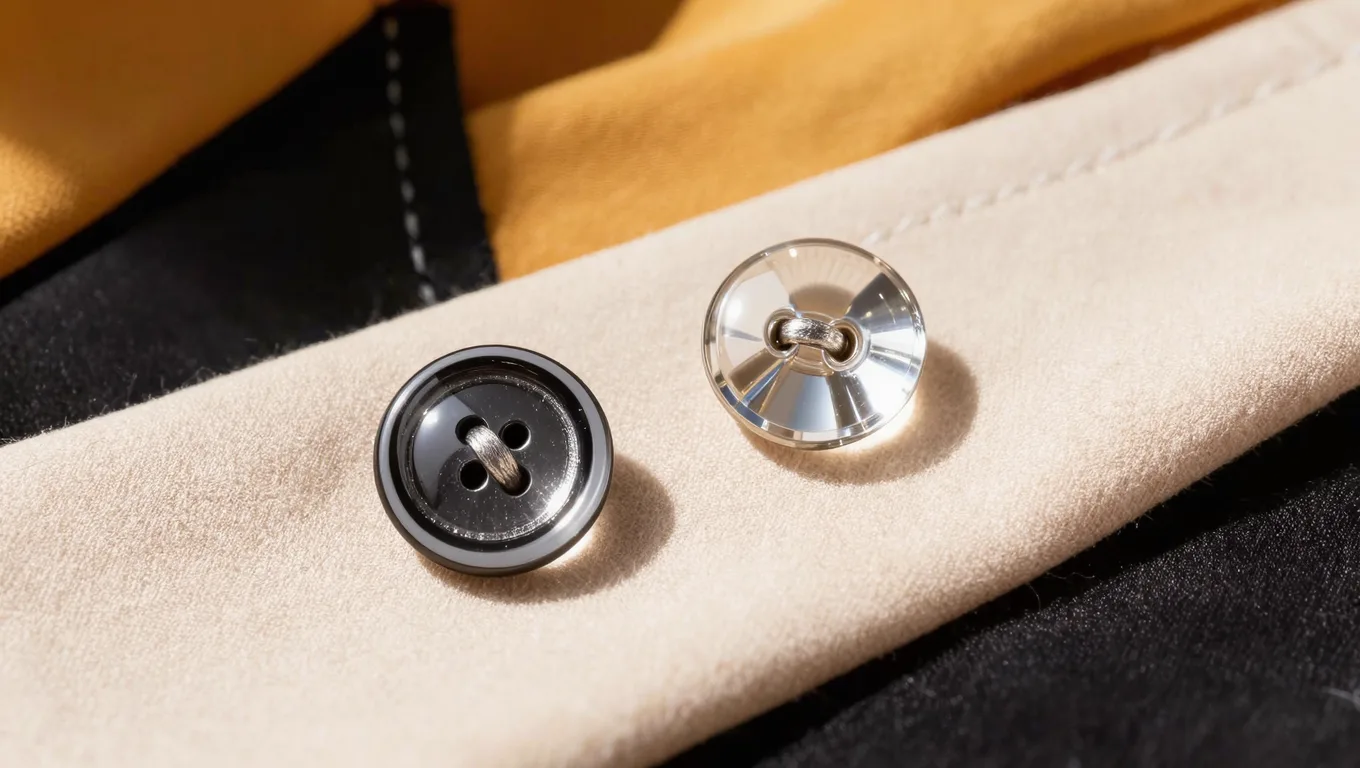
在电商产品摄影里,香水、酒水、护肤品等玻璃包装极为常见。玻璃有透光、折射、反光的物理特性,是抠图领域的”重灾区”。
普通抠图工具的算法主要依赖边缘的色彩对比和明暗反差来生成蒙版。而玻璃边缘的对比度通常极低,内部又有复杂的环境折射,结果就容易出现这些问题:
- 白边与黑边残留:识别不准半透明像素,抠出的玻璃边缘生硬。
- 高光丢失:强行抠图会破坏玻璃表面的反光和高光,产品失去立体感,显得像塑料。
- 内部杂色:穿不透玻璃识别背景,玻璃内部残留原背景的杂色。
过去面对这些难题,设计师只能手工涂抹通道或调整图层混合模式,效果往往依赖个人经验和非科学推测,耗时又难以标准化。
服装电商的隐形杀手:灰底效应
除了透明材质抠图,服装类目还面临一个典型问题——灰底。
在服装直播间或简易棚拍环境里,由于打光不均、相机宽容度限制或白平衡偏差,本应纯白的背景在直出照片里常呈现浅灰或脏灰色。这种灰底对服装视觉的破坏很大。
- 降低价值感:灰底让服装显得陈旧、不洁净,直接拉低品牌调性。
- 色彩失真:背景的灰度会干扰人眼对服装本身色彩的感知,色差投诉率上升。
- 多平台适配差:在淘宝、京东、抖音等不同平台前端,灰底图片在不同手机屏幕上的显示差异巨大,容易”见光死”。
传统的去灰底方法通常是用 Photoshop 的色阶、曲线或可选颜色。但这些属于全局或半全局调整,提亮背景的同时容易让白色服装过曝(死白),或破坏深色服装的暗部细节。
抠图与去灰底的实战工作流
要把玻璃抠干净、把灰底去掉而不伤主体,可以把 AI 抠图和 PS 局部调整结合起来用。图叮AI 是网页版工具,打开浏览器即用、无需安装客户端,可以做 AI 抠图(具体功能与额度以官网为准)。
步骤一:先做主体分离
把玻璃产品图或服装图传到图叮AI 网页版,做一次智能抠图,先得到一个干净的主体选区。玻璃这类低对比材质,AI 的主体识别往往比手动魔棒更稳,能省掉大量手工框选。
步骤二:玻璃边缘的半透明精修
把主体导回 PS,进入”选择 > 选择并遮住”,用”调整边缘画笔工具”沿玻璃边缘涂抹,让 PS 重新计算半透明区的过渡,尽量保留高光和折射。再勾选”净化颜色”去掉原背景残留的杂色,输出到带蒙版的新图层。
步骤三:服装去灰底,保住主体
服装图先用 AI 抠图把主体和背景分离,再把背景换成纯白(#FFFFFF)。关键是别动主体——用蒙版把调整限制在背景区域,这样提亮背景时不会让白色服装过曝。如果服装本身有白色元素(白衬衫),在主体边缘保留一圈极浅的过渡或环境阴影,防止白衣和纯白背景融成一片。
步骤四:补落地感、统一色彩、再导出
去灰底换纯白后,别让产品悬浮在空中。在主体下方手动加一层符合物理逻辑的微阴影或倒影,提升落地感。最后统一整组图的色温和对比度,选 PNG 或 JPG 格式导出,对接上架流程。
提升电商视觉转化率的 3 个核心要点
效率提上来之后,还要掌握下面 3 点,把图片的商业价值做满。
- 拒绝死白,保留微阴影:去灰底换纯白后,用手动微阴影或倒影给产品加落地感,避免悬浮,真实感会强很多。
- 建立店铺色彩规范:不同批次拍摄难免有色差。提取品牌标准色卡,统一全店服装的色调风格,增强品牌记忆点。
- 关注移动端显示:超过 80% 的电商交易发生在移动端。导出前在手机小屏上检查清晰度、色彩饱和度,以及去灰底后的边缘是否干净。
常见问题解答
Q1:AI 抠图和手动抠玻璃有什么区别? A:手动抠玻璃多依赖边缘色彩对比和明暗反差,对玻璃这种低对比、复杂折射的材质很吃力,白边、杂色频出。图叮AI 网页版的 AI 抠图靠对主体的语义识别做分离,对玻璃、毛发等复杂材质的主体识别更稳,可以作为抠图的第一道工序,再回到 PS 精修边缘(具体功能与额度以官网为准)。
Q2:去灰底时服装本身是白色的,会不会和背景融为一体? A:会有这个风险,关键在边缘处理。把背景换成纯白后,在白色主体边缘保留一圈极浅的过渡或环境阴影,让白色主体在纯白背景下依然轮廓清晰,就不会”融图”。这一步用 PS 蒙版控制生效范围即可。
Q3:能批量处理服装直播切片吗? A:可以。先用图叮AI 网页版逐张做主体分离,再在 PS 里用”动作”录下去灰底和换背景的步骤批量套用。把重复的机械操作交给动作,人工只做抽检和个别微调,处理几百张切片的效率会高很多。
读完,顺手做掉
图叮AI 的 Photoshop 插件需要免费安装,并在 PS 内使用;注册送 50 张试用,用完走会员套餐。
这些工具的介绍页提供网页工作台入口,也保留PS用法。会员或次数权益以当前账号和服务端判定为准; 各端能力以对应页面说明为准,不代表所有网页AI免费。
相关文章
PS一键勾图插件抠宠物毛发不毛糙?附服装直播免费换背景实操教程
拆解PS一键勾图插件在处理宠物毛发抠图时的常见翻车原因及高阶修复参数,并提供服装直播免费换背景的实操步骤与光影匹配技巧,帮电商美工与直播运营提升出图与画面质感。
穿搭自拍背景太乱怎么救:抠图换底打造高质感社媒配图
卧室杂物、电线穿头、桌面凌乱毁掉精心搭配的穿搭照?本文从视觉逻辑讲到实操,教穿搭博主用抠图换背景去除干扰、统一视觉风格,高效产出更专业的社媒配图。
服装批量换底色怎么选工具:图叮AI和美图秀秀的真实差异
淘宝服装上新季,批量换底色选图叮AI还是美图秀秀?本文从抠图精细度、半透明材质、光影保留到操作效率,对比两类工具的真实差异,并给出可落地的操作思路与避坑清单。
抖音小店美妆主图制作:玻璃瓶身半透明抠图不泛白实操指南
拆解抖音小店美妆主图制作规范,针对玻璃瓶身半透明抠图边缘泛白的痛点,提供 PS 高阶通道抠图与 AI 智能抠图两套操作步骤、参数设置与避坑指南。
推荐阅读
AI 修图别先写提示词:先判断任务能不能接
很多商品图返工不是提示词不够长,而是任务一开始就没做适配判断。本文把图叮适合接、需要人工修边、应该补拍的三类任务拆开,帮团队先定边界再写提示词。
冷链冰袋图别只修清爽:封边、凝胶和日期码才是信任层
生鲜冷链图里的冰袋、封边和凝胶流痕,不只是背景道具。AI 修图前先分清哪些脏乱能清,哪些证据要留,客服截图和售后复核才不会失去依据。
二手数码详情页的 6 张图怎么排:成色、序列号和配件证据谁先上
二手数码商品图不能只修干净。本文把详情页拆成 6 张证据图,说明图叮如何先保住成色、序列号、接口、配件和瑕疵,再做画面清理。
Image-2 API 违规任务为什么不是 FAILED?VIOLATION、errorCode 和退款这样读
Image-2 API 轮询时要把 VIOLATION 作为独立终态,并用 failureReason 与流水核对失败和退款。
更多推荐(8 篇)
人像照片换背景怎么自然不违和?抠图换底加对光一步步做
人像换背景最怕假,发丝毛糙、脸上光对不上、整个人浮在背景上。这篇按五步讲清用图叮AI一键抠图把人物分离出来,换上纯色或场景底,再用自定义打光把脸上的光和新背景对齐,说清发丝虚边要二次收拾、复杂场景要标注的真实边界,网页版和PS插件都能用。
照片右下角的日期、时间戳怎么去掉?用选区消除把橙字抹掉、背景补回
老相机、手机水印相机拍的照片右下角常压着一行橙色日期时间戳,想去掉又怕弄花背景。这篇讲用图叮选区消除和局部重绘把照片上的日期时间戳去掉、背景补干净的做法,以及压在复杂景物上要多修一遍的原因。
轮滑鞋商品图被退回:鞋轮、刹车块、鞋扣和尺码标谁先看
轮滑鞋商品图返工,常常不是背景不够干净,而是鞋轮、刹车块、鞋扣和尺码标被 AI 修成了不可信的细节。本文用一次假设复盘拆出检查顺序,帮运动健身卖家减少客服反复解释。
模糊老照片修复指南:用在线 AI 工具让爷爷奶奶的黑白照变清晰
想修复模糊的老照片?本文梳理老照片变模糊的真实原因,并以图叮AI 等在线工具为例,讲清扫描翻拍、画质增强、避免过度修复的实操要点,帮你让黑白照尽量变清晰。
淘宝女装店主必看:服装平铺图去褶皱与质感保留实操
淘宝女装平铺图褶皱影响转化?本文详解服装平铺图的拍摄准备、去褶皱思路、面料质感保留与批量出图技巧,结合图叮AI网页版的修图流程,帮女装店主低成本提升出图效率与店铺转化率。
Base64 图片传给同事时,怎样确认复制完整而不是只复制了一段?
Base64 图片传递后不要只看文本能粘贴,先做完整解码回图,再核对 MIME、字节数和尺寸,确认没有截断或串行。
一张水族沉木商品图怎么拆:根须纹理、尺寸参照和沉水标签别被 AI 修假
水族沉木不是普通木块。修图前要分清根须纹理、截断面、尺寸参照、沉水状态和产地标签,哪些能清理,哪些必须保留给买家判断造景适配。
HR招聘实用技巧:证件照去日期水印免费工具与快速处理指南
针对HR处理入职材料时遇到的证件照带日期水印问题,本文提供具体的去日期水印操作指南、工具对比(含图叮AI),以及常见失败原因和适用场景分析,帮助HR快速规范入职照片。