证件照换底色实操:红蓝白三版怎么挑、怎么换、怎么不出错
每年毕业季和招聘旺季,很多人都会被同一件小事卡住:手里只有一张白底证件照,可入职登记要蓝底,考试报名又要红底,社保卡还得白底。临时跑照相馆重拍,平均要花 1 小时、30 元到 80 元不等,异地求职时连照相馆都不好找。换底色这件事看着简单,真自己动手时却常出现发丝缺一块、衣服和背景糊在一起、边缘一圈白边的问题。
这篇文章不讲那些”一键完美”的非科学推测,而是从证件照换底色的真实难点出发,讲清楚三种底色分别用在哪、换底时最容易踩的两个坑,以及怎么用免费工具把底色换干净。文生图、AI 写真、抠图这类能力图叮AI 相关功能(以官网为准)可以覆盖,但具体效果好不好,关键还在于你对原图和操作细节的把控。
红、蓝、白三种底色,到底各用在哪
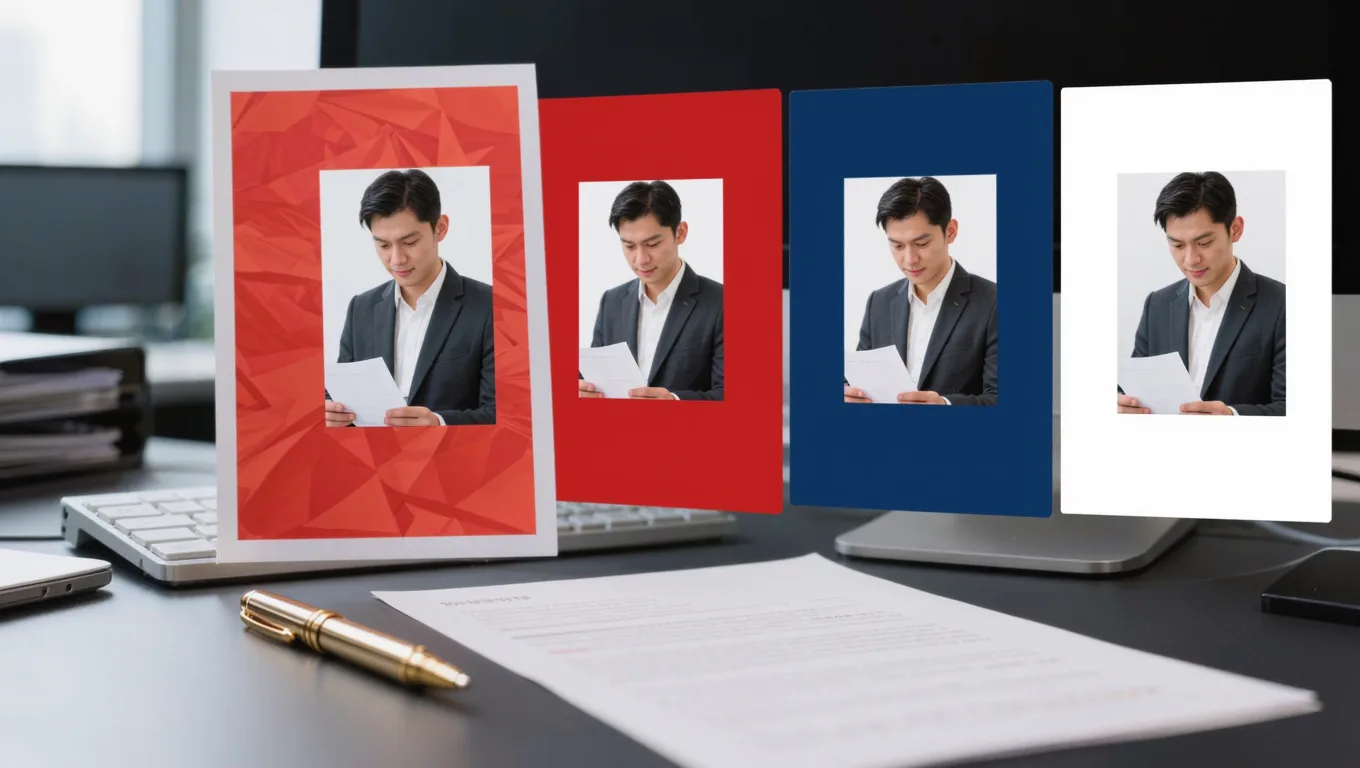
不同单位对证件照底色的要求并不统一,提交错了轻则被打回重传,重则耽误入职或报名节点。换底色之前,先搞清楚目标用途要哪种底,比换得好不好更重要。下面是常见用途的底色对照,具体仍以你所在机构当年的公告为准:
- 白色底:社保卡、护照、港澳通行证、部分外企入职。护照类通常还要求露出耳朵、不能有刘海遮挡。
- 蓝色底:高校毕业证、教师资格证、银行与证券系统的从业登记较常用,部分省份也接受白底。
- 红色底:身份证、部分国企和传统行业偏好,喜庆正式的场合用得多。
实操上有个省事的做法:一次性把红、蓝、白三个版本都换好存着,下次哪个用途要哪个直接调用,不用每次重新折腾。一张原图换出 3 个底色版本,前后通常 10 分钟以内能搞定。
换底色最容易翻车的两个坑
很多人以为换底色就是”抠出人、换个色块”,真正出问题的往往是下面两处细节。
坑一:发丝边缘缺块或留白边
证件照里头发是最难处理的部分。普通工具为了把白边去干净,会粗暴地往里收缩边缘,结果就是发际线被切出一道生硬的轮廓,碎发、鬓角全没了,看着像戴了顶假发。反过来,如果边缘收缩不够,换成蓝底或红底后,原来白墙背景残留的浅色就会在头发周围形成一圈刺眼的白边或灰边。
处理思路是:边缘羽化设小一点,数值太大头发会发虚;再让边缘轻微向内收缩 1 到 2 个像素,切掉最外层杂色的同时尽量保住发丝走势。这一步靠的是反复微调到”边缘干净又不发虚”,没有一个固定参数能套所有照片。
坑二:衣服或头发与背景同色
最典型的就是穿白衬衫、在白墙前拍的照片,或者黑发顶着深色背景。前景和背景明度太接近,再聪明的抠图也难以判断边界在哪,换底后容易出现衣领被吃掉、发顶糊成一团的情况。
这个坑的根子在拍摄环节,后期很难无中生有。补救办法只有两条:要么重拍时让人物和背景有至少 20% 的明度差,要么在头发或肩膀后侧补一盏轮廓光,把人和背景的边界先”打”出来,后期才有边可抠。
用免费工具换底色的实操步骤
下面这套流程的思路是:先做高效的初步抠图,再把透明底图放进 Photopea(网页版 PS)做精修和换色,全程不用安装大型软件。证件照换底属于抠图加合规底色,图叮AI 相关功能(以官网为准)可以承担初步抠图这一步,Photopea 负责顽固边缘的收尾。
第一步:上传原图、做初步抠图
挑一张正面免冠、光线均匀、背景简洁的近期照片,分辨率尽量高一点(长边大一些能保住发丝细节)。上传后做主体识别与抠图,放大到 100% 检查发际线和肩部边缘有没有残留浅色。导出时务必选 PNG 格式保留透明通道,千万不要导成 JPEG,否则白底又会回来。
第二步:在 Photopea 里精修边缘
把透明 PNG 拖进 Photopea,用顶部菜单 选择 (Select) → 选择并遮住 (Select and Mask),左侧”调整边缘画笔”沿着头发轮廓涂一遍。右侧参数可以从 平滑 2、羽化 0.5px、移动边缘 -10% 起步,再勾选 净化颜色 (Decontaminate Colors),把边缘残留的环境色替换掉。这一步是解决白边的关键。
第三步:铺纯色底、对齐尺寸
在人物图层下方新建一个纯色填充图层,按用途填红、蓝或白。需要打印时,把照片裁成对应规格(如一寸、二寸或机构指定像素),再用排版方式把多张拼到一张相纸上,冲印更省钱。每换一个底色另存一版,红蓝白三版一次备齐。
小提示:导出电子版时优先用 PNG 或高质量 JPG;如果机构要求文件大小不超过某个数值(常见上限是几百 KB),适当压缩即可,不必为了体积牺牲清晰度。
拍摄前的避坑清单
后期能补的有限,证件照真正的质量在按快门那一刻就定了大半。下面几条在拍摄时注意一下,能让换底色省一半功夫:
- 背景尽量纯净:找一面干净的白墙或浅灰墙,避免杂物、阴影投在背景上。
- 和背景拉开明度差:穿白衬衫就别站白墙前,深色衣服配浅背景,浅色衣服配略深背景。
- 光线均匀:脸上别有明显阴阳脸或反光,正面打光、左右补光最稳。
- 去掉干扰物:摘掉反光眼镜、夸张耳饰、帽子,确保面部和耳朵无遮挡。
- 表情自然、肩膀放平:歪头、耸肩都会让后期裁切变难。
把这几条做到位,哪怕只用免费工具,换出来的红蓝白三版也能干净利落地通过审核。
适用与不适用场景
适用场景:
- 入职、社保、考试报名等需要同时准备多种底色的常规证件照。
- 手里有一张光线均匀、背景简洁的照片,只是底色不对、需要快速换色。
- 个人自助处理,不想为换个底色专门跑照相馆。
不适用场景:
- 背景杂乱或与人物同色的原片:抠图边界无法准确判断,建议直接重拍。
- 严重逆光、面部欠曝或过曝的照片:换底解决不了曝光问题,重要用途还是重拍更稳妥。
- 对底色 RGB 值有严格硬性规定的特殊证件:换色后务必比对机构公告的具体要求,必要时让对方确认。
FAQ
Q1:为什么我换完底色,头发边缘总是缺一块或带白边? A:多数一键工具为了去白边会粗暴收缩边缘,把浅色碎发一起切掉,所以缺块;收缩不够则残留白墙浅色,形成白边。改用初步抠图加 Photopea 的”选择并遮住""净化颜色”精修,把”移动边缘”控制在 -10% 左右,能在保住发丝的同时去掉杂色。
Q2:白衬衫配白墙拍的照片还能换底吗? A:很难。前景和背景明度太接近,抠图判断不出衣领边界,容易把衣服吃掉。最好重拍,让人物和背景有明显明度差;如果必须用这张,只能手动在 Photopea 里沿衣领细致勾边,耗时较多。
Q3:换好的证件照能直接打印或线上提交吗? A:电子提交一般用 PNG 或高质量 JPG 即可;打印建议先按目标规格裁好尺寸再冲印。重要用途(如护照、公务员报名)提交前,再核对一遍机构公告里对底色、尺寸、文件大小的具体要求,避免白跑一趟。
结语
证件照换底色不是”抠图加贴色块”那么简单,真正决定成败的是发丝边缘的精细处理,以及拍摄时人物与背景的明度差。把图叮AI 相关功能(以官网为准)的初步抠图,和 Photopea 的边缘精修配合起来,用免费工具就能把红、蓝、白三版都换得干净合规。现在就挑一张你常用的证件照,按上面的步骤把三个底色一次备齐,下次用到哪个直接拿。
需要 AI 的步骤,可用图叮AI 的 PS 插件辅助处理
图叮AI 的 Photoshop 插件需要免费安装,并在 PS 内使用;注册送 50 张试用,用完走会员套餐。
相关文章
半透明玻璃杯怎么抠图?电商商品去背景实操技巧与避坑指南
玻璃杯、香水瓶等半透明物体抠图是电商设计的痛点。本文详解PS通道抠图、黑白背景合成法及图叮AI辅助的实操步骤,解析边缘发灰、高光丢失等失败原因,助你高效完成高质量电商商品抠图。
逆光和阴天的旅行照怎么补救:一步步把死黑和灰蒙救回来
旅行赶上逆光和阴天,照片不是脸黑成一团就是灰蒙蒙没精神。这篇按顺序讲怎么用图叮AI的自定义打光和万物精修分别补救这两种光,也说清死黑和过曝为什么补不回细节,效果以图叮官网为准。
HR与照相馆必看:证件照批量换底色、抠图与排版的高效做法
HR入职季和照相馆旺季要处理海量证件照?本文讲清证件照换底色、发丝抠图、标准尺寸与排版的实战做法和规范要点,并说明图叮AI网页版或PS UXP插件在批量处理场景下的用法。
卷发模特雀斑精修:一分钟出图的商业人像处理流程
用图叮AI人像修图处理卷发模特商业照片,一分钟内精准去除面部雀斑、保留皮肤光泽和原生肌理,适合电商模特批量出图。
推荐阅读
图叮AI怎么用?网页版免安装与PS插件安装、排障通用指南
想用图叮AI又不知从哪开始?本文说明图叮AI网页版浏览器即用、无需安装,并梳理Windows与Mac下PS插件安装的通用准备、版本要求与CEP缓存等常见排障,具体安装流程以官网指引为准。
眼镜鼻托腿套产品图怎么修:几毫米透明硅胶小件的修图流程
眼镜鼻托和腿套是只有几毫米的透明硅胶小件,翻拍常遇到主体太小放大就糊、透明硅胶抠不干净、通透质感拍没了几个问题,这篇按第一步到第五步讲清楚用图叮的高清放大、一键抠图、材质高清修复怎么修,也说清楚透明小件抠图的真实难点,效果以图叮官网为准。
工业品五金机械件商品图:参数看得清,材质拍得对,采购才敢问价
工业品五金件的商品图,B2B采购看的不是好看,是规格对不对得上、材质是不是真货、做工糙不糙。这篇讲怎么把铭牌螺纹刻度拍清楚,用图叮还原金属铸铁质感,以及换白底构图哪些该做哪些别碰。
AI 修图提示词别写成愿望:图叮怎么把抽象要求拆成可验收指令
抽象提示词最容易让批量商品图偏色、过修和丢细节。本文用一次提示词复盘,拆出图叮的局部保护、可修区域、验收词和回滚样张方法。
更多推荐(8 篇)
儿童泳装怎么修图?从抠图到得体上身参考的电商修图步骤(网页版+PS插件)
儿童泳装拍出来莱卡发灰、荷叶边抠不干净、花纹糊、颜色偏、上身图不好把握尺度?这篇按童装实拍拆开,用图叮AI 的一键抠图、材质高清修复、选区消除和服装上身,一步步把儿童泳装修到能得体上架。网页版打开就用,装了 Photoshop 也能接着改。
牛仔裤裤装产品图怎么修:水洗、猫须和颜色准的常见问题
牛仔裤裤装修图最常翻车的是水洗被修没、猫须被锐化成假纹、蓝色被调得跟实物不是一条。这篇用问答讲牛仔裤产品图怎么修:水洗层次怎么留、颜色怎么校准、版型能不能P、上身图算不算参考,以及哪些地方一改就成了照骗。
耳环和耳钉的产品图怎么修:小件糊了提清、镜面反光压下去、耳针材质别乱改
卖耳环耳钉拍图,件小拍一团糊、镜面金属映出拍摄现场、小碎钻珍珠看不清是常见坑。这篇按真实搜索词一条条答,讲清图叮的材质高清修复、一键抠图、产品溶图打光能修到哪、哪些碰不得,网页版和 PS 插件版都能试,效果以官网为准。
AI 修图与短视频脚本协同:从静态出图到视频分镜的 4 步转化
把 AI 修图的主图直接丢进剪辑软件,剪出来不是短视频,是会动的海报。这篇按主图定锚、补缺帧、批量出图、接入剪辑 4 步拆,每步配操作清单、工具、时间估算和真实翻车场景。
母婴隔尿垫商品图外包标注 SOP:吸水层、包边和尺寸标先锁住
母婴隔尿垫图不能只修得柔和干净。本文用 5 张图拆清吸水层、包边、防水底膜、尺寸标和包装片数的外包标注方法,避免 AI 把安全证据修没。
手鼓和非洲鼓的产品图怎么修:鼓面纹理、鼓身木雕、五步把一只鼓拍清楚
卖手鼓非洲鼓拍产品图,羊皮鼓面纹理糊、鼓身木雕发暗、绳编花纹拍不清是常见坎。这篇按五步走,讲清图叮的材质高清修复、一键抠图、产品溶图打光怎么把一只非洲鼓修清楚,木纹皮质要和实物一致,网页版和 PS 插件版都能试,效果以官网为准。
SHEIN 图片规范里容易忽略的几条
SHEIN 上架,尺寸和白底都会查,可真正让图被驳回的常是没写在眼皮底下的细节。这篇按可勾选清单列出十条容易漏掉的图片规范,覆盖白底纯净度、品牌自标识、特殊图位、颜色真实性,附使用场景,阈值以卖家后台最新规范为准(截至 2026-07)。
宠物毛绒发声玩具怎么修产品图:绒毛提毛感、缝线走针留清、颜色校真逐条答
卖宠物毛绒发声玩具拍产品图,绒毛拍成一坨没了蓬松感、缝线走针拍糊、颜色偏色、发声器要不要拆出来拍是常搜的问题。本文逐条答,用图叮的材质高清修复、一键抠图、产品溶图打光处理,讲清哪些能修、颜色和发声安全信息要跟实物一致,效果以图叮官网为准。