美国签证照片尺寸要求与头部比例详解(附工具思路与避坑指南)
准备 DS-160 表格时,最让人崩溃的往往不是填写复杂的英文工作经历,而是在最后一步上传照片时,系统无情地弹出红字:“Photo does not meet requirements(照片不符合要求)”。很多人拿着照相馆拍的“标准签证照”,却在系统检测中屡屡碰壁;或者好不容易上传成功,面签时却被签证官指出“头部比例不对”或“背景有阴影”,被迫去使馆附近花高价重拍,甚至影响面签心情。
美国签证照片的审核机制是机器视觉与人工复核的双重把关。本文将彻底拆解美国签证照片尺寸要求与签证照片头部比例的底层逻辑,并提供具体可操作的拍摄、裁剪与检测步骤,帮你避开那些隐藏的“坑”。
美国签证照片尺寸要求的核心硬性指标
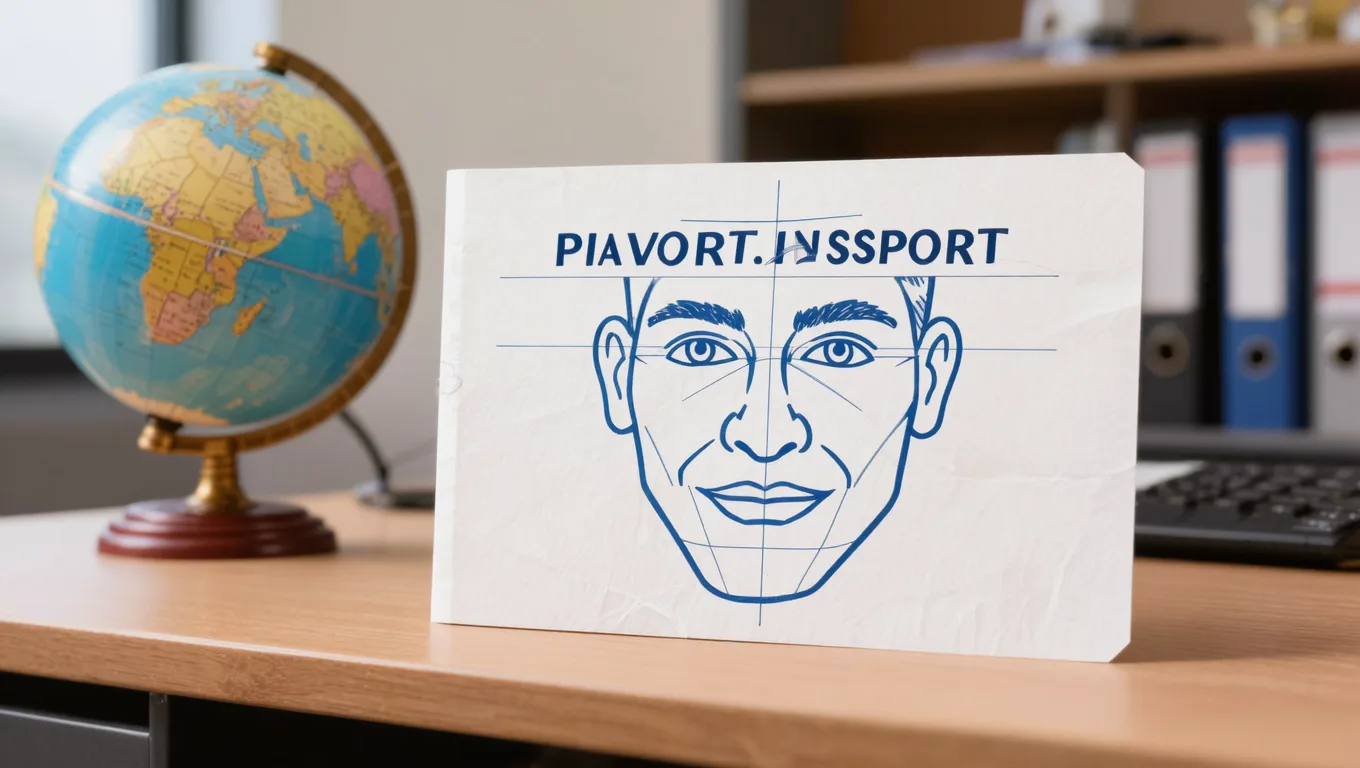
很多人以为美国签证照片尺寸要求仅仅是“51x51mm”,这只是最基础的物理标准。在数字化上传(DS-160)环节,系统对像素、格式和色彩空间有着严苛的限制。
物理尺寸与数字像素的精确参数
- 物理尺寸:51mm x 51mm (2 x 2 英寸)。
- 数字像素:最小 600 x 600 像素,最大 1200 x 1200 像素。长宽必须绝对相等(正方形)。
- 分辨率:如果你选择扫描实体照片上传,扫描分辨率必须至少为 300 ppi(像素/英寸),否则放大后边缘会模糊,导致系统无法识别面部特征。
格式、文件大小与色彩空间(极易被忽略的失败原因)
- 格式:必须为 JPEG (.jpg)。系统不支持 PNG、HEIC 或 TIFF 格式。
- 文件大小:必须小于或等于 240 KB。很多照相馆给的“高清原图”动辄 2MB-5MB,直接上传必定失败。
- 色彩空间:必须为 sRGB。如果是单反相机拍摄的 Adobe RGB 格式,直接上传会导致色彩失真(肤色发灰或发绿),系统会判定照片不合格。
决定成败的关键:签证照片头部比例详解
美国国务院对头部比例的要求比多数国家更严苛,这是 DS-160 照片上传失败的重灾区。机器算法会精准测算你的面部坐标,差几个像素都会被拒。
头部比例的精确测量标准
- 头部高度:从头顶(包含头发,但不包含非自然高耸的发型)到下巴底部的距离,必须占照片总高度的 50% 到 69%。
- 眼睛高度:从照片底边到双眼水平线的距离,必须占照片总高度的 56% 到 69%。
具体可操作步骤:如何手动测量与调整(以 Photoshop 为例)
如果你习惯使用 PS 自己处理,请严格按照以下步骤操作:
- 在 PS 中打开照片,按
Ctrl+R(Win) /Cmd+R(Mac) 调出标尺。 - 右键点击标尺,将单位设置为“百分比”。
- 从底部向上拉出两条参考线,分别定位在 56% 和 69% 的位置,确保你的双眼落在这两条线之间。
- 从顶部向下拉出参考线,确保头顶到下巴的总距离在 50% 到 69% 之间。
- 使用裁剪工具 (快捷键
C),在顶部属性栏将比例锁定为1:1,调整画面边框,使人物完全符合上述参考线,再按Enter确认。
真实限制与常见失败原因分析
为什么你的照片总是“不合格”?
- 失败原因 1:头顶留白过多或过少。 传统照相馆的摄影师习惯在头顶留较多白边以显“大气”,这会导致头部比例小于 50%,直接被系统判定为“头部太小”。
- 失败原因 2:头发蓬松导致测量误差。 系统算法会将蓬松的头发边缘识别为头顶。如果头发过于蓬松或炸毛,头部比例会超标(大于 69%)。建议拍摄前将头发梳理服帖。
- 失败原因 3:过度压缩导致画质受损。 为了把 2MB 的照片强行压到 240KB 以下,使用了劣质的在线压缩工具,导致面部特征(特别是眼睛和下巴边缘)模糊,系统无法提取生物特征点。
- 失败原因 4:非科学推测的“白墙背景”。 很多人认为只要找一面家里的白墙拍照就行,这种非科学推测往往导致背景灰度不均、有环境光阴影,系统会判定背景不纯(Background not plain)。
检测与制作工具推荐
官方 Photo Tool 的局限性
美国国务院官网提供的 Photo Tool 只能做基础的裁剪和简单的椭圆框测试。它无法自动调整像素大小、无法智能压缩文件体积,也无法精准识别眼睛和下巴的坐标,对没有图像处理经验的用户极不友好。
借助在线工具检测与裁剪的思路
比起官方 Photo Tool 的纯手动盲测,借助图叮AI 这类带 AI 抠图与证件照处理能力的在线工具,可以省掉不少手动调参的工夫。大致思路如下(具体功能、是否覆盖美签规格以及免费额度以官网为准):
- 上传原始照片(手机拍的或相册里的都行)。
- 用 AI 抠图 / 背景替换功能,把原图阴影去掉,换成纯白背景。
- 按 51×51mm、最小 600×600 像素的正方形规格裁剪,并对照前文的头部 50%-69%、眼睛 56%-69% 区间手动核对一遍——工具能裁剪,但最终是否落在区间内仍需自己确认。
- 导出 sRGB 色彩的 JPG,并把体积控制在 240KB 以内,再去 DS-160 上传。
提醒:任何工具都不能替你保证一定过审。美签照片是机器视觉 + 人工复核双重把关,导出后务必拿官方 Photo Tool 再验一遍头部框线。
工具对比:官方工具 vs 图叮AI vs 传统照相馆
| 对比维度 | 美国官方 Photo Tool | 传统线下照相馆 | 图叮AI 等在线工具 |
|---|---|---|---|
| 头部比例处理 | 仅手动拖拽盲测 | 依赖摄影师个人经验 | 可裁剪,仍需对照区间手动核对 |
| 文件大小与格式处理 | 不支持压缩,需自行处理 | 需额外沟通,易超 240KB | 支持按体积压缩,导出标准格式 |
| 背景阴影处理 | 无 | 依赖专业打光设备 | AI 抠图换背景,去阴影换纯白 |
| 成本与便利 | 免费,但耗时且易出错 | 需专门出门、按张收费 | 随时随地处理,额度以官网为准 |
拍摄与后期处理的“避坑指南”
眼镜、首饰与妆容的真实限制
- 眼镜(绝对禁忌):自 2016 年 11 月 1 日起,美国签证照片严禁佩戴眼镜。即使你的镜框没有反光,只要戴了眼镜,照片就会被直接拒收。这是硬性规定,没有例外。
- 首饰:可以佩戴日常小首饰,但不能遮挡面部特征。夸张的大耳环如果挡住了下巴轮廓,会导致系统无法准确测量头部比例。
- 妆容:适用日常淡妆,不适用浓妆或改变面部骨骼结构的修容。美瞳绝对禁止,必须露出自然的瞳孔颜色,否则面签时可能被要求现场卸妆或重拍。
拍摄时的光影与背景控制
- 适用场景:光线均匀的室内,面向窗户的自然光(避免阳光直射),人物距离背景墙面至少 50 厘米(防止头部阴影投射在墙上)。
- 不适用场景:顶光照射(会在眼窝和鼻子下方产生浓重阴影)、逆光拍摄、背景有纹理或杂物。
- 注意事项:不要使用美颜相机。过度磨皮会抹去面部边缘的轮廓线,导致 AI 检测工具无法准确定位下巴和脸颊边界。
常见问题解答 (FAQ)
Q1: DS-160 表格上传照片成功了,面签时还需要带纸质照片吗? A: 强烈建议携带。即使系统显示上传成功,面签时签证官仍可能因为屏幕显示色差或系统缓存问题,要求查看纸质照片。请务必准备 2 张近 6 个月内拍摄的 51x51mm 纸质版,并在背面用铅笔轻轻写上姓名和护照号(不要用圆珠笔,以免印透到正面)。
Q2: 照片必须是近 6 个月内的,如果我用了一年前的照片会怎样? A: 美国使馆有面部识别系统。如果系统比对你当前的现场照片与 DS-160 提交的照片差异过大(如发型大变、胖瘦明显改变、甚至就是同一张旧照片被多次使用),签证官会要求你重新提交照片,甚至可能怀疑你的诚信,增加行政审查(Check)的概率。
Q3: 婴儿或儿童的签证照片,头部比例要求也和大人一样吗? A: 物理尺寸要求相同(51x51mm),但婴儿的头部比例相对较大,且很难控制表情。对于婴儿,头部占比可以略微放宽,但眼睛依然需要尽量保持在 56%-69% 的区间内。建议让婴儿平躺在纯白色的床单上,从正上方俯拍,这样最容易获得合格的照片。
Q4: 自己用手机拍,怎么避免背景有阴影? A: 让人站在距离白墙至少 50 厘米的地方,光源(如窗户或补光灯)放在人物正前方偏上 45 度的位置。拍完后,如果背景仍有阴影,可用图叮AI 这类带 AI 抠图能力的工具替换背景,比手动用 PS 抠图省事一些(具体功能与额度以官网为准)。
签证申请无小事,一张不合格的照片不仅耽误时间,更可能影响签证官的第一印象。现在就拿出一张你准备使用的照片,对照本文的头部比例与像素参数逐项核对一遍,用图叮AI 这类工具处理掉背景与体积问题后,再交给官方 Photo Tool 验一次框线,让你的 DS-160 提交更稳妥。
需要 AI 的步骤,可用图叮AI 的 PS 插件辅助处理
图叮AI 的 Photoshop 插件需要免费安装,并在 PS 内使用;注册送 50 张试用,用完走会员套餐。
相关文章
老照片人脸不清楚怎么修
老照片里人脸糊得看不清五官,能修清楚吗?这篇讲怎么用图叮高清放大加人像修图救轻度模糊的脸,也把最要紧的边界说透:五官严重缺失时 AI 只能推测,补出来不一定像本人,纪念照、逝者照片修之前更要想清楚要什么。
图叮 AI vs Photoshop 生成式填充:人像模特图批量精修怎么选
人像模特图批量精修不能只看单张效果。本文把图叮 AI 和 Photoshop 生成式填充放进同一条交付链路,比较发丝、肩线、眼镜反光、批量一致性和返检责任。
5 种肤色还原路径对比:AI 人像修图磨皮后偏灰偏黄失去血色怎么救
磨皮完肤色发灰、偏黄、失去血色是人像修图最常见的三类翻车症状。本文梳理 5 条还原路径的适用场景、上手成本和失真边界,帮你在不同项目中选对工具。
舞台演出照彩色灯光偏色怎么处理:哪些能调回来、哪些调不回
舞台上的红蓝紫追光会把白衬衫染成品红、把脸压成青色。这篇按五步讲彩色灯光偏色的处理思路,用图叮的自定义打光、材质高清修复和人像修图分层校正,并说清纯色光下丢掉的颜色通道只能调回一部分,网页版打开就能试。
推荐阅读
10 个肉眼盲区但客户能看出的修图细节:真实驳回原因复盘
修图师以为不重要、客户却一眼看出的 10 个细节:羽化方向、高光色温、反光位置、1px 锯齿、饱和度过半度等。每条解释客户为什么能看出来、修图师为什么会漏、以及交付前的自检方法。
泳装沙滩装产品图怎么修:面料弹性看得清,海边氛围换得自然
泳装沙滩装的产品图两头难,既要把弹力面料、亮片、印花的质感修清楚,又要把杂乱背景换成干净或海边氛围。这篇按步骤讲清怎么用图叮AI一键抠图、材质高清修复、产品溶图打光和图像扩展,也说清得体展示与尺码颜色面料要和实物一致的边界。
影楼后期去路人怎么修?局部重绘消除背景瑕疵的实操流程
外景客片里路人抢镜、垃圾桶电线抢眼是影楼后期的高频麻烦。本文拆解去路人和背景瑕疵的处理难点,并给出借助图叮AI相关功能做局部重绘、无痕消除的实操流程,帮后期师省下大量精修时间。
折叠工兵铲商品图被退回:锁扣、锯齿边和握柄谁先看
折叠工兵铲不是把泥点修掉就能过稿。锁扣、锯齿边、铲头厚度、握柄纹理和收纳套,都会影响买家判断能不能折、能不能用、到手是否少配件。
更多推荐(8 篇)
街头摄影去路人指南:用在线 AI 消除抢救废片
街头摄影总被路人毁掉构图?本文梳理街拍去路人的实操思路,以图叮AI 等在线消除工具为例,讲清分次涂抹、顺光影涂抹与二次构图技巧,帮你抢救街头摄影废片。
PS 生成式填充扩图实战:突破画幅限制的标准化工作流
原图画幅不够、构图受限怎么办?本文讲清 PS 生成式填充扩图的工作原理与标准化流程,以及避免色差、结构错乱的实操要点,帮你把扩图做得自然。
工牌卡套商品图 AI 修图返检 FAQ:透明窗、挂绳孔和背扣别修错
工牌卡套、证件卡套这类低价小件,容易被 AI 修成干净透明片。本文按透明窗、挂绳孔、卡槽边、背扣和手机端预览拆返检问题,帮电商团队少返工。
商品图统一到什么程度会变假?图叮验收时要保留的 4 类差异
AI 修图不能只追求整齐统一。本文从一次脱敏复盘切入,拆清材质、阴影、标签和组图角色 4 类必须保留的差异,给图叮验收表一套可执行边界。
宠物窝和垫子产品图怎么修出绒毛的蓬松舒适感?
羊羔绒猫窝拍出来扁塌像旧抹布,法兰绒垫子拍得发硬不柔软,是宠物窝垫类最常见的图。这篇按蓬松度、材质、暖光的顺序,讲清楚怎么修出绒毛该有的柔软舒适感,以及修图能营造质感但改不了真实手感的边界。
SKU 资料变更记录怎么写?新旧参数、证据来源和生效时间一张表
给电商运营和设计协作者一份可直接复制的 SKU 资料变更表:记录旧值、新值、来源、确认人、生效时间,并把图片与页面更新通知串起来。
老照片修复上色如何赋能怀旧商品?用详情页叙事打动用户
用 AI 老照片修复与上色,在怀旧商品详情页里构建有温度的叙事,唤起用户情感共鸣,提升停留时长与转化。本文讲清照片修复思路与详情页编排方法。
一张婚庆戒枕商品图怎么拆:缎面、绑带和绣字别被 AI 修平
婚庆戒枕图看似只要柔和、干净,实际更怕缎面褶皱、戒托绑带和姓名绣字被修没。本文按 4 个画面区域拆解,给修图前标注、图叮处理和复核留一套可执行边界。