烘焙面包图片加热气与质感强化:商业级精修实操指南
在烘焙电商与菜单设计中,一张带有“刚出炉”热气的面包图往往能直接拉动点击率与转化率。但在真实拍摄与后期环节中,痛点极为明显:热气消散只需几秒,打光稍有不慎就会让面包表面反光油腻或暗部死黑;后期修图时,强行叠加的素材白烟像“着火”,过度锐化又让表皮失去酥脆感,变成廉价的塑料质地。
对于追求高转化率的商家和专业修图师而言,“面包加热气”与“质感强化”不是简单的滤镜叠加,而是对光影、纹理和物理形态的精准重构。本文拆解商业级烘焙精修的核心逻辑,并结合 AI 局部重绘工具与 Photoshop,提供一套可落地的实操工作流。文中以图叮AI 的局部重绘类功能为例(具体功能与额度以官网为准),同样思路适用于其他支持局部重绘的 AI 工具。
为什么“面包加热气”与质感是烘焙精修的核心?
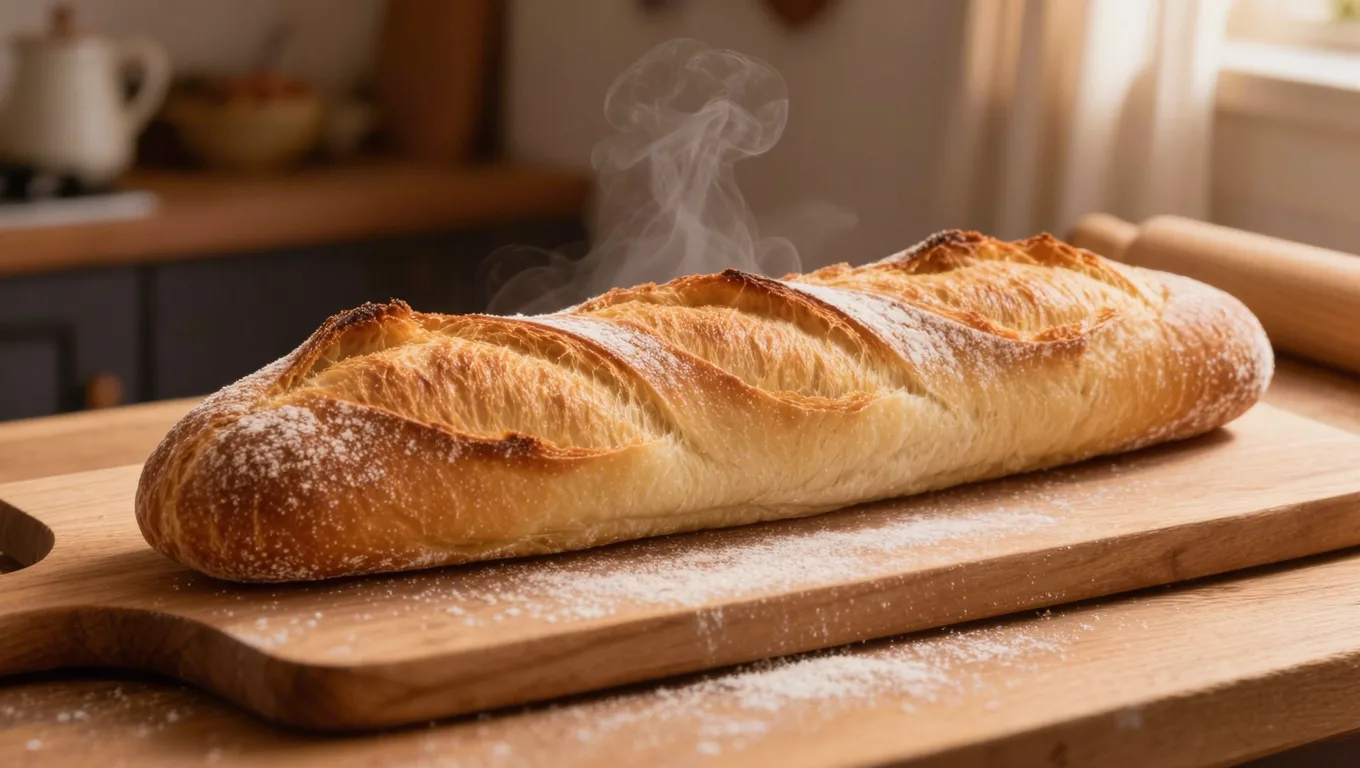
在商业美食摄影中,视觉元素直接映射消费者的味觉联想。热气是“新鲜、温暖、刚出炉”的最强视觉符号,能瞬间打破屏幕的冰冷感;而质感(如法棍的酥脆裂纹、吐司的柔软拉丝、可颂的油脂光泽)则决定了消费者对口感的预期。缺乏热气和质感细节的面包图,在信息流中极易被滑过,直接导致营销费用的浪费。
面包加热气的主流方案对比
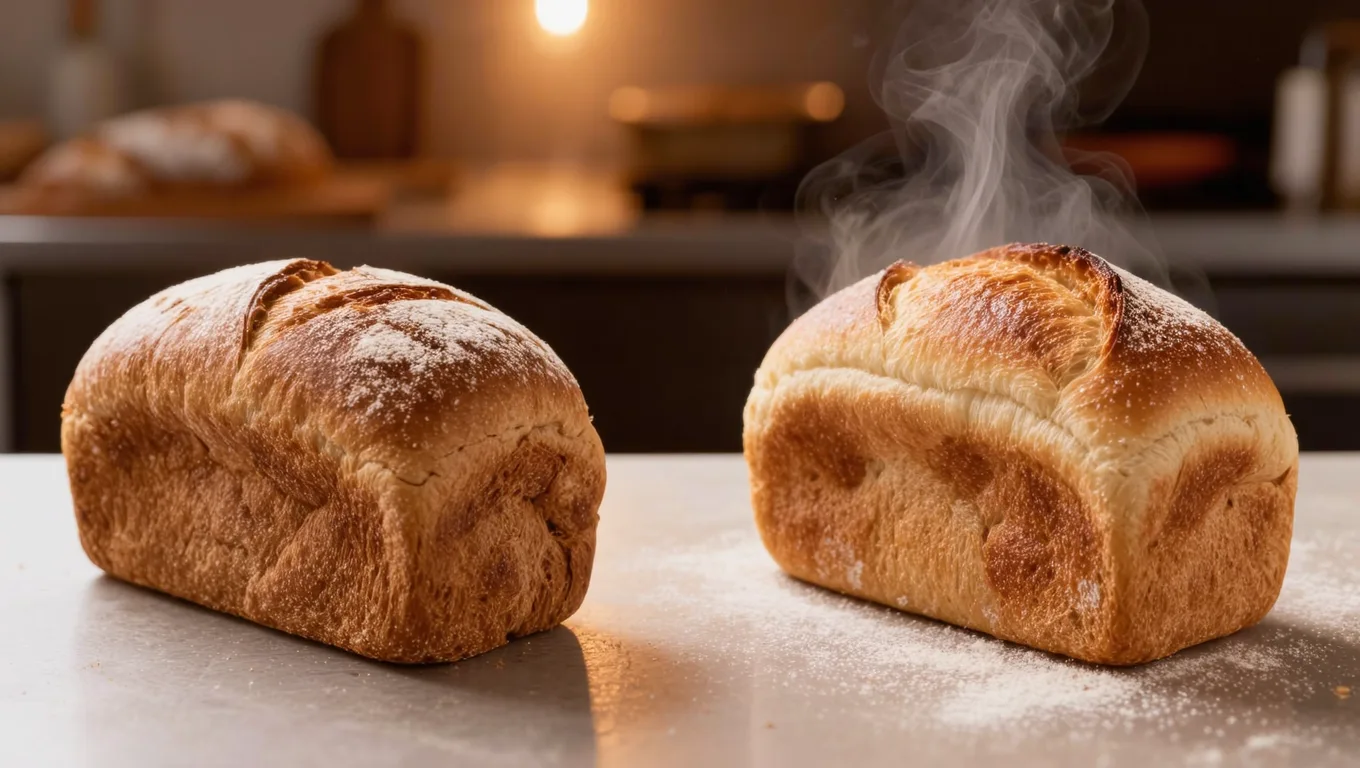
在引入具体操作前,我们需要明确不同方案的优劣,以便在商业项目中做出正确选择:
- 传统实拍(干冰/挂烫机):
- 优势:光影真实,与现场环境光完美融合。
- 劣势:水汽极易让面包表皮吸水变软,破坏酥脆质感;干冰烟雾偏重且下沉,不符合面包热气向上轻盈飘散的物理规律;拍摄成本与时间成本极高。
- 传统素材库合成:
- 优势:获取成本低,操作简单。
- 劣势:素材多为干冰或电子烟烟雾,形态厚重且边缘生硬;极易出现非科学推测的“完美对称”烟雾,显得虚假;重复使用率高,缺乏独特性。
- AI 局部重绘生成(如图叮AI 等工具):
- 优势:按提示词生成水汽,形态相对轻盈;可控制热气的浓度、走向与色温;因为只重绘热气区域,底图的面包质感不受真实水汽影响。
- 劣势:需要一定的提示词调试经验,对极高分辨率(8K以上)的打印输出需配合 PS 进行边缘锐化。
【具体可操作步骤】商业级加热气与质感强化工作流
以下流程以 Photoshop 结合 AI 局部重绘工具为例,适用于大多数商业级面包精修项目。
步骤一:底图质感强化(去灰与纹理重塑)
面包的质感强化切忌“一键锐化”,这会导致暗部噪点爆发。我们需要分层次处理。
- 基础光影与去灰:
- 在 PS 中打开底图,按
Shift+Ctrl+A打开 Camera Raw 滤镜。 - 调整参数:
纹理 (Texture)+15 至 +25(增强法棍裂纹或可颂层次),清晰度 (Clarity)+10(去除表面灰雾),去除薄雾 (Dehaze)+5。 - 注意:将
高光-15,白色-10,防止面包表面的油脂反光过曝形成“塑料感”。
- 在 PS 中打开底图,按
- 高低频分离(处理色斑与保留气孔):
- 按
Ctrl+J复制两次背景图层,分别命名为“低频(颜色)”和“高频(纹理)”。 - 隐藏高频层,对低频层执行
滤镜 > 模糊 > 高斯模糊,半径设置为 5-8px(刚好模糊掉面包气孔)。 - 显示高频层,执行
图像 > 应用图像,图层选择“低频”,混合模式选“减去”,缩放 2,补偿 128。将高频层混合模式改为“线性光”。 - 操作细节:使用“混合器画笔工具”在低频层涂抹,统一面包表面的焦黄色斑;使用“仿制图章工具”(不透明度 50%)在高频层修复破损或杂乱的面包气孔。这样能在不破坏表皮酥脆纹理的前提下,让底色干净高级。
- 按
步骤二:用 AI 局部重绘生成自然热气
放弃厚重的烟雾素材,用 AI 局部重绘生成轻盈水汽。
- 导入与区域选择:
- 将处理好的底图导入 AI 工具,使用局部重绘(Inpainting)类功能。
- 用画笔涂抹面包上方及四周需要产生热气的区域(涂抹范围应比预期热气范围大 20%,给 AI 留出过渡空间)。
- 提示词(Prompt)设置:
- 输入精准提示词:
realistic subtle steam rising from hot freshly baked bread, soft warm lighting, semi-transparent white vapor, wispy texture, high resolution, commercial food photography, shallow depth of field(真实的微妙热气从刚出炉的面包上升起,柔和暖光,半透明白色蒸汽,丝缕状纹理,高分辨率,商业美食摄影,浅景深)。 - 避坑提示:务必加上
subtle(微妙)和semi-transparent(半透明),防止 AI 生成浓密的白烟。
- 输入精准提示词:
- 参数与导出:
- 重绘幅度(Denoising strength)控制在
0.45 - 0.60之间,确保不改变面包本体结构。 - 生成尺寸建议
2000x2000px以上。导出格式选择 16位 TIFF 或高质量 PNG,以保留热气边缘细腻的灰阶过渡,避免出现断层。
- 重绘幅度(Denoising strength)控制在
步骤三:热气融合与空间感塑造
AI 生成的热气直接叠加往往会显得“浮”在画面表面,需要通过 PS 进行空间融合。
- 图层混合与基础调整:
- 将 AI 导出的热气图层拖入 PS,按
Ctrl+T调整大小与位置。 - 将图层混合模式改为
滤色 (Screen)或变亮 (Lighten),不透明度降至30% - 45%。
- 将 AI 导出的热气图层拖入 PS,按
- 动态模糊模拟上升感:
- 热气在上升时会产生拖影。执行
滤镜 > 模糊 > 动态模糊。 - 角度设置为
85° - 90°(垂直向上),距离设置为15 - 25 像素。这能让热气摆脱静止的僵硬感。
- 热气在上升时会产生拖影。执行
- 蒙版与空间消散处理:
- 为热气图层添加图层蒙版。
- 使用渐变工具(快捷键
G),选择“黑白线性渐变”,在蒙版上从下往上拉,让热气顶部自然消散在背景中。 - 使用低透明度(
10% - 15%)的柔边黑色画笔(快捷键B),擦除热气底部与面包接触的生硬边缘,并重点擦除遮挡面包核心卖点(如吐司切面、可颂内层、法棍割包裂纹)的部分,确保产品主体清晰。
真实限制与常见失败原因
在商业实操中,以下三个错误最为常见,需重点规避:
- 热气过白、过浓(像干冰或着火):真实的面包热气在常温下是半透明的微灰/微白色。纯白(RGB 255,255,255)且边缘清晰的热气只存在于沸水中。如果热气浓度超过 50%,会严重干扰消费者对面包颜色的判断。
- 光源与色温冲突:如果底图是左侧冷光(如窗光),热气却呈现右侧暖光,会产生强烈的违和感。解决办法:在 PS 中为热气图层添加“色彩平衡”调整图层(创建剪贴蒙版),根据底图环境光微调热气的色温与色调。
- 锐化过度导致“塑料感”:为了追求质感,很多新手会将 USM 锐化数量拉到 100 以上。这会让面包表面的微小起伏变成刺眼的白边。正确做法:在 Camera Raw 中锐化时,按住
Alt键拖动“蒙版”滑块,确保白色区域只覆盖面包的边缘裂纹,而不覆盖平滑表面。
适用与不适用场景
- 适用场景:电商主图、外卖平台头图、纸质菜单、社交媒体海报。这些场景需要强视觉冲击力与“新鲜、温暖”的心理暗示,加热气能显著提升点击率。
- 不适用场景:强调“冷加工”或“冷藏”属性的烘焙品(如慕斯蛋糕、冷藏三明治、冰面包、生巧吐司)。此类产品加热气会引发消费者的非科学推测(认为产品变质、脱冷或储存不当),此类产品应强化表面的冷凝水珠或冰霜质感,而非热气。
FAQ
1. AI 生成的热气与深色背景融合度不高,边缘有白边怎么处理?
白边通常是因为底图背景过暗或热气边缘对比度过高。在 PS 中,对热气图层执行 图层 > 修边 > 移除白色杂边(数值设为 1-2 像素),或者使用 滤镜 > 其他 > 最小值(半径 1 像素)来轻微收缩边缘,白边即可消除。
2. 为什么我修出来的法棍面包看起来像塑料模型? 塑料感来源于“高光过曝”和“缺乏漫反射”。法棍的高光应该是柔和的亮部,而不是锐利的白点。请在 Camera Raw 中降低“白色”和“高光”参数(-10 至 -20),并在高光区域用低透明度的白色画笔轻轻涂抹,模拟面粉的漫反射质感。
3. 能不能直接用文生图生成带热气的完整面包图? 可以,但商业精修更建议使用局部重绘。直接文生图的完整图片往往在面包纹理(如特定的气孔分布、特定的割包刀口)上不够精准,难以还原真实产品。先实拍获取高质量底图,再用 AI 局部加热气,更能兼顾产品还原度与视觉表现力。
4. 手机拍摄的面包底图,能用这套流程修出商业级质感吗? 可以,但需增加一步“降噪”处理。手机传感器在暗部容易产生彩色噪点,在步骤一之前,请先在 Camera Raw 中使用“AI 降噪”功能(数量 30-40),净化底图后再进行高低频分离与 AI 热气合成。
行动建议:不要停留在理论层面。找一张之前拍废的、看起来冷冰冰的面包底图,用 AI 局部重绘生成一次热气,并按照上述参数在 PS 中进行融合,对比修改前后的视觉差异。需要局部重绘功能时,图叮AI(具体功能与额度以官网为准)可作为其中一种工具选择。
需要 AI 的步骤,可用图叮AI 的 PS 插件辅助处理
图叮AI 的 Photoshop 插件需要免费安装,并在 PS 内使用;注册送 50 张试用,用完走会员套餐。
相关文章
烘焙裱花嘴商品图 AI 修图返检:星形口、焊缝和型号尺寸别修错
裱花嘴商品图不能只修亮不锈钢质感。本文给烘焙商家一套交付前返检步骤,逐项检查星形口、焊缝、型号尺寸和套装对应关系,减少买家误判。
给摄影器材客服的一封信:滤镜袋图别把口径标和防霉片修没
滤镜收纳包商品图不是普通小配件图。本文从摄影器材客服视角拆解口径标、镀膜颜色、收纳格和防霉片的修图边界,说明图叮 AI 适合清理哪里,哪里必须保留证据。
蛋糕纸托商品图怎么选:修平褶皱,还是先保住防油层和尺寸标?
蛋糕纸托商品图不是越平整越好。本文把修平褶皱和保住防油层、杯底、尺寸标两条路径拆开,给烘焙电商团队一套更稳的图叮 AI 修图判断。
图叮 AI vs 通义万相:饼干封口贴商品图,创意重绘还是保留日期、配料和粘口证据
饼干封口贴商品图不只是包装好看,还要让日期、配料、封口胶痕和袋口状态说得清。本文限定这个小任务,比较通义万相和图叮 AI 的分工边界。
推荐阅读
一单 2800 元退了 2200 元:投诉走到平台介入后,还能补救什么
一笔 2800 元 AI 修图订单进入平台调解,服务方最终只留住 600 元。本文从这个真实败局出发,拆解投诉纠纷中可挽回与不可挽回的关键环节——聊天记录、样张确认、退款谈判、调解话术,哪些是真正有用的证据,哪些表述会反过来伤害自己。
供应商 PSD 预览正常但缺字体怎么办?先分像素可见和文字可编辑
供应商 PSD 预览正常但缺字体怎么办?先分像素可见和文字可编辑。本文围绕运营需要处理供应商 PSD 的字体缺失问题,并区分预览是否正常与后续编辑是否受影响,整理输入、处理顺序、验收条件与交付边界。
擦车巾洗车毛巾产品图怎么修:绒毛质感修出来、线头污渍清干净
洗车毛巾详情页最难的是绒毛质感和边缘毛边,修不好就像块死布。本文按 5 步用图叮的一键抠图、选区消除、材质高清修复、产品溶图打光把擦车巾修利落,讲清克重尺寸这类规格要与实物一致、效果以图叮官网为准。
WebP交付怎么选兼容格式?用透明图、照片和动画各试一份
不要只问接收方能不能打开 WebP。用透明素材、普通照片和动画各做一次小样交付,分别验证叠底、像素细节和播放,再决定保留 WebP、另交 PNG 或提供 JPG。
更多推荐(8 篇)
PS AI 插件能离线用吗
PS AI 插件到底能不能断网用?这篇用问答讲透:哪些功能离了网就转圈、哪些操作不依赖网络、面板打不开是不是没网的锅、跨境办公连境外服务要注意什么。答案尽量简短可执行,最后告诉你没覆盖到的情况去哪问,截至 2026-07。
内衣电商图片无痕处理:蕾丝边缘精抠与肤色修饰实战指南
针对内衣电商图片无痕处理,解析蕾丝边缘精抠与肤色修饰的具体操作步骤、参数设置及常见失败原因。结合图叮AI抠图实战经验,提供高转化率的视觉优化方案。
图叮AI vs 即梦AI:中文商品 prompt、白底主图和 SKU 一致性,谁更适合电商团队?
即梦AI中文理解强、创意图质量高,图叮AI在PS内原生集成、批量商品工作流成熟。本文从中文商品prompt、白底主图精修、SKU批量一致性三个电商核心场景出发,给出分场景选型建议。
食品主图怎么修才有食欲?AI 增强食材新鲜感的实战方法 | 图叮AI
食品主图决定了用户点不点进来。这篇拆解食材新鲜感的判断标准、常见拍摄缺陷的修复思路,以及如何用图叮AI相关增强能力把普通手机照片修出诱人质感,同时不踩过度修饰的平台红线。
图叮 AI vs Photoshop 生成式填充:美缝剂商品图该怎么选
美缝剂商品图不是把背景补干净就结束。本文公平比较 Photoshop 生成式填充与图叮 AI,帮建材团队判断色卡、喷嘴、批号和施工缝证据该由谁守住。
茶包收纳盒透明盖图怎么修:局部重绘、压暗和补拍各适合哪一步
同一张茶包收纳盒商品图,不是所有问题都该交给 AI。本文把透明盖、分格边、标签位和接触阴影拆开,比较局部重绘、曲线压暗、补拍三条路径的边界。
PS新手入门:从零开始,PS基础到底该按什么顺序学 | 图叮AI
刚装上Photoshop不知从哪学起?这篇按真实学习顺序讲PS基础:先认识界面和图层,再学选区和蒙版,最后是修图和合成,并说清哪些活儿现在能用AI网页工具更快做掉,少走弯路,效果以官网为准。
改了三轮还回到原点:修图需求对齐失败的真实解剖
一次修图项目改了三轮却回到起点的案例复盘,拆解需求方与执行方之间的认知断层如何形成,并给出一套可复用的需求对齐SOP,适合修图团队和品牌设计师参考。