团队形象照批量处理:招聘HR统一企业视觉的实操指南
每到校招季、公司年会后或大型组织架构调整时,HR和行政团队往往会面临一个令人头疼的任务:收集并处理全公司几百甚至上千名员工的形象照。
真实的场景往往是这样的:各部门交上来的照片五花八门,有的在手机前置镜头下拍摄,有的在影楼拍摄;背景有白墙、有绿植、还有杂乱的办公室工位;尺寸从 400×400 到 4000×6000 不等。而老板的要求通常是“3天内全部上传到官网和内部系统,且必须保持统一的企业视觉”。如果依靠人工一张张使用 Photoshop 抠图、调色、裁切,处理 500 张照片至少需要 30 个小时。
这就是“团队形象照批量处理”要解决的核心痛点。本文将摒弃空泛的理论,直接提供一套可落地的企业员工照处理标准与图叮AI实操指南,帮助你高效、专业地完成这项繁杂的工作。
团队形象照统一视觉的核心参数标准
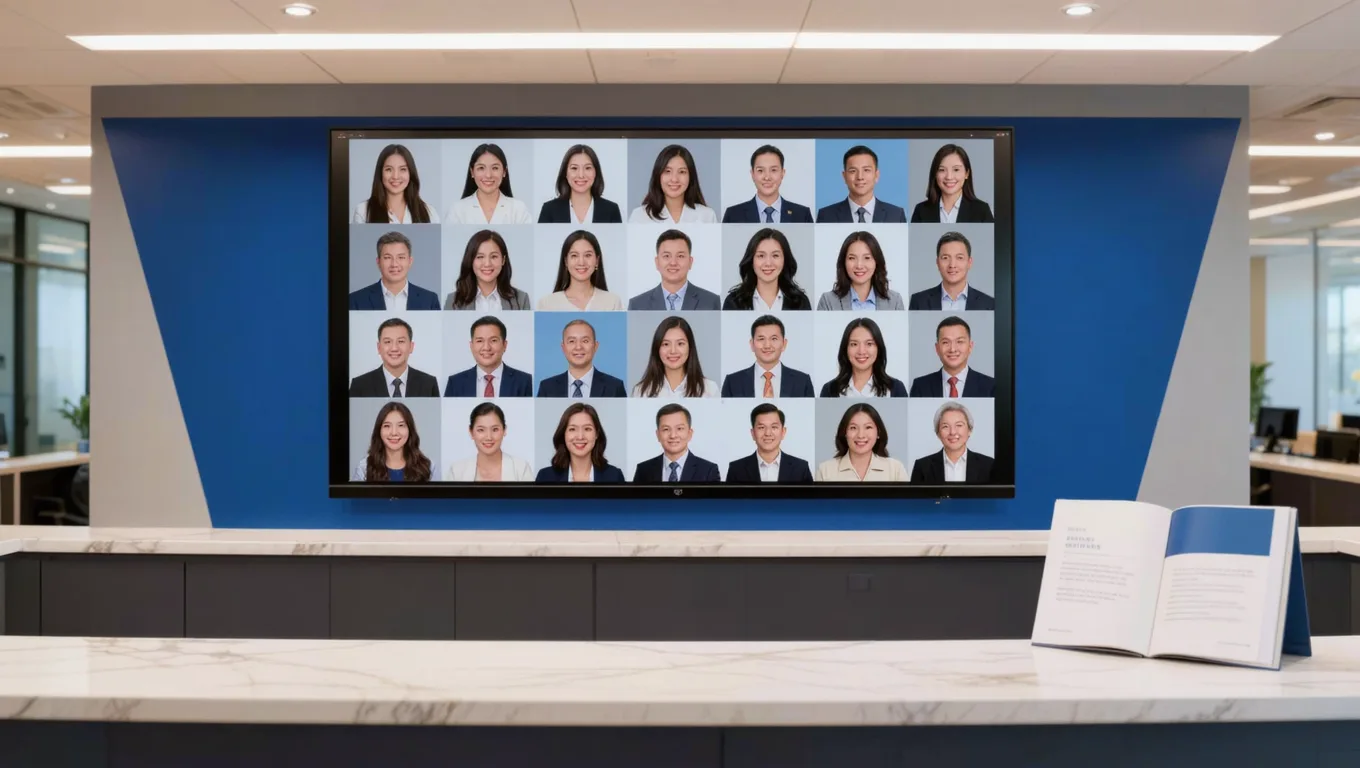
在进行批量精修前,必须先确立统一的输出标准。没有标准,批量处理就会变成“批量制造垃圾”。以下是企业级形象照的通用参数规范:
1. 尺寸与构图比例
- 官网/内部系统展示:推荐使用正方形比例,标准尺寸为 800×800 px(72dpi)。
- 工牌/简历系统:推荐标准两寸比例,尺寸为 413×579 px(300dpi)。
- 构图硬性指标:无论哪种尺寸,必须保证头部占比一致。头顶留白约占画面高度的 10%,下巴到画面底部约占 20%,双眼连线应处于画面上三分之一处的水平线上。
2. 背景色值与色彩空间
- 背景色值:最稳妥的选择是纯白(
#FFFFFF)或浅灰(#F5F5F5)。若需体现企业科技感,可使用企业品牌色(如科技蓝#0056D2),但需确保颜色不干扰人物肤色。 - 色彩空间:统一设置为 sRGB。切勿使用 CMYK 或 Adobe RGB,否则在网页和手机端查看时会出现严重的色差(肤色发灰或偏绿)。
3. 文件大小与格式
- 格式:统一输出为 JPEG。
- 压缩质量:设置在 85% - 90% 之间。
- 体积控制:单张照片体积严格控制在 200KB - 500KB 之间。体积过大会拖慢官网加载速度,过小则会导致面部细节出现马赛克。
使用图叮AI进行企业员工照处理的实操步骤
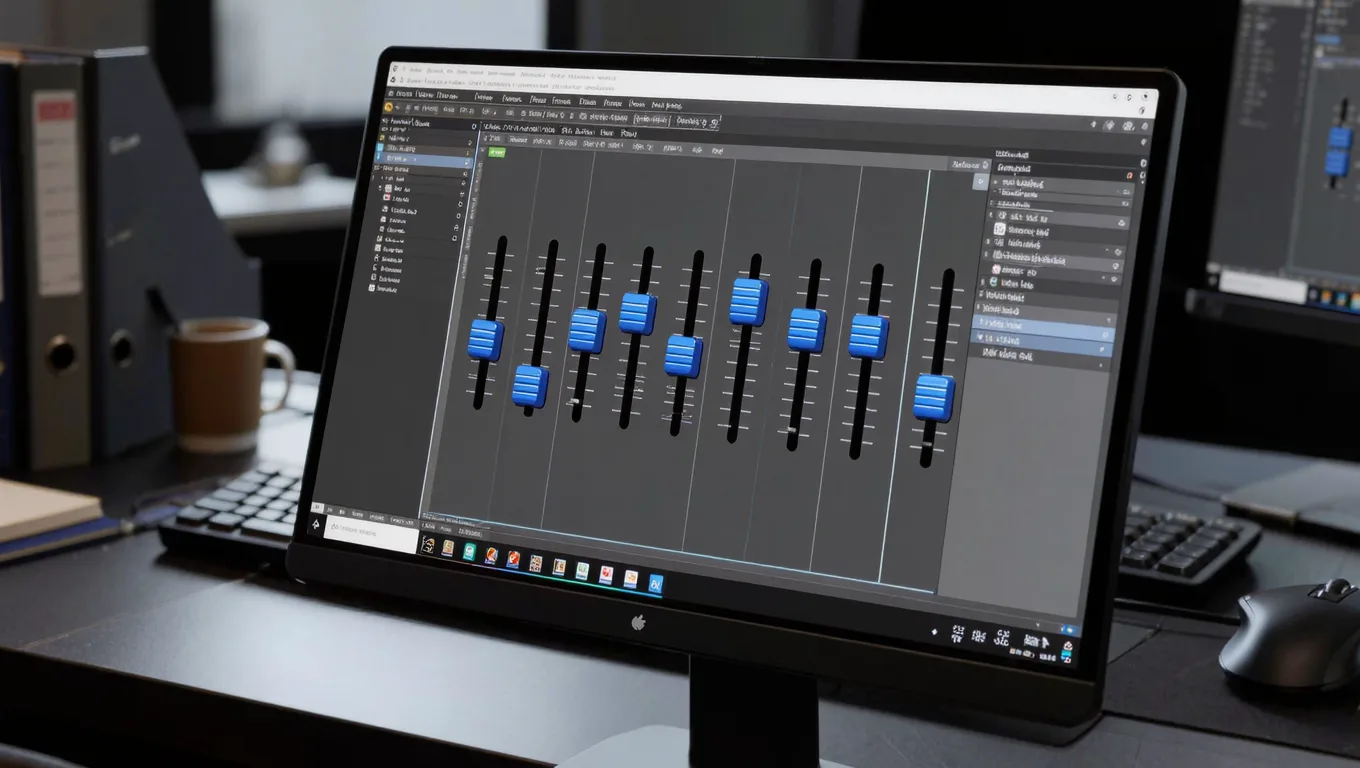
面对几百张照片,手动操作是不现实的。以下是使用图叮AI进行团队形象照批量精修的具体工作流:
步骤1:原片预筛与基础分类
不要把所有照片直接扔进软件。先进行人工初筛:
- 剔除废片:删除闭眼、表情夸张、严重逆光或面部有大面积阴影的照片。
- 重命名规范:将照片统一重命名为“工号_姓名.jpg”(如
1024_张三.jpg),方便后续批量导出后直接与 HR 系统匹配。
步骤2:配置图叮AI批量处理工作流
- 打开图叮AI,找到批量处理相关功能(具体入口以官网为准)。按住
Shift键多选预筛后的照片,直接拖拽至处理区。 - 按统一标准配置参数,作为这一批照片的固定模板。
- 设置输出尺寸:输入
800×800px。 - 设置背景色:吸取企业 VI 规范中的标准色,或直接输入十六进制色值(如
#F5F5F5)。
步骤3:统一构图与发丝级抠图
这是保证视觉统一的关键环节:
- 统一头部比例:把“头顶留白”定为画面高度的
10%左右,让所有人的头部在画面中的大小视觉一致,避免“有人头大、有人头小”的尴尬。 - 保留发丝细节:针对女性长发或男性碎发,开启较精细的抠图模式,尽量保留发丝边缘的过渡,避免生硬的“头盔感”(具体功能名称以官网为准)。
- 肤色统一校准:开启肤色均衡类处理,中和部分因原片白平衡错误导致的肤色偏黄或偏红,使全员肤色趋于自然。
步骤4:批量导出与人工抽检
- 触发批量处理,等待完成。
- 导出后,务必进行 5% 的随机抽检。重点检查:边缘是否有原背景的残影、眼镜镜片是否有反光遮挡眼睛、领带或衣领是否被错误裁切。
团队形象照处理方式对比
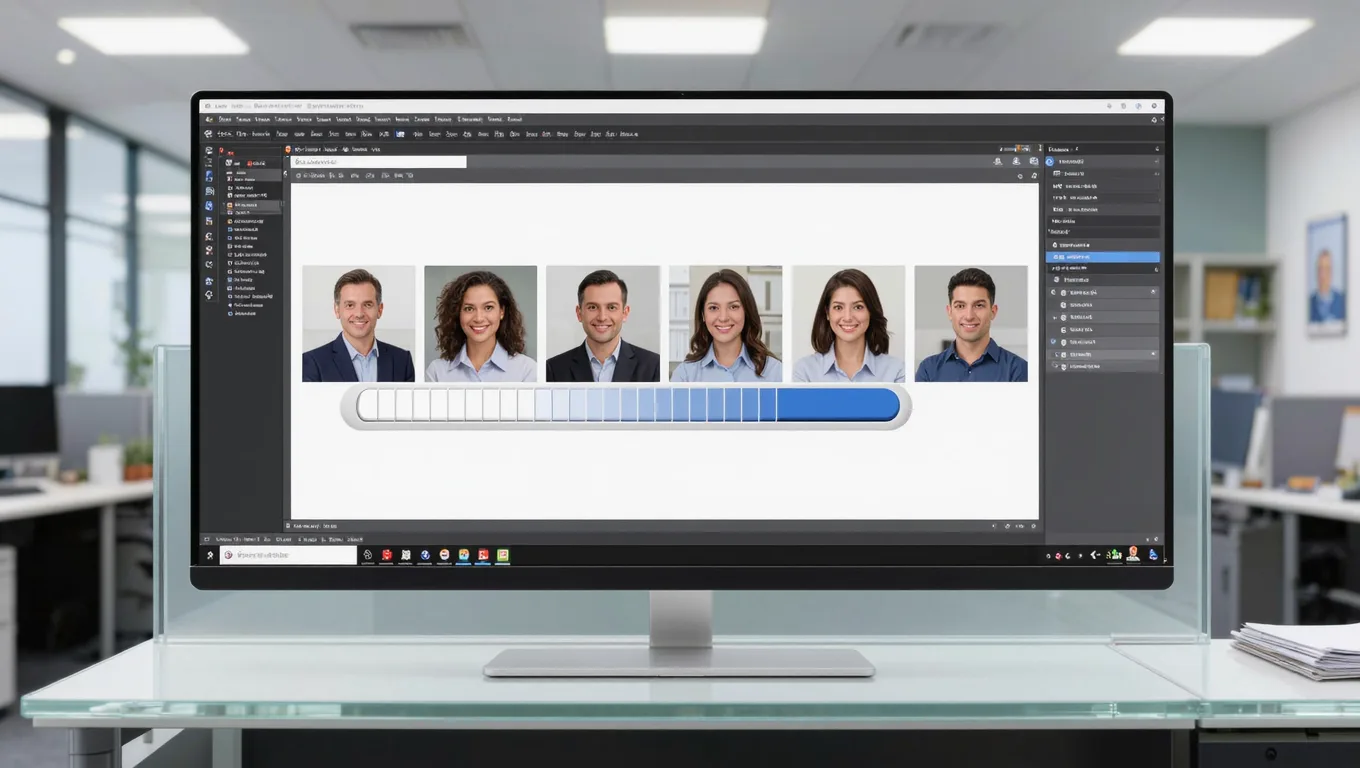
为了让你更清晰地向管理层汇报方案,以下是三种主流处理方式的要点对照:
| 对比维度 | 传统影楼/外包精修 | 内部设计师手动 PS | AI 批量处理(如图叮AI) |
|---|---|---|---|
| 单张成本 | 高(50 - 150元/人) | 低(仅人力成本) | 较低(按工具计费均摊) |
| 处理时效 | 慢(1 - 2周交付) | 中等(3-5分钟/张,500张需30小时) | 较快(批量排队,整批通常一两小时内) |
| 视觉统一度 | 高(摄影师控光) | 中(依赖设计师当次的状态) | 高(参数化输出,一致性好) |
| 适用对象 | 高管团队、核心对外宣传 | 10人以内的初创小团队 | 全员、大规模招聘、快速迭代企业 |
真实限制与常见失败原因(避坑指南)
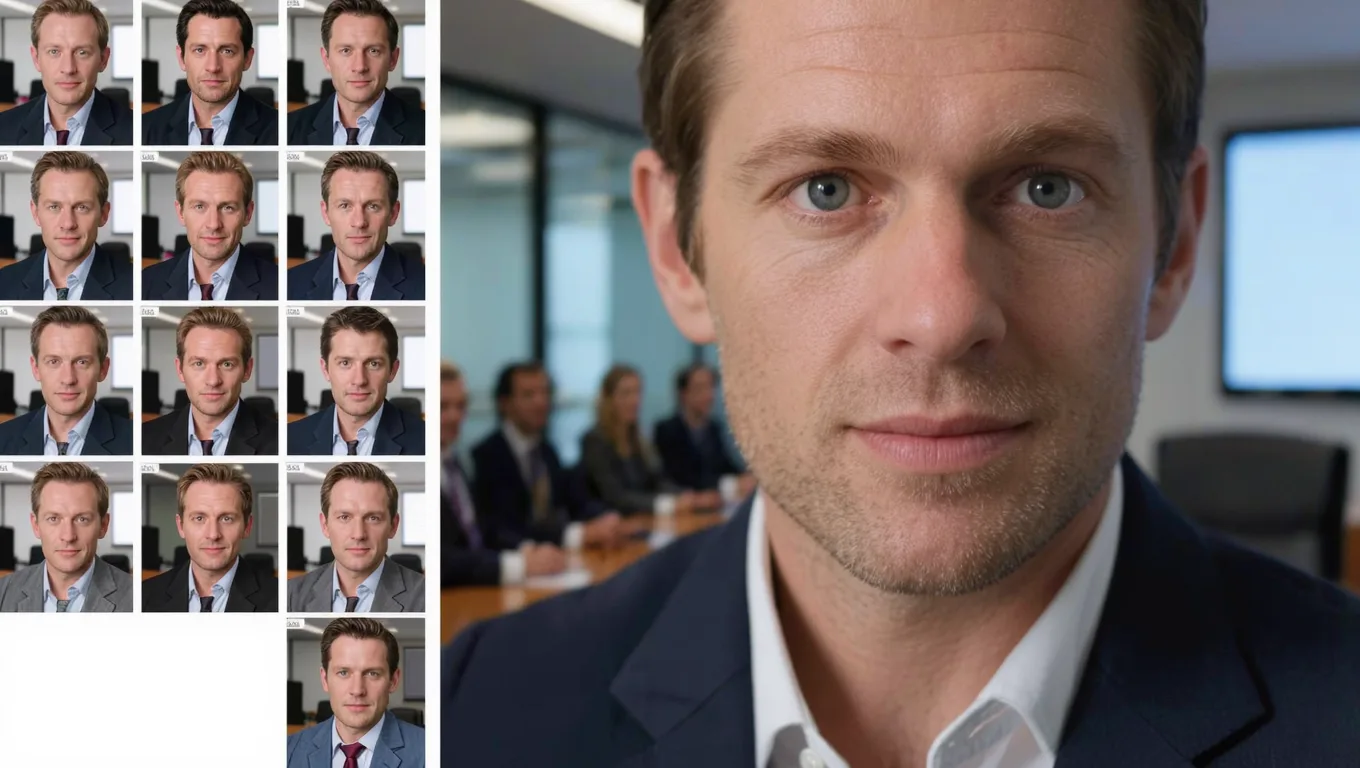
尽管 AI 工具极大提升了效率,但在实际操作中仍会遇到以下限制,HR 需要提前规避:
失败原因1:原片光影差异过大导致“阴阳脸”
- 现象:部分员工在窗边自拍,导致脸部一半亮一半暗(阴阳脸)。AI 可以换背景,但无法凭空重塑物理光影,批量处理后这类照片会显得极其突兀。
- 对策:在步骤1的预筛阶段,坚决打回“阴阳脸”照片,要求员工在光线均匀的环境下(如面向窗户、光线柔和时)重拍。
失败原因2:复杂发型与配饰导致边缘翻车
- 现象:爆炸头、极其蓬松的卷发,或者佩戴了粗框眼镜、夸张耳环,可能导致抠图边缘出现白边或误删。
- 对策:对于这类特殊照片,用画笔做局部手动微调,修补发丝边缘或恢复被误抠的眼镜框。不要指望一键处理能解决所有极端边缘问题。
失败原因3:过度依赖 AI 而忽略物理姿势缺陷
- 现象:原片中员工严重歪头、高低肩明显或衣服有严重褶皱。AI 换背景后,这些物理缺陷依然存在,导致整体画面显得不专业。
- 对策:发布拍摄通知时,必须附带“拍摄规范示例图”,明确要求:正面平视镜头、双肩放平、穿着带领子的衬衫或职业装。
适用与不适用场景
适用场景:
- 公司官网“团队成员”页面展示。
- 内部 OA 系统、钉钉/企业微信通讯录头像。
- 招聘系统中的候选人/面试官头像。
- 员工工牌、门禁卡制作。
不适用场景:
- 高管年度宣传册、对外公关核心物料:这类场景对光影、质感、气场要求极高,必须聘请专业商业摄影师进行棚拍与人工精修。
- 需要大幅度修改面部特征的场合:AI 批量处理的原则是“还原与统一”,而非“整容”。
常见问题解答 (FAQ)
Q1:批量处理后的照片,有员工觉得“不像自己”或“不够好看”要求重做怎么办? A:企业团队形象照的核心目的是“职业化”与“视觉统一”,而非个人艺术写真。建议在收集照片前发布明确的《员工形象照规范》,说明照片将用于官方系统,统一走自然微调的思路,拒绝过度磨皮和瘦脸,以确保照片的真实性。
Q2:部分员工认为特定的背景颜色(如红色或黑色)会影响个人运势,拒绝使用统一背景怎么办? A:部分员工可能认为背景颜色会影响个人运势,这属于非科学推测。从企业管理的角度来看,统一背景色是为了强化品牌专业度与视觉一致性。建议 HR 以企业 VI(视觉识别)规范为由进行沟通,并提供浅灰或纯白等中性色作为妥协方案。
Q3:用图叮AI处理 500 张照片,大概需要多长时间? A:批量排队处理的总耗时受网络、电脑配置和任务复杂度影响,单张通常很快,整批 500 张一般能在一两个小时内排完。加上前期的人工预筛和后期的抽检,整个项目通常可在半天内完成。
行动建议:下一次收集员工照片时,不妨先选定 10 张光线、背景各异的照片,导入图叮AI进行一次小规模的“批量处理测试”,确定好最佳参数模板后,再向全员下发拍摄通知,这将为你节省至少 80% 的返工时间。
需要 AI 的步骤,可用图叮AI 的 PS 插件辅助处理
相关文章
电动牙刷替换刷头图怎么修:刷毛、色环和卡扣先分流
电动牙刷替换刷头商品图不能只把白底修干净。本文用 5 步把刷毛分束、色环、卡扣、防尘盖和套装数量拆成清理、保护、补拍路径,方便 3C 运营写给图叮或外包修图师。
商品图多渠道派生表:主图、直播首帧和客服图如何从同一张图叮底图出发
一张商品图不能被运营、直播和客服各修一版。本文给出多渠道派生表,把图叮底图、裁切区、禁改区、导出命名和复核人一次对齐。
合页开孔器商品图外包标注 SOP:杯孔深度、钻套和螺丝导轨先锁住
合页开孔器和铰链定位器不是普通塑料尺。外包修图前要先锁住杯孔深度、钻套、定位边、螺丝导轨和包装规格,避免 AI 把安装证据修成漂亮摆件。
天猫零食主图精修教程:批量提升食品光泽与食欲感的实战指南
讲解天猫零食主图精修的实操步骤,从 Camera Raw 校色、光影重塑到批量处理分工,提供可落地的参数取舍与避坑要点,帮电商美工高效提升食品光泽与食欲感、改善主图点击率。
推荐阅读
园艺剪修枝剪怎么修产品图?刀刃反光和手柄质感的常见问题
卖园艺剪和修枝剪,产品图老是不锈钢刀刃乱反光、防滑手柄拍得发暗、成套剪具摆一起显乱。这篇按搜索词整理了图叮AI修园艺剪产品图的常见问题,讲清材质高清修复、一键抠图和产品溶图打光能做什么,刀刃材质规格以实物为准,效果以图叮官网为准。
二手手机屏幕反光修没了,怎么用图叮救回成色证据
二手手机图不能只追求干净。本文从一次脱敏返工复盘讲起,拆解如何在图叮里保留屏幕反光、划痕和亮屏证据,再处理灰尘、背景和局部脏点。
GPT Image 2 给宠物用品生成生活场景图:3 种可用场景 + 宠物尺度一致性怎么控
图叮AI 上线 GPT Image 2 后,宠物品牌问得最多的一句是:我这张猫窝图生出来怎么像狗窝?这篇拆 3 种可落地的生活场景,再把 '猫窝画成狗窝尺寸、柯基生得像柴犬' 的尺度翻车治理法说清楚,截至 2026-04 实操结论。
可调家具脚商品图:修亮脚杯,还是保住螺纹高度证据?
可调家具脚和调平脚不是普通金属小件。本文从点击、安装、售后和批量交付四个维度比较修亮脚杯与保留螺纹高度证据两种修图路径。
更多推荐(8 篇)
拨片、变调夹、松香这些乐器配件产品图怎么修?搜得最多的几个问题
拨片、变调夹、调音器、松香这些乐器配件又小又杂,拍出来糊成一团、金属反光刺眼、透明件边缘发灰,做主图特别头疼。这篇按大家真实搜的问题答:小件怎么修清、金属反光怎么压、透明件怎么抠、白底还是成套摆拍、放大会不会糊,也说清修图碰不得的产品信息。
蕾丝衫女怎么修:镂空、绣花和发灰一步步救回来
蕾丝衫拍出来发灰、镂空糊成一片是常见问题。本文按 6 步拆解女装蕾丝衫产品图修图,讲清材质高清修复、一键抠图、服装上身和溶图打光怎么用,边缘和纹理怎么保住。
钟表白底抠图怎么保住指针和刻度:精密商品的抠图实操
钟表的指针、刻度、镂空、镜面反光极易在抠图时丢失。本文拆解这几个细节丢失的真实原因,并给出从拍摄到 AI 抠图、再到手动修补的完整流程,帮你做出合规又保细节的白底图。
证件照抠图留灰边?淘宝店主的去灰边与换底实操清单
证件照抠图后头发和肩膀交界总留一圈灰边,淘宝店主每天处理上百张更受不了。本文讲清灰边成因,给出选择并遮住、图层混合模式、通道计算 3 套去灰边方法和换底输出规范。
口红试色图别只修得显白:色号、膏体纹理和唇周边界为什么正在变成信任证据
口红试色图不能只追求显白和顺滑。本文用色号、膏体纹理、唇周边界和光源四个证据位,说明美妆电商修图怎样兼顾好看、可信与售后沟通。
商业修图生图网站怎么做高端亲子相册?老照片修复与画质增强实操
想把手机里参差不齐的童年照片整理成高端亲子相册?本文讲清如何借助商业修图生图网站做儿童写真修复、画质增强与背景扩图,并给出筛图、调色、印刷对接的可执行流程,让童年记忆历久弥新。
免安装网页PS怎么批量给儿童玩具换白底图?母婴电商上新提效指南
母婴电商上新季,儿童玩具抠图耗时费力?本文讲清楚怎么用免安装网页PS 配合图叮AI,实现玩具批量换白底,含具体参数、常见失败原因与提效技巧,帮你更快搞定电商主图。
手工皂礼盒商品图 AI 修图返检:皂体纹理、封膜和香型贴别修错
手工皂礼盒图不能只修成柔光氛围。皂体纹理、封膜状态、香型贴、起泡网和礼盒内托都影响买家判断,AI 修图前要先分清哪些能清理,哪些必须保留。