淘宝主图比例要求是多少?3:4与1:1免费批量转换实操指南
每到双十一、618等大促前夕,或者团队决定进行多平台铺货时,电商美工和运营总会面临一个极其痛苦的场景:运营要求把全店几百个商品的 1:1 主图全部换成 3:4,或者要把淘宝的 3:4 主图同步到闲鱼、拼多多(需要 1:1)。
如果直接用 PS 暴力裁切,模特的头没了、底部的促销文案被截断;如果直接加白边或模糊背景,主图在搜索列表里显得极其廉价,点击率惨不忍睹。手动一张张修改、抠图、补背景,几百张图足以让美工加班到崩溃。本文将直接讲透淘宝主图比例的底层逻辑与官方要求,并给出一套批量、少失真的转换工作流(其中 AI 扩图这一步可借助图叮AI 等工具完成),帮你告别重复劳动。
淘宝主图比例官方要求与展示逻辑解析
1:1 与 3:4 主图的具体尺寸与格式要求
淘宝官方对主图的物理参数有严格的限制,不达标会导致上传失败或展示异常:
- 1:1 主图:
- 尺寸:最低要求 480×480 px,但强烈建议 800×800 px 及以上。只有达到 800×800 px,PC 端和移动端才会触发“鼠标悬停/手指滑动放大”功能。高清展示建议做到 1000×1000 px 或 1200×1200 px。
- 体积:单张图片大小必须 < 3MB。
- 格式:支持 JPG、JPEG、PNG。
- 3:4 主图:
- 尺寸:官方建议 750×1000 px 或 900×1200 px。长宽比必须严格控制在 3:4,否则系统会强制居中裁切。
- 体积:同样要求 < 3MB。
- 格式:JPG、JPEG、PNG。
为什么现在更推荐 3:4 主图?(要点对照)
在移动端流量占比超过 95% 的今天,3:4 主图已经成为服饰、鞋包、家居等类目的标配。以下是两者的核心展示差异对照:
| 对比维度 | 1:1 主图 (正方形) | 3:4 主图 (竖长方形) |
|---|---|---|
| 移动端屏幕占比 | 较小,上下留有较多信息流空白 | 多占据约 25% 的垂直屏幕空间,视觉冲击力更强 |
| 视觉重心 | 适合展示局部细节、单品特写 | 适合展示全身穿搭、长条形商品、场景沉浸感 |
| 适用核心类目 | 3C数码、美妆、食品、标品、五金 | 女装、男装、鞋靴、箱包、家具、家纺 |
| 详情页首图体验 | 滑动过渡略显突兀 | 与详情页长图滑动体验更连贯,沉浸感更好 |
1:1转3:4(及反向转换)的真实限制与常见失败原因
在批量转换比例时,很多新手会踩坑,导致转换后的图片根本无法使用。以下是常见的失败原因与真实限制:
- 暴力裁切导致核心卖点丢失:1:1 转 3:4 时,如果原图是 800×800,要变成 3:4 就必须裁掉左右(变成 600×800),这会导致商品主体变小;如果是 3:4 转 1:1,直接裁掉上下,极容易把底部的“买一送一”等牛皮癣文案或模特的鞋子裁掉。
- 直接拉伸导致物理变形:部分美工会直接用 PS 的“图像大小”强行修改长宽比,导致圆形的商品变成椭圆,模特身材比例失调,这种图一旦上架会严重影响品牌调性。
- 低分辨率原图的物理极限:如果你手里的 1:1 原图只有 400×400 px,想要转成 750×1000 px 的 3:4 主图,无论是 AI 扩图还是强制放大,边缘都会出现明显的马赛克和涂抹感。建议原图最短边至少大于 600 px。
- PNG 透明背景的格式陷阱:批量处理时,如果原图是透明底的 PNG,在转换为 JPG 格式时,系统默认会将透明区域填充为黑底或白底,导致主图出现难看的黑边。
实操指南:批量转换主图比例的工作流
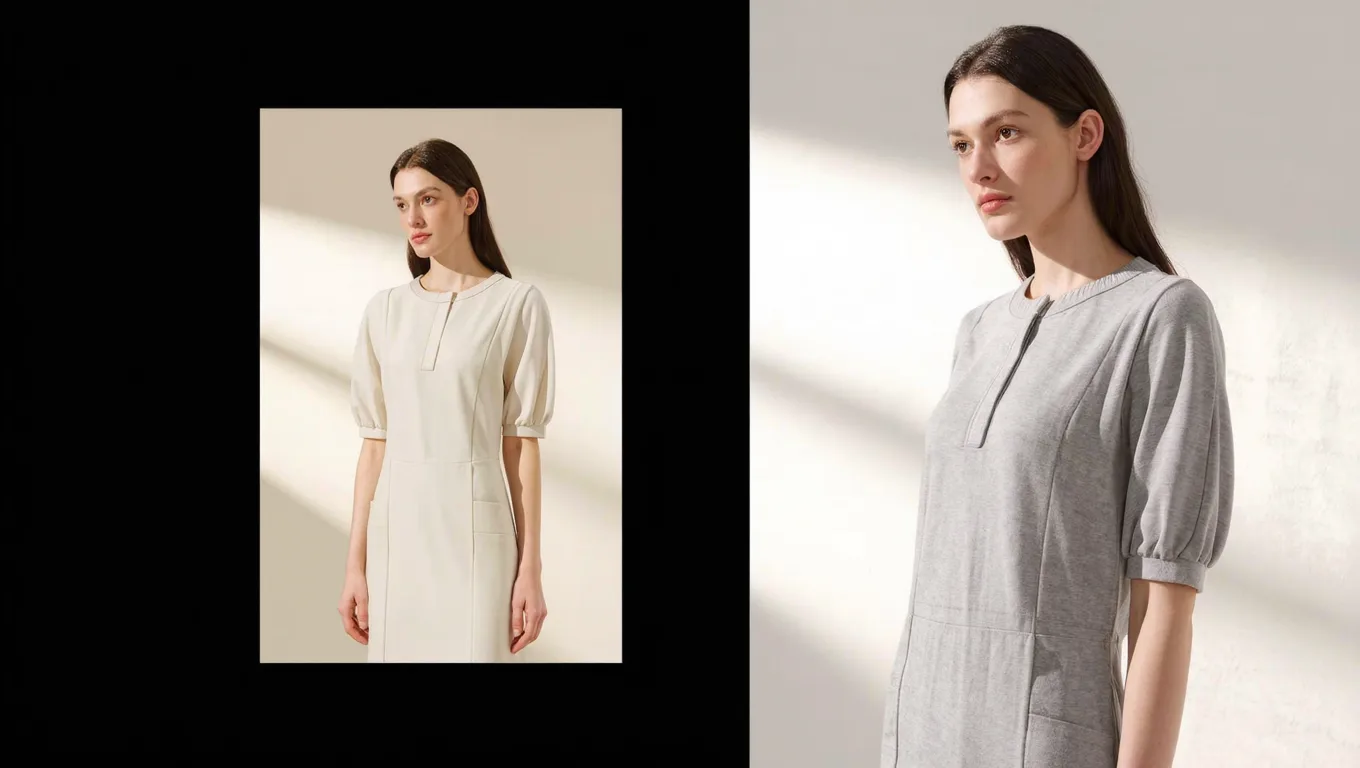
针对上述痛点,比例转换的核心思路只有两条:缺内容就 AI 扩图,多内容就智能裁剪。其中 AI 扩图这一步可以借助图叮AI 的扩图/相关功能(具体功能与额度以官网为准)来补背景,省去手动画背景的工夫。以下是与具体软件无关的通用步骤。
步骤一:准备原图与设置基础参数
- 整理文件:将需要转换的几百张主图统一放入一个本地文件夹,确保图片命名清晰(如
SKU01_正面.jpg)。 - 统一输出参数:无论用哪款工具,导出前先定好三件事——目标比例(
3:4或1:1)、输出格式(统一JPG,兼容性最好)、压缩质量(85% - 90%)。85%-90% 的 JPG 在画质肉眼无损的前提下,通常能把图片体积控制在 1.5MB 左右,远低于淘宝 3MB 的限制。
步骤二:1:1 转 3:4 的 AI 扩图思路(核心细节)
1:1 转 3:4 的核心难点在于“上下缺内容”。直接加白边会显廉价,靠 AI 扩图补出上下背景是更自然的做法。
- 扩展方向:锁定宽度不变,只让 AI 往上下补,避免左右被改动导致主体变形。
- 配置提示词(Prompt):扩图效果好不好,提示词是关键。
- 如果是服饰/模特图:“自然延伸摄影棚背景,保持光影一致,不改变人物主体”。
- 如果是家居/实景图:“延续当前室内场景,补充地板与天花板细节”。
- 注意:如果原图上下带有文案,请先在 PS 中批量抹除文案再扩图,否则 AI 容易在补出的区域生成乱码文字。
- 边缘融合:把“边缘融合度/羽化”设置为
2px - 5px,让 AI 生成的背景与原图拼接处没有明显接缝。 - 执行与复查:批量生成后,目标是输出 750×1000 px 的标准 3:4 图片。AI 补出来的背景偶尔会有伪影,务必抽查。
步骤三:3:4 转 1:1 的主体裁剪
3:4 转 1:1 需要裁掉上下部分,核心是“保住商品主体”。
- 主体优先:裁剪时以模特、鞋子或电器的核心轮廓为中心,宁可裁掉背景也别裁到主体。带 AI 主体识别的裁剪功能能自动把主体放到画面中央,省去逐张手动框选。
- 避开文字区域:裁剪框要避开画面里的促销文案、活动角标,别把核心卖点一刀切掉。原图四周如果贴满“牛皮癣”,先去掉再裁。
- 抽查:批量裁完后,挑几张确认主体是否都在正中央、有没有被裁穿帮。
步骤四:质检与导出
- 重点检查:在导出前,随机点开 5-10 张图片,放大到 100% 检查:AI 扩图的边缘是否有伪影?裁剪后的商品主体是否完整?
- 批量导出与命名:确认无误后导出到本地。建议按原文件名加上
_3x4或_1x1的后缀(很多批处理工具支持自动加后缀),方便区分后批量上传至淘宝后台。
适用与不适用场景分析
- 适用场景:
- 多平台一键铺货:淘宝(3:4)与拼多多/闲鱼/1688(1:1)之间的快速主图适配。
- 大促前全店主图升级:将历史遗留的 1:1 老图批量升级为 3:4,获取移动端更多曝光面积。
- 强场景依赖类目:服饰、鞋包、户外用品等需要展示全身或大场景的类目。
- 不适用场景:
- 极低像素原图:原图分辨率低于 500×500 px 的图片,强行扩图会导致主体模糊,建议直接重新拍摄或寻找高清原图。
- 满屏“牛皮癣”的复杂排版图:如果原图四周贴满了促销标签、边框,AI 扩图会破坏这些排版结构。这类图片建议先由美工在 PS 中去除边框,用图叮AI 扩图后,再重新加上统一的促销边框。
常见问题解答 (FAQ)
Q1:淘宝主图上传后,为什么在搜索列表里还是被系统自动裁切或拉伸了? A:这通常是因为你上传的图片长宽比不严格。比如你上传了 750×950 px 的图片,虽然接近 3:4,但系统识别到比例不对,就会强制居中裁切。请务必确保像素比例严格等于 3:4(如 750×1000 或 900×1200);导出前在工具里把目标尺寸写死成标准像素,而不是凭手感拖框,就能避免这个问题。
Q2:3:4 主图的点击率一定比 1:1 高吗? A:有些运营基于非科学推测,认为 3:4 主图因为占据屏幕面积大,就一定能带来更高的点击率和转化率。实际上,点击率的核心依然是产品本身的吸引力、卖点表达以及价格优势。3:4 只是提供了更大的展示画布,如果你的 3:4 主图上下填充的是毫无意义的模糊背景,反而会让画面显得空洞,导致点击率下降。
Q3:批量转换后的图片体积超过了 3MB,淘宝后台传不上去怎么办? A:如果原图是高分辨率的 PNG 格式,转换后体积很容易超标。导出时务必把格式选为 JPG,并把质量参数拉到 80%-85%。如果依然超标,再用图叮AI 或任意压缩工具(具体功能与额度以官网为准)做一次二次批量压缩,把上限定在 2.5MB 左右。
Q4:AI 扩图生成的背景太假,和原图光影不融合怎么办? A:这通常是因为提示词(Prompt)不够具体。不要只写“背景”,要描述具体的光影和材质,例如“柔和的左侧自然光,浅灰色水泥地面,带有轻微阴影”。同时适当提高“边缘羽化”,能让拼接处过渡更自然。如果原图分辨率太低,再好的提示词也补不出干净的背景,这是物理限制。
主图比例的适配看似是美工的基础工作,但在多平台、多场景的电商运营中,却极大地消耗着团队的时间。掌握了正确的参数逻辑与扩图/裁剪思路,就能把精力留给更重要的卖点策划。挑一张文件夹里亟待修改的 1:1 老图,用图叮AI 等工具(具体功能与额度以官网为准)按本文的扩图思路走一遍,对比一下加白边和 AI 补背景的差距吧。
需要 AI 的步骤,可用图叮AI 的 PS 插件辅助处理
图叮AI 的 Photoshop 插件需要免费安装,并在 PS 内使用;注册送 50 张试用,用完走会员套餐。
相关文章
电商产品精修:批量处理光影怎么做到又快又稳
大促前几百张产品图要修,光影是最耗时的环节。本文讲清楚电商产品精修里光影处理的真实逻辑,以及用预设、抽样、人工质检搭出一套又快又稳的批量工作流。
批量商品图修图前,先做参考图板:图叮如何锁定原图、目标图和禁改区
批量商品图不要一上来就全量修。先在图叮里用参考图板锁定原图、目标图、禁改区和验收口径,再小批量试跑,可以把返工从整批退回压到局部修正。
拼多多主图要求与白底图规范:免费批量拼图与去背景实操指南
讲清拼多多主图要求与白底图规范,提供具体尺寸、格式参数及常见驳回原因,并结合AI抠图工具分享免费批量拼图与去背景的实操步骤,帮商家高效过审、提升点击。
给证件照修图团队的标注规范:皮肤、发际线和五官哪些要锁住
证件照批量修图最怕把本人特征修没。本文按照相馆交付流程,拆出皮肤、发际线、五官、肩线和证件照规格的标注方法,方便团队把 AI 修图改成可复检的 SOP。
推荐阅读
图叮AI vs ComfyUI:商品修图团队要不要自建节点工作流,还是直接用成品插件?
ComfyUI 节点工作流强在哪、弱在哪,图叮AI 为什么适合商品修图团队——从学习成本、运维负担、ROI 透明度三个维度拆解,给有 AI 工程师和没有 AI 工程师的团队各一条决策路径。
工业水平尺商品图 AI 修图返检:水泡、刻度线和磁吸面别修错
工业水平尺的商品图不能只看金属外壳是否干净,还要核对水泡位置、刻度线、磁吸面、端盖和包装规格。本文给修图师和运营一份交付前 FAQ。
卷发模特雀斑精修:一分钟出图的商业人像处理流程
用图叮AI人像修图处理卷发模特商业照片,一分钟内精准去除面部雀斑、保留皮肤光泽和原生肌理,适合电商模特批量出图。
第一次装 PS AI 插件,先知道这几件事
第一次给 Photoshop 装 AI 插件,别急着点最花哨的功能。这篇给一份可勾选的核对清单,分装之前和第一次用两段,共九项,覆盖版本匹配、渠道、登录、连通验证等关键点,配一个珠宝修图的翻车例子,帮你把第一次上手的坑提前避开。
更多推荐(8 篇)
一张扎带枪商品图怎么拆:拉力刻度、切刀口、扳机行程和扎带尾料别被 AI 修假
扎带枪图不能只把金属修亮。本文按拉力刻度、扳机行程、切刀口、扎带尾料和手柄防滑区拆图,说明 AI 修图前哪些细节要锁住。
母乳储奶袋商品图怎么选:修得更透亮,还是先保住封口和日期区
母乳储奶袋商品图不能只追求透明干净。本文比较两条修图路线:卖相优先和证据优先,拆清封口、容量线、日期区、材质厚度和套装数量该怎么保留。
鱼缸换水器图给外包前,先把虹吸管、止水阀和刻度讲清
水族换水器商品图不能只修得干净。给外包修图前,先把虹吸管、止水阀、滤网、刻度和接头标成禁改区,才能避免售后解释困难。
宠物牵引绳伸缩绳产品图怎么修:细绳抠不崩、手柄不反光、金属钩收干净
宠物牵引绳的细织带一抠就崩、伸缩绳塑料手柄映灯反光、金属登山钩一块死白,是详情页常卡的几处。本文用问答讲清怎么用图叮的一键抠图、选区消除、材质高清修复、产品溶图打光把牵引绳修利落,承重拉力这类规格与实物一致、效果以图叮官网为准。
工业设计师必看:借用 PS 人像精修高清插件思路,完美修复金属反光模糊
工业产品渲染或实拍中,金属高光区域极易出现模糊与噪点。本文详解如何跨界借用 ps人像精修高清插件 的底层思路与具体参数,实现无损的金属反光模糊修复ps实操,告别塑料感。
西装外套产品图怎么修?驳头挺括、面料纹理和后开衩抠图的处理步骤
卖女装西装外套,产品图常遇驳头拍得软塌不挺、羊毛涤纶面料纹理拍糊、后开衩和袖口纽扣抠不干净。这篇按步骤讲用图叮AI修西装外套产品图,主用一键抠图、材质高清修复、产品溶图打光,尺码颜色面料以实物为准,上身图为展示参考,效果以图叮官网为准。
眼镜产品图怎么修?镜片反光、金属框光泽一步步修干净
眼镜拍出来镜片一片白反光、照进拍摄现场,金属框光泽死板、镜腿铰链糊——眼镜图难在镜片和金属都在跟光较劲。这篇按放大、抠图、镜片压反光、金属框调光的顺序,讲清楚眼镜产品图怎么修得通透干净,以及度数镀膜这些参数为什么不能靠修图改。
修复家族记忆:用 PS 的 AI 去除老照片折痕与霉斑
怎么用 PS 的 AI 智能识别并修复受损老照片?图叮AI 解析老照片去划痕与霉斑去除的实战步骤与进阶技巧,让珍贵的家族记忆焕然一新。 老照片是家族历史的视觉载体,承载着几代人的珍贵记忆。随着时间推移,相纸老化、保存不当往往会让这些影像布满折痕、划痕与霉斑。在过去,