老照片修复上色:模糊破损的黑白照,怎么变清晰还能还原颜色
去年清明前,我陪外婆整理一只铁皮饼干盒,里面塞着一沓五十年代的黑白照。最底下一张是外公年轻时在码头的合影,相纸边角已经脆得一碰就掉渣,人脸糊成一团灰,还有一道斜穿过整张照片的折痕白线。外婆戴着老花镜凑得很近,看了很久,最后说,认不太出哪个是他了。
那一刻我才真切意识到,老照片不只是会旧,是会失传——画面糊到连家人都认不出,那段记忆就等于断了。后来我把这张照片用 AI 修复加上色处理了一遍,外公的轮廓重新清晰起来,那身藏青色的工装也回来了。外婆指着说,就是这个,他那时候总穿这件。这篇就把老照片修复和上色这件事,从原理到操作讲清楚。
老照片到底”坏”在哪:先分清三种损伤
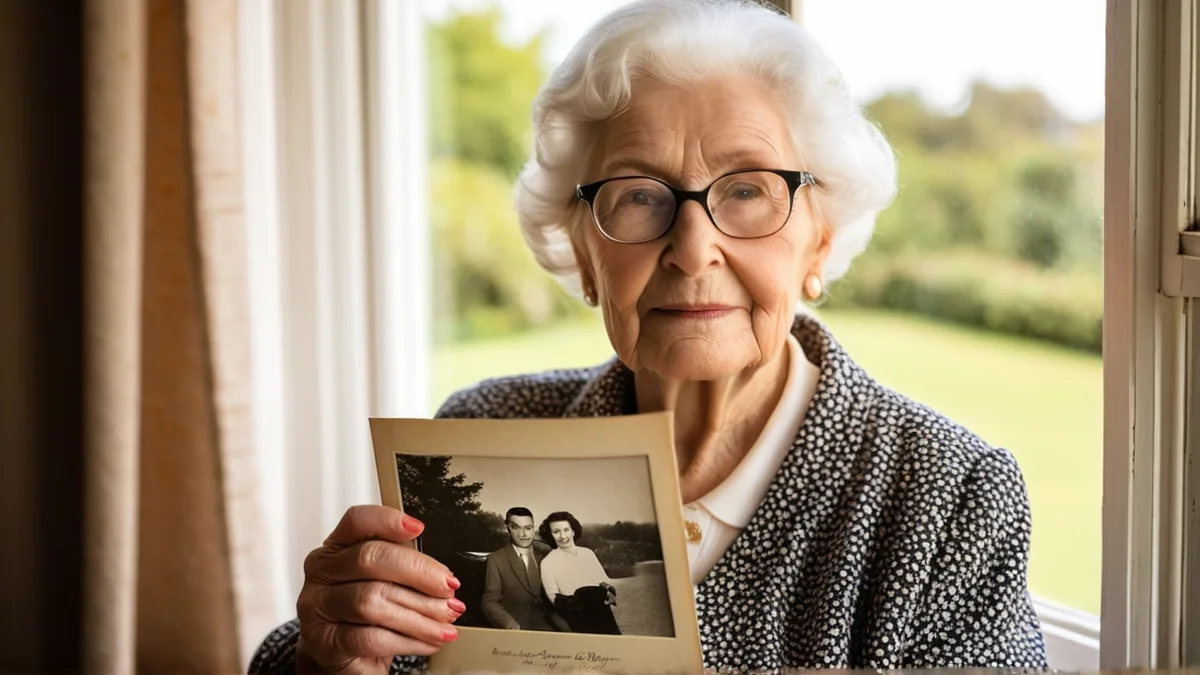
老照片的损伤通常是模糊、破损、褪色三者叠加
把照片塞进工具前,先看清它到底坏在哪,这决定了修复的难度和效果预期。老照片的损伤一般是三类叠加。
第一类是模糊和分辨率低。早年的相机和冲印精度有限,再加上多次翻拍、扫描压缩,画面细节本来就少,人脸、文字这些关键信息糊成一片。第二类是物理破损,折痕、划痕、霉斑、缺角、水渍,这些是相纸本身的物理损伤,在画面上表现为白线、黑点、缺块。第三类是褪色和泛黄,黑白照随时间发黄发灰,彩色老照片则会整体偏色、洋红或发青。
这三类损伤的修复逻辑不一样:模糊靠重建细节,破损靠内容填补,泛黄和上色靠色彩重建。一张典型的老照片往往三者都占,所以”修复”和”上色”通常是分两步走的事。
第一步:先修复,把画面信息补回来
AI 老照片修复的核心,是根据残存的画面信息推断出缺失的细节,而不是简单地锐化。锐化只是把现有的模糊边缘强调一下,糊的地方还是糊的;AI 修复是参照大量真实人脸、衣物、场景的规律,把糊成一团的五官、被折痕切断的轮廓,重新画出合理的样子。
操作上大致是这样的流程。先把老照片扫描或翻拍成数字图片,尽量用平扫仪、光线均匀,避免反光和阴影。然后上传到工具里走修复,AI 会同时处理模糊和小面积破损——把人脸细节重建清楚,把划痕、霉点这类小损伤顺着周围内容补掉。处理完放大到 100% 检查,重点看人脸:眼睛、鼻子、嘴的位置和神态对不对,这是最容易暴露问题的地方。
图叮AI 提供老照片相关的修复与高清放大能力,网页版浏览器打开就能用、无需安装,也有装进 Photoshop 的插件版。如果照片分辨率实在太低、洗出来还想印大幅,可以在修复之后再走一道高清放大,把短边拉到打印需要的尺寸。具体支持范围和效果以官网为准。
折痕这种贯穿整张的大面积白线,有时整图修复会有残留。这种情况可以用局部重绘类功能,只框住折痕沿线,让 AI 集中重建这一条带,比整图一遍过更干净。
第二步:再上色,给黑白照还原颜色
修复解决”看清”,上色解决”还原”。很多人以为上色是手动一块块涂,其实 AI 上色是根据画面内容推断合理颜色:识别出这是皮肤就给肤色,是天空就给蓝,是树叶就给绿,是老式工装就倾向于藏青、卡其这类年代常见色。
把修复好的黑白照走一遍上色,几秒到一分钟就能出一版彩色结果。出来之后别急着定稿,先看几个容易出错的地方:肤色会不会发灰发死、衣服颜色是不是一片糊、背景天空和地面的分界有没有串色。
这里有个诚实的边界要讲:AI 上色给的是”合理的颜色”,不一定是”当年真实的颜色”。它没法知道外公那件工装到底是藏青还是墨绿,只能给一个符合常识、看着自然的版本。所以如果你对某件衣服、某个物件的真实颜色有记忆,最好的办法是上色之后再用局部重绘做针对性调整,把你记得的颜色还原上去——就像外婆一眼认出那件藏青工装,这种家人的记忆,是 AI 给不了的。
哪些老照片修得好,哪些修不回来
得把预期摆正。修复效果好不好,主要看原图还剩多少可用信息。
修得好的,通常是:模糊但主体轮廓还在、人脸大致能辨认;破损是划痕、折痕、小霉点这类局部损伤;褪色泛黄但画面结构完整。这类照片信息底子还在,AI 有足够依据去重建,修完往往让人惊喜。
修不回来或效果有限的,是这几种:人脸已经糊到完全没有五官信息,AI 只能”编”一张脸,那就不是你的家人了;大面积缺失、撕掉一半、霉斑吃掉整个人物,缺的信息太多无从推断;以及多次翻拍叠加、画面只剩色块没有细节的。这些情况,与其追求完美,不如接受一个”看得清大概”的结果——能让外婆认出哪个是外公,已经够了。
写在最后
老照片修复这件事,技术只是把活干到 80 分,剩下那 20 分是家人的记忆补的。AI 能让模糊的脸重新清晰、让黑白的画面回到彩色,但它不知道那件工装的真实颜色,不知道照片背后那天码头上发生了什么。
想顺手了解高清放大怎么把修好的小图拉到能打印的尺寸,可以看AI高清放大与老照片修复的配合;想看上色环节更细的处理,老照片修复上色的完整流程讲得更展开。
那张码头合影,我洗出来配了个相框,清明那天摆在桌上。外婆没说太多,就是反复看那身藏青工装。把一张快要认不出的照片重新变得能看清,让一段差点断掉的记忆接上——这件事值得花那几分钟。
需要 AI 的步骤,可用图叮AI 的 PS 插件辅助处理
图叮AI 的 Photoshop 插件需要免费安装,并在 PS 内使用;注册送 50 张试用,用完走会员套餐。
相关文章
翻拍的老照片反光、畸变怎么处理:先把拍歪的那一下补回来
手机翻拍的老照片满是反光和拍歪的畸变怎么办?这篇讲实在的:能重拍就重拍从源头解决,反光斑用选区消除、烧掉的细节用局部重绘、发糊用高清放大和材质高清修复。也说清楚:精确的几何校正不是图叮主打,补出来的是合理内容不是原样。
老照片人脸模糊怎么修清楚:能重建,但那不完全是原来的脸
老照片里人脸糊成一团、五官看不清能修清楚吗?这篇讲怎么在图叮网页版用高清放大、材质高清修复和局部重绘一步步把人脸救回来,也把最该说的话说透:人脸模糊修复是合理重建,修出来的是自然说得通的脸,不等于当年那张脸,先人照片更要慎重。
老照片模糊怎么修复清晰:分几步把糊成一片的旧照片救回来
家里翻出的老照片糊成一片,人脸看不清、字迹发虚,这篇按能上手的三步说清楚怎么在图叮网页版里用高清放大和材质高清修复把模糊旧照救回来一些,也把一件事讲明白:丢掉的细节是 AI 合理补的,不等于原样还原,别指望一键完美。
老照片有划痕破损污点怎么修:分轻重来,别一上来就动整张脸
老照片上有划痕、缺角、霉斑、水渍怎么办?这篇按损坏轻重分步讲:细划痕和污点用选区消除抹掉,缺一块用局部重绘补,整体发糊再上高清放大和材质高清修复,全在图叮网页版里做。破损太严重处补的是合理内容,不是原来的样子,别期待完美复原。
推荐阅读
二手中古包商品图 AI 修图返检:皮纹、五金刻字和边角磨损哪些不能动
二手中古包修图不能只追求干净。本文把皮纹、五金刻字、边角磨损和防伪资料拆成 6 步返检,帮你判断哪些能修、哪些必须保留。
伸缩检修镜商品图怎么选:修成无瑕镜面,还是先保住万向节和握柄标签?
伸缩检修镜不是普通金属杆。本文用卖相优先和采购证据优先两条路线对比,拆清镜面边、万向节、伸缩杆和握柄标签该怎么修,避免详情页证据被修没。
儿童抓拍糊了还能救吗:按大家常搜的问题逐条说清补救边界
孩子跑跳一抓拍就糊,删了心疼留着又难看,到底还能不能救?这篇按大家常搜的问题逐条答:轻糊和大糊怎么分、高清放大和万物精修各管什么、动糊和失焦哪种更难救、修完发假怎么办,讲清用图叮AI补救的边界,能修清晰不能无中生有,效果以图叮官网为准。
U盘怎么修产品图:小外壳反光、容量印字糊,六步救回清晰主图
U盘产品图又小又难拍,塑料外壳反光、金属USB口发灰、容量印字一放大就糊。这篇按六步讲清怎么用图叮AI的一键抠图、材质高清修复和高清放大把U盘图修干净,容量数字保持真实不夸大,帮你交出能上架的清晰小图。
更多推荐(8 篇)
产品溶图批量应用:多产品多场景快速融合出图技巧
用图叮AI产品溶图打光功能批量处理多款产品的场景融合,沙发、家具、家电等不同品类一键溶图,附批量出图工作流。
生鲜水果图能不能修瑕疵:好看和真实之间的边界
生鲜水果图可以修背景、光线和拍摄脏点,但不能把影响成熟度、成色和到货预期的瑕疵抹掉。本文给一套诚实修图边界。
儿童舞蹈服怎么修图?6 个少儿演出服美工最常搜的问题一次讲清
儿童舞蹈服的亮片拍死板、纱裙抠不干净、颜色太艳偏色、平铺不够蓬?这篇把做少儿舞蹈服的美工修图时最常搜的几个问题摆出来,逐个讲怎么用图叮AI 的一键抠图、材质高清修复和产品溶图打光去解决。网页版打开就用,PS 插件也能接着修。
作品版权登记多少钱、多久出证?审查起算点、补正和加急边界讲清楚
作品版权登记的费用和出证时间不能只看付款日期。本文把受理、材料补正、登记机构审查与第三方服务交付拆开说明,并给出咨询前需要确认的费用、材料和时间问题。
工业去毛刺刀套装商品图外包 SOP:刀头、刀片盒和锁扣先锁住
工业去毛刺刀套装图不能只把金属修亮。旋转刀头、替换刀片盒、手柄锁扣和规格卡都是可核对证据,外包修图前要先分 clean、lock、reshoot 三条路径。
毕业设计展板图片模糊?压缩失真与噪点的修复思路
毕业设计展板的图片被反复压缩后发糊、起噪点怎么办?本文讲清展板图片失真的真实成因,并给出降噪、超分放大、打印 DPI 控制的实操思路,帮大学生高效产出适合大幅喷绘的高清展板。
亚克力展示架商品图 AI 修图 FAQ:透明边、接触阴影和反光哪些不能修错
透明亚克力展示架看似只是修干净,实际最容易在边缘、接触阴影和反光上翻车。这份实用 FAQ 把可修、要锁、该补拍的判断拆开。
抽屉柜门安全锁扣产品图怎么修:五步救回塑料质感、锁扣结构和白底主图
儿童抽屉柜门安全锁扣拍出来常常塑料发灰看不出厚薄、搭扣结构糊成一团、背胶那面反光死白,白底还挂杂边。这篇按五步讲清怎么用图叮的材质高清修复找回塑料纹理、一键抠图做干净主图、产品溶图打光摆柜门场景,锁扣的适配和材质照实不改,救回拍砸的样子。