
PS网页版能做什么,和桌面版Photoshop到底差在哪 | 图叮AI
有个做自媒体的读者上个月私信我,说公司给配的电脑是台轻薄本,装PS卡得要命,问有没有「网页上直接用的PS」。我说有,但你得先想清楚要用它干什么——因为「在线版PS」这个说法底下,其实藏着好几种完全不同的东西,搞混了会很失望。
「PS网页版」「在线PS」这类搜索词很热,但点进去的人经常一头雾水。这篇帮你把几种容易混为一谈的东西分开,再讲清楚在线方案到底能做什么、做不了什么。
先分清三种「在线PS」
你搜「在线PS」可能想找的,其实是下面三种里的某一种。
第一种,官方的Photoshop网页版。 Adobe自己出的,浏览器里运行的Photoshop,和桌面版同源但功能是阉割过的。它能打开.psd文件、有图层、有一部分核心修图工具,定位是「在桌面版做的工作,能在浏览器里继续看、做点轻量编辑」。它需要Adobe账号,通常和付费订阅绑定。
第二种,第三方的在线图像编辑器。 比如Photopea这类,界面长得像PS,有图层、钢笔、蒙版,能打开.psd,免费就能用不少功能。它不是Adobe的,但努力做成PS的样子,适合不想付费又想要类PS体验的人。
第三种,AI修图网页工具。 这一类和上面两种是不同物种。它不模仿PS的界面,没有图层钢笔那套,而是用AI直接帮你做具体的活儿——抠图、去水印、修复、放大。图叮AI就属于这一类。
很多人搜「在线PS」其实想要的是第三种的能力(快速做掉某个活儿),却往第一、二种里找,结果对着一堆工具又开始茫然。所以第一步,先认清你要的是哪种。
重点说清楚:图叮AI不是在线PS编辑器
既然容易混,我把图叮的边界先划死。
图叮AI不是官方Photoshop网页版,不是Photopea那种带完整图层、钢笔、蒙版的在线PS编辑器,不能打开和编辑.psd工程文件,也没有桌面客户端。它只有两种形态:网页版(浏览器打开就用,免下载免安装)和一个装进你已有PS里的UXP插件。
它擅长的是用AI一步做掉具体任务:一键抠图、选区消除、全屏去水印、局部重绘、高清放大、扩图、文生图、图生图、人像修图、换脸、风格转换这些。你不用懂图层,上传图、选功能、出结果。
所以如果你要的是「在浏览器里像用PS一样自由地画、自由地合成」,图叮给不了你这个,你该去找上面的第一种或第二种。但如果你要的是「快速把这张图的背景抠掉/水印去掉/弄清楚」,图叮这类AI工具反而比在浏览器里折腾完整编辑器更直接。
在线版PS(指真正的网页编辑器)能做什么
说回真正的在线PS编辑器(官方网页版或Photopea这类),它们大致能覆盖这些:
打开和编辑.psd文件,看图层结构;做基础的裁剪、调色、调整大小;用选区和图层做一些不太复杂的合成;加文字、做简单海报;导出成JPG、PNG、WebP等常见格式。
对于「在桌面版没做完,换台没装PS的电脑接着看看、改改」「做点轻量的修图和拼图」这类需求,在线编辑器够用。我那位轻薄本读者,要是只是偶尔改改图、看看同事发来的.psd,在线编辑器完全能扛。
在线版和桌面版PS,差距在哪
但你别指望在线版能完全替代桌面版。差距是真实存在的。
性能和稳定性。 浏览器里跑图像处理,受网络、内存、浏览器本身限制。处理大文件、多图层的复杂工程,在线版容易卡、容易掉。桌面版调用本机性能,扛得住重活。
功能完整度。 桌面版有的很多高级功能——复杂的滤镜、精细的色彩管理、各种插件生态、批处理动作——在线版要么没有,要么简化了。越专业的活儿,差距越明显。
离线能力。 桌面版断网照样用,在线版断网基本歇菜。
插件和扩展。 桌面版能装各种插件扩展能力,比如装图叮的UXP插件,在PS里直接调用AI抠图。在线编辑器这块普遍弱。
一句话:在线版是桌面版的「轻量分身」,应付轻量和应急够用,吃重的专业活儿还得回桌面版。
那我到底该怎么选
按你的真实需求来。
只是想快速做掉某个具体活儿(抠图、去水印、修复、放大): 直接用AI修图网页工具,比如图叮,省得开整个编辑器。
要打开.psd、做轻量编辑、不想付费: 第三方在线编辑器(Photopea这类)。
已经在用桌面PS,只是想换电脑时能接着干: 官方Photoshop网页版。
要做复杂合成、专业级修图、跑批处理: 老老实实用桌面版PS,在线方案替代不了。
很多人最经济的组合其实是:高频的简单活儿用AI工具顺手做掉,真要精修和合成时再开桌面PS。两边各取所长,比硬要用一个工具包圆所有事舒服得多。
收尾
那位读者最后的方案是:日常抠图去水印用图叮网页版,轻薄本也不卡;偶尔要改.psd就用在线编辑器;公司里那台装了PS的台式机留着做真正复杂的合成。三种工具各管一摊,他说反而比以前什么都想在一个软件里干顺手。
「PS网页版能做什么」这个问题,答案取决于你指的是哪种网页工具、要干什么活。先把需求说清楚,再去对号入座,你会发现没必要纠结哪个是「最好的在线PS」——压根没有一个工具能赢下所有场景。
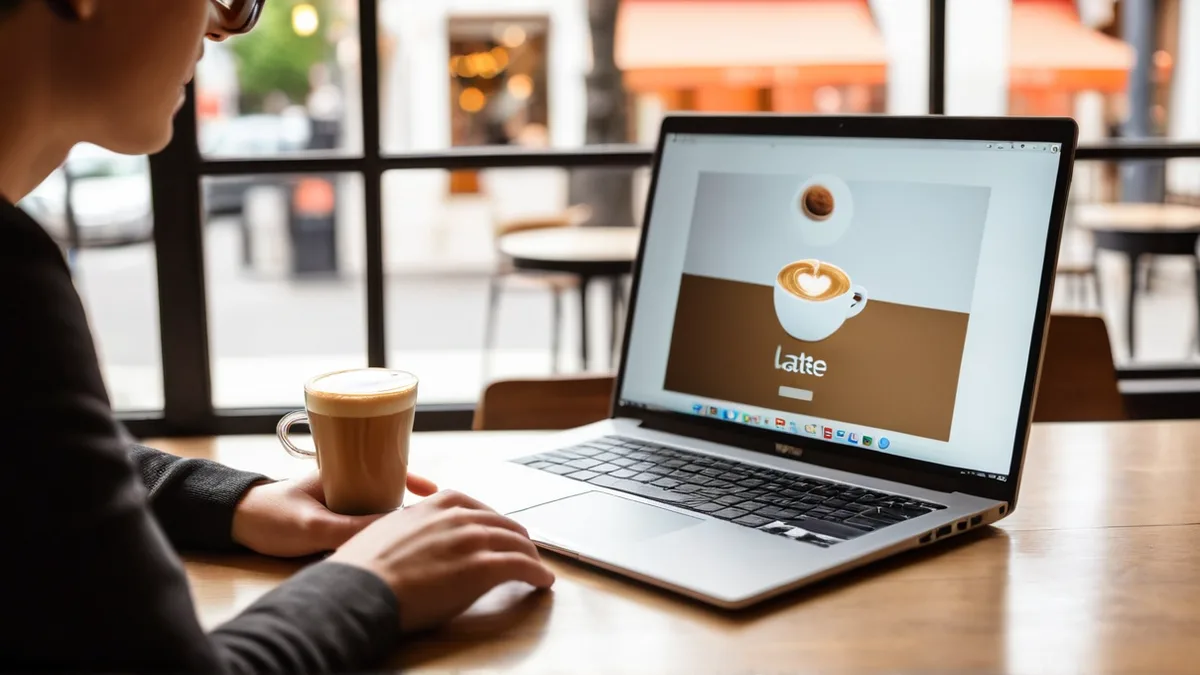 浏览器里处理图片,轻量电脑也能跑
相关文章
图叮 AI vs Canva:婴儿洗澡椅商品图修图怎么选
婴儿洗澡椅详情页不能只靠温柔模板取胜。吸盘、水温标、防滑纹和靠背锁扣一旦被修没,客服解释、家长判断和售后举证都会先出问题。
在线PS怎么用?浏览器打开就能修图,不用下载安装
搜在线PS、网页版PS的人,多半是既不想装几个G的软件、又急着把一张图修好。这篇按顺序讲清楚在线修图到底能替你做什么、怎么用浏览器打开图叮AI网页版、把图拖进去后抠图去水印放大分别点哪里,以及导出前怎么确认这张图真的修到位了。
搜免费PS网站入口前先想清楚:免费在线修图工具到底怎么选 | 图叮AI
搜photoshop免费网站入口的人,多数只是想抠个图、换个背景、修张照片。这篇帮你分清想找的是完整PS还是某个具体活儿,讲免费在线修图工具该按什么选,以及哪些事真PS才干得了,效果以官网为准。
图叮在线 PS 能打开 PSD 吗?图层编辑、PSD 预览与桌面修图这样分工
图叮在线图层编辑器和 PSD 预览器不是同一个工具。本文依据当前公开页面比较导入、文字编辑、项目保存和输出边界,帮助运营选择浏览器排版、PSD 像素导出或桌面 Photoshop。
推荐阅读
电商大促备战:用 Photoshop AI 插件批量生成详情页与主图实战指南
电商大促物料多、改稿频繁。本文讲清如何用 Photoshop AI 插件与图叮AI 配合,做好抠图换景、PS 批量排版与多 SKU 套用,提升主图和详情页的产出效率。 电商大促(双 11、618、年货节)是商家全年冲刺销量的关键节点。面对海量商品上新、多平台分发和频繁的活动页更新,传统设计流程往往耗时费力。
座套坐垫怎么修:皮革绒布拼色、贴合褶皱和白底主图一步步来
汽车座套坐垫的产品图难在皮革绒布拼色显脏、套上座椅褶皱多、老花色翻拍发灰。这篇按顺序讲怎么用图叮的一键抠图剥出座套、材质高清修复把不同面料分开还原、产品溶图打光把坐垫放进车内,材质花色要跟实物一致,效果以图叮官网为准。
把旅行照转成梵高风油画:风格迁移原理与实操技巧
想让普通旅行照多一点艺术感?本文讲清图片风格迁移的技术原理、为什么梵高风格适合旅行照,以及怎么挑选原图、用工具一步步把照片转成油画质感,并说明真实限制。
SVG 转 PNG 的 2 倍、3 倍图怎么定尺寸?先算最终像素,不要放大导出文件
SVG 导出 1 倍、2 倍或 3 倍 PNG 时,先用最终展示尺寸乘倍率计算像素,再直接栅格化,避免小图放大变糊。
更多推荐(8 篇)
营地灯露营灯的产品图怎么修:灯罩透光提清、暖光光晕只做示意、五步拍准
卖营地灯拍产品图,磨砂灯罩拍不出透光质感、暖光光晕满屏发黄、提手抠不干净,是常见坎。这篇按五步讲图叮的材质高清修复、一键抠图、产品溶图打光怎么把营地灯拍准,光效做示意、材质跟实物一致,网页版和 PS 插件版都能试,效果以官网为准。
精华液丝绒背景溶图:从手动改图层模式到AI无缝融合
对比手动改图层混合模式和图叮AI产品溶图打光的效果差异,以雅诗兰黛精华液和丝绒背景为例,展示AI智能融合的质感优势。
店铺首页首屏图怎么拆:商品露出、优惠信息和修图边界
店铺首页首屏图不是把商品放大就完事。本文按五个区域拆解商品露出、优惠信息、材质细节、背景氛围和移动端裁切,说明图叮修图该先守住什么。
骰子收纳盒商品图怎么选:修成整齐样机,还是先保住格位、骰点和规则卡
桌游骰子收纳盒商品图别只追求整齐。格位数量、骰点方向、透明边、规则卡和封膜,都会影响客服解释、退换货判断和买家对套装完整性的信任。
图片裁切安全区怎么写进交付单?让设计和运营用同一套判断
图片裁切安全区怎么写进交付单?让设计和运营用同一套判断。本文围绕团队需要把主体安全区从口头意见变成可交付的图片检查字段,整理输入、处理顺序、验收条件与交付边界。
产品主图去背景换背景:一键抠图加换底,干净不留毛边
产品主图背景乱、想换白底或换颜色,自己抠总留毛边。这篇按大家常搜的几个问题,讲清怎么用图叮AI一键抠图去背景、换白底纯色还是换场景、毛边怎么收,以及免费在线和PS插件版各适合谁,附带反光透明材质的真实边界。
机油润滑油产品图怎么修:图叮AI修瓶身反光与标签的步骤
机油润滑油的电商图常栽在瓶身反光乱、标签上的规格字被高光糊住。这篇按顺序讲清用图叮AI一键抠图、材质高清修复、选区消除和产品溶图打光修机油产品图的步骤与验收,修图只做美化呈现,5W-30 一类规格参数按实物如实不改。
干货坚果土特产图怎么修:核桃开口、木耳发亮又不失真的做法
干货和坚果土特产拍出来常常发灰、开口处暗、果仁油亮看不清。这篇按五步讲怎么用图叮AI的材质高清修复、选区消除和一键抠图把散装干货修出质感,同时讲清霉点虫蛀这类问题为什么不能靠修图掩盖,网页版和PS插件版都能上手。