在线PS怎么用?浏览器打开就能修图,不用下载安装
想修一张图,卡在「要不要装个几个 G 的软件」这一步的人不少。搜「在线PS」「网页版PS」,基本就是这批人——不想为一张图专门装软件,又急着把活干完。这篇把在线修图从打开到导出走一遍,用到的是图叮AI 网页版:它在浏览器里打开就能用,不用下载也不用安装,另外也有能装进 Photoshop 的 UXP 插件版。动手前先说清一件事:在线修图不是把整个 Photoshop 搬进浏览器,它擅长的是抠图、去水印、放大这几类 AI 修图的活,效果以图叮官网为准。
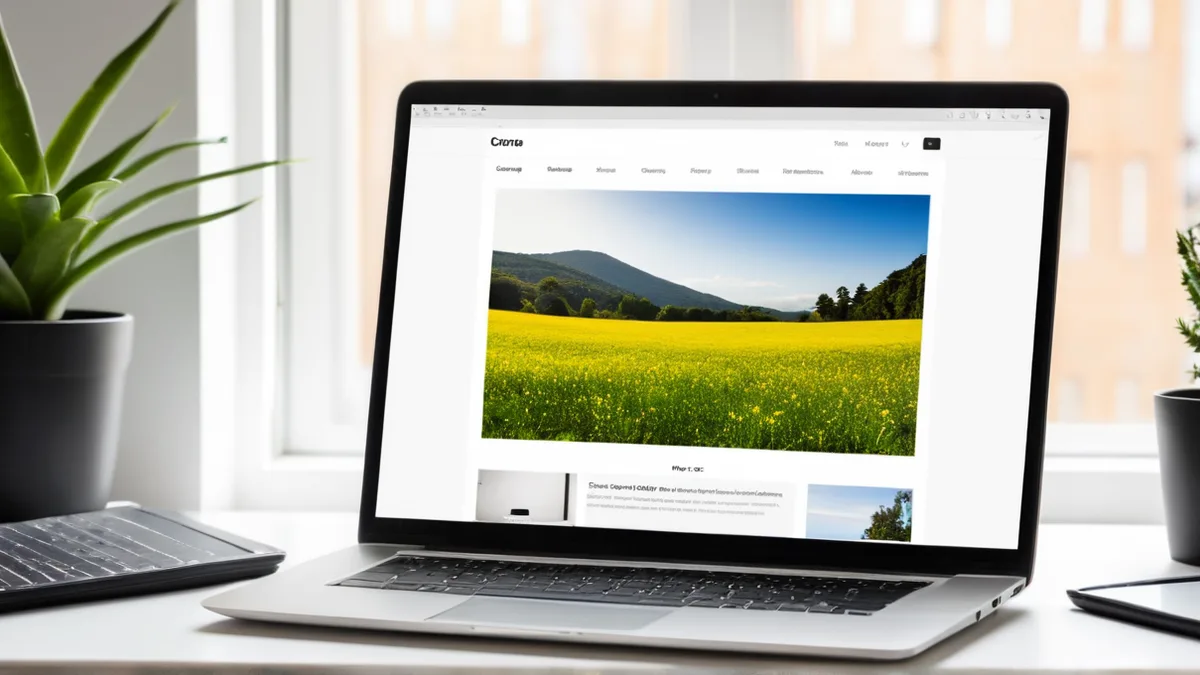
网页版修图的起点,往往就是浏览器里的一个标签页加一张待处理的图。
第1步:先弄清「在线PS」到底能替你做什么
动手前先摆正预期,能省掉后面一半的失望。所谓在线 PS,多数指的是浏览器里的 AI 修图工具,不是原版 Photoshop 的网页搬运。它接得住的活是相对明确的那几类:把主体从背景里一键抠图、全屏去水印、把小图高清放大、换背景、图像扩展补画面、人像修图、局部重绘、文生图、图生图。它接不住的是多图层精细合成、海报排版、字体设计这类复杂工程——那些仍要回到桌面版 PS。想清楚你这张图属于哪一类,再决定用不用得上。
一个简单的自检办法:把你想干的事说成一句话。如果是「把这个东西从背景里弄出来」「把这块水印去掉」「把这张小图放大」,那基本都在网页版能接的范围里;如果是「我要把这五张素材叠成一张带文字排版的海报」,那就是 PS 的活,网页版顶多帮你把其中某一步的图先处理好。别指望一个浏览器标签页替你完成整套设计。
第2步:用浏览器打开图叮网页版
打开电脑上常用的浏览器,进图叮官网就行,不用下载安装包,也不用等进度条。2026 年 6 月,在杭州做民宿的老周就是这么开始的:客栈房间的实拍图角上带着旧平台的水印,他手机电脑都没装 PS,中午吃饭前用浏览器打开图叮网页版,10 分钟处理了 8 张。首次使用一般需要按提示登录一下账号,之后每次打开网页就能接着用,图片都在浏览器里处理,不用来回传文件。
第3步:把要修的图拖进去
进到对应功能页后,把要修的图片直接拖进上传区,或者点上传按钮从文件夹里选。常见的 JPG、PNG 格式都收,单张一般是几 MB 的手机照片。拖进去之后先别急着点处理,花两秒确认三件事:传的是不是你要的那张、方向有没有传倒、清晰度够不够。传错图再处理就是白等一轮。图片上传后会在页面上显示预览,确认无误再往下走。
第4步:挑对功能——抠图、去水印还是放大
这一步决定成败,挑错功能修半天也是错的。想把人或商品从杂乱背景里分出来,用一键抠图;抠完想配纯色或新场景,接着用换背景。图上有水印、日期、多余小字要清掉,用全屏去水印或局部重绘。图太小、放大就糊,用高清放大,通常能把一张 800px 宽的小图拉到清楚不少的尺寸。画面太挤、想往外补出更多背景,用图像扩展。产品图想把材质细节修得更实,用万物精修或材质高清修复。选对了功能,点一下按钮,等几十秒到一两分钟出结果。
新手常犯的一个错,是拿去水印去硬清一大片主体,或者拿抠图当放大用。功能是分开的,一次只解决一件事,别指望一个按钮把所有毛病一起治好。真遇到一张图又糊、又带水印、背景还乱,正确做法是分步来:先去水印,再放大,接着抠图换背景,一步一存,哪步不满意回退哪步。
第5步:导出前怎么确认这张图修到位了
出结果不等于修好了,导出前得验一遍。把处理后的图放大到 100% 看细节:抠图重点看头发丝、商品边缘有没有留毛边或啃掉一块;去水印重点看原水印位置有没有留下模糊的疤或颜色不匀;放大重点看五官、文字这些关键处是不是真清楚了,而不是糊成一团色块。对照原图看一眼主体有没有被改走样。都过关,再导出保存。要是某一处不满意,多数功能能重新调一次参数再跑。修图这活,最后能不能用,往往就卡在导出前多看的这一眼上。
需要 AI 的步骤,可用图叮AI 的 PS 插件辅助处理
图叮AI 的 Photoshop 插件需要免费安装,并在 PS 内使用;注册送 50 张试用,用完走会员套餐。
相关文章
印刷厂接单指南:用PS免费修复模糊图片的免费插件恢复建筑纹理
印刷厂印前设计师如何处理客户提供的低像素建筑图?本文实测真正免费的PS修复模糊图片插件,提供建筑图纹理修复PS的具体操作步骤、参数设置及印前避坑指南,助您应对大幅面印刷接单。
U盘怎么修产品图:小外壳反光、容量印字糊,六步救回清晰主图
U盘产品图又小又难拍,塑料外壳反光、金属USB口发灰、容量印字一放大就糊。这篇按六步讲清怎么用图叮AI的一键抠图、材质高清修复和高清放大把U盘图修干净,容量数字保持真实不夸大,帮你交出能上架的清晰小图。
电商主图为什么要讲故事?AI换背景做场景图的逻辑与3条实操原则
白底主图只回答它是什么,场景图回答它能为我做什么。本文讲清电商主图为什么需要场景故事感、AI换背景在其中扮演什么角色,以及做场景图避免翻车的3条实操原则。
PS网页版能做什么,和桌面版Photoshop到底差在哪 | 图叮AI
想用PS网页版省下载,但又怕功能不够?这篇讲清在线版PS能做和不能做的事,对比桌面版的真实差距,并说明图叮AI这类AI网页工具是另一回事,帮你按需求选对在线方案,效果以官网为准。
推荐阅读
房产中介营销:PS AI换背景让家具一秒融入样板间实操指南
解析房产中介与家具商家如何用 PS AI 换背景,把实拍家具融入样板间。含操作步骤、光影融合参数、常见失败原因及图叮AI增效思路,帮你提升房源与产品转化率。
投影幕布支架的产品图怎么修:褶皱、发灰和拍屏纹的问答
投影幕布拍出来总有褶皱、发灰不够白、地架反光、还带一层拍屏的摩尔纹?这篇按大家真实搜的问题一条条答,讲清图叮AI的选区消除、材质高清修复、一键抠图和自定义打光能修到哪、哪些是修图救不回要靠重拍的,网页版和PS插件版都能试,效果以官网为准。
香水产品光影融合三步搞定:从白底图到质感效果图
通过三步操作将香水瓶白底图融入奢华场景,图叮AI产品溶图打光自动处理光影不自然的问题,生成符合品牌调性的电商主图。
透明PNG 保留纹理:先搞懂纹理为什么难抠
title: 透明PNG 保留纹理:织物、毛发与粗糙表面为何难抠,怎么抠得住 keywords: 纹理保留, 透明PNG, 织物毛发, 表面细节 description: 抠织物、毛发、粗糙表面时常在边缘干净和细节保留之间二选一。本文讲清这类纹理为什么容易丢失、判断透明PNG 质量该看哪里,以及用图叮AI 抠图时最大化纹理保留的实操要点。
更多推荐(8 篇)
职场新人证件照换底色:用图叮AI快速搞定白底蓝底红底
刚入职场需要白底、蓝底或红底证件照?本文讲清各场景证件照的底色与尺寸规范,并演示如何用图叮AI在线换底色、抠图导出,帮你低成本拿到合规证件照。
商品图换版后,别只重新上传:图叮如何把文件名、平台预览和客服证据接起来
商品图换版不是把新图覆盖旧图这么简单。本文从图叮修后图、文件名版本、平台预览和客服证据四个环节,拆清电商团队如何减少旧图缓存、错图上架和售后查证成本。
轮播图模板怎么复用内容不重复?保留视觉变量,改变信息结构
轮播图模板怎么复用内容不重复?保留视觉变量,改变信息结构。本文围绕运营需要在同一模板中连续发布多个主题,但不希望每篇只是换标题,整理输入、处理顺序、验收条件与交付边界。
相机滤镜收纳包商品图怎么拆:隔层、拉链和口径贴别修顺
用一只相机滤镜收纳包拆解商品图返检思路:隔层、拉链、口径贴和防震棉分别该怎么保真,哪些细节能修,哪些要留给买家判断,适合摄影器材运营复核。
AI 修图需求单怎么写:先把输入说清楚,再谈出图效率
AI 修图返工多,很多时候不是模型不行,而是需求单没有把目标画面、材质边界、禁改范围和导出规格写清楚。本文给一套可复用模板。
租房证件照怎么换底色?合规照片的处理思路
租房实名认证要传证件照,不同平台对背景色和尺寸要求不一。本文讲清租房证件照的合规要点,以及用 AI 抠图换底快速做出白底、蓝底照片的处理思路,避免反复重传。
乳胶枕产品图怎么修:按五步救回气孔颗粒、透白质感和白底主图
乳胶枕拍出来常常按摩颗粒发糊、乳白色偏黄、白底挂一圈杂边,波浪款的弧度也拍不立体。这篇按五步讲清怎么用图叮的材质高清修复找回气孔质感、一键抠图做干净主图、产品溶图打光摆卧室场景,乳胶密度和回弹这些规格都照实不改,只把拍砸的样子救回来。
婚礼火柴盒伴手礼图 FAQ:擦火纸、盒口和日期卡怎么修
婚礼火柴盒伴手礼图不只是氛围小物。擦火纸、盒口、姓名日期卡和封口边会影响安全说明、定制信息和到货信任,修图前要先分清可清理区与证据区。