抠图导出透明 PNG,淘宝店主快速换白底主图的实操指南
在电商环境里,商品主图是吸引点击的第一要素。淘宝平台对部分类目(如服饰、美妆、数码等)明确要求上传白底主图,以保证视觉统一与专业感。但对大量中小卖家来说,手动 PS 抠图慢、外包成本高。借助抠图工具把商品快速换成透明背景 PNG 或纯白底主图,能省下不少运营时间。图叮AI 提供抠图相关功能(具体功能与额度以官网为准),下面把怎么用讲清楚。
为什么主图要用白底或透明背景
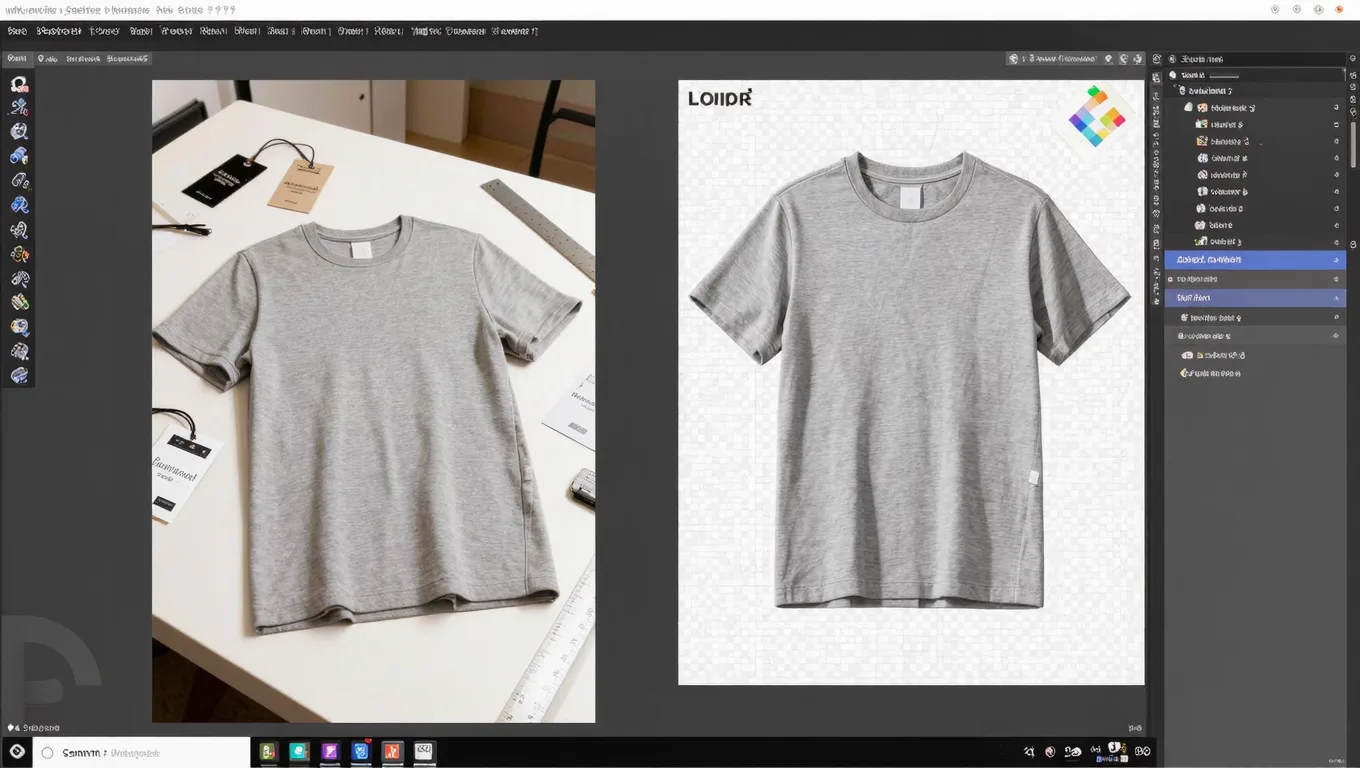
淘宝官方的主图规范里,对第一张主图通常有几条硬要求:
- 第一张主图需为纯白底(RGB 255,255,255),无文字、无水印、无边框;
- 商品要完整展示,边缘清晰,不留杂色残留;
- 允许 PNG 格式,支持透明通道用于后续合成。
不符合规范的主图会被系统降权,甚至无法过审。具体规则以淘宝最新官方规范为准。而透明背景 PNG 的价值不止于过审:它能在详情页、广告图、多平台分发里反复复用——叠到促销背景、节日主题图上,不用每次重新抠。
白底图和透明 PNG 不是一回事
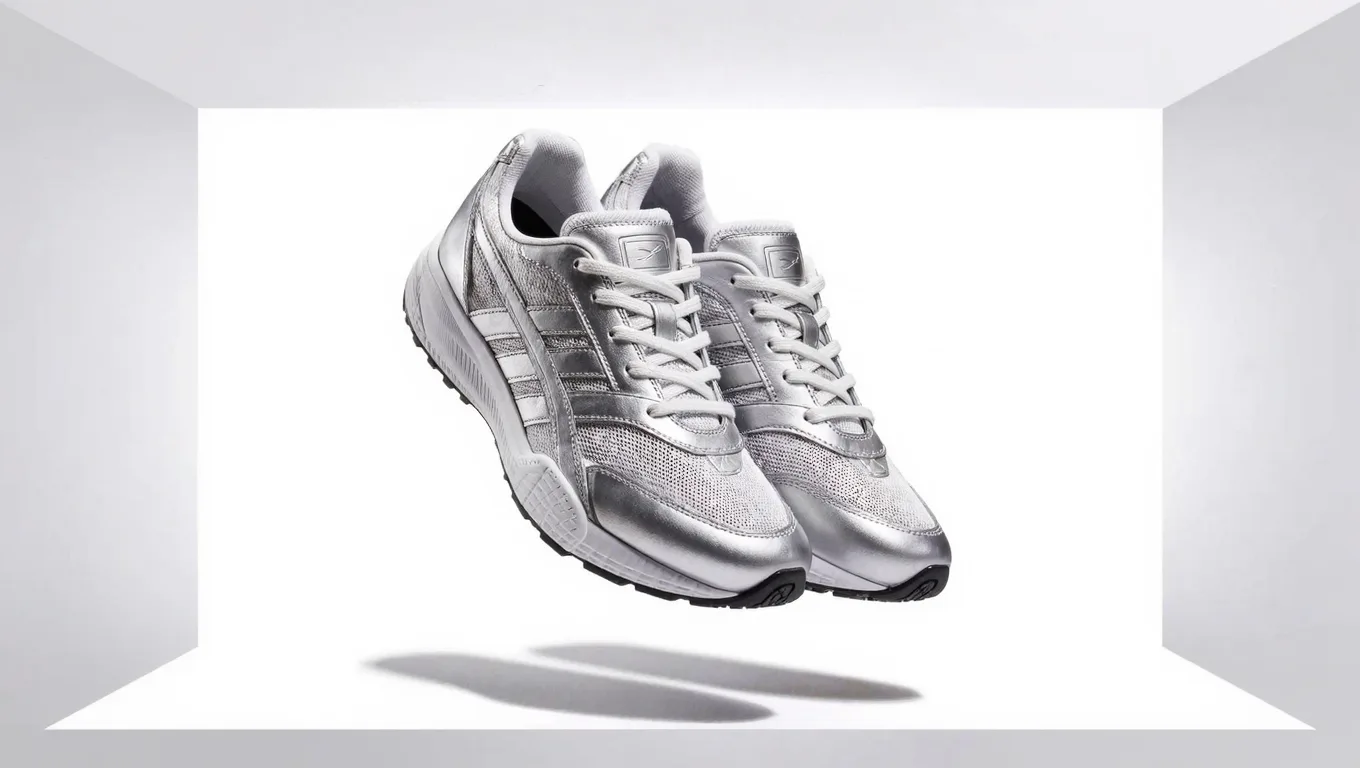
很多卖家把”去背景”和”透明图”混为一谈,结果导出的文件没法二次复用。这两者的区别要先分清:
- 透明背景 PNG:保留 Alpha 通道,背景是真正透明的,可以叠到任何场景上做合成;
- 纯白底 JPG/PNG:背景是实打实的白色像素,直接符合淘宝第一张主图的要求,但没法当透明图二次合成。
实际运营里两种都需要:第一张主图用白底,后续详情页、海报、跨平台素材用透明 PNG。导出时按用途分别保存,比临时再转省事。
抠图换白底的实操步骤
图叮AI 的抠图功能针对电商场景做了优化,对毛发、透明玻璃、反光金属、半透明蕾丝这类边缘也能识别处理,减少传统工具常见的锯齿和残留色块。基本流程是这样:
- 打开图叮AI 网页版(浏览器即用,无需安装客户端),或在 Photoshop 里用图叮AI 的 UXP 插件,进入抠图功能;
- 上传商品原图(JPG 或 PNG,建议分辨率 800×800 像素以上,底子越清晰边缘越干净);
- 等系统完成主体识别后,选择导出格式:要二次合成就导透明背景 PNG,要直接当第一张主图就导纯白底;
- 导出后用看图软件放大检查边缘,确认透明通道真的透明、边缘没有残留灰边。
整个过程不需要复杂参数设置,手机或电脑浏览器都能操作。即使没有修图基础,也能产出可用的主图。如果一次要上新十几个商品,批量抠图能省下大量时间——按一张图省 3 分钟手动操作算,30 张就是近 90 分钟。具体批量能力和导出规格以图叮AI 官网为准。
透明背景 PNG 的五大复用场景
除了满足淘宝白底要求,一张干净的透明 PNG 在运营里能反复用:
- 跨平台迁移:拼多多、京东、抖音小店等大多接受透明图,一套素材多平台复用;
- 详情页合成:把商品叠到不同场景图(客厅、办公桌)上,增强代入感;
- 促销海报:大促时快速把商品嵌进 Banner,省下重新抠图的时间;
- 视频素材:用于短视频带货时,透明图能无缝融入动态背景;
- 主图 A/B 测试:快速生成不同背景、配色的版本,测哪个点击率更好。
一张透明底图准备好,后面这些用途都能直接调用,这也是为什么建议优先导透明 PNG、再按需转白底。
这些”伪透明图”别用
抠图时有几个常见错误,会让你的”透明图”其实不透明:
- 用白色画笔涂抹背景:本质还是白底 JPG,没有透明通道,没法二次合成;
- 用低精度工具草草处理:边缘发虚、残留杂色,放大就露馅;
- 导出成 JPG 格式:JPG 不支持透明通道,强行保存会自动把透明区填成白色。
正确做法是导出带 Alpha 通道的 PNG 文件,并用看图软件检查边缘是否真正透明。透明文件偏大时,在保证画质的前提下适当压缩,常规商品图控制在合理体积内即可,注意别超过平台上传上限。
常见问题
淘宝主图可以用透明背景 PNG 吗? 第一张主图通常要显示为纯白底。透明 PNG 上传后,部分平台后台会渲染成白底展示,同时保留透明信息用于其他用途。以淘宝最新规则为准更稳妥,直接导白底主图最省心。
抠图收费吗? 图叮AI 提供抠图相关功能,具体免费额度、付费规则与导出规格以官网为准。
手机能抠图吗? 可以。图叮AI 网页版在手机浏览器里就能打开,无需下载客户端,拍照上传即可处理。
透明 PNG 文件太大怎么办? 在保证边缘和画质的前提下,对文件做适当压缩即可。注意控制在淘宝等平台的上传体积上限以内。
能处理多主体或复杂场景图吗? 抠图对单一商品主体的效果通常最好。图片里有多人或杂乱背景时,建议先裁剪聚焦到商品,再抠图,边缘会更干净。
主图是转化漏斗的起点,抠图换白底则是绕不开的基础动作。先分清白底图和透明 PNG,按用途分别导出,再用看图软件验透明,就能稳定产出合规、可复用的商品主图。挑一张背景最杂的商品图,按上面的步骤抠一次,导一张透明 PNG 和一张白底图存好备用。
可选网页工作台,也可查看PS用法
这些工具的介绍页提供网页工作台入口,也保留PS用法。会员或次数权益以当前账号和服务端判定为准; 各端能力以对应页面说明为准,不代表所有网页AI免费。
相关文章
AI换背景做节日促销详情页:从抠图到光影融合的实操流程
节日大促临时要上促销详情页,重拍来不及怎么办?本文拆解用 AI 换背景快速生成节日氛围主图的完整流程,重点讲怎么避免合成图穿帮、光影不匹配的常见坑。
益智早教机产品图怎么修:外壳质感、屏幕按键和圆润机身分开处理
早教机、故事机、点读机拍产品图,难在亮面壳、磨砂键、发光屏和圆润机身挤在一起,反光各不一样。这篇按认外壳材质、抠圆角机身和喇叭网孔、分区修质感、统一打光和放大校验,讲清早教机产品图怎么修得高级又真实,以及功能、护眼、版权信息哪些不能夸大。
清洁用品产品图怎么修?透明喷雾瓶、瓶身反光、标签模糊逐个收
清洁用品图三大老大难:透明喷雾瓶一抠就没、瓶身条状反光一片白、标签文字拍糊看不清。本文按看料、抠图、去反光、修标签、合底的顺序,讲清清洁用品产品图怎么修得干净又不失真。
图叮 AI vs Photoshop 生成式填充:二手无人机图怎么分工
二手无人机商品图不能只追求干净。本文用一次脱敏工单拆解图叮 AI 与 Photoshop 生成式填充的分工:哪些地方适合修,哪些证据必须留下。
推荐阅读
商品白底图怎么做:抠净边缘、铺白底,再检查文字与阴影
商品白底图怎么做,白色产品和反光边缘又该怎么处理?本文区分纯白背景、透明主体与接触阴影,按选原片、抠图、铺白底、检查和导出说明步骤。保留真实商品细节,不用一个 RGB 数值承诺平台过审。
作品集邮件附件总被压糊?设计师抗压缩投递实操指南
投递设计作品集时,邮件附件常被邮箱自动压缩成模糊图。本文讲清压缩发生的原因,给出控制体积又保画质的抗压缩处理流程,并说明哪些环节可以借助工具提效。
瑜伽砖商品图 AI 修图返检:密度纹理、边角压痕和 logo 方向别修错
瑜伽砖商品图不能只把泡沫表面修平。本文从受力、材质、边角和套装证据推导返检边界,说明图叮 AI 能清理哪里,哪些信息要回原图核对。
玻璃胶枪商品图怎么拆:推杆、压柄和胶嘴别被 AI 修顺
玻璃胶枪商品图不能只把金属架修亮。本文用一张视觉拆解图,把推杆、压柄、枪架、胶嘴和包装标签分开看,给建材电商修图前的返检顺序。
更多推荐(8 篇)
手机拍的美食照怎么修出质感:糊、噪点、发平这些常搜问题一次说清
手机拍的美食照总觉得糊、发平、没质感,放大还一堆噪点。这篇按常搜的问题聚类回答,讲怎么用图叮AI的高清放大、材质高清修复和自定义打光把手机美食照修出质感,也说清手机小图放大有极限、别指望修成单反效果,效果以图叮官网为准。
烧烤炉烧烤架产品图怎么修:油烟熏色和不锈钢反光分开收拾
卖烧烤炉、烧烤架的产品图最头疼炭盆油渍熏黑、不锈钢亮面映得一片乱。本文按 5 步用图叮的材质高清修复、一键抠图、产品溶图打光把烧烤炉修利落,讲清拉丝面反光难在哪、修图只做呈现不改规格。
中秋到国庆电商图片怎么排期?用 5 周把主图、详情图和活动图分批交付
按 2026 年中秋和国庆公开假期安排倒推素材生产,把主图、详情图、活动图和静态回退版本拆成五个交付波次,发布前再按店铺和平台排期复核。
油画表面反光怎么去除?画廊线上展览修图实战指南
画廊线上展览如何完美保留油画肌理并消除反光?本文详解从前期偏振布光到后期AI修图与生成式填充的完整操作步骤、参数设置与避坑指南,助你高效完成油画反光消除。
相机电池充电器图怎么修:触点、仓位、指示灯先分三步走
相机电池充电器商品图不能只修得更亮。本文把触点、仓位、指示灯、型号贴和包装配件拆成 5 步工作流,说明图叮清理、局部保护和退回补拍的边界。
家用摄像头监控产品图怎么修:镜头别修出假光,线材杂物清干净
家用摄像头产品图常见毛病是镜头玻璃反光乱、外壳白塑料发灰、机身拖着一截电源线。这篇按 5 步用图叮的一键抠图、选区消除、材质高清修复、产品溶图打光处理监控摄像头白底图和场景图,说清镜头反光和指示灯该怎么留分寸,效果以图叮官网为准。
直播切片转发后封面模糊怎么修?用图叮AI 高清放大与降噪救回清晰度
直播切片二次传播时封面常因多次转发压缩而模糊失真。本文讲清封面变糊的真实成因,以及如何用图叮AI 的高清放大与降噪能力修复封面清晰度,附实用操作步骤与边界说明。
照片换背景白色如何保留食品热气?餐饮外卖白底图实操指南
餐饮外卖白底图换白底后热气总是消失?本文从光学和抠图算法两个角度讲清热气丢失的真实原因,并给出用图叮AI保留半透明热气的操作思路与前期拍摄技巧。