相机电池充电器图怎么修:触点、仓位、指示灯先分三步走
相机电池充电器商品图最容易被一句“修亮一点”带偏。做完这 5 步,你应该能把一张充电器图拆成三类动作:图叮负责清理画面,人工负责核对证据区,原图缺失的位置直接退回补拍。
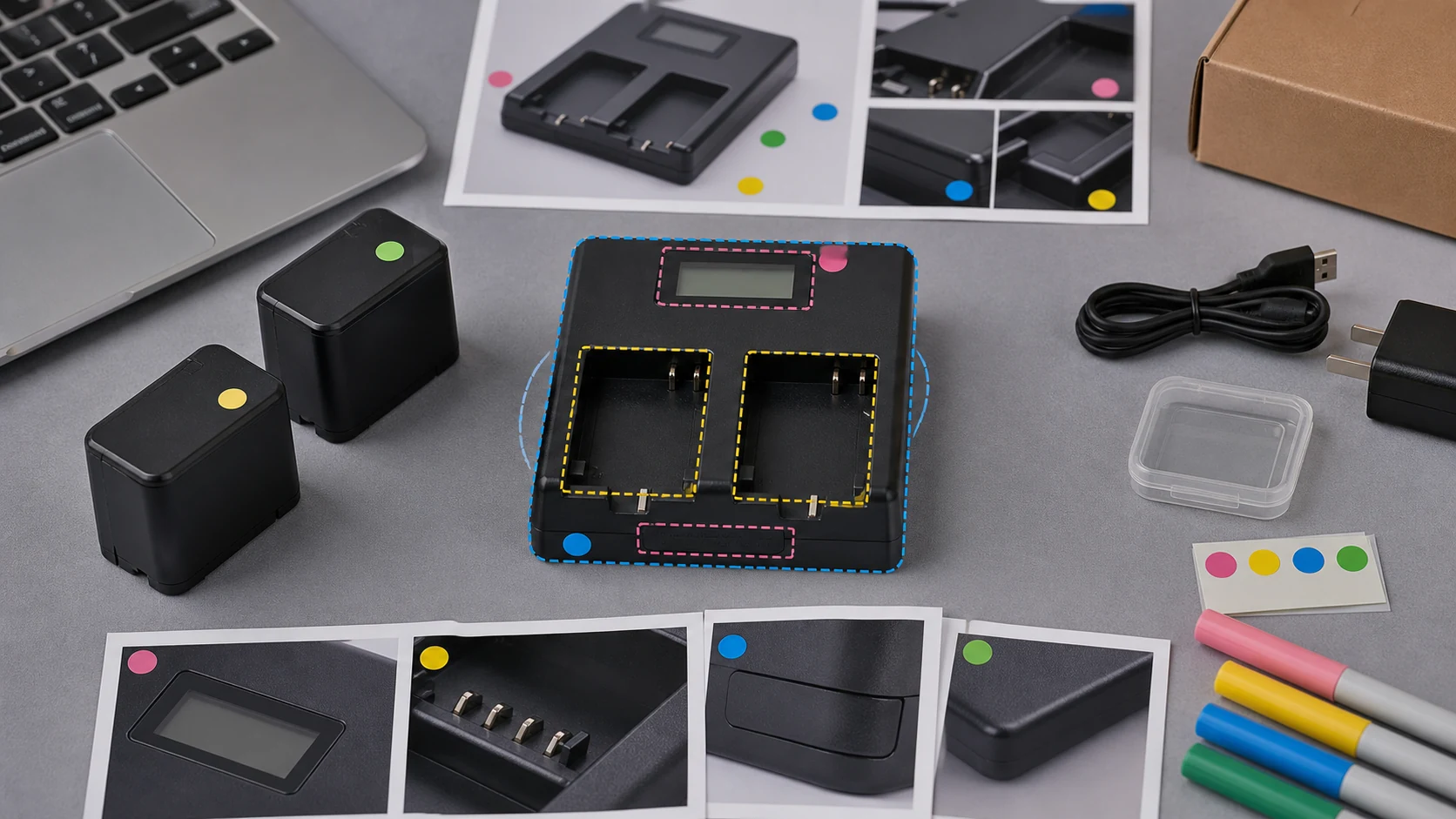 图注:触点、仓位和指示灯先分区再修图
这不是摄影器材参数评测,也不讨论某个品牌电池能不能通用。2026 年 5 月 14 日这轮队列只读复盘里,我看了 1219 条已发布 slug 和近 30 天 885 条素材 item;摄影器材已经覆盖存储卡、三脚架、滤镜袋、柔光箱和相机包,但还没单独写“电池充电器”这类小件。它看起来普通,实际有 4 个容易被 AI 修错的位置:触点、仓位、指示灯、型号贴。
V09 的写法会比较硬。先定锁区,再跑清理,再做对齐。不要凭手感。
Step 1:把触点和仓位先列为锁定区
第一步只做一件事:把不能让 AI 重画的位置圈出来。相机电池充电器通常有金属触点、电池仓位、弹片、正反方向标、仓位边缘和卡扣槽。它们不是灰尘,也不是画面瑕疵。
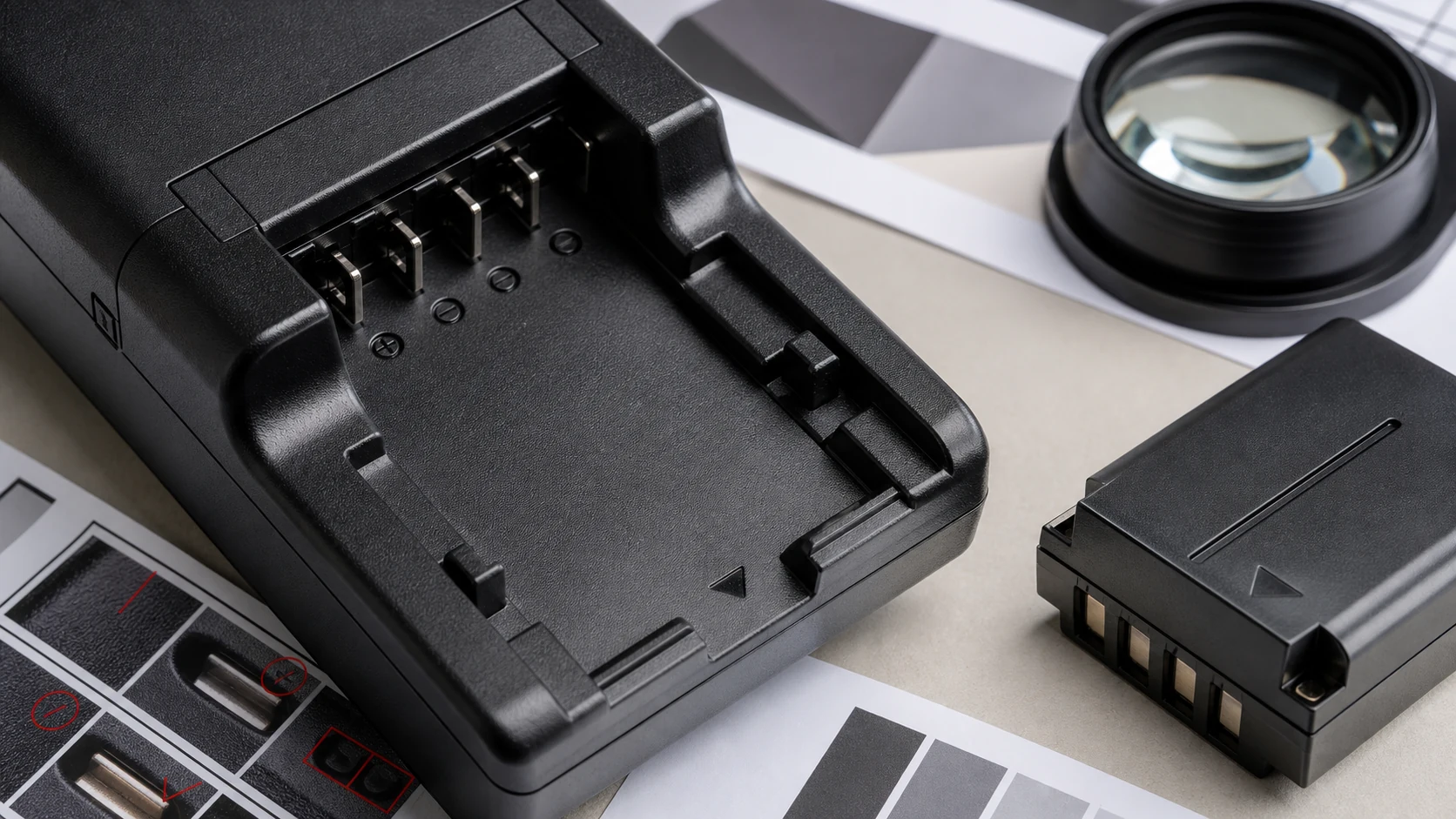 图注:金属触点和卡槽边缘要先锁定
我的建议是先写一张很短的锁区表:
- 金属触点:只允许清灰、提边缘,不允许补成新的金属片。
- 电池仓位:仓位深浅、卡槽方向、弹片位置保持原图。
- 仓位编号和方向标:能读就增强,不能读就待确认,不让 AI 猜字。
- 仓位边缘:压暗杂光可以,不能把缺口修成另一个模具。
内部复盘里,摄影器材小件最烦的不是主体不够亮,而是“修后看不出怎么装”。深圳华强北一类档口常把电池、充电器、数据线和收纳袋放在同一张主图里拍。图叮清理背景很快,但如果触点被磨平,买家就无法判断这是不是双槽、单槽,或者是不是自己那块电池能放进去。
这一步可以和存储卡容量标签和金手指返检放在同一套口径里看。存储卡看金手指,充电器看触点。对象变了,规则没变:接触位不能被修成装饰位。
Step 2:分清指示灯和型号贴的可修范围
第二步处理信息区。指示灯窗口、充电状态图标、输入输出标识、型号贴、包装标签都属于信息区,但它们的处理权限不一样。
我会分三档:
可修档:指示灯窗口外侧的灰尘、塑料壳上的轻微反光、标签边缘的拍摄噪点。
需核对档:状态灯颜色、灯位数量、双槽对应关系、USB-C 或 Micro-USB 接口方向。
需补拍档:型号贴糊成一片、输入输出参数不可读、包装清单被遮挡、配件袋只露出一角。
这里不要把“标签更清晰”理解成“标签更漂亮”。清晰是从原图里拉出来,漂亮是模型自己补出来。两者差一层证据。团队实际经验里,手机端 375px 宽预览最容易暴露这个问题:电脑上看标签像是增强了,手机上一缩,原本的型号贴变成一块干净灰色贴纸,客服后面就没有图可以指。
如果你们已经有通用返检表,可以参考电商视觉验收的 5 个硬指标,把“可核对”单独列一栏。充电器图不是要证明画面高级,而是要证明商品可对账。
Step 3:用图叮清理背景和弱反光
第三步才进入修图。输入可以写得很窄:
清理白底灰点、桌面划痕、非结构反光、壳体外侧轻微压缩噪声;保留金属触点形状、电池仓深浅、指示灯窗口、接口方向、型号贴和包装配件关系。
这段 prompt 不华丽,但稳定。工程上我会把它拆成伪代码:
if 区域 == 背景 or 非结构反光:
  允许图叮清理
elif 区域 == 触点 or 仓位 or 标识:
  只允许增强原图信息
else:
  进入人工核对
这么写的好处是,修图师和运营可以对同一张图说同一种话。图叮适合做批量清洁:白底更干净、阴影更稳、塑料壳不显脏。Photoshop 更适合做局部遮罩:保护触点边缘、控制标签锐化、修掉某个不参与判断的小灰点。补拍负责解决事实缺失:触点原图就糊、型号贴被挡、配件少拍,这些不是 AI 修图任务。
这和相机清洁套装外包标注相近。气吹嘴和镜头纸看配件完整,充电器看接口和触点完整。小件越便宜,越容易被当成随手修;小件越便宜,返工也越不值得来回扯。
Step 4:把修后图和原图按四个位置对齐
第四步是交付前的对齐检查。不要只看“修后图顺不顺”。把原图和修后图并排,按 4 个位置看:
- 触点数量和位置有没有变。
- 电池仓边缘、卡槽和弹片方向有没有变。
- 指示灯窗口、接口方向和壳体开孔有没有变。
- 型号贴、包装清单、电池样品和数据线关系有没有变。
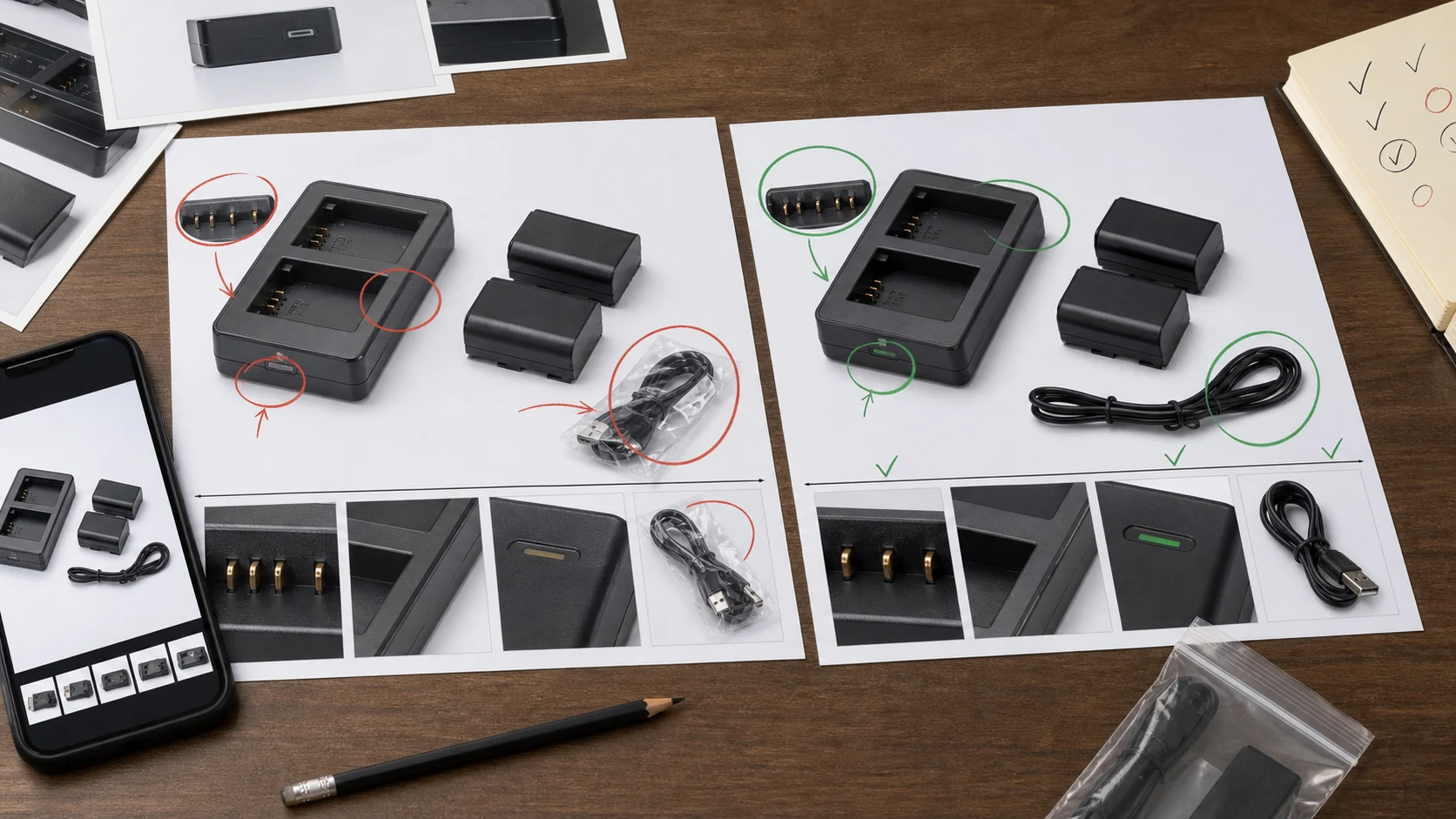 图注:原图修后图并排核对四个证据位
这里不需要复杂脚本。放大到 150% 或 200%,四个点逐一过。真实项目脱敏的团队实际经验里,最容易被漏掉的是“配件关系”:主图里有充电器和两块电池,套装图里又多一根线;修图师只修主体,运营只看主体,最后买家问“线是不是包含”,页面图却说不清。
相机电池充电器和摄影包隔板、拉链、防雨罩的工作流可以共用一个习惯:不要只审单张图,要审一组图里的证据是否互相支持。隔板图看配件结构,充电器图看充电链路;都是“能不能按图使用”的问题。
Step 5:遇到看不清的触点和标识直接退回补拍
第五步是停手线。遇到以下情况,不要继续让 AI 猜:
- 触点被过曝盖住,看不出数量。
- 仓位边缘被电池挡住,看不出深浅。
- 指示灯窗口反光太强,看不出灯位。
- 型号贴、输入输出参数、配件清单不可读。
- 包装图和主图里的配件数量对不上。
补拍不是失败,是减少后续解释。你可以只补 3 张局部:触点近景、仓位空载图、包装配件合照。补完后再让图叮清理背景和轻反光,效率反而更高。
这一步也决定 image plan。本文需要 3 张正文图:一张工作流总览,一张触点和仓位局部,一张修后对齐检查板。再多就会重复展示同一个充电器,读者不会因此更懂;少于 3 张,又很难把“锁区、清理、对齐”三个动作讲清。
进阶方向是把这套规则做成摄影器材小件的统一 brief:存储卡、读卡器、电池、充电器、滤镜袋都先问同一个问题:哪些位置是商品证据,哪些位置只是画面噪声。先答这个问题,再开图叮。
需要 AI 的步骤,可用图叮AI 的 PS 插件辅助处理
图叮AI 的 Photoshop 插件需要免费安装,并在 PS 内使用;注册送 50 张试用,用完走会员套餐。
相关文章
宠物美容剪商品图怎么修:刀刃、螺丝和圆头安全角三条路
宠物美容剪商品图别把金属修得像新刀。本文按刀刃、松紧螺丝、圆头安全角拆成清理、局部重绘、补拍三条路径,帮助运营少返工并保留安全证据。
给冷冻毛豆仁客服的一封信:冰霜、裂口和日期贴别被 AI 修没
冷冻毛豆仁商品图不是越翠绿越好。本文从生鲜客服视角拆解冰霜、豆粒裂口、净含量贴和冷冻日期的修图边界,帮团队把图叮 AI 用在清理画面,而不是改掉履约证据。
快递气泡信封商品图怎么修:封口胶、易撕线和气泡层先分三层
气泡信封不是一只白袋子。封口胶、易撕线、气泡层和尺寸标都会影响发货、退换和采购判断,本文用三层工作流拆清哪些能清理、哪些要保护、哪些该退回补拍。
食品摄影精修太耗时?用ps局部重绘插件打破效率瓶颈
食品精修中修补纹理、添加水珠动辄耗时数小时。本文讲清如何用ps局部重绘插件优化食品精修工作流,提供具体操作步骤、参数设置及避坑指南,帮商业摄影师提升交付效率。
推荐阅读
图叮 AI vs Photoshop 生成式填充:二手无人机图怎么分工
二手无人机商品图不能只追求干净。本文用一次脱敏工单拆解图叮 AI 与 Photoshop 生成式填充的分工:哪些地方适合修,哪些证据必须留下。
家用摄像头监控产品图怎么修:镜头别修出假光,线材杂物清干净
家用摄像头产品图常见毛病是镜头玻璃反光乱、外壳白塑料发灰、机身拖着一截电源线。这篇按 5 步用图叮的一键抠图、选区消除、材质高清修复、产品溶图打光处理监控摄像头白底图和场景图,说清镜头反光和指示灯该怎么留分寸,效果以图叮官网为准。
直播切片转发后封面模糊怎么修?用图叮AI 高清放大与降噪救回清晰度
直播切片二次传播时封面常因多次转发压缩而模糊失真。本文讲清封面变糊的真实成因,以及如何用图叮AI 的高清放大与降噪能力修复封面清晰度,附实用操作步骤与边界说明。
照片换背景白色如何保留食品热气?餐饮外卖白底图实操指南
餐饮外卖白底图换白底后热气总是消失?本文从光学和抠图算法两个角度讲清热气丢失的真实原因,并给出用图叮AI保留半透明热气的操作思路与前期拍摄技巧。
更多推荐(8 篇)
婚庆公司实战:如何用 PS AI 修图工具批量修复老照片破损?
针对婚庆公司老照片修复耗时、成本高的痛点,详解 PS AI 修图工具(Neural Filters 与生成式填充)的操作步骤、参数设置与常见失败原因,并给出结合在线工具的批量处理工作流思路。
宠物冻干怎么修:纤维质感、真实成色和白底的处理步骤
宠物冻干拍起来颜色浅、纤维糊、断面气孔看不清。这篇按步骤讲怎么用图叮AI的一键抠图、材质高清修复、选区消除和万物精修,把冻干的纤维质感和真实成色修清楚,同时守住不把冻干P成鲜肉的合规边界,效果以图叮官网为准。
GPT Image 2 做详情页长图:分段出图 + 图叮精修 + 拼接的完整工作流
详情页长图 3000-6000 像素一整张直出会糊,GPT Image 2 也不例外。这篇按 5-8 段拆稿走一遍:布局规划、分段 prompt、图叮 PS 内统一调色和版式对齐、最后用 PSD 模板拼成一张平台合规长图。
直播间封面图外包标注规范:商品、价格券和赠品别让 AI 猜
直播间封面图不能只写好看一点。本文把商品本体、价格券、赠品关系和品牌色拆成 5 个外包标注步骤,帮运营把 AI 修图边界交代清楚。
宠物摄影毛发细节丢失:AI 修图配合 PS 的高清还原指南
宠物摄影中毛发细节丢失、画面发糊怎么办?本文拆解发糊的真实成因,给出 AI 增强配合 Photoshop 选区与蒙版的修复工作流,把丢失的毛发细节尽量还原。
杂粮米面怎么修产品图?米粒颗粒感、编织袋反光和抠图的处理步骤
卖五常大米、杂粮和挂面,产品图常遇米粒糊成一片、杂粮偏色、真空砖装和编织袋反光、透明窗口抠不干净。这篇按步骤讲用图叮AI修杂粮米面产品图,主用材质高清修复、一键抠图和图像扩展,产地净含量以实物为准,效果以图叮官网为准。
详情页图片体系怎么搭
详情页不是一堆好看的图堆在一起,而是一套回答用户购买决策的信息系统。这篇亮出这个论点,用三段证据拆开讲:用户在连续回答哪些问题、图的顺序为什么就是漏斗、一致性为什么是系统属性而非修出来的好看,最后把单页体系扩展到跨 SKU 的视觉资产。
服装直播扩图穿帮怎么解?Photoshop AI商品图片插件实操与避坑指南
服装直播切图常遇边缘截断、扩图穿帮?本文详解如何使用 Photoshop AI商品图片插件进行服装扩图,包含具体操作步骤、提示词技巧、常见失败原因及第三方插件对比,帮你高效产出高质量直播素材。