头发杂物与头皮屑怎么去?摄影师的人像精修工作流
在人像摄影与商业修图里,头发区域的后处理一直是修图师最头疼的环节。模特自带的头皮屑、衣服上沾的毛絮、发丝间夹的细小杂物,都会拉低画面的干净度。纯靠手工一点点清理,一张高像素人像光是处理头发就可能耗掉一两个小时。这篇文章把头发去杂物的真实逻辑讲清楚,再给一套可落地的工作流。
为什么传统去杂物方法又慢又容易翻车
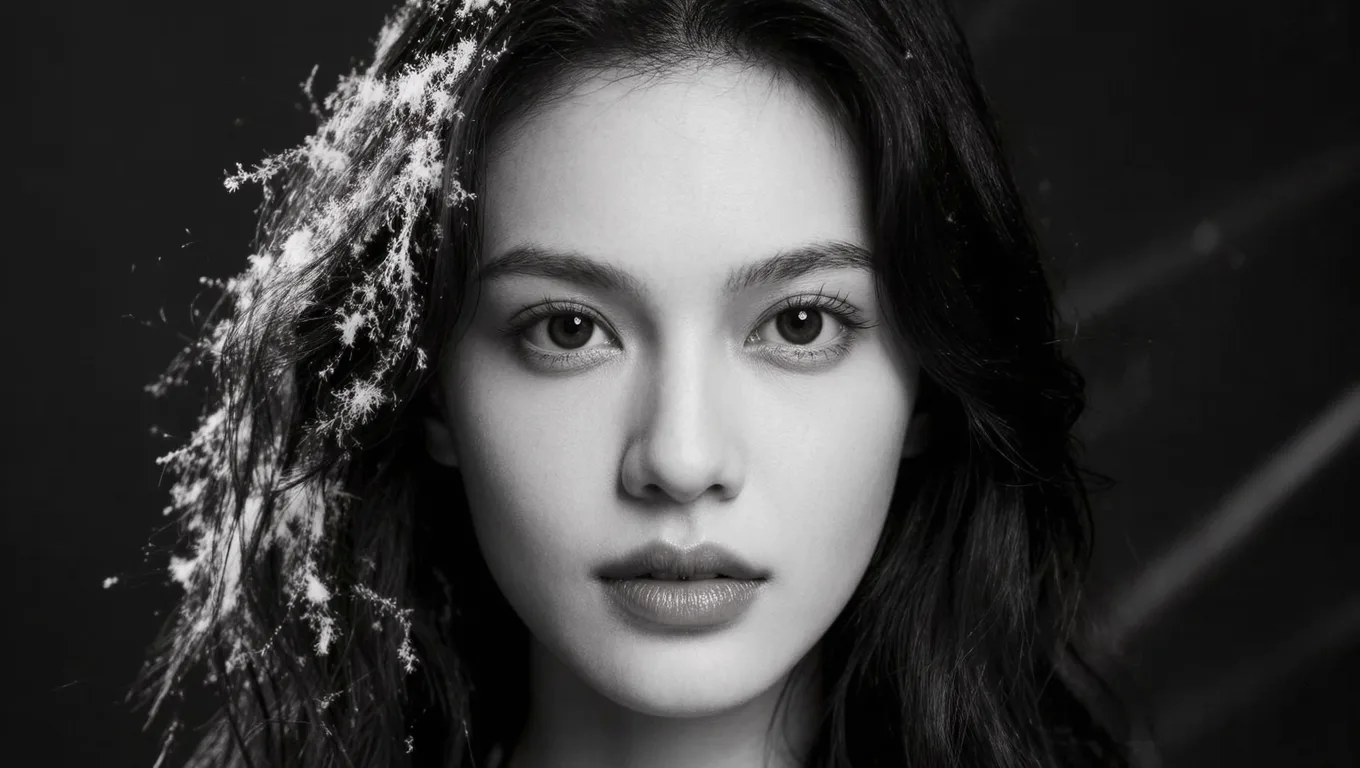
在 AI 工具普及之前,修图师处理头发杂物基本靠几样老工具,各有各的坑。
- 仿制图章的克隆痕迹:仿制图章是去杂物的基础工具,但在高对比、强方向性的发丝纹理上,很容易造成发丝断裂或者出现重复的”克隆”花纹。尤其是和发丝重叠的头皮屑,很难融合自然。
- 修复画笔的涂抹感:污点修复画笔操作简单,但算法是基于周围像素做平均。头发这种纹理区域用它,往往会把发丝糊掉,留下明显的涂抹痕迹。
- 频率分离的复杂度:频率分离能把纹理(高频)和颜色(低频)拆开处理,但要清掉深层杂物,仍然需要大量手动干预,效率并不高。
AI 抠图与生成式修复的思路是什么
现在的 AI 修图工具,核心是用语义理解和生成式填充改写了像素级修复的逻辑。
- 语义识别:AI 模型能区分”发丝""头皮""杂物”,在去杂物时尽量只动需要替换的像素,不误伤正常发丝纹理。
- 生成式填充:基于扩散模型,工具不只是擦掉杂物,还能参考周围的光影、颜色和发丝走向,重新补出合理的像素。
- 图叮AI 的定位:图叮AI 是网页版工具,打开浏览器即用、无需安装客户端,也提供 PS UXP 插件。它的 AI 抠图能比较干净地分离人物主体与背景,适合先把人物从杂乱背景里取出来,再到 PS 或 Photopea 里做发丝区域的精细清理(具体功能与额度以官网为准)。
摄影师实战:头发去头皮屑与杂物的步骤
下面这套流程,把 AI 抠图与 PS 手动修复结合起来用。
步骤一:复制图层、保留原始数据
打开人像照片,先复制背景图层(快捷键 Ctrl+J / Cmd+J),所有操作都在副本上做,原图随时可回退。如果背景杂乱,可以先用图叮AI 网页版做一次主体抠图,把人物从干扰背景里取出来,减少后续选区的麻烦。
步骤二:粗选区,不追求边缘精准
用套索工具或对象选择工具,粗略框住带头皮屑或杂物的头发区域。这一步不用追求边缘绝对精准,重点是把要处理的范围圈进来。框得太死反而会漏掉发丝间隙里的小颗粒。
步骤三:分区域清理,别一次性处理整个头部
把头发分成前额、头顶、后脑勺等几块,分批次小范围处理。这样无论是用生成式填充还是手动修补,参考的上下文都更准,发丝衔接也更自然。每处理一块,放大到 100% 检查一遍再继续。
步骤四:边缘过渡与细节审查
如果用了生成式填充,给结果加一个图层蒙版,用低不透明度的黑色柔边画笔在蒙版边缘轻轻擦,让新像素和原图过渡自然。处理完放大到 100% 通查整个头发区域,确认没有遗留的小颗粒,也没有被误改的发丝。
提升去杂物效果的 3 个核心技巧
工具再强,最终画质上限还是看修图师的判断。下面 3 点能帮你把结果做得更干净。
- 分层处理,保住发丝纹理:不要贪图省事一次性处理整个头部。分成 3 到 4 个区域、每块单独小范围操作,纹理会细腻得多。
- 跟着物理逻辑走,别凭感觉刷:调整生成参数或手动补发丝时,要参照真实的重力方向、发丝走向和模特姿势,避免凭非科学推测随手乱刷。如果生成的发丝方向不对,就缩小范围或改提示词重来,而不是盲目刷新碰运气。
- 用蒙版做半透明融合:AI 生成的结果不会每次都 100% 完美。效果好的局部保留蒙版白色;边缘略生硬的地方用蒙版灰色降低不透明度,让新像素和真实像素半透明交织。
常见问题解答
Q1:去杂物会破坏原有发丝细节吗? A:操作不当确实可能。但只要分区域小范围处理,再配合蒙版做半透明过渡,一般不会伤到原发丝。生成式填充用得好,还能顺手补一下原本断裂或稀疏的发丝。关键是别用一个大选区一把梭。
Q2:处理高像素人像电脑很卡怎么办? A:头发去杂物涉及大量像素计算。可以先把图转成智能对象做非破坏性编辑,或者把超大图先适当缩小再处理。一般建议内存 16GB 以上,处理高像素 RAW 转出的 TIFF 会顺很多。
Q3:除了头皮屑,还能清哪些头发杂物? A:头发上的灰尘、衣服毛絮、背景穿帮的细小树枝、不自然的碎发和杂发,都可以按同样的流程清理。核心还是先区分”要保留的主体发丝”和”要去掉的干扰物”,再分区域逐块处理。
Q4:处理头发会不会连带影响皮肤质感? A:只要把选区严格限制在头发区域,就不会动到额头、脸颊、脖子的皮肤。做选区时收紧一点边界,再用蒙版控制生效范围,皮肤质感就能保住。
结语
头发去杂物没有”一键完美”的捷径,它本质是一场关于发丝纹理和光影逻辑的精细活。先用图叮AI 这类网页工具把人物从杂乱背景里干净取出,再到 PS 或 Photopea 里分区域、配蒙版逐块清理,就能在保住发丝质感的同时把头皮屑和杂物清干净。现在挑一张头发最复杂的人像,跟着上面的步骤练一遍吧。
需要 AI 的步骤,可用图叮AI 的 PS 插件辅助处理
相关文章
美妆产品怎么拍出干净白底图?AI抠图去背景与玻璃瓶抠图实操教程
详解美妆产品电商白底图制作全流程。从前期拍摄布光到用图叮AI做商品抠图白底、攻克玻璃瓶抠图难点,提供拍摄参数与避坑指南,帮你高效完成照片换背景白色。
证件照怎么换白底?3步搞定标准一寸白底照片(附避坑指南)
急需白底证件照却只有蓝底/红底?本文详解如何通过图叮AI等工具,3步完成标准一寸证件照换白底。包含具体尺寸参数、抠图细节、常见失败原因及免费换底色技巧,帮你避开边缘发虚、衣服融底等坑。
淘宝餐饮店主怎么用AI做出有食欲感的菜品主图?实操与避坑
淘宝餐饮类目主图不够诱人、风格不统一,影响点击和转化?本文讲清楚怎么用AI生成和优化菜品主图,怎么对齐淘宝主图规范,并提醒哪些信息必须人工核对、哪些违禁词要避开,适合预制菜、特产类目的店主参考。
演出照片修图能救到什么程度:一份不哄人的边界问答
演出照太暗、太糊、偏色、噪点多,到底哪些能救、哪些救不回。这篇按大家真实搜的问题一条条答,讲清图叮的高清放大、材质高清修复、自定义打光能做到哪、AI 补的为什么是推测,网页版和 PS 插件版都能试,效果以官网为准。
推荐阅读
路亚假饵怎么修:漆水发闷、鱼鳞反光乱、三本钩难抠一步步修出诱鱼感
米诺、亮片这类路亚假饵拍出来常常漆水发闷、镭射鱼鳞片一片乱反光、挂着的三本钩又细又难抠。这篇按修图顺序讲清路亚假饵怎么修,从提漆面质感、还原鱼鳞光泽到抠出细钩、补光做水感场景图,也说清泳姿这些实战表现为什么修图给不了、只能靠真实测评。
露营挡风板商品图工作流:铰链、地钉、收纳袋和烧痕怎么分流
露营挡风板不是一块银色金属片,AI 修图前要先分清结构件、配件和使用痕迹。本文用分阶段 FAQ 讲清铰链、地钉、收纳袋、烧痕和反光该怎么处理。
PS一键勾图插件抠宠物毛发不毛糙?附服装直播免费换背景实操教程
拆解PS一键勾图插件在处理宠物毛发抠图时的常见翻车原因及高阶修复参数,并提供服装直播免费换背景的实操步骤与光影匹配技巧,帮电商美工与直播运营提升出图与画面质感。
图片转 PDF 后白边、方向和清晰度不对:先按页面需求设置
图片转 PDF 出现白边、横竖颠倒或文字发虚,多半是图片比例、页面尺寸和像素方向没有先统一。按屏幕归档、提交或打印分别设置。
更多推荐(8 篇)
Nano Banana 模型到底好不好用:5 个真实工单里的常见误会
每个月我们都会接到很多关于 Nano Banana 模型的咨询,其中大部分问题都来自同样几个误会。这篇文章不是 FAQ 模板,而是把 5 个最常见的真实工单挑出来,讲讲用户最初是怎么想的、问题在哪、最后怎么解决的。
红酒开瓶器套装图被退回后,先看螺旋针还是先看酒塞
红酒开瓶器套装图不能只修得金属发亮。本文从一次退回复盘拆解螺旋针、合页、割纸刀、备用酒塞和包装卡的返检顺序,帮助家居小工具团队减少重修。
在线商品精修AI怎么处理鲜花绿植细碎边缘?花店电商主图实战指南
鲜花绿植抠图总是边缘残缺、留有白边?本文拆解满天星、尤加利叶等细碎边缘难抠的根因,给出从前期拍摄到AI抠图、电商主图排版的完整工作流与避坑指南。
电蚊拍灭蚊灯产品图怎么修:金属电网拍不清、白底带反光都能救
电蚊拍和灭蚊灯的产品图最难的是金属电网发糊、白底带反光、指示灯位置不明。本文按 5 步用图叮的材质高清修复、选区消除、一键抠图、产品溶图打光把家用灭蚊小电器的主图修干净,并说清哪些是美化呈现、哪些不能夸大。
电商抠图工具推荐:3款主流软件边缘处理实测对比(附操作参数)
深度实测Photoshop、Remove.bg与图叮AI在电商抠图中的边缘处理表现。从毛发、半透明材质到复杂背景,提供具体操作参数、常见失败原因及适用场景,帮你选出最高效的电商抠图软件。
外卖奶茶杯商品图怎么修:白底清理、局部重绘和补拍三条路别混用
外卖奶茶杯商品图不是越干净越好。本文用同一只纸杯拆解白底清理、局部重绘和补拍三条路径,说明杯口、封口膜、杯标和冷凝水该怎么判定。
存储卡商品图 AI 修图返检:容量标签、金手指和防伪标怎么查
存储卡图看着小,返工多半出在容量标签、金手指、边角划痕和防伪标。本文把修图前后该锁住的区域拆成 5 步,适合摄影器材商家、修图师和跨境小团队做交付前返检。
AI 图片版权登记需要什么材料?个人、企业、已发表作品一次备齐
准备 AI 图片或设计作品做版权登记时,先把作品样本、申请主体、权利归属和发表状态分开核对。本文按个人、企业、委托创作和已发表作品整理材料清单,并标出需要以登记机构当前要求为准的边界。