产品摄影玻璃杯边缘毛糙怎么精修去瑕疵
商业产品摄影里,玻璃因为高透光和复杂折射,一直是后期的「重灾区」。尤其玻璃杯边缘,常出现毛糙、锯齿、光斑不均或微小瑕疵,直接拉低质感、削弱购买欲。本文拆解玻璃杯边缘精修的实战流程和底层逻辑,帮你把边缘做干净。
玻璃产品为什么容易边缘毛糙
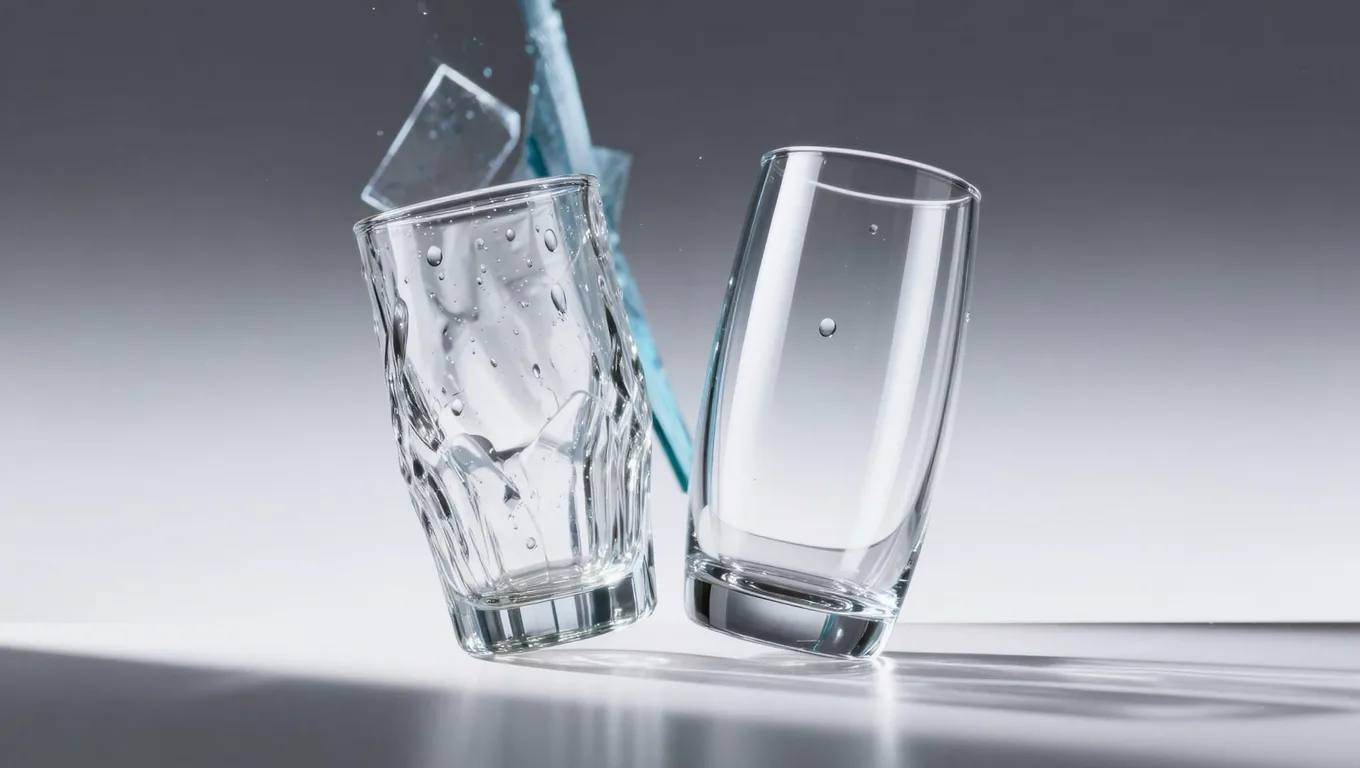
精修之前先搞清瑕疵从哪来。玻璃杯边缘毛糙通常由这 3 个物理和环境因素导致:
- 材质光学特性。玻璃折射率和反射率都很高,光线穿过边缘时发生复杂折射和全反射,成像时边缘容易出现光晕或模糊。
- 拍摄环境与布光。影棚里如果轮廓光控制不当,或背景和玻璃边缘反差过大,就容易出紫边、伪影或锯齿状毛糙。
- 镜头解析力与像差。即便顶级商业镜头,拍高反差玻璃边缘时也难免色散,放大查看就表现为边缘不清晰或毛糙。
玻璃杯边缘精修的标准流程
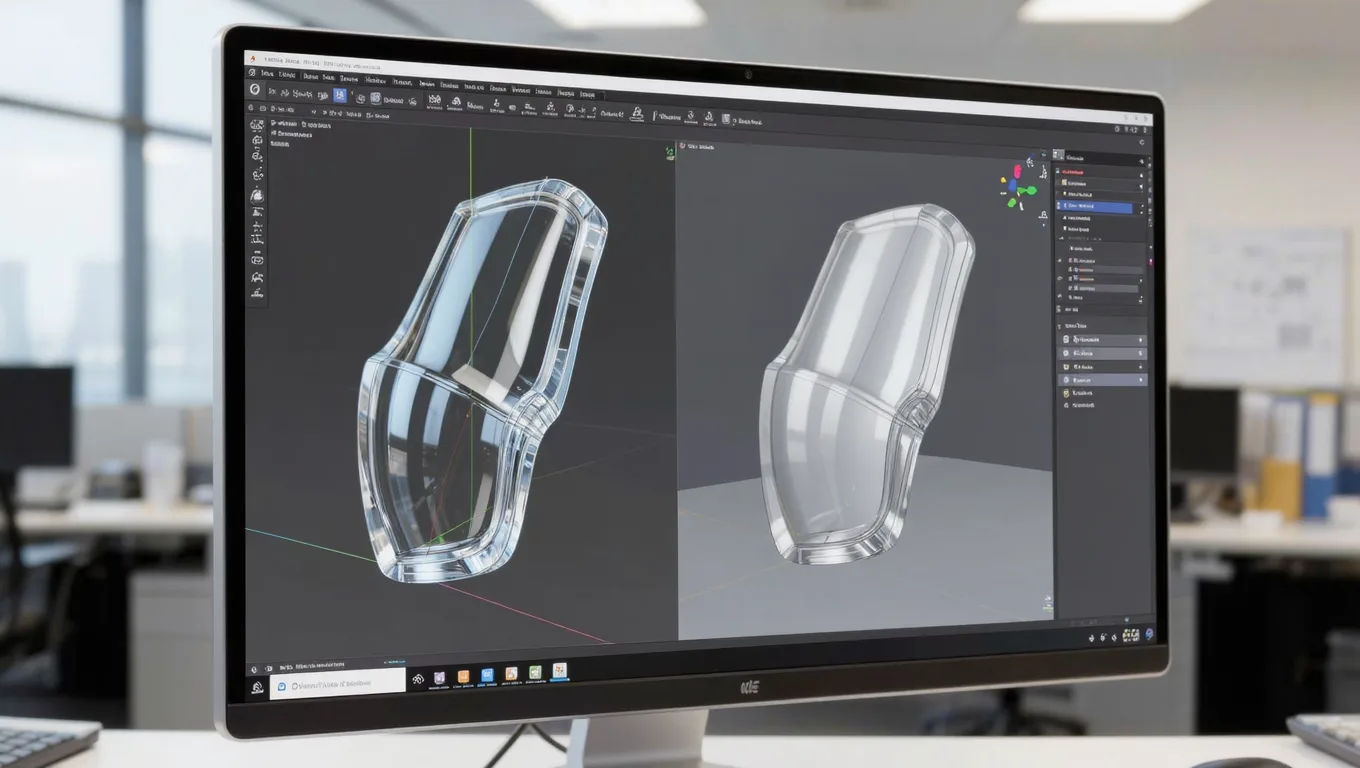
掌握成因后进入实操。下面这套流程在 Photoshop 里就能完整跑通,单只玻璃杯精修一般 30 分钟左右。
第 1 步:RAW 校正与基础校色。导入 PS 前先在 Camera Raw 或 Lightroom 调白平衡、恢复高光和阴影细节,开启镜头配置文件校正,消除基础畸变和色散,给后续处理留干净底图。
第 2 步:智能选区与边缘提取。用「对象选择工具」点玻璃杯主体,自动识别轮廓(含把手和杯口)。对半透明边缘,把选区羽化值给到 2 到 3 像素,确保过渡自然。
第 3 步:去瑕疵与边缘平滑。在选区激活状态下,用「修复画笔」「仿制图章」吸取周围干净像素,覆盖边缘毛糙处;玻璃表面的指纹和灰尘也一并清掉。这一步是精修核心,能把生硬锯齿边转成平滑弧线。
第 4 步:细节强化与清晰度提升。瑕疵去掉后,对玻璃高光边缘和暗部轮廓做局部对比度增强,让玻璃更晶莹剔透。最后微调透明度和光泽度,让商业质感到位。
批量出图怎么保证质量统一
大型产品项目里,单张精修是基础,批量图片质量统一才是关键。可以这样组织工作流:
- 把前期的基础去瑕疵、智能抠图等重复环节交给 AI 工具做一遍,再回 PS 收尾。常用的图叮AI 网页版(浏览器即用无需安装)或 PS UXP 插件能做抠图、高清放大等处理(具体能力以官网为准)。
- 同一批次、不同角度的玻璃杯,建议先定好一套精修参数(羽化值、锐化量、对比度),再统一套用,保证边缘和光影质感一致。
- 用 PS 的「动作」录制重复步骤,对同场景图片批量跑,把人的精力留给光影重塑等核心环节,单批 20 张能省下大半时间。
前期布光决定后期工作量
边缘毛糙很多时候是拍出来的,不是修出来的。前期布光做对,后期能省一半力气:
- 用大面积柔光。玻璃边缘的轮廓光靠的是大面积柔光在杯壁上形成的明暗渐变,硬光只会留下刺眼光斑。建议用柔光箱或透光板把光打软。
- 黑卡勾边。在玻璃两侧各放一块黑卡,靠黑色反射在杯壁边缘压出深色轮廓线,边缘立刻清晰利落,后期几乎不用再描边。
- 背景拉开距离。让玻璃杯离背景远一点,背景虚化后边缘和背景的反差更干净,抠图和去毛糙都更省事。
- 多拍包围曝光。玻璃高光和暗部反差大,建议拍 3 张包围曝光后期合成,高光不过曝、暗部有细节,边缘过渡才完整。
把前期拍摄和后期精修当成一条流水线,而不是指望后期单方面救场,玻璃产品的质感才稳。
玻璃边缘精修的 3 个常见误区
精修玻璃边缘时,下面 3 个误区会让效果适得其反:
- 凭感觉盲目调。遇到无法解释的边缘光晕或色彩断层,别靠非科学推测乱拉曲线和色阶,那只会破坏原始光影逻辑。正确做法是看直方图数据和光学原理来调。
- 过度锐化导致生硬。玻璃边缘要的是平滑通透,传统高反差保留或 USM 锐化过头会产生白边黑边,让产品像塑料。优先用更克制的智能锐化。
- 忽视环境光影响。玻璃是环境的镜子,精修边缘时要确保边缘反射的环境光和整体布光一致,别为了边缘清晰抹掉必要的环境反射,否则产品会显得虚假悬浮。
常见问题解答
Q1:这套方法适合所有类型的玻璃产品吗? A:适合。高透玻璃、磨砂玻璃、带色琉璃的处理思路一致,区别只在羽化和锐化量的微调,磨砂玻璃边缘可以少羽化一点。
Q2:精修玻璃杯边缘会改变产品造型吗? A:不会。只针对毛糙、瑕疵和模糊区域处理,严格锁定产品物理轮廓和几何比例,不动造型。
Q3:精修后怎么保证不同设备显示一致? A:输出前做软打样。Web 端转 sRGB 并做适度输出锐化;印刷需求转 CMYK 并检查黑色总量,再分别导出适配多终端的版本。
需要 AI 的步骤,可用图叮AI 的 PS 插件辅助处理
相关文章
柔光箱套装交给外包前:伞骨、灯座和银布怎么标注
柔光箱套装商品图不能只把白布修干净。外包前先锁住伞骨、灯座卡口、银布反光、色温贴和收纳袋,才能避免 AI 把摄影器材修成一块漂亮白布。
图叮 AI vs Lightroom Classic:商品图批量校色怎么分工
Lightroom Classic 适合 RAW 管理、基础校色和批次预设,但商品图交付还要守住标签、材质、色卡和局部证据。本文对比两者在电商修图链路里的分工。
设计师接单提速:把客户模糊产品图变高清主图的实操流程
客户给的产品图太模糊,是自由设计师和工作室的高频痛点。本文拆解模糊图为什么难处理,并给出一套把低清图转高清主图、嵌入接单流程的实操方法,帮你少返工、准时交付。
主图产品不够清晰怎么提升:先分清是糊还是小再对症处理
隔着玻璃柜拍的、转存好几手的主图,缝线材质糊成一团,机审判模糊买家也不点。这篇讲清怎么先分清产品是糊还是尺寸太小,用图叮AI高清放大提分辨率、材质高清修复找回纹理,以及严重运动模糊这类救不回的边界,帮你把主图产品做清楚。
推荐阅读
情侣头像、闺蜜头像怎么处理成套?关键是让两张看着像一对
情侣头像、闺蜜头像各自单看都行,凑一起却像两个人随便找的,色调不一、风格打架。这篇讲清怎么用图叮把两张照片处理成配套的一对,先用风格转换统一画风,再用人像修图对齐色调和光感,让分开发、合起来看都成套,还说清涉他人肖像要先经对方同意。
图叮 AI vs 通义万相:饼干封口贴商品图,创意重绘还是保留日期、配料和粘口证据
饼干封口贴商品图不只是包装好看,还要让日期、配料、封口胶痕和袋口状态说得清。本文限定这个小任务,比较通义万相和图叮 AI 的分工边界。
散粉蜜粉怎么修产品图?粉盒抠图、粉质还原和反光去除的常见问答
卖散粉和蜜粉,产品图常遇粉盒镂空筛盖抠不净、盒盖反光、粉质拍得发灰没细腻感。这篇按搜索常问的几个问题,讲清楚怎么用图叮AI修散粉蜜粉产品图,用到一键抠图、材质高清修复和选区消除,粉质色号以实物为准,不夸大定妆功效,效果以图叮官网为准。
智能手表表带商品图怎么修:快拆针、磁吸扣和孔距先分清
智能手表表带图看起来只是小配件,返工却常卡在快拆针、磁吸扣、孔距、纹理和适配标。本文按搜索问题拆解:哪些能交给图叮清理,哪些要局部保护,哪些应该退回补拍。
更多推荐(8 篇)
图叮实验室:玻璃杯商品图先修背景,还是先锁杯口和水线
同一组玻璃杯商品图,用两条图叮修图路径做对比:先清背景再修杯体,还是先锁杯口、水线、刻度和折射边,再处理背景与阴影。
摄像头网络摄像机产品图怎么修:按搜索问题拆镜片反光和外壳
摄像头网络摄像机的镜头玻璃最爱反光,黑色外壳还容易拍出指纹和灰。本文按真实搜索问题逐个拆,说清一键抠图、选区消除、材质高清修复和产品溶图打光在摄像头产品图里各管哪一段,红外灯只做示意。
USB 数码显微镜图交给外包前,先锁住镜头、补光和支架证据
USB 数码显微镜商品图不能只把黑色外壳修干净。本文按 5 步拆开镜头调焦环、补光灯珠、支架刻度、连接线和样张截图,帮运营把图叮 AI 初修和外包复核边界写清楚。
美妆产品图打光怎么修出高级感:从主光方向到整组光线统一
美妆产品图的高级感八成靠光。本文按 5 步拆解怎么判断廉价光、定主光方向、重塑高光暗部,并用产品溶图打光把整组图的光线统一到同一套逻辑里。
门窗密封毛条图别只修成白底:毛高、背胶和槽宽正在变成安装证据
门窗密封毛条商品图不能只把灰尘修干净。毛高、背胶、槽宽、切口和包装规格会影响安装判断,本文用建材小辅料的证据链说明哪些能修,哪些必须保真。
商品图返工不该只改第二版:图叮为什么要记录原因而不是只看修后图
商品图返工如果只看修后图,团队很快会重复踩坑。本文用返工原因复盘表拆解图叮如何把原图问题、修图动作、责任归类和下次预防接起来。
液态硅胶手机壳怎么修?哑光亲肤面、内衬绒和颜色分开修
液态硅胶手机壳最难修的是那层哑光亲肤面,一提亮就变塑料油光,内衬绒一锐化就糊。这篇按认质感、一键抠图、材质高清修复压反光、补光和放大对颜色的顺序,讲清楚液态硅胶壳怎么修出亲肤高级感,以及材质真伪和防摔等级为什么几乎都碰不得。
天猫生鲜图片后期去反光:消除冷冻包装与冰袋杂光实操指南
针对天猫生鲜电商卖家,拆解如何消除冷冻包装袋反光与冰袋杂光。包含 Photoshop 实操步骤、参数思路、常见失败原因与适用场景,提升生鲜主图质感与转化率。