房产中介营销:PS AI换背景让家具一秒融入样板间实操指南
房产中介和家具电商每天都绕不开一个场景:一套采光不错但空荡荡的二手房,客户看房时想象不出住进去的样子,带看转化就低;家具商家在仓库拍了一批沙发,背景全是纸箱和水泥地,发朋友圈或上架就显得很廉价。
老办法是请外包修图,或者自己用钢笔慢慢抠,再手动拉透视、补投影。一张图折腾半小时,结果边缘发虚、光影生硬,家具像悬在半空,客户一眼就看出假。现在借 PS AI 换背景,确实能做到「家具融入样板间」,但这不是无脑一键,想达到能交付的水准,得有一套靠谱流程。下面把这套房产中介修图的做法拆开讲。
传统修图和 PS AI 换背景:效率与效果的对比
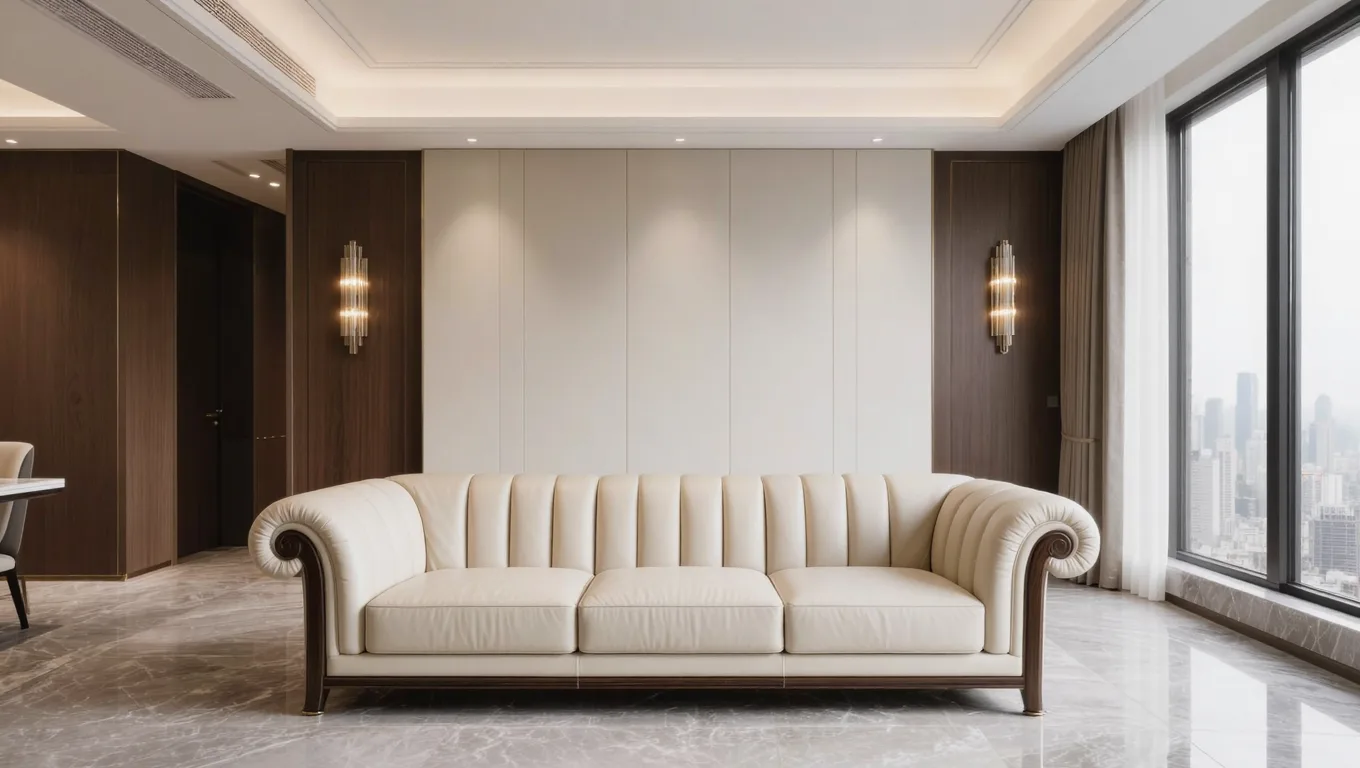
引入 AI 之前先弄清它能解决什么、边界在哪,别对 AI 抱不切实际的幻想,也别靠非科学推测去瞎猜它的生成逻辑。
| 对比维度 | 传统手工修图 | PS AI 换背景 |
|---|---|---|
| 单图耗时 | 30 到 60 分钟 | 3 到 8 分钟 |
| 光影匹配 | 手动画环境光、高光、反射,很吃经验 | AI 自动算全局光照,复杂材质仍需手调 |
| 透视处理 | 用变形、透视工具手动拉,容易失真 | AI 按提示词和选区生成匹配透视的背景 |
| 边缘融合 | 容易留白边或显生硬 | 过渡自然,偶尔会吃掉家具原有细节 |
适用场景:
- 二手房空房虚拟布置:把空房照片用 AI 放入虚拟家具,或把实拍家具放进 AI 生成的客厅。
- 家具电商场景图:把仓库白底或杂乱背景的家具换成北欧、极简、新中式等样板间。
- 软装方案预览:提案阶段快速生成不同风格背景,测搭配效果。
不适用场景:
- 复杂交互场景:比如「人坐在沙发上」,AI 很难处理人体压出的布料褶皱和形变。
- 工业级精确渲染:带复杂镜面反射、玻璃折射又要求物理准确的展品,仍得靠 3ds Max 加 V-Ray 这类 3D 软件。
实操:用 PS 让家具融入样板间
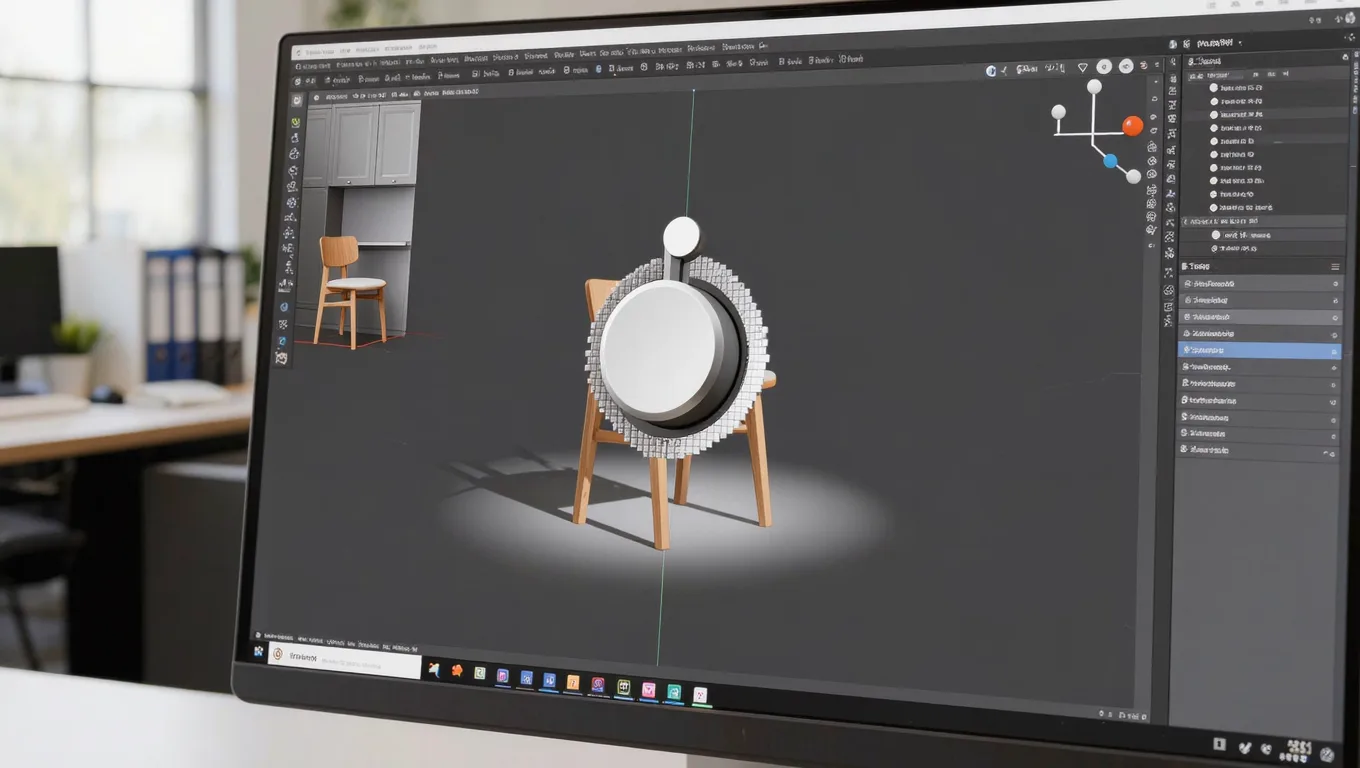
下面这套家具换背景流程,带具体参数和快捷键。
步骤 1:前期拍摄与预处理
AI 再强也救不了透视崩坏、光线乱的原片。
- 拍摄视角:相机高度和家具中心齐平,保持水平,别俯拍或仰拍,否则生成背景的透视会和家具打架。
- 光线:尽量在漫反射光下拍(阴天或拉薄窗帘的室内),避免表面出现死黑硬阴影。
- 格式尺寸:用 RAW 拍并导出高质量文件,长边别低于 3000 像素,给 AI 留够细节。
步骤 2:精准抠图与边缘优化
别直接用魔棒,用 PS 的智能选区再微调。
- 选择主体:菜单 选择 > 主体。
- 进入选择并遮住:快捷键 Alt + Ctrl + R。
- 关键参数:视图选「黑底」方便看边缘;平滑 1.5,羽化 0.5 像素,对比度 10%。把「移动边缘」拉到 -10% 到 -15%,向内收一点,切掉边缘残留的仓库环境光。
- 输出到「新建带有图层蒙版的图层」。
步骤 3:用生成式填充补背景
用 PS 自带的 Generative Fill。
- 框选区域:用矩形选框框家具周围空白,选区和家具边缘留 10 到 20 像素重叠,AI 才好算融合边缘。
- 结构化提示词:别只写「客厅」,按「场景风格+空间+光线方向+视角镜头」来写。例:现代极简客厅,落地窗,左侧柔和自然光,平视视角,建筑摄影。
- 生成挑选:让 AI 出 3 到 4 个变体,挑透视最准、光线方向和原家具最一致的那个。
步骤 4:光影重塑与细节微调
这是新手和老手的分水岭,AI 生成的背景往往缺真实的落地阴影。
- 统一色调:在家具图层上方新建「颜色查找」调整图层,不透明度降到 15% 左右,建剪贴蒙版(Alt + 点击两图层之间),让家具和背景色温统一。
- 画落地阴影:在家具图层下方新建空白图层,用柔边圆画笔,颜色设深灰(别用纯黑),不透明度 40%、流量 20%,沿沙发脚、茶几底座的缝隙轻涂;再对阴影层做高斯模糊,半径 3 到 5 像素让过渡自然。这一步能让家具「落地」,消掉悬浮感。
常见失败原因(避坑)
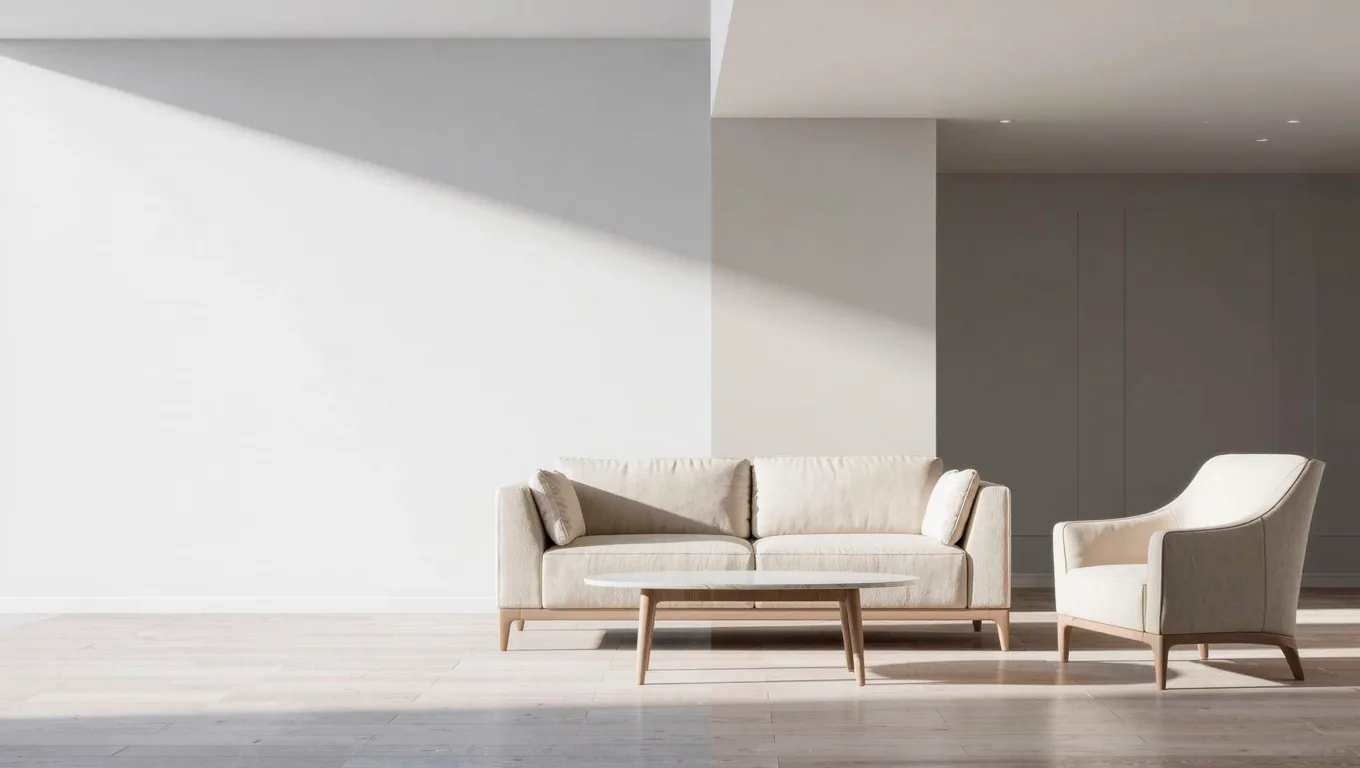
实际房产中介修图项目里,这几个坑最容易出废片:
1. 透视崩坏
现象:家具平视拍,AI 却生成俯视地板,家具像贴在墙上。 解决:AI 不会纠正原图物理透视,拍摄时务必保持相机水平;原图轻微倾斜就先用「透视裁剪工具」或 Camera Raw 把垂直线拉直,再生成背景。
2. 反光材质穿帮
现象:玻璃茶几、金属边几表面还映着仓库的纸箱和顶灯。 解决:AI 换背景不改家具表面反射。高反光材质拍摄时尽量用偏振镜消反光;PS 里先用仿制图章抹掉杂乱反光,再用低不透明度白色画笔按新背景光源方向手动补高光。
3. 边缘被 AI 吃掉
现象:抱枕流苏、椅子细腿生成背景后变模糊或缺失。 解决:生成选区重叠太多,AI 把家具边缘当背景重绘了。精准控制选区,或生成后用图层蒙版把原家具的清晰边缘擦回来。
图叮AI 在房产中介修图工作流里的位置
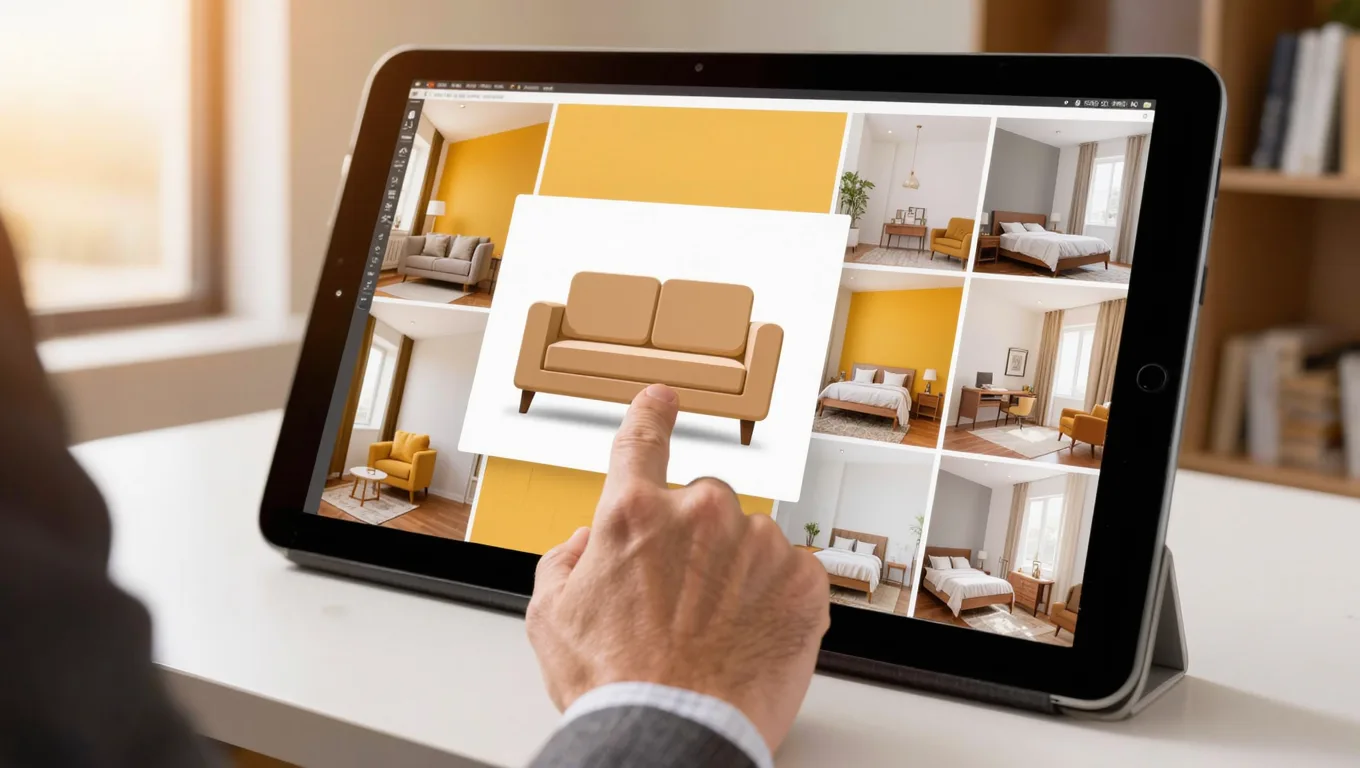
对有多名经纪人或设计师的团队,单点效率不够,团队协同和素材沉淀才是关键。图叮AI 这类 AI 修图工具可以在其中帮上忙(具体功能以官网为准):
- 提示词与场景沉淀:把测出来效果好的提示词整理成团队可复用的模板,新人不用反复试错。
- 规范化输出:辅助团队定一套修图流程标准,让每张房源图、家具图风格统一,避免因个人审美差异显得廉价。
- 批量处理:换好背景的图交给图叮AI 做批量的画质提升与尺寸适配,再回到 PS 做人工复核。
FAQ:关于 PS AI 换背景的常见疑问
Q1:用 PS AI 换背景的图用于房产宣传或电商上架,有版权风险吗? A:Adobe 官方说明,其 Firefly 模型生成的内容在合规使用前提下可用于商业用途(截至 2026-06,建议以官方最新条款为准)。建议保留原始素材和生成记录备查。用第三方插件则要看清它的商用授权协议。
Q2:为什么 AI 总把家具底部边缘融得模糊? A:AI 想让前后景过渡更柔和。给家具图层加一个纯黑蒙版,用白色硬边画笔把底部清晰边缘重新擦出来,再手动补落地阴影即可。
Q3:电脑配置一般,运行生成式填充很卡怎么办? A:PS 的 Generative Fill 主要靠云端算力,对本地显卡要求不高,但要稳定网络。若用本地运行的第三方 AI 插件则吃显卡,硬件受限时可把抠好的家具图导出,用网页端 AI 工具换背景,再导回 PS 微调。
不要停在「看懂了」。今天就挑一张仓库实拍家具图或空房照片,按上面的选区收缩参数和落地阴影画法在 PS 里走一遍,你会发现真正打动客户的不是 AI 本身,而是你对光影和细节的把控。
需要 AI 的步骤,可用图叮AI 的 PS 插件辅助处理
图叮AI 的 Photoshop 插件需要免费安装,并在 PS 内使用;注册送 50 张试用,用完走会员套餐。
相关文章
房产中介实测:用图叮AI电商AI生图神器解决家具抠图与场景融合难题
房产中介如何高效美化二手房与空置房?本文实测图叮AI电商AI生图工具,提供家具抠图与场景融合的操作思路、避坑指南及真实限制分析,助你提升房源带看转化率(具体功能与额度以官网为准)。
大件家具白底主图怎么做?室内实拍 + 抠图的低成本方案
沙发、床、衣柜这类大件家具体积大、结构复杂,搬进影棚成本高,在展厅实拍又难直接得到合规白底图。本文拆解大件家具做白底主图的难点,给出室内实拍配合抠图的低成本流程和拍摄要点。
无障碍家居改造怎么提前看效果?用图叮AI 预览适老化方案
给父母做适老化改造,怕施工后和预期不符?这篇文章讲清楚老年家居常见风险点、无障碍改造的关键标准,以及如何用图叮AI 相关功能(以官网为准)生成改造效果预览图,辅助决策。
U盘怎么修产品图:小外壳反光、容量印字糊,六步救回清晰主图
U盘产品图又小又难拍,塑料外壳反光、金属USB口发灰、容量印字一放大就糊。这篇按六步讲清怎么用图叮AI的一键抠图、材质高清修复和高清放大把U盘图修干净,容量数字保持真实不夸大,帮你交出能上架的清晰小图。
推荐阅读
投影幕布支架的产品图怎么修:褶皱、发灰和拍屏纹的问答
投影幕布拍出来总有褶皱、发灰不够白、地架反光、还带一层拍屏的摩尔纹?这篇按大家真实搜的问题一条条答,讲清图叮AI的选区消除、材质高清修复、一键抠图和自定义打光能修到哪、哪些是修图救不回要靠重拍的,网页版和PS插件版都能试,效果以官网为准。
香水产品光影融合三步搞定:从白底图到质感效果图
通过三步操作将香水瓶白底图融入奢华场景,图叮AI产品溶图打光自动处理光影不自然的问题,生成符合品牌调性的电商主图。
透明PNG 保留纹理:先搞懂纹理为什么难抠
title: 透明PNG 保留纹理:织物、毛发与粗糙表面为何难抠,怎么抠得住 keywords: 纹理保留, 透明PNG, 织物毛发, 表面细节 description: 抠织物、毛发、粗糙表面时常在边缘干净和细节保留之间二选一。本文讲清这类纹理为什么容易丢失、判断透明PNG 质量该看哪里,以及用图叮AI 抠图时最大化纹理保留的实操要点。
职场新人证件照换底色:用图叮AI快速搞定白底蓝底红底
刚入职场需要白底、蓝底或红底证件照?本文讲清各场景证件照的底色与尺寸规范,并演示如何用图叮AI在线换底色、抠图导出,帮你低成本拿到合规证件照。
更多推荐(8 篇)
商品图换版后,别只重新上传:图叮如何把文件名、平台预览和客服证据接起来
商品图换版不是把新图覆盖旧图这么简单。本文从图叮修后图、文件名版本、平台预览和客服证据四个环节,拆清电商团队如何减少旧图缓存、错图上架和售后查证成本。
轮播图模板怎么复用内容不重复?保留视觉变量,改变信息结构
轮播图模板怎么复用内容不重复?保留视觉变量,改变信息结构。本文围绕运营需要在同一模板中连续发布多个主题,但不希望每篇只是换标题,整理输入、处理顺序、验收条件与交付边界。
相机滤镜收纳包商品图怎么拆:隔层、拉链和口径贴别修顺
用一只相机滤镜收纳包拆解商品图返检思路:隔层、拉链、口径贴和防震棉分别该怎么保真,哪些细节能修,哪些要留给买家判断,适合摄影器材运营复核。
AI 修图需求单怎么写:先把输入说清楚,再谈出图效率
AI 修图返工多,很多时候不是模型不行,而是需求单没有把目标画面、材质边界、禁改范围和导出规格写清楚。本文给一套可复用模板。
租房证件照怎么换底色?合规照片的处理思路
租房实名认证要传证件照,不同平台对背景色和尺寸要求不一。本文讲清租房证件照的合规要点,以及用 AI 抠图换底快速做出白底、蓝底照片的处理思路,避免反复重传。
乳胶枕产品图怎么修:按五步救回气孔颗粒、透白质感和白底主图
乳胶枕拍出来常常按摩颗粒发糊、乳白色偏黄、白底挂一圈杂边,波浪款的弧度也拍不立体。这篇按五步讲清怎么用图叮的材质高清修复找回气孔质感、一键抠图做干净主图、产品溶图打光摆卧室场景,乳胶密度和回弹这些规格都照实不改,只把拍砸的样子救回来。
婚礼火柴盒伴手礼图 FAQ:擦火纸、盒口和日期卡怎么修
婚礼火柴盒伴手礼图不只是氛围小物。擦火纸、盒口、姓名日期卡和封口边会影响安全说明、定制信息和到货信任,修图前要先分清可清理区与证据区。
证件扫描边缘模糊怎么办?智能裁剪与增强的修复思路
证件扫描后边缘模糊、文字不清、背景杂乱,常被官方系统退回。本文讲清边缘模糊的成因,以及自动裁剪、模糊修复、背景净化这套修复思路怎么落地,把证件照处理到可提交。