别迷信一键 AI 换底:3C 数码店主实测电商商品换底色与标准工作流
“花了几千块订阅了带 AI 功能的修图软件,结果换出来的耳机主图像廉价贴纸,点击率直接掉了 2%。”上周,一位主营中高端蓝牙耳机的 3C 数码店主向我大吐苦水。
在电商视觉圈,很多人对 AI 换底抱有一种非科学推测:认为只要框选背景、输入提示词,AI 就能完美解决所有光影和透视问题。但对于 3C 数码产品(手机、智能手表、键盘等)这种边缘复杂、材质多样(金属、玻璃、磨砂塑料)、极度依赖光影质感的品类来说,“一键换底”往往是麻烦的开始。
作为深耕电商视觉多年的内容编辑,我带团队用 50 款不同材质的 3C 产品做了实测。本文将告诉你 AI 换底的真实效果、常见翻车原因,以及一套能落地的标准工作流。
3C 数码商品换底色的“三大翻车现场”
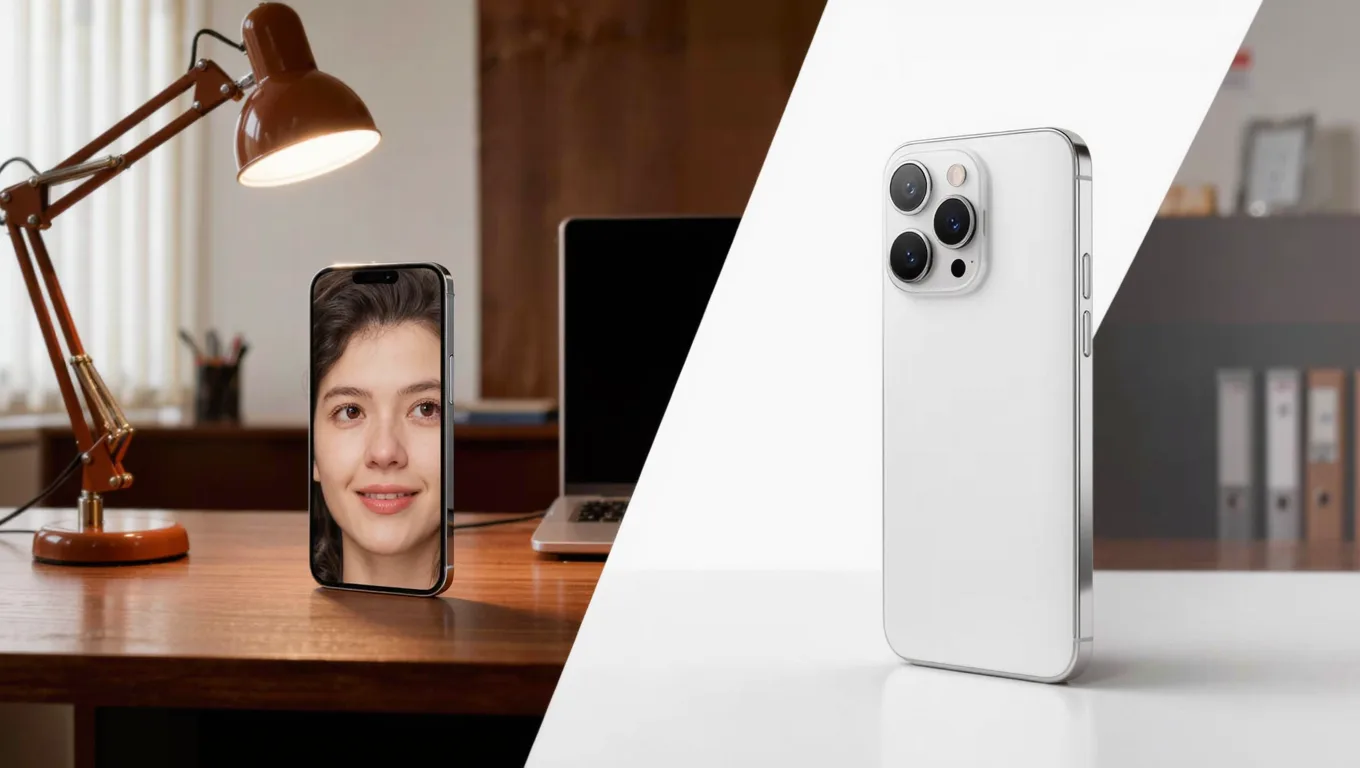
在实测中我们发现,如果完全依赖“一键生成”,3C 商品主图会出现以下问题,直接拉低产品的“高级感”:
1. 材质反光与环境光丢失(最致命)
3C 产品的质感很大程度来自边缘高光和表面反射。AI 在生成新背景时,往往会“自作聪明”地抹平产品边缘原有的环境光,导致金属边框变成死灰色,玻璃背板失去通透感,产品瞬间从“旗舰机”变成“山寨机”。
2. 边缘光晕与“贴纸感”
处理半透明材质(如耳机的磨砂导光柱、摄像头的玻璃镜片)时,难以准确计算折射率。抠图边缘经常出现生硬的白边或模糊的光晕,导致产品看起来像生硬地贴在背景上,缺乏空间融合度。
3. 物理投影与透视错误
AI 生成的阴影往往是均匀的“死黑”,且方向与产品原有的主光源不一致。比如产品左上角有高光,AI 却生成了正下方的阴影,这种违背物理常识的画面会让消费者潜意识里产生“不信任感”。
实测:AI 换底色的标准工作流(附具体参数)
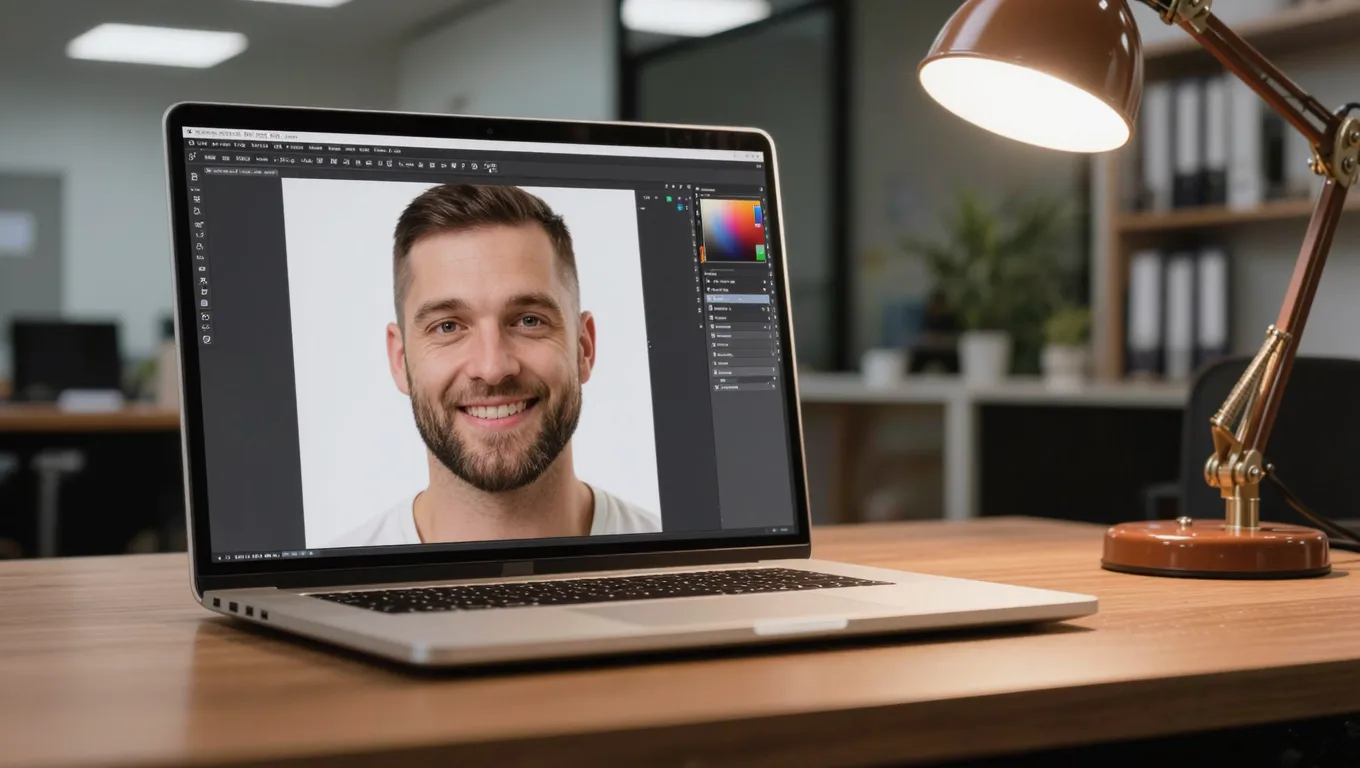
要发挥 AI 换底的真正价值,必须放弃“一键搞定”的幻想,采用 “手动精抠 + AI 扩图/生景 + 手动光影修补” 的组合拳。以下是我们总结的标准化步骤(以 Photoshop 为例):
步骤一:精准抠图与边缘处理(拒绝一键抠图)
3C 产品尽量不要用“主体选择”一键抠图,关键边缘要手动干预。
- 具体操作:用【钢笔工具】勾勒硬边缘(如手机中框),用【快速选择工具】配合【选择并遮住】处理软边缘(如耳机硅胶套)。
- 关键参数:在“选择并遮住”面板中,针对 3C 产品,把【半径】设为
1.0px - 1.5px(不要太大,否则边缘发虚),【平滑】设为2,【羽化】设为0.5px,【移动边缘】向内收缩-5%到-10%,切除原背景的杂色边缘。 - 细节:对于透明/半透明部件(如镜头玻璃),单独抠出并保留原图层,后期通过【混合模式:滤色】或降低不透明度来叠加。
步骤二:AI 生成背景与光影融合(提示词技巧)
不要直接框选产品让 AI 替换,而是向外扩展画布,让 AI 生成背景,保留产品原图层。
- 具体操作:用【裁剪工具】向外拉伸画布(建议扩展 30%-50%),用【矩形选框工具】框选空白区域(与产品边缘留约 10px 的羽化交集)。
- 提示词公式:
环境描述 + 光影设定 + 材质细节 + 渲染质量。- 错误示范:
white background(白底)。 - 正确示范:
minimalist light gray studio backdrop, soft diffused lighting from top left, subtle gradient, photorealistic, commercial photography(极简浅灰影棚背景,左上方柔和漫反射光,微妙渐变,照片级真实,商业摄影)。
- 错误示范:
- 参数设置:生成时若原图无色偏,可勾选保留原图颜色;生成 3-4 个变体,选光影方向与原产品最一致的一个。
步骤三:手动修补物理投影(AI 搞不定的地方)
AI 生成的投影通常不够扎实,必须手动强化“接触面的阴影”。
- 具体操作:在产品正下方新建图层,用【画笔工具】(硬度 80%,不透明度 30%),吸取环境暗部颜色(不要用纯黑,用深灰或深褐),沿产品底部边缘画出极窄的阴影。
- 参数调整:把该阴影图层的【混合模式】改为【正片叠底】,添加【高斯模糊】(半径
2px - 4px),并配合图层蒙版,让阴影向远处逐渐变淡。
工具对比:Photoshop 创成式填充 vs 图叮AI
在实际电商流水线作业中,Photoshop 并非唯一选择。把它与图叮AI 做一个要点对照(图叮AI 的具体功能与额度以官网为准):
| 对比维度 | Photoshop 创成式填充 | 图叮AI(电商商品换底) |
|---|---|---|
| 操作门槛与耗时 | 较高,需熟练蒙版、通道、混合模式,单张精修往往十几分钟起 | 较低,面向电商场景,上传原图加选场景后再人工复核 |
| 3C 材质与反光保留 | AI 容易破坏原图高光,需大量手动修补 | 自动保留为主,复杂金属/玻璃仍建议人工复核反射 |
| 物理投影自然度 | 随机性大,常出现多重阴影或方向错误,需手动重绘 | 自动生成接触阴影,贴地处仍建议手工微调 |
| 批量处理 | 依赖动作记录,AI 生成部分难完全自动化 | 同批次可沿用同一套处理思路提效 |
| 适用核心场景 | 创意合成、超现实场景、复杂海报设计 | 标准化电商白底图、场景图、详情页套图 |
点评:如果你要做一张极具创意的“赛博朋克风”手机海报,Photoshop 的创成式填充是利器;如果你要为店铺里几十款蓝牙耳机快速生成场景主图,图叮AI 这类面向电商的工具更省事。无论用哪个,复杂材质和投影都建议留一道人工复核。
适用与不适用场景
为避免走弯路,我们总结了 AI 换底的边界:
适用场景:
- 规则几何体 3C 产品:如手机、平板、充电宝、方正的蓝牙音箱。
- 不透明材质为主的产品:如磨砂塑料外壳的鼠标、金属机身的笔记本电脑。
- 快速测图:需要快速生成不同背景(户外、桌面、极简影棚)来测试点击率。
不适用场景(需纯手工精修):
- 复杂镂空与网状结构:如机械键盘的键帽缝隙、散热器的密集鳍片、网状扬声器孔(AI 极易在缝隙中生成伪影)。
- 大面积高反光/透明材质:如全玻璃机身的香水瓶、电镀反光极强的金属配件(AI 难以计算复杂的二次折射)。
- 需要严格比例参考的场景:如需要产品与特定参照物(硬币、手掌)形成绝对精确比例的画面(AI 会改变产品透视和大小)。
真实限制与常见失败原因
实操中很多新手会遇到“怎么调都不对”,以下是真实的限制与失败原因排查:
- 原图分辨率过低导致生成模糊:
- 失败原因:原图只有 800x800px,AI 扩展出的背景细节丰富,但产品本身像素低,形成强烈的“割裂感”。
- 解决方案:换底前先用画质增强把产品原图放大到 2000px 以上,再做扩图。
- 提示词冲突:
- 失败原因:提示词中同时写了
bright sunlight(明亮阳光)和soft studio lighting(柔和影棚光),导致光影逻辑混乱。 - 解决方案:保持光影提示词一致,3C 产品首选
soft diffused lighting(柔和漫反射)或studio lighting(影棚光)。
- 失败原因:提示词中同时写了
- 忽略色彩空间:
- 失败原因:在 CMYK 模式下直接生成,导致颜色发灰、变脏。
- 解决方案:在 RGB 颜色模式下进行所有 AI 生成操作,最后导出时再转换颜色配置。
FAQ(常见问题解答)
Q1:为什么我换底色后,产品边缘总有一圈白边?
A:这是因为原图背景较亮,抠图时没有向内收缩边缘。在“选择并遮住”面板中把【移动边缘】设为 -5% 到 -10%,或者在生成背景后,给产品图层加一个极细的深色【内阴影】(大小 1px,不透明度 15%)来压暗边缘。
Q2:图叮AI 和 Photoshop 可以结合使用吗? A:可以,这也是更省事的工作流。先用图叮AI 快速生成基础场景图和投影,再导入 Photoshop 做局部的创意扩图或添加氛围元素(如飞溅的水花、光斑)。
Q3:换底色后,图片在手机端看起来颜色发暗怎么办? A:手机屏幕亮度差异大。建议修图时把显示器亮度调到 70% 左右,并在产品图层上方加一个【曲线】调整图层,稍微提亮中间调(Gamma 值调到 1.1-1.2),确保在移动端有足够的视觉冲击力。
Q4:AI 生成的背景有时会有奇怪的“伪影”或“乱码文字”怎么消除?
A:这是当前扩散模型的通病。不要用修复画笔去涂抹,这会破坏背景质感。正确做法是:重新生成,或在提示词中加入 clean background, no text, no watermarks(干净背景,无文字,无水印)等负面提示词约束。
行动建议:不要再迷信“一键 AI 搞定一切”的非科学推测。如果你正在为 3C 数码产品的换底效率和光影质感发愁,先用上面的标准工作流跑一遍,再用图叮AI 处理一批同类产品对比效果,把时间花在选品和运营上,往往比死磕蒙版更有价值。
需要 AI 的步骤,可用图叮AI 的 PS 插件辅助处理
图叮AI 的 Photoshop 插件需要免费安装,并在 PS 内使用;注册送 50 张试用,用完走会员套餐。
相关文章
U盘怎么修产品图:小外壳反光、容量印字糊,六步救回清晰主图
U盘产品图又小又难拍,塑料外壳反光、金属USB口发灰、容量印字一放大就糊。这篇按六步讲清怎么用图叮AI的一键抠图、材质高清修复和高清放大把U盘图修干净,容量数字保持真实不夸大,帮你交出能上架的清晰小图。
金属边缘毛糙、反光抠不干净?3C数码精细抠图全攻略
3C数码产品的金属反光和复杂边缘让抠图频频翻车。本文拆解边缘锯齿、高光丢失、半透明干扰三大痛点,给出用 AI 抠图配合 PS 实现像素级金属抠图的实战步骤与后期技巧。
食品摄影换节日背景图:解决抠不干净碎屑的批量处理指南
食品摄影换节日背景时,饼干碎屑、糖霜总是抠不干净?本文详解如何使用图叮AI批量处理食品换背景,提供保留碎屑边缘的具体参数、光影融合步骤及常见失败原因分析,助电商美工高效出图。
一张桌面小风扇商品图怎么拆:扇叶、网罩、档位灯和充电口别被 AI 修平
桌面小风扇商品图不能只看白底干净。本文把扇叶弧度、网罩间距、档位灯、USB-C 充电口和底座铭牌拆成 4 张图,说明图叮 AI 修图时哪些能清理,哪些要先锁住。
推荐阅读
环保海报怎么做出再生纸质感:用AI文生图表达看得见的可持续
环保海报老停留在绿叶、地球图标的口号式表达?本文讲清再生纸质感的视觉特征,以及怎么用AI文生图产出带再生纸肌理的环保海报,让可持续从概念变成看得见的质感。
用AI给老小区外立面生成配色方案:思路、流程与避坑
老旧小区外立面改造前怎么快速看不同配色效果?本文讲清用AI生图工具生成多套外立面配色方案的通用流程、拍照取景要点和落地避坑,帮社区在施工前先把效果谈拢,减少返工。
猫砂盆猫厕所产品图怎么修:抠图、修塑料反光、透明罩和场景光一步步来
猫砂盆猫厕所拍出来常见塑料反光乱、半透明顶盖发灰、盆里残留几粒猫砂。这篇按一键抠图、修哑光塑料、修透明顶盖、清杂物、补场景光的顺序,讲清猫砂盆产品图怎么修得干净又不失真,以及容量和除臭这类承诺为什么不能靠修图去编。
电商 AI 修图外包返工单模板:问题分级、禁改区域和复核口径怎么写
外包修图最怕返工说不清。本文把电商 AI 修图返工单拆成 6 个步骤:先定问题等级,再锁禁改区域,用图叮初稿、人工修订和上线复核把责任讲清楚。
更多推荐(8 篇)
AI 修图先放大还是先裁剪?用同源对照找出处理顺序带来的损失
裁剪、缩放、锐化与 AI 重建并不总能交换顺序。本文解释上下文丢失、重复重采样和输出尺寸变化的影响,提供同源分支对照方法,避免把某一种工作顺序当成所有图片的最佳答案。
PS 快捷键只在输入框或插件面板失效?先把焦点切回画布
Photoshop 快捷键在画布正常、进入输入框或插件面板后却失效,多半是键盘焦点被界面控件接管。本文给出四区复现法,避免重复重置首选项。
PS AI插件安装避坑:玻璃半透明抠图的工具准备与实操
玻璃、水杯等半透明物体抠图边缘总是发硬发灰?这篇讲清 PS 第三方插件的安全安装方式、Mac 解除隔离的坑,再用通道与蒙版还原玻璃通透感,附图叮AI 两种使用形态。
鼻毛修剪器商品图 AI 修图返检:刀网筒、保护盖和充电口别修错
鼻毛修剪器图不能只把金属刀网修亮。本文用 9 项返检清单,帮家电 3C 团队核对刀网筒、保护盖、充电口、清洁刷和包装型号是否还真实可读。
产品图做阴影时,为什么不能把每张图都套同一个位置?
产品图阴影要依据主体朝向、接触面和主光方向决定,不把整组一致误解成阴影坐标完全相同。
户外装备场景图的真实感边界:好看和可信怎么同时做到
户外装备场景图做得太精致反而没人信。拆解场景图在真实感和美感之间的平衡点,以及 AI 合成图容易暴露的 3 类假象,附一份可信度自检清单。
5 单大订单失败的根因分析:几千到几万元订单为什么砸了
把 5 单从 ¥3000 到 ¥15000 的 AI 修图大订单失败拆开来看,会发现真正坏掉的几乎都不是图本身——是拍板人换了、风格词虚了、尺寸没锁、平台规则放到最后、屏幕颜色骗过了所有人。每单还原冲突现场和损失账。
咖啡拉花照太杂乱?用局部重绘消除路人与吧台杂物的实操思路 | 图叮AI
拍咖啡拉花时吧台杂乱、路人入镜怎么救?本文讲清局部重绘(Inpainting)的原理与操作步骤,以及让重绘效果更自然的技巧,图叮AI 网页版与 PS UXP 插件可辅助,具体能力以官网为准。