PS免费的AI插件推荐:淘宝店主批量抠图与边缘毛糙修复实战指南
双11或换季上新前夕,淘宝店主和电商美工最崩溃的往往不是排版详情页,而是面对几百张商品白底图的抠图工作。用钢笔工具抠一件毛衣要10分钟,用快速选择工具抠完边缘全是锯齿和杂色。市面上收费的商业插件动辄几百上千年费,而搜索引擎里找到的“ps免费的ai插件”多半是诱导下载、带病毒,或者只是“免费试用3次”的噱头。
今天,图叮AI主编从电商商品修图的真实工作流出发,为你推荐真正免费、高效的PS AI抠图方案,并手把手教你彻底解决抠图后边缘发虚、毛糙、带白边的行业痛点。不讲废话,只上干货。
为什么电商商品修图必须依赖AI插件?
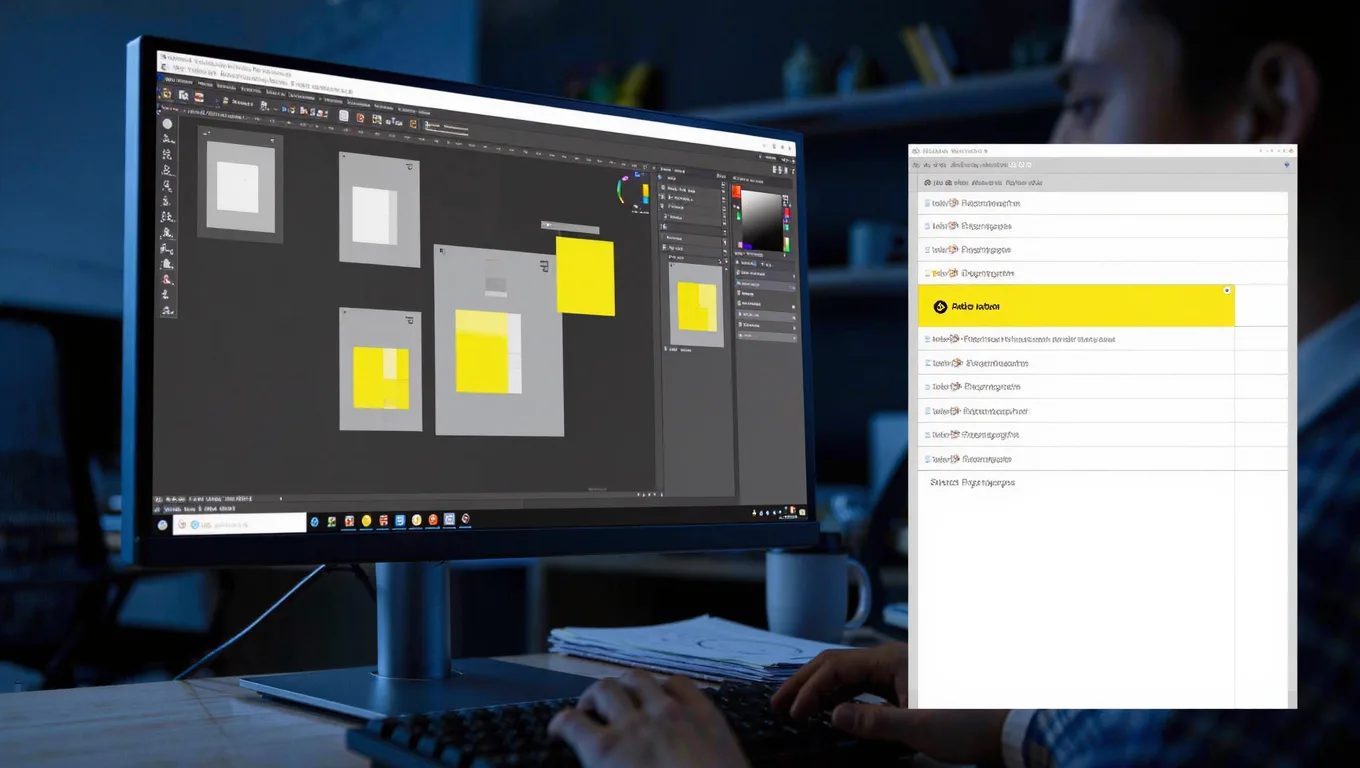
在评估工具前,我们需要认清不同抠图方式在电商场景下的真实效率与质量表现:
- 钢笔工具:精度最高,边缘最干净。但效率极低,单张复杂商品图耗时3-10分钟,完全无法应对大促期间的批量需求。
- 魔棒/快速选择工具:速度快,但边缘粗糙。遇到毛发、毛绒玩具或对比度低的边缘,选区会严重溢出或缺失。
- AI 插件/原生AI:单图耗时3-5秒,边缘识别率高,能够智能区分主体与复杂背景,且完美支持动作录制与批量处理。
对于追求人效的淘宝店铺来说,AI辅助抠图已经从“锦上添花”变成了“刚需”。
真正好用的PS免费AI插件推荐与横向对比
市面上充斥着大量“伪免费”插件,以下为您推荐两款真正免费且能解决实际问题的方案:
1. 基于 Segment Anything (SAM) 的开源 PS 插件
Segment Anything 是 Meta 开源的图像分割模型,目前 GitHub 上有多个开发者将其封装为 PS 插件(如 sam-ps-plugin 或类似开源项目)。
- 优势:完全免费开源,本地部署或调用免费API,抠图精度极高,对边缘的识别甚至优于部分商业插件。
- 劣势:需要一定的电脑配置(本地部署需较好显卡),安装过程对非技术人员有一定门槛。
2. Photoshop 原生“选择主体”与“移除背景”(正版用户首选)
如果你使用的是 Photoshop 2021 及以上版本,软件内置的 AI 神经网络(Sensei)就是最好用的“免费插件”,无需安装任何第三方扩展。
- 优势:零安装成本,与PS底层结合最完美,运行最稳定,支持CMYK与RGB无缝切换。
- 劣势:依赖 Adobe 正版授权,对极度复杂的半透明材质依然需要人工干预。
避坑提示:坚决避开那些要求“微信扫码登录”、“每天免费导出3张”的第三方网页端转接插件。这些插件不仅打断工作流,还存在商品原图泄露的隐私风险。
实战操作:如何利用免费插件实现高效批量抠图
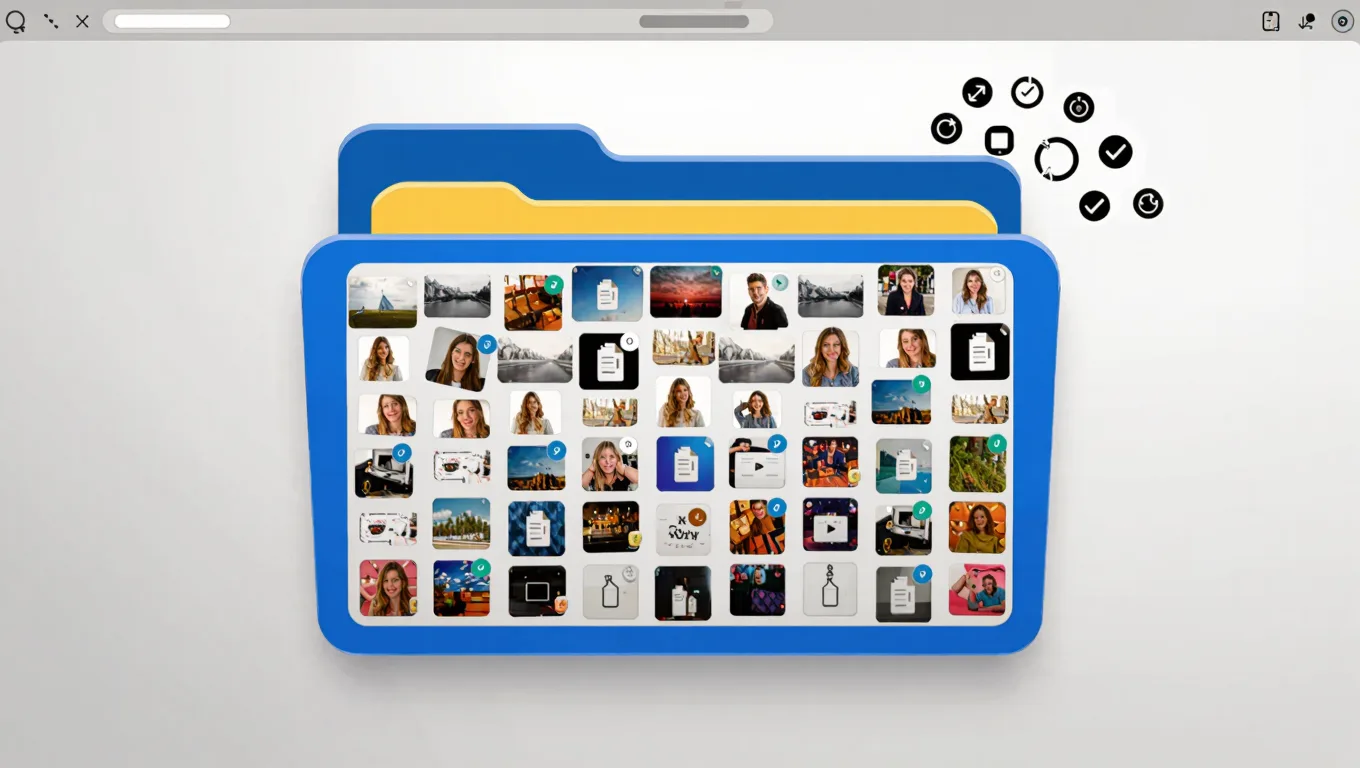
电商修图的核心是“批量”。以下是利用 PS 原生 AI 或免费 AI 插件进行批量抠图的具体可操作步骤:
步骤一:前期准备(关键)
- 将所有待处理商品图放入同一个文件夹。
- 确保图片色彩模式为 RGB(AI 模型大多基于 RGB 训练,CMYK 模式下极易报错或选区乱飞)。
- 统一图片尺寸(如 800x800px),避免批处理时因画布大小不一导致动作失效。
步骤二:录制“AI抠图”动作
- 打开一张测试图,按
F9打开“动作”面板。 - 点击面板底部“创建新动作”,命名为“AI批量抠图”,点击“记录”。
- 执行抠图:在属性面板点击“移除背景”,或通过菜单栏选择
选择 -> 主体(若使用第三方插件,则点击插件的抠图按钮)。 - 添加蒙版:在图层面板底部点击“添加图层蒙版”图标。
- 取消选区:按
Ctrl + D(Win) /Cmd + D(Mac) 取消选区(极易遗漏的步骤,不取消会导致批处理报错)。 - 点击动作面板底部的“停止播放/记录”按钮。
步骤三:执行批处理
- 点击菜单栏
文件 -> 自动 -> 批处理。 - “动作”选择刚才录制的“AI批量抠图”。
- “源”选择你的商品图文件夹。
- “目标”选择“文件夹”,并指定一个输出路径。
- 勾选“覆盖动作中的‘存储为’命令”,点击确定,PS 即可自动处理几百张图片。
核心难点攻克:抠图后边缘毛糙、发虚的修复指南
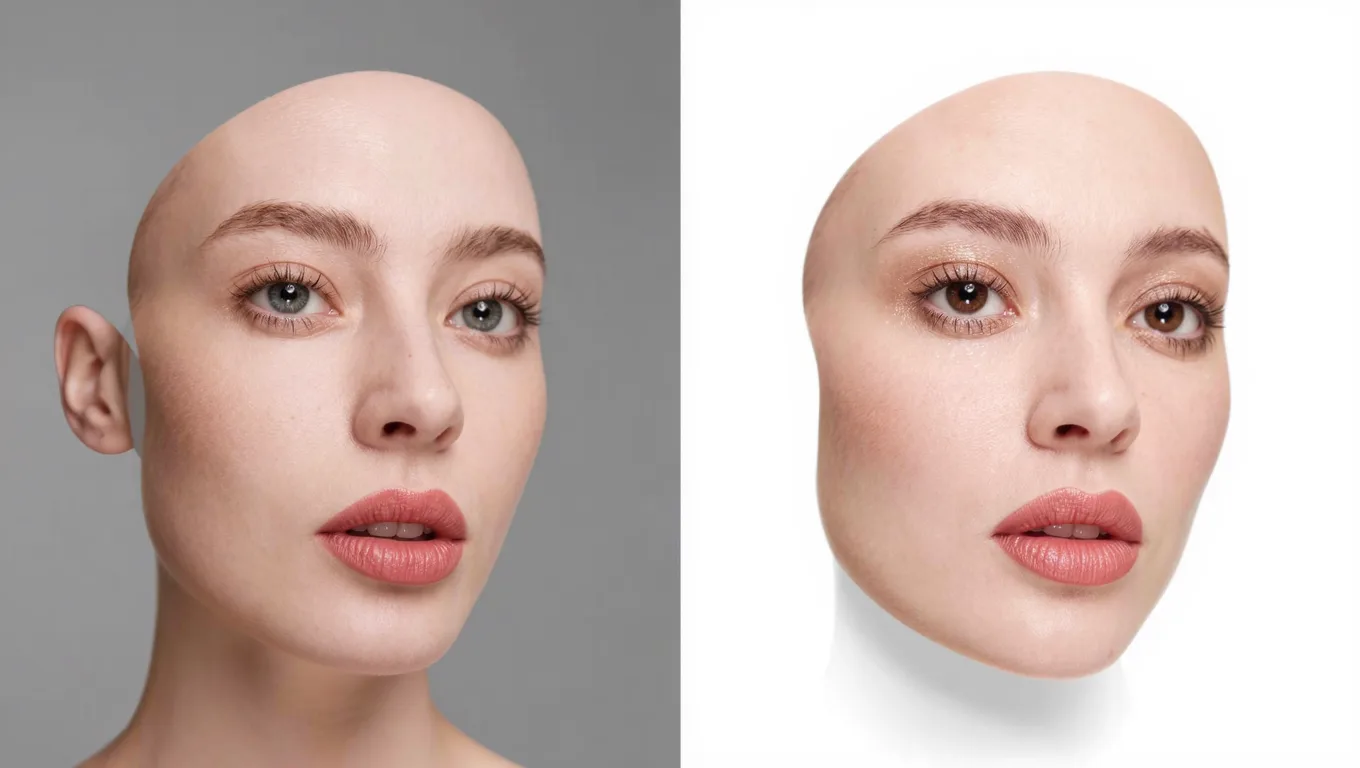
AI 抠图虽然快,但在高对比度背景(如白底白鞋)或复杂边缘(如毛衣)处,经常会残留原背景的杂色(白边/灰边)。这是电商商品修图中最致命的细节问题。
请严格按照以下参数在 “选择并遮住” (Select and Mask) 工作区进行修复:
具体修复步骤与黄金参数
- 进入工作区:选中图层蒙版,按快捷键
Alt + Ctrl + R(Win) /Opt + Cmd + R(Mac),或在属性面板点击“选择并遮住”。 - 设置视图:在右侧属性栏顶部,将“视图模式”改为 “黑底” 或 “叠加”,并将不透明度拉到 100%,这样能最清晰地看到边缘的白边和杂色。
- 调整全局参数(核心):
- 半径:
1.0 - 2.0 px。不要设置太大,否则边缘会严重发虚。 - 平滑:
2 - 5。用于消除 AI 识别产生的微小锯齿。 - 羽化:
0.5 px。微调边缘过渡,使其不那么生硬。 - 对比度:
10% - 20%。增加边缘的锐度,让毛糙的边缘变“实”。 - 移动边缘:
-10% 到 -20%。这是去除白边的绝对核心参数! 负值代表向内收缩选区,直接裁掉边缘沾染的背景色。
- 半径:
- 净化颜色:在底部“输出设置”中,务必勾选 “净化颜色”,数量设置为
50% - 80%。PS 会自动计算并用商品边缘的真实颜色替换掉残留的杂色。 - 输出:输出到选择“新建带有图层蒙版的图层”,点击确定。
真实限制与常见失败原因(避坑指南)
作为一线修图师,必须了解 AI 工具的边界,切忌对 AI 产生非科学推测,认为它能解决所有物理光学问题。
- 失败原因:低对比度场景(如白底拍白鞋)
- 现象:AI 无法区分主体和背景,选区直接缺失。
- 解决:在录制动作前,先用“曲线”或“色阶”强行拉高图片对比度,让 AI 识别边缘,抠图加蒙版后,再关闭或调整曲线图层还原真实颜色。
- 失败原因:批处理中途电脑卡死或报错
- 现象:处理到第50张时 PS 崩溃。
- 解决:AI 运算极吃内存。进入
编辑 -> 首选项 -> 性能,将内存使用情况调至 70%-80%;并在“历史记录状态”中将其降低至 20,减轻内存负担。
- 真实限制:半透明与折射材质(如玻璃杯、香水、亚克力)
- 现象:AI 抠出的玻璃杯边缘死黑,或者丢失了透明部分的背景透射。
- 说明:目前的 AI 模型无法计算物理折射率和光线穿透。不要试图用任何 AI 插件去抠半透明材质,这类商品必须回归传统的“通道抠图”或“钢笔+图层混合模式”来处理。
适用与不适用场景总结
| 场景分类 | 具体商品示例 | AI 插件适用度 | 建议处理方式 |
|---|---|---|---|
| 高适用 | 3C数码、箱包、鞋靴、纯色背景服装平铺 | ⭐⭐⭐⭐⭐ | 直接使用 AI 批量抠图 + 微调边缘 |
| 中适用 | 模特外拍图、复杂背景商品、毛绒玩具 | ⭐⭐⭐ | AI 粗抠 + “选择并遮住”画笔精细涂抹边缘 |
| 不适用 | 玻璃器皿、香水、细密蕾丝、与背景完全融为一体的商品 | ⭐ | 放弃 AI,使用通道抠图或钢笔工具精抠 |
FAQ:关于PS免费AI插件的常见问题
Q1:免费的 AI 插件会不会有版权或商品图隐私泄露风险? A:如果是基于开源模型(如 SAM)本地部署的插件,或者使用 PS 原生自带的 AI 功能,图片均在本地处理,不存在隐私泄露风险。但请警惕那些需要将图片上传到不知名第三方服务器的“免费网页版”插件。
Q2:为什么我录制的批量抠图动作,运行时提示“找不到选区”? A:这通常是因为图片中没有识别到主体,或者你在录制时没有加上“取消选区 (Ctrl+D)”这一步。确保动作面板中包含了“选择主体”、“添加蒙版”和“取消选区”这三个完整步骤。
Q3:抠出来的图放在深色详情页里,边缘还是有黑边怎么办? A:白底抠图去白边用“移动边缘”负值;如果是深色背景抠图去黑边,同样进入“选择并遮住”,将“移动边缘”设置为正值(如 +10%),并勾选“净化颜色”即可。
图叮AI行动建议:不要盲目追求安装了多少个插件,今天就去用 PS 原生的“选择主体”配合“选择并遮住”的净化颜色功能,拿 10 张店铺最难抠的毛衣或毛绒玩具图测试一下上述的“黄金参数”,你会发现效率和质量都会有质的飞跃。
需要 AI 的步骤,可用图叮AI 的 PS 插件辅助处理
图叮AI 的 Photoshop 插件需要免费安装,并在 PS 内使用;注册送 50 张试用,用完走会员套餐。
相关文章
3C数码批量换底色指南:用 PS AI 商品图工具实操与避坑
针对3C数码产品反光、半透明等抠图痛点,梳理如何结合 Photoshop 动作批处理与 AI 商品图工具进行批量换底色,包含操作步骤、参数取舍、失败原因排查及图叮AI 协同思路,帮电商美工提升出图效率。
商业修图实战:人像发丝边缘模糊怎么修,PS 配合 AI 高清工具的工作流
模特换背景时发丝边缘出现灰白杂边、断层怎么办?本文从一线商业修图视角拆解发丝边缘处理逻辑,给出 PS 精准选区配合 AI 高清重建的工作流、具体参数与避坑指南。
商品图上线前先灰度验收:图叮修好后别直接全量替换
商品图修好不等于可以全量上线。本文从运营负责人视角拆解图叮修后图的灰度验收:先看搜索缩略图、详情页首屏和客服举证图,再决定批量替换。
透明物体抠图教程:电商美妆瓶罐半透明边缘免费批量处理指南
针对电商美妆瓶罐等透明/半透明物体抠图难题,本文梳理保留半透明边缘、高光反射的处理思路与常见失败原因,并给出可在图叮AI与Photoshop之间配合的免费批量处理工作流,助力美工提升出图效率。
推荐阅读
小红书拼图尺寸比例怎么设?美食探店多图无缝排版实操指南
详解小红书拼图尺寸比例设置,提供美食探店多图拼接与无缝排版的操作步骤、参数设置及避坑指南,助你提升笔记首图点击率。 周末去网红餐厅探店,拍了上百张素材,精修了 4 张美食特写和 2 张环境图。满心欢喜地拼成一张首图上传,
WebP、PNG、JPG 都要交时,怎样避免从低清副本反复转格式?
同一张图要交 WebP、PNG 和 JPG 时,先保留确认过的母版,再按用途分支导出;透明、质量、尺寸和兼容性分别验收。
空气炸锅怎么修图:黑塑料反光、屏面眩光和内胆涂层的常见问题
空气炸锅白底图的老大难是黑色亮面塑料反光、数码屏眩光和内胆涂层。这篇按大家实际在搜的问题,讲怎么用图叮的选区消除、材质高清修复、一键抠图把炸锅修干净,也说清参数标识不能动,效果以图叮官网为准。
卫浴用品白底主图和不锈钢反光怎么修:抠图、去乱反光和扩图的步骤
卫浴用品做白底主图,最难的是不锈钢和镀铬件把环境反进来的乱反光,加上白底发灰、尺寸不够。这篇讲怎么用图叮AI的一键抠图、材质高清修复、选区消除和产品溶图打光,把卫浴用品修成干净居中的白底主图,材质规格跟实物一致,效果以图叮官网为准。
更多推荐(8 篇)
键鼠套装产品图怎么修?两件一起拍、白底统一、配色一致的修图顺序
键鼠套装拍出来常是键盘和鼠标两件光不一样、白底深浅不齐、配色一件偏暖一件偏冷。这篇按统一底图、分件抠图、对齐光位、清缝隙收尾的顺序,讲清键盘加鼠标一套图怎么修得像一家人,以及套装配色为什么必须和实物一致。
把多张商品图拼成一页对比图,怎样保持主体大小可比?
多张商品图拼在一页时,先统一主体参照尺度,再决定完整显示或铺满裁切,避免版式整齐却把产品大小看错。
玻璃材质换底色难在哪?3C 数码产品场景合成实战
3C 数码产品里玻璃换底色一直是后期难题。本文讲清玻璃换色为什么难,给出光影联动调色、边缘羽化、场景合成的可落地做法,避免换完显塑料。 在 3C 数码产品的电商视觉里,玻璃材质(手机 AG 玻璃背板、智能手表表盘、音箱透光面板等)的质感很关键。但玻璃高反光、半透明、还会折射环境色,
家具电商视觉升级:图叮AI一键替换沙发客厅空间背景
家具电商怎么用图叮AI做视觉升级?本文讲清沙发场景替换的真实价值,给出用图叮AI网页版与PS插件完成室内空间替换、沙发AI生图的实操指南,帮商家降本增效、提升转化。
奶粉分装盒商品图返检:分格线、漏斗口和密封圈别修错
奶粉分装盒商品图不能只修成清爽透明。分格线、漏斗口、刻度、密封圈和外出喂养场景,决定买家能否判断容量、密封和清洁边界。
产品图阴影怎么处理才自然?先分清投影和接触影再一步步调
产品抠完换背景后阴影要么没了像悬空、要么硬邦邦一坨黑,看着特别假。这篇一步步讲怎么把落地影做自然:分清接触影和投射影、定好方向浓淡和虚边,用图叮自定义打光和产品溶图打光重建阴影,也说清死黑一片的原图影子救不回来的边界。
章鱼小丸子外卖盒图为什么返工:分格、封签、酱料杯和克重贴谁先看
章鱼小丸子外卖盒图返工,通常不是因为画面不够香,而是分格、封签、酱料杯和克重贴被修丢。本文按返工复盘拆出四个先看位置,帮餐饮商家和修图外包把图叮 AI 的可修区与证据区分清。
图叮AI套餐选购指南:AIR、PRO、ULTRA怎么选
详细对比图叮AI三大会员套餐AIR、PRO、ULTRA的功能权限、价格和适用人群,帮你选出最合适的方案。