PS AI 插件怎么装?官方创成式填充与第三方插件的安装思路
这几年 Photoshop 从单纯的图像编辑软件,长成了能接各种 AI 能力的平台。无论是官方的创成式填充(Generative Fill),还是第三方的 Stable Diffusion 插件,都把设计的边界往外推了一截。可不少新手一碰到”下载”和”安装”就犯怵。下面把几条主流路径讲清楚。
需要先说明:图叮AI 是一款通用 AI 修图工具,现在只有网页版(浏览器直接用,无需安装)和 PS UXP 插件两种形态,并不是要你去某处下载一个独立客户端,具体功能入口以官网为准。本文重点讲两类需要安装的对象:官方创成式填充和第三方 SD 插件。
为什么要给 PS 接 AI 能力
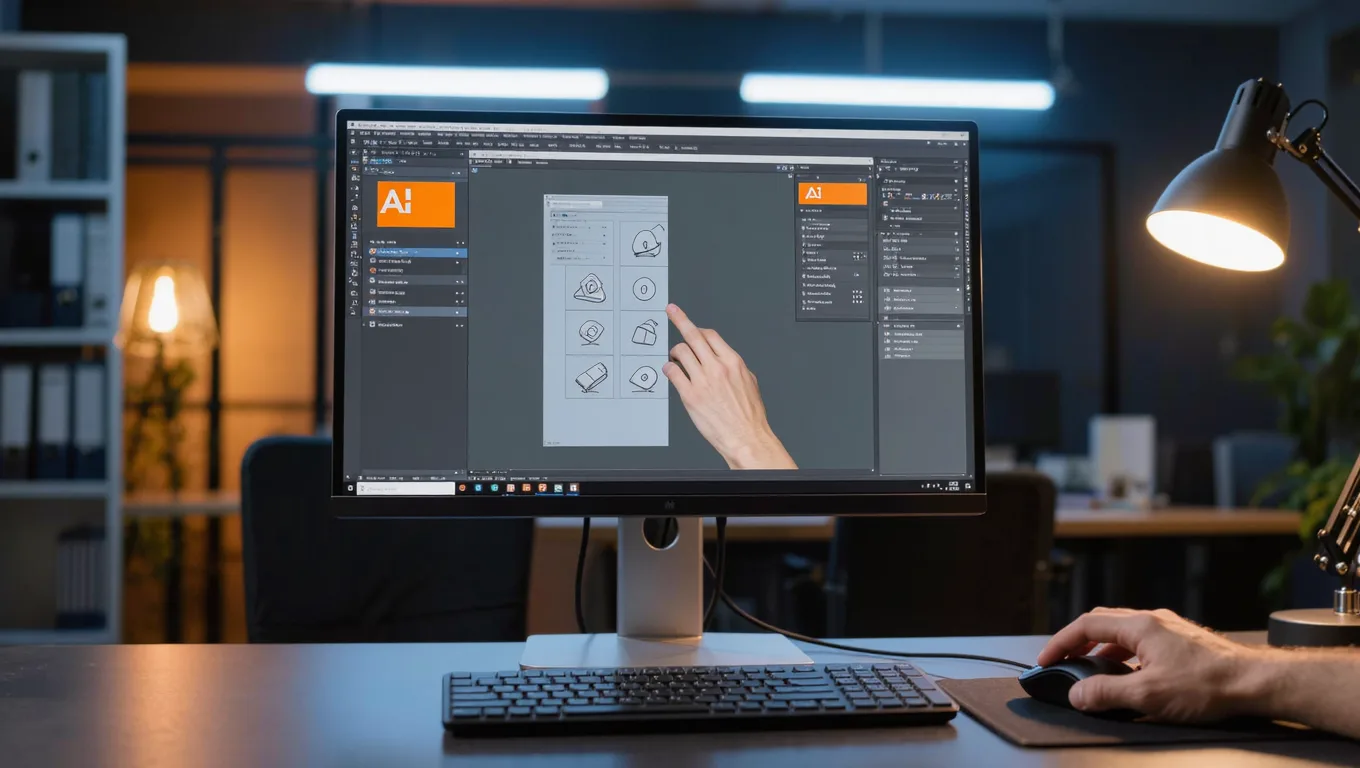
在讲安装步骤前,先看看 AI 能给设计工作流带来哪些实在的改变:
- 少试错:传统设计里,合成与光影融合常靠手感预判,AI 让”所见即所得”更近一步,试错成本降下来。
- 提效率:靠文字提示词,抠图、背景替换、画面扩充、杂物移除这些活,原本一张要花 10 分钟手工处理的图,初稿几秒就能出,把人从机械劳动里解放出来。
- 拓风格:借助第三方 AI 插件,可以直接在 PS 画布里调用各种大模型,做线稿上色、风格迁移、局部重绘。
安装前的准备工作
为了让安装顺利,下载前先确认软硬件环境:
- 软件版本:想用官方内置 AI 功能,建议把 Photoshop 升到较新的大版本;装第三方 AI 插件,PS 版本也别太旧,以拿到较好的接口兼容性,具体支持范围以各插件官方说明为准。
- 硬件配置:AI 运算对硬件有一定要求,建议内存 16GB 起;若要本地部署第三方 AI 插件,再配一块性能尚可的 NVIDIA 独立显卡会更稳。
- 网络与账号:官方 AI 功能需要登录有效的 Adobe Creative Cloud 账号;第三方插件则需要稳定网络连本地或云端的运算节点。
下载:官方功能与第三方插件分两条路
市面上的 PS AI 插件大致分”官方内置更新”和”第三方扩展插件”两类,下载方式不同。
官方创成式填充:随更新自带
官方 AI 功能不用单独下安装包,集成在软件更新里:
- 打开电脑上的 Adobe Creative Cloud 桌面应用。
- 在左侧选”应用程序”或”Beta 应用程序”。
- 找到 Photoshop,点更新或安装到较新版本,更新完官方 AI 功能即就位。
第三方 AI 插件:以 Stable Diffusion 插件为例
想做更专业的本地 AI 绘图控制,通常要下第三方插件:
- 访问插件开发者的官方 GitHub 页或官网(如 Auto-Photoshop-StableDiffusion-Plugin)。
- 在 Releases(发布)区找到较新的稳定版。
- 下载对应的压缩包(通常是
.zip),解压到一个好找的文件夹。
安装与连接:第三方插件的关键几步
下载完,接下来是安装。我在 2024 年 5 月帮一位同事装 SD 插件时,就是漏了重启这一步折腾了半天,所以下面 4 个步骤建议一步不落地走完,能避开插件加载不出来的坑。
手动安装
- 定位插件目录:
- Windows:
C:\Program Files\Adobe\Adobe Photoshop [版本]\Plug-ins。 - Mac:
/Applications/Adobe Photoshop [版本]/Plug-ins。
- Windows:
- 复制文件:把解压后的插件文件夹(或
.8bf文件)复制进上面的Plug-ins目录。 - 重启启用:完全关闭并重开 Photoshop,在顶部”窗口 → 扩展(旧版)“或”插件”里找到刚装的插件点启用。
连接配置
- 打开插件面板后,通常要在设置里配 AI 运算后端地址(比如本地 WebUI 的
127.0.0.1:7860)。 - 点”测试连接”,提示成功就能在 PS 里用 AI 绘图与修图了。
把图叮AI 接进设计工作流
好的商业设计不该靠手感乱撞,而要有顺手的工具链。图叮AI 这两种形态可以这样配合:
- 前期素材生成:项目初期用图叮AI 网页版快速出概念草图、背景素材或特定风格元素,为后续设计打底。
- 中期融合:把素材导入 Photoshop,用刚装好的官方或第三方 AI 插件做抠图、光影匹配和边缘融合,让素材融进画布。
- 后期精修:用创成式填充对局部做扩充或细节修改,最终输出可交付的作品。需要近 PS 操作时,也可用图叮AI 的 PS UXP 插件形态,具体入口以官网为准。
常见问题解答
Q1:PS 更新后,为什么还看不到创成式填充? 官方 AI 功能对账号权限和网络有要求。先确认 Adobe 账号订阅有效、网络通畅;另外部分地区版本可能因合规暂未开放该功能,建议查 Adobe 官方区域支持列表。
Q2:装完第三方插件,“窗口”菜单里找不到怎么办?
先确认插件文件准确放进了对应版本的 Plug-ins 文件夹;再检查插件与 PS 是否版本兼容(64 位 PS 只能加载 64 位插件);还不行就以管理员身份运行 PS,或在”首选项 → 增效工具”里勾选”附加的增效工具文件夹”。
Q3:第三方插件提示 Connection Refused(连接被拒)怎么解决? 多半是 AI 运算后端(如 SD WebUI)没启动,或端口设错了。确认后端程序在运行,核对插件设置里的地址和端口(默认常是 7860),再检查防火墙有没有拦本地端口通信。
Q4:装 AI 插件会让 PS 卡顿或崩溃吗? 正规渠道下载的插件本身不会。但内存吃紧时(比如低于 16GB),同时跑 PS 和本地大模型容易内存溢出闪退,建议加内存,或把运算放到云端。
把官方和第三方两条路径摸清,是现代设计师的一项基本功。配好工具链,再结合图叮AI 网页版与 PS UXP 插件的能力,修图和创作都能更顺手。
相关文章
母亲节老照片修复上色:泛黄全家福如何变回鲜活彩照
母亲节想送一份特别的礼物?本文讲清如何把泛黄破损的老全家福修复并上色,包括人脸细节增强、年代色彩还原的原理与扫描要点,并给出把老照片融入情感营销的实用思路。
图叮AI插件新手入门:一分钟了解核心功能和操作逻辑
图叮AI PS插件新手快速上手指南,一次了解服装上身、万物迁移、产品精修、人像修复、AI换脸、扩图等核心功能。
翻拍书籍插图模糊怎么办:拍清楚的技巧加图叮AI增强清晰度
手机翻拍书籍常因对焦、反光、光线不足导致插图和文字模糊。本文先讲怎么拍清楚,再用图叮AI 的清晰度增强能力补救,并说明哪些情况修复有限。
图叮 PS 插件(V2.6.8)装不上?先分诊:解压、放对目录、再谈面板
手里是一个 zip 不是 .ccx,解压出来的文件夹到底放进哪个目录,才是这一版真正卡人的地方。这篇对着图叮 PS 插件 V2.6.8 做分诊:动手之前怎么核版本、文件夹放哪一层、面板去哪个菜单找、面板出来之后转圈和试用额度分别该往哪查,每关只给判断顺序和验证动作。
推荐阅读
电商批量修图:图叮和 Photoshop 生成式填充分别适合谁?
Photoshop 生成式填充适合桌面单张精修创作,图叮适合电商批量交付。本文按批量规模、交付一致性和成本结构划分分工,不编造任何一方的缺陷。
防晒面罩商品图工作流:耳挂、呼吸孔和 UPF 吊牌怎么分流
防晒面罩图不能只按服装图修顺。耳挂松紧、呼吸孔、UPF 吊牌和面料弹力分别对应佩戴、透气、防晒等级和售后解释,适合先分流再交给图叮处理。
AI 修图做键鼠外设:客制化键盘 / 高端鼠标 / 键帽特写 3 类商品图
客制化键盘、高端鼠标、键帽特写这三类外设商品图,AI 修图比一般 3C 数码更难——玩家视觉敏感、晒单二级市场都看材质。本文以一次客制化键盘卖家被退货的复盘开场,拆 3 类商品图各自的可处理 vs 不可处理边界、参考图组合、prompt 要点、翻车规避,截至 2026-04 的内部经验全部摆出来。
线缆收纳理线盒产品图怎么修:黑塑料反光、出线口拍不清怎么办
桌面理线盒多是黑色或白色塑料,黑色一拍全是反光死黑,出线口和翻盖开合看不清,走线演示又乱。这篇一问一答,讲图叮的材质高清修复、一键抠图、产品溶图打光分别治哪个毛病,也把材质会不会修假、要不要装软件说清楚。
更多推荐(8 篇)
新手第一次用图叮该从哪个功能上手?先从一键抠图这类改照片开始
图叮功能不少,新手第一次容易不知道从哪点起。这篇按常搜的问题讲清哪些是所见即所得的改照片型、哪些是要多试的生成型,建议先从一键抠图这类上手,再过渡到文生图,效果以图叮官网为准。
图叮 AI vs Photoroom:商品目录图批量变干净以后,谁来守住 SKU 证据
Photoroom 很适合快速处理商品背景和目录图统一。本文限定在电商上架链路,公平比较它和图叮在去背、场景统一、证据保护、批量返检和交付责任上的分工。
房产中介修图怎么做?网页端 AI 场景合成搞定家具融合与光影
空房源没生活气息、旧家具风格不搭怎么办?本文讲清网页端 AI 场景合成在房产中介修图中的思路,拆解家具背景融合与光影匹配的关键,帮你高效做出真实耐看的房源展示图。
台灯落地灯怎么修:按你常搜的那几个问题一条条讲清
台灯落地灯的图,多数人卡在抠图留边、灯罩布纹发糊、灯太高构图拍不全、发光过曝这几处。这篇按大家常搜的关键词分组,讲清怎么用图叮AI一键抠图、材质高清修复和自定义打光逐个解决,也说明哪些发光效果只能做到呈现、要以实物为准。
在线 Photoshop 工具栏找不到了?全屏、左侧图标和画布视图先分清
第一次打开在线 Photoshop 时,先区分全屏、左侧工具栏和画布视图,避免把界面状态变化误认为功能缺失。
打印店老板的秘密:PS证件照修复插件让低像素照片符合冲印标准
顾客发来的证件照像素太低怎么办?本文揭秘打印店老板如何利用ps证件照修复插件和ai修复证件照插件,一键让ps低像素证件照变清晰,完美达到专业冲印标准,彻底告别客诉,提升门店效益。
证件照换底色全攻略:签证照、求职照背景色规范与避坑指南
签证照、求职照对背景色有哪些硬性规范?本文整理各国签证底色与尺寸要求、求职照标准,讲清在线换底色的正确做法与常见误区,帮你一次拍对、少走弯路。
200 张 AI 商品图抽 10 张没问题,就能整批交付吗?先识别漏检与共因缺陷
抽检通过不等于整批无错。本文用明确假设计算漏检概率,区分关键商品事实的逐项检查与视觉分层抽检,并给出缺陷出现后追踪同批输入、参数和导出版本的方法。