家具电商AI扩图防穿帮指南:透视光影实测与PS替代软件对比
家具电商美工和运营最怕的不是修图累,而是”抽卡”抽到崩溃。大促期间摄影师常常只给一张沙发半景图或抠好的白底图,却要求延展成完整的客厅或卧室。用传统 PS 合成耗时耗力,用通用 AI 扩图又经常翻车:沙发腿悬空、木纹地板变成水波纹、左右光影完全冲突。
很多团队急着找好用的 PS 替代软件,但大多数评测只谈”能不能扩”,不谈”扩得对不对”。家具不同于人物或快消品,它对物理逻辑和材质细节要求极高。下面基于真实的家具修图场景,把 3 类穿帮的成因拆开,再对比几种主流扩图思路,给出一份 12 个要点的防穿帮清单,照着做能省下大半返工时间。
家具AI扩图为什么频繁穿帮
在挑工具之前,得先弄清失败的底层逻辑。通用大模型在缺乏 3D 深度信息时,对空间结构的计算基于概率分布,所以在复杂场景下容易产生不合物理规律的视觉结果。具体表现为 3 大致命穿帮:
- 透视崩坏:衣柜、床这类家具有严格的直线和消失点。AI 扩图时若没识别原图的透视基准线,生成的地板缝隙或踢脚线往往会与原图产生夹角,家具看起来像斜放在扭曲的空间里。
- 材质突变:黑胡桃木纹理、头层牛皮毛孔在扩图边缘容易”断层”或”融化”。模型倾向于生成平滑色块,而非真实的物理材质。
- 光影冲突:原图是左侧 45 度自然窗光,AI 扩出的场景却是顶部均匀泛光,家具与背景割裂,产生强烈贴图感。
把这 3 点记牢,下面所有操作其实都在围绕”先稳住透视、再对齐光影、收尾补材质接缝”这条主线展开。
主流PS替代软件扩图思路对比
针对电商团队的需求,可以把市面工具大致分成 3 路:Photoshop 的生成式填充、Midjourney 的 Pan/Zoom,以及图叮AI 网页版(浏览器即用、无需安装)或 PS UXP 插件这类面向电商的在线工具。功能与计费请以各家官网为准,这里只对比思路差异。
| 对比维度 | Photoshop 生成式填充 | Midjourney Pan/Zoom | 在线电商类AI扩图 |
|---|---|---|---|
| 学习门槛 | 中高,需懂蒙版与提示词 | 高,需熟悉指令参数 | 较低,面向电商的图形界面 |
| 透视控制 | 强,可叠 PS 透视网格 | 弱,Zoom 时易改透视 | 中,多带电商场景预设 |
| 材质保留 | 高,边缘融合成熟 | 低,易改原图质感 | 视模型而定 |
| 适用人群 | 有专业美工的中大品牌 | 创意海报、概念提案 | 追求快速上新的中小团队 |
Photoshop 生成式填充
操作上先用裁剪工具把画布向外拉到目标比例(如 3:4),再用矩形选框框选空白区,让选区与原图边缘留 10 到 20 像素的重叠,最后点生成式填充并输入英文提示词。它的真实短板是对中文提示词理解较弱,处理大面积留白时容易凭空生成奇怪的植物或几何体,需要反复框选局部清除。适合已经买了 Adobe 订阅、追求极高精细度的团队,不适合没有 PS 基础又要快速上新的小微卖家。
Midjourney Pan/Zoom
它的扩图本质是”重新绘制并融合”,极易改变原图家具的颜色和材质,深灰布艺沙发扩完可能变浅灰;Pan 又只能朝单一方向延伸,无法一次完成四周扩图。所以它适合非写实的创意家具海报,极不适合要求所见即所得、严格保留产品原貌的商品主图。
在线电商类AI扩图
这类网页工具的卖点是门槛低、带电商场景预设,上传原图选好比例和风格即可生成。短板同样存在:当家具边缘有复杂镂空(如欧式雕花椅背)且背景杂乱时,边缘蒙版容易出现锯齿,需要手动局部重绘修补。具体能力以官网为准,别把宣传当成保证。
家具扩图防穿帮操作清单
为了让拿到工具后能直接产出商业级图片,下面这套标准操作按”预处理、落地阴影、光影对齐、接缝修复”4 步走,跟哪款工具无关。
第一步:原图预处理与画布设置
不要直接把带杂乱背景的废片扔进 AI。先把家具主体精准抠出,如果保留了部分场景,确保保留的场景边缘是平直的。画布比例建议设 3:4,这是手机端详情页和种草图常用的竖版尺寸;导出格式用 PNG 以保留边缘锐度。
第二步:边缘融合与接触阴影
家具”悬浮感”的罪魁祸首是缺乏接触阴影。在局部重绘或扩图模式下别全图扩,先用蒙版画笔涂抹沙发或床底部与地板交界线、向外延伸 15 到 30 像素的区域,再针对这块输入 soft drop shadow, ambient occlusion, realistic floor reflection(柔和投影、环境光遮蔽、真实地板反射)。这一步能让家具瞬间”落地”,物理逻辑立刻成立。
第三步:提示词工程与光影对齐
观察原图家具的高光方向,如果高光在左上方,提示词必须明确指定光源。一个好用的公式是”空间风格 + 核心材质 + 光源方向与类型 + 渲染质量”,例如 minimalist cream living room, microcement walls, light oak floor, natural window lighting from top left, soft shadows, architectural photography。带”原图保留权重”参数的工具,把它压在 0.75 到 0.85 之间通常比较稳:低于 0.7 家具易变形,高于 0.9 背景又展不开。
第四步:后期微调与接缝修复
如果地板纹理在近处清晰、远处糊成一团,框选远景地板补一句 depth of field(景深),顺应物理规律让远景自然虚化,反而更高级。reflection、镜面这类高反光材质很难算准环境映射,建议先在 PS 里降低反光层透明度,扩完背景后再手动叠加环境反射。
真实限制与选型建议
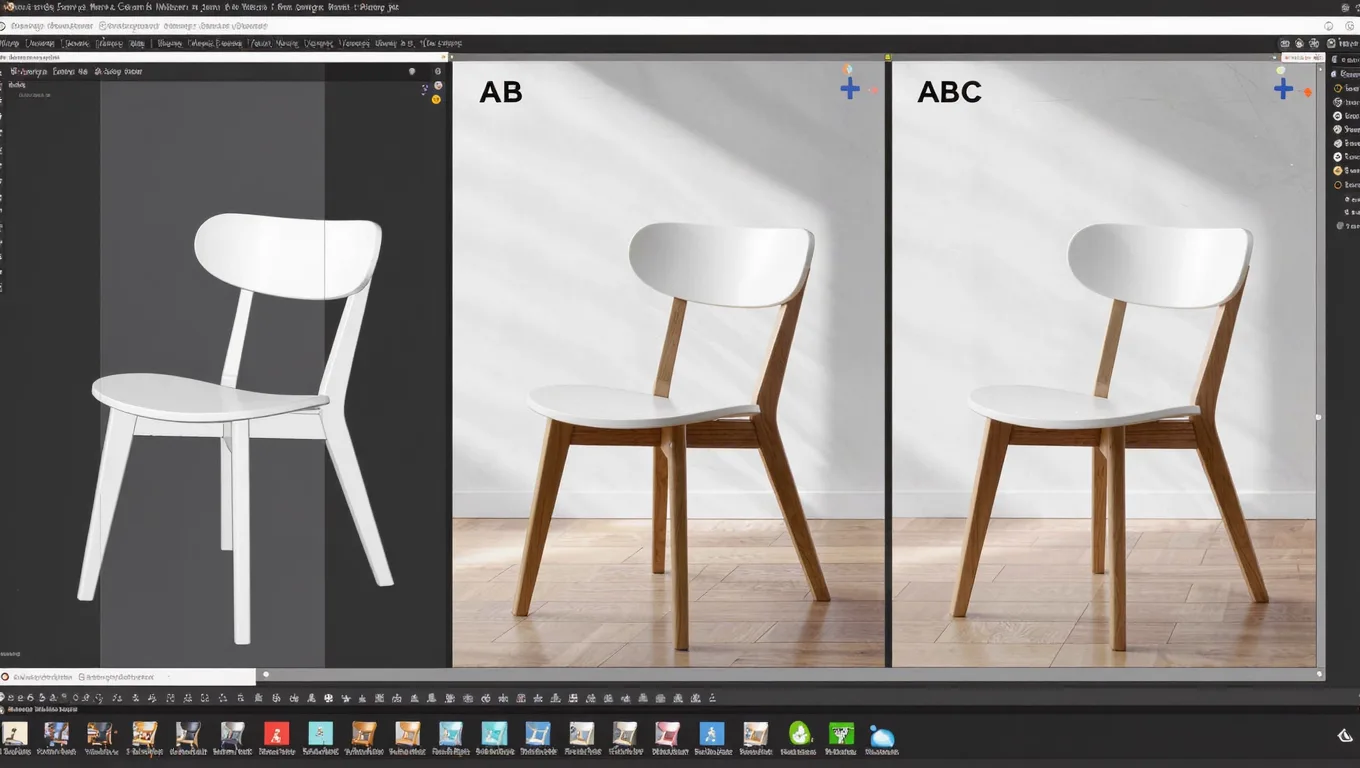
即便是针对电商优化的工具也有物理边界,了解这些能避开大半的坑:
- 复杂 Logo 与雕花无法无中生有:前期抠图务必保留完整主体细节,扩图只动背景。
- 极宽幅全景容易畸变:单次扩图比例别超过原图的 1.5 倍,要超宽图就分两次向左右扩展,中间留足原图安全区。
- 反光材质映射易错:大理石、镜面金属交给后期手动补反射更稳。
选型上,个人卖家和小微团队优先用门槛低的在线工具搭一张合格主图,把精力放回选品和运营;像杭州、广州这类家具产业带里的代运营公司,视觉要求极高,可以用在线工具快速出底图和光影基础、再导入 PS 做精细调色与锐化,效率与品质兼顾;纯创意的概念家具可以试 Midjourney 做提案,但别用于最终上架图。
常见问题解答
Q1:扩图后家具边缘有白边或模糊怎么办? 多半是抠图不干净或羽化值过大。上传前对边缘做 1 到 2 像素的收缩选区重新抠,工具里把羽化控制在 5 到 10 像素以内。
Q2:光影和原图家具完全不匹配,像贴上去的怎么办?
提示词里强制指定光源方向(如 lighting from left)。还不匹配就在 PS 新建曲线调整图层,用低透明度黑色画笔在家具背光面手动补阴影。
Q3:地板近处真实、远处糊成一团怎么救?
加 sharp focus across the entire image 强制保留远景细节,或顺势加 depth of field 让远景自然虚化,两条路二选一。
找到合适的工具只是第一步,真正的效率来自标准化操作。建议今天就拿一张团队觉得最难搞的家具白底图,按上面 4 步实操一遍,你会发现高质量的电商场景图其实可以稳定批量产出。
需要 AI 的步骤,可用图叮AI 的 PS 插件辅助处理
图叮AI 的 Photoshop 插件需要免费安装,并在 PS 内使用;注册送 50 张试用,用完走会员套餐。
相关文章
沥水架商品图被退回:伸缩杆、挂钩和承重标谁先看
水槽沥水架图不是修亮就完事。伸缩杆、挂钩、承重标和防滑脚一旦被 AI 修平,运营会失去尺寸和安全证据,返工要从这些区域倒查。
纱窗图修干净,还是保留网孔和磁条?
纱窗商品图不能只追求干净通透。本文把干净版和证据版放在同一场景里比较,说明网孔、磁条、魔术贴和裁剪尺寸该怎么保留,适合家居电商修图前做取舍。
压蒜器蒜蓉器产品图怎么修:金属反光和压蒜孔网格一起弄清楚
压蒜器最难修的是金属反光和头部那片密密麻麻的压蒜孔。这篇按 4 步用图叮的一键抠图、选区消除、材质高清修复、产品溶图打光处理,说清孔洞怎么修清晰、材质怎么和实物保持一致,效果以图叮官网为准。
桌面理线盒商品图标注规范:出线孔、盖缝和阻燃标先锁住
理线盒商品图不能只修成干净收纳盒。外包或 AI 修图前,先把出线孔、盖缝、阻燃标、尺寸贴和插排露出关系标清楚,才能减少买家误判和售后解释成本。
推荐阅读
珠宝戒指主图返检 FAQ:镶爪、台面、刻字和证书编号别被 AI 修掉
戒指主图不能只修得闪。镶爪、主石台面、戒圈刻字、证书编号和反光边界,都会影响买家对真材质、真规格和售后责任的判断。
冰箱温度计商品图别只修干净:刻度盘、挂钩和冷藏温区正在变成厨房证据
冰箱温度计商品图不能只追求白底干净。刻度盘、挂钩、底座和冷藏温区说明,决定买家能否判断读数、摆放位置、冷冻冷藏边界和适用风险。
AI 图片交付别只发一个压缩包:让商品版本、源稿和导出文件一一对应
最终版文件名不能证明它被批准,也不能证明源文件可继续编辑。本文用交付清单示例分开商品身份、视觉版本和导出规格,并说明字体、链接素材、来源记录及接收方重导出验收的要点。
一台桌面 3D 打印机图为什么被退回:喷嘴、热床和料架谁先看
桌面 3D 打印机商品图不能只把机身修干净。本文用一次返工复盘,拆解喷嘴、热床、料架、耗材路径和铭牌这些证据区为什么要先锁住。
更多推荐(8 篇)
户外餐具套装产品图怎么修:一套 12 件摆整齐又不丢金属光
卖户外餐具套装的产品图难在件数多、不锈钢反光乱、收纳包和餐具颜色对不上。本文按 5 步用图叮的一键抠图、材质高清修复、产品溶图打光把整套修利落,讲清修图只做呈现、件数材质要和实物一致。
不粘烤盘烤箱盘怎么修:黑涂层反光、划痕和金属边一步步修干净
不粘烤盘拍出来常常黑涂层反光发灰、划痕指纹全露、金属边缘死黑没质感。这篇按抠图、修不粘涂层、压反光、清划痕、补场景光的顺序,讲清不粘烤盘烤箱盘产品图怎么修得干净真实,以及不粘和耐温这类承诺为什么不能靠修图去夸。
便携晾衣绳的产品图怎么修?细绳抠断、拧股拍不出一步步救
便携晾衣绳拍产品图有两个老大难:细绳抠图老抠断、留毛边,双股拧绳那种夹衣不用夹子的结构又拍不出来。这篇按抠图收边、材质高清修复、换场景打光的顺序,讲清便携晾衣绳的产品图怎么修,也说清修图只改呈现、绳长和材质得和实物一致。
水平仪和激光投线仪产品图怎么修?气泡管、激光线、机身反光的常见问题解答
卖水平仪和激光投线仪,产品图老碰上气泡水准管发糊、铝合金机身乱反光、激光线拍不出、屏幕读数看不清。这篇按大家常搜的问题,讲用图叮AI修测量仪器产品图的做法,靠一键抠图、材质高清修复和选区消除把主图修干净,量程刻度以实物为准,激光线和屏幕只作示意,效果以图叮官网为准。
独立站卖家如何用 AI 做高转化产品主图,提升 DTC 品牌信任度
独立站主图是用户进店后的第一印象。本文拆解高转化主图的核心要素、文生图与图生图的适用场景,并给出一套用图叮AI 做主图的实操流程与避坑建议,帮 DTC 卖家低成本提升视觉质量。
原产地蜂蜜礼盒商品图 AI 修图返检:结晶、封签和溯源码别修错
原产地蜂蜜礼盒不能只修得透亮高级。本文用四张图拆清结晶、气泡、封签、溯源码和外盒标签的返检边界,避免 AI 把商品状态证据修没。
AI 商品场景图:氛围道具该加多少,主商品证据该留下多少
AI 商品场景图不是道具越满越好。本文用一组内部复盘拆解氛围道具、主商品比例、材质证据和交付返检边界,帮电商团队判断该丰富画面还是该保住商品证据。
镜片防雾湿巾产品图怎么修:铝箔小包反光和小件抠图的处理流程
镜片防雾湿巾多是铝箔单片小包或整盒装,翻拍常遇到金属反光死白、压印文字糊、小包抠不干净几个问题,这篇按第一步到第五步讲清楚用图叮的一键抠图、材质高清修复、产品溶图打光怎么修,也说明反光件打光和小件抠图的真实难点,效果以图叮官网为准。