ps插件网站免费资源指南:3C数码金属反光去杂与光影匹配实战
在3C数码产品(如智能手机、笔记本电脑、智能手表)的商业修图里,金属面精修是最考验修图师基本功的环节。当你拿到一张影棚实拍图,发现手机金属边框倒映出了摄影师、杂乱的灯架,或者在合成场景中,产品金属面的反射光与背景环境完全不匹配时,手工用仿制图章一点点修补不仅耗时(单张图可能耗费2小时以上),还极易破坏金属原有的拉丝或抛光纹理。
很多修图师的第一反应是去搜索“ps插件网站免费”资源,试图寻找“一键去反光”或“一键光影匹配”的神器。但免费插件鱼龙混杂,真正能解决3C金属反光问题的,往往是“优质免费资源辅助+精准手动干预”的组合。本文将带你避开劣质插件坑,实操拆解金属反光处理的核心逻辑与具体步骤。
为什么3C数码金属反光处理是修图难点?
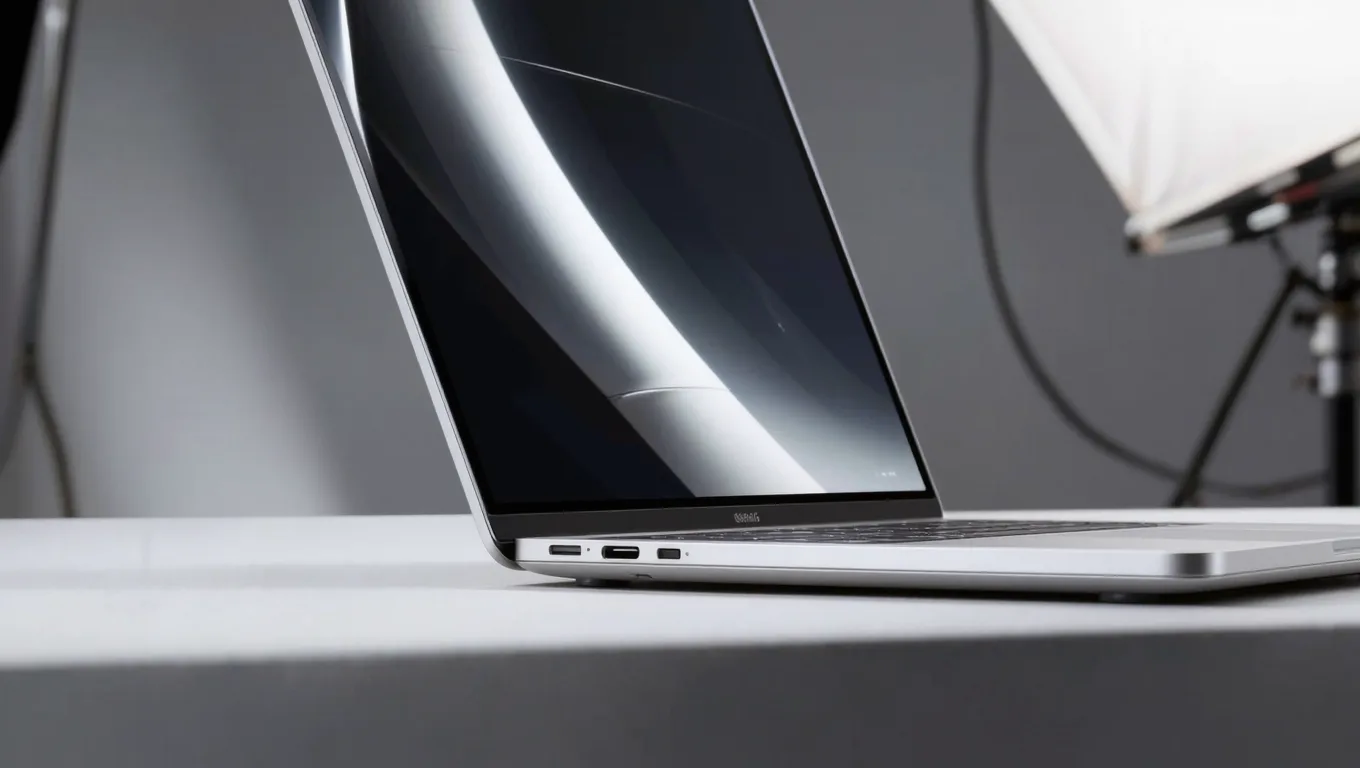
金属的物理特性决定了它是高反射率材质。在摄影中,金属本身不显示固有色,而是反射周围环境。这就带来了两大痛点:
- 去杂易失质感:强行抹除杂乱倒影时,极易把金属的高光过渡和微观纹理(如阳极氧化铝的颗粒感)一并抹除,导致产品变成“死灰”的塑料质感。
- 光影匹配违背物理规律:在合成场景中,如果金属反射的环境光角度不符合真实的光学反射定律,产品就会显得“假”、“飘”,无法融入背景。
靠谱的 ps插件网站免费 资源去哪找?

在寻找 ps插件网站免费 资源时,切忌盲目下载所谓的“一键去反光”插件,这类几十KB的安装包多为捆绑软件或带毒文件。真正对3C修图有用的免费资源,应通过以下正规渠道获取:
- Adobe Exchange(官方免费区):重点挖掘官方内置但常被忽视的免费扩展,如 Camera Raw(其AI蒙版和修复功能在去杂时极为强大)以及 Adobe Stock 免费资产库 中的高质量环境贴图。
- 专业开源社区(GitHub):搜索
Photoshop plugin open source或Frequency Separation script。许多开发者会开源基于Python或JSX编写的自动化动作脚本,用于批量建立频率分离图层。 - 免费HDR环境库(如 Poly Haven):这是光影匹配的必备资源。提供完全免费、CC0协议的
.hdr高动态范围环境贴图,用于为金属生成真实的反射源。
筛选标准:看更新日期(是否兼容PS CC 2023/2024及以上版本)、看是否有源码或明确的开发者文档、看安装包体积(正规的辅助脚本或动作包通常在几百KB到几MB之间)。
3C数码金属反光去杂与光影匹配:具体可操作步骤
以下工作流结合了免费获取的动作脚本与PS原生工具,专为3C数码金属面设计。
步骤1:基础去杂与倒影清理(Camera Raw 辅助)
对于实拍图中金属表面的细小杂物或轻微穿帮,不要直接用仿制图章,优先使用免费的内置插件。
- 操作:选中图层,按
Shift + Ctrl + A(Win) /Shift + Cmd + A(Mac) 打开 Camera Raw 滤镜。 - 细节参数:选择“修复”工具(快捷键
B),模式务必选择 “内容识别” 而非“修复”。对于金属边缘的细小杂光,将画笔大小调整至仅覆盖杂点(通常 5-10 像素),硬度设为 0%。 - 注意:如果金属面有大面积死黑或死白,可在“基本”面板中拉动“高光”(-30至-50)和“阴影”(+20至+40),找回金属的灰阶过渡。
步骤2:金属质感重塑(频率分离免费动作辅助)
去杂后,金属表面往往会变平。我们需要将纹理与光影分离处理。
- 操作:运行从开源社区下载的“频率分离(Frequency Separation)”免费动作,或手动建立。
- 细节参数:
- 低频层(光影):应用“高斯模糊”,半径设置为 1.5 - 2.5 像素(3C金属纹理极细,半径过大会导致色块断层)。使用“混合器画笔工具”,取样“当前和下方图层”,潮湿 20%,混合 20%,顺着你想要的金属光影方向涂抹,平滑光影响。
- 高频层(纹理):应用“图像 -> 应用图像”,参数为:图层选低频层,混合模式“减去”,缩放 2,补偿 128。图层混合模式改为“线性光”。使用“仿制图章”(模式:变亮或变暗)修补断裂的金属拉丝纹理。
步骤3:光影匹配与合成(HDRI 免费资源应用)
这是让产品“落地”的关键。很多新手在匹配光影时,不分析环境光源,仅凭非科学推测去画高光,导致产品看起来像悬浮在空中。
- 操作:将从 Poly Haven 下载的免费
.hdr文件拖入 PS。 - 细节参数:新建一个空白图层,填充 50% 灰色,混合模式改为“叠加”。将 HDR 图层置于其上方,按住
Alt键在两个图层间点击创建“剪贴蒙版”。 - 光影校准:使用“滤镜 -> 3D -> 球形全景”或直接通过“变形”工具调整 HDR 的旋转角度。核心原则:确保金属面上反射的最亮高光点,与背景主光源的夹角符合物理反射定律(入射角等于反射角)。通常主光在左前 45 度,金属边框的锐利高光应出现在右后侧边缘。
真实限制与常见失败原因
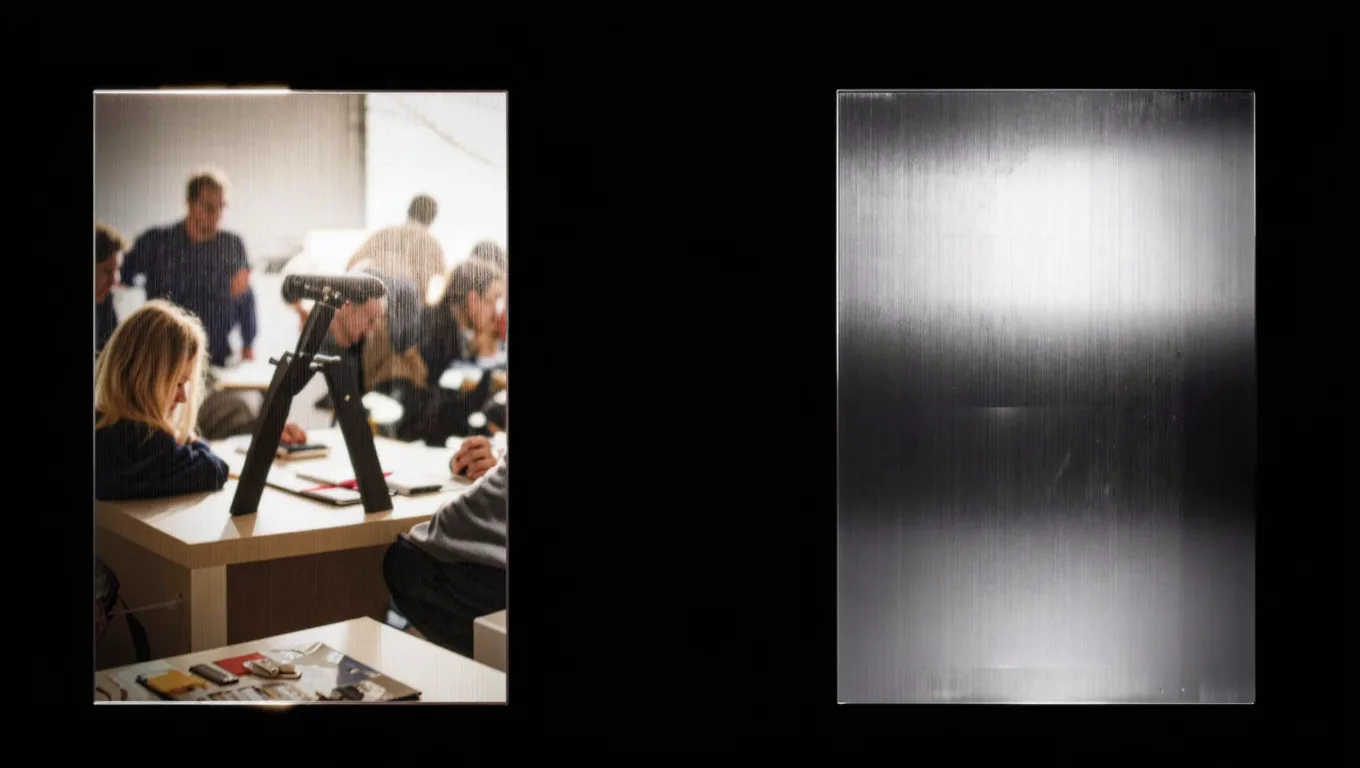
- 真实限制:目前所有免费的 PS 插件和动作,都无法真正理解 3C 产品的 3D 空间结构。它们只能处理 2D 像素,无法自动计算复杂曲面(如手机 2.5D 玻璃与金属中框交界处)的反射变形。
- 失败原因 1:过度模糊。在处理金属反光时,滥用“高斯模糊”或“表面模糊”,导致金属边缘发虚,失去了 3C 产品应有的锐利切割感。
- 失败原因 2:频率分离半径错误。如前所述,3C 金属的阳极氧化颗粒极小,如果频率分离半径设置大于 3 像素,低频层会出现明显的色块和光斑断层。
- 失败原因 3:多重光源冲突。在合成时,背景是左光源,但金属面上却保留了原图的右光源反射,且未通过中性灰压暗,导致视觉逻辑崩塌。
适用与不适用场景
- 适用场景:电商白底图精修、影棚实拍去杂、轻度合成场景的光影统一、规则几何体(如手机直边中框、笔记本 A 面)的质感强化。
- 不适用场景:严重透视变形且反光源完全缺失的废片(建议直接放弃修图,改用 3D 软件如 Blender 重建渲染);曲面极度复杂的异形金属(如不规则智能穿戴设备的异形表冠,2D 修图极易穿帮)。
常见修图方式要点对照
| 对比维度 | 纯手工绘制 (加深减淡/画笔) | 免费插件/动作辅助 (频率分离+HDR) | 3D 软件重渲染 (Blender/C4D) |
|---|---|---|---|
| 耗时 | 极长 (2-4小时/张) | 中等 (30-60分钟/张) | 前期长,后期极短 (批量快) |
| 质感真实度 | 依赖修图师美术功底,易显假 | 较高,保留真实物理纹理 | 最高,物理光学级真实 |
| 修改成本 | 极高,牵一发而动全身 | 中等,图层非破坏性编辑 | 低,调整材质节点即可 |
| 适用阶段 | 局部微调、最终精修 | 日常电商修图、实拍精修 | 概念设计、大批量标准化产出 |
FAQ
1. 为什么我下载的“一键去反光”免费插件安装后 PS 直接崩溃? 这类插件通常是调用了不兼容的旧版 API,或者本质上是恶意的 DLL 注入脚本。请立即卸载,并清理 PS 的 Plug-ins 文件夹。正规修图应依赖官方扩展或开源的 JSX 动作脚本。
2. 手机金属边框的拉丝纹理被我不小心修没了,怎么用免费工具补救? 在高频层(纹理层)新建空白图层,使用免费的“添加杂色”滤镜(数量 2%-4%,单色,高斯分布),然后添加“动感模糊”(角度与拉丝方向一致,距离 10-15 像素),最后将该图层的混合模式改为“柔光”或“叠加”,并降低不透明度至 30% 左右。
3. 免费 HDR 贴图加载后,金属反光看起来还是很平,怎么增强立体感? HDR 提供的是环境漫反射。要增强立体感,需要在 50% 灰图层上,使用“减淡工具”(范围:高光,曝光度:5%)在金属边缘转折处手动绘制一条锐利的“高光带”(Catchlight),并用“加深工具”在高光带下方压暗,形成强烈的明暗交界线。
结语
3C 数码的金属反光处理,从来不是靠一个“神奇插件”就能一键搞定的。真正的高级质感,源于对物理光影的理解和对细节的克制处理。建议你现在就去 Poly Haven 下载一张免费的 HDR 环境贴图,配合 PS 内置的 Camera Raw 和频率分离动作,找一张手机实拍图实操练习一次,你会发现光影匹配的底层逻辑其实并不复杂。
需要 AI 的步骤,可用图叮AI 的 PS 插件辅助处理
图叮AI 的 Photoshop 插件需要免费安装,并在 PS 内使用;注册送 50 张试用,用完走会员套餐。
相关文章
笔记本摄像头隐私盖图被退回:滑盖缝、背胶和厚度谁先看
笔记本摄像头隐私盖商品图不能只修成一条干净黑片。本文用一次可复盘的退回链条,拆解滑盖缝、背胶、厚度、兼容机型和包装证据该怎么保留。
笔记本散热垫图别只修成桌搭:风扇网罩和支撑角度正在变成可用性证据
笔记本散热垫商品图不能只追求桌面干净。本文从行业观察角度拆解风扇网罩、支撑角度、USB 线、防滑垫和进风空间为什么会影响买家判断,也说明图叮 AI 修图该先保哪些证据。
一张充电器商品图为什么被退回:插脚、认证标和 USB-C 接口谁先看
充电器商品图不能只追求白底干净。本文用一次退回复盘,拆解插脚、认证标、USB-C 接口和接触阴影的复核顺序,帮助电商团队把 AI 修图用在清洁上,而不是抹掉买家要核验的证据。
案例拆解室:3C 详情页首屏图的四个验收区
详情页首屏不是把商品放大、背景修干净就够了。本文把一张 3C 首屏图拆成产品本体、卖点字、安全区和背景留白四个区域,说明用图叮验收时该先看什么、哪里该停。
推荐阅读
烟雾抠图怎么弄?干冰/彩色烟雾半透明边缘抠图实战指南
拆解烟雾抠图的核心难点,对比传统 PS 通道与 AI 半透明抠图。提供干冰烟雾、彩色烟雾的抠图步骤、参数思路及常见失败原因排查,帮你尽量保留半透明边缘。
登山扣商品图怎么修:修掉划痕,还是先保住锁门和承重标?
登山扣主图不是越新越好。锁门闭合、铆钉边、承重标和磨痕会影响买家判断,本文把修干净和留证据拆成 5 个取舍维度,给户外装备修图做边界。
战术手套护具产品图怎么修:按搜索词答的修图与边界问答
战术手套护具实拍常见面料纹理糊、防护壳反光、穿戴上手拍不清。这篇按大家真实搜的词一条条答,讲清图叮AI的一键抠图、材质高清修复、选区消除能修到哪,也讲明防护等级和材质要跟实物一致的边界,网页版和PS插件版都能试,效果以官网为准。
同一商品多个 AI 场景图,背景一致性怎么验收?
同一商品的多张 AI 场景图,不必把背景做成一模一样。本文从光源方向、材质反光和透视关系三方面拆开验收,并给出发现不一致后的返修路径。
更多推荐(8 篇)
母婴淘宝店主:塑料玩具边缘毛糙的抠图与材质精修指南
母婴淘宝修图常遇到塑料玩具边缘毛糙、反光不均的问题。本文拆解玩具边缘抠图与塑料材质精修的 PS 实操技巧,并说明如何用图叮AI 的抠图能力把前期底稿做干净。
汽车头枕腰靠的产品图怎么修:绒面绣花提清可以、填充饱满度和回弹碰不得
卖汽车头枕腰靠拍图,绒面发暗、皮面糊、记忆棉拍瘪、绣花看不清是常见坎。这篇按真实搜索词一条条答,讲清图叮的材质高清修复、一键抠图、产品溶图打光能修到哪,为什么填充厚度和回弹不能靠修图夸大,网页版和 PS 插件版都能试,效果以官网为准。
母婴用品白底主图怎么做?抠图打光一步步做到纯白干净
母婴用品白底主图抠不净、白底发灰不纯、产品像贴上去的飘着,是很多店主卡住的坎。这篇一步步讲怎么用图叮把奶瓶餐具抱被做成合规纯白主图:先一键抠图去背景,再铺纯白补留白,用产品溶图打光让产品立住,最后材质高清修复保清晰,也讲清规格不能靠修图夸大,效果以官网为准。
化妆刷套装产品图怎么修:从刷毛发灰到高级质感的实操步骤
化妆刷套装拍完刷毛发灰打绺、金属杆反光杂乱、整套摆放松散不够高级?这篇按材质高清修复、一键抠图和产品溶图打光的思路,拆解化妆刷套装产品图的修图步骤,讲清刷毛质感、金属光泽与成套摆放怎么处理,帮你做出干净耐看的详情页主图。
社媒图片版本怎么管理?用主文件、派生图和发布截图避免返工
社媒图片经常有原图、裁切版、加字版和发布截图多个版本。本文用主文件、派生文件、发布预览和反馈记录四层关系,整理团队协作时如何找对版本、减少错图返工。
财务办公:发票与报表截图如何规范归档,格式怎么选
财务归档发票和报表截图时,格式不统一、文件过大、打印模糊怎么破?本文详解 JPG/PNG/PDF/OFD 的归档场景对比、二维码 300DPI 硬线,以及原生电子发票绝不能截图的合规底线。
运动鞋产品图怎么修:网面发糊、鞋底脏、背景乱一步步救回来
运动鞋网面拍出来发糊、橡胶大底反光脏、脚上拍的背景一团乱,是卖家最常碰到的三件事。这篇按一键抠图、材质高清修复、产品溶图打光的顺序,讲清怎么用图叮AI把一批运动鞋图修干净,也说清哪些做旧痕迹修不掉的边界。
搜索缩略图先替用户筛商品:主图修图别只修干净
Google Images、Lens 和商品结构化数据正在把主图、alt 与商品信息绑到一起。电商团队用 AI 修图时,不能只看干净程度,还要保住型号、材质、数量和首屏缩略图证据。