告别PS人工生图:证件照换底色与排版的批量AI高效指南
每逢考研报名季、公考季或企业集中入职期,照相馆和电商美工总会面临一个噩梦般的场景:客户发来几百张手机自拍照,要求统一抠图、证件照换底色,并排版成6寸相纸用于打印。如果坚持使用传统的 ps人工生图 流程,设计师需要重复几百次“钢笔抠图-调整边缘-新建画布-对齐排版”的机械动作,不仅手指点到抽筋,遇到复杂碎发更是令人崩溃。
随着AI图像处理技术的成熟,批量图生图ai工具 证件照 处理方案正在重塑这一工作流。本文将拆解传统PS操作与批量 AI 处理的真实差异,提供具体到像素和毫米的操作参数,帮你找到效率与质量的最佳平衡点。
传统PS人工生图 vs 批量图生图AI工具:核心差异对照
在选择工具前,我们需要认清两者的能力边界。以下是基于实际生产环境的要点对照:
| 对比维度 | 传统 PS 人工生图 | 批量 AI 证件照工具 |
|---|---|---|
| 单张处理耗时 | 较慢,视背景复杂度和碎发而定 | 较快,全自动识别与渲染 |
| 批量处理能力 | 极弱,依赖动作记录(Action),易出错 | 较强,多支持单次上传多张并发处理 |
| 边缘细节(碎发) | 依赖人工经验,可通过通道/选择并遮住精修 | 依赖AI模型,原图清晰时边缘还原较好 |
| 排版效率 | 需手动计算间距、拉参考线、对齐分布 | 多支持一键生成标准排版图,自动计算出血与间距 |
| 适用场景 | 极高要求的精修、形象照、复杂光影重塑 | 标准证件照、考试报名、工牌、大批量流水线作业 |
证件照换底色与抠图:具体操作与参数拆解
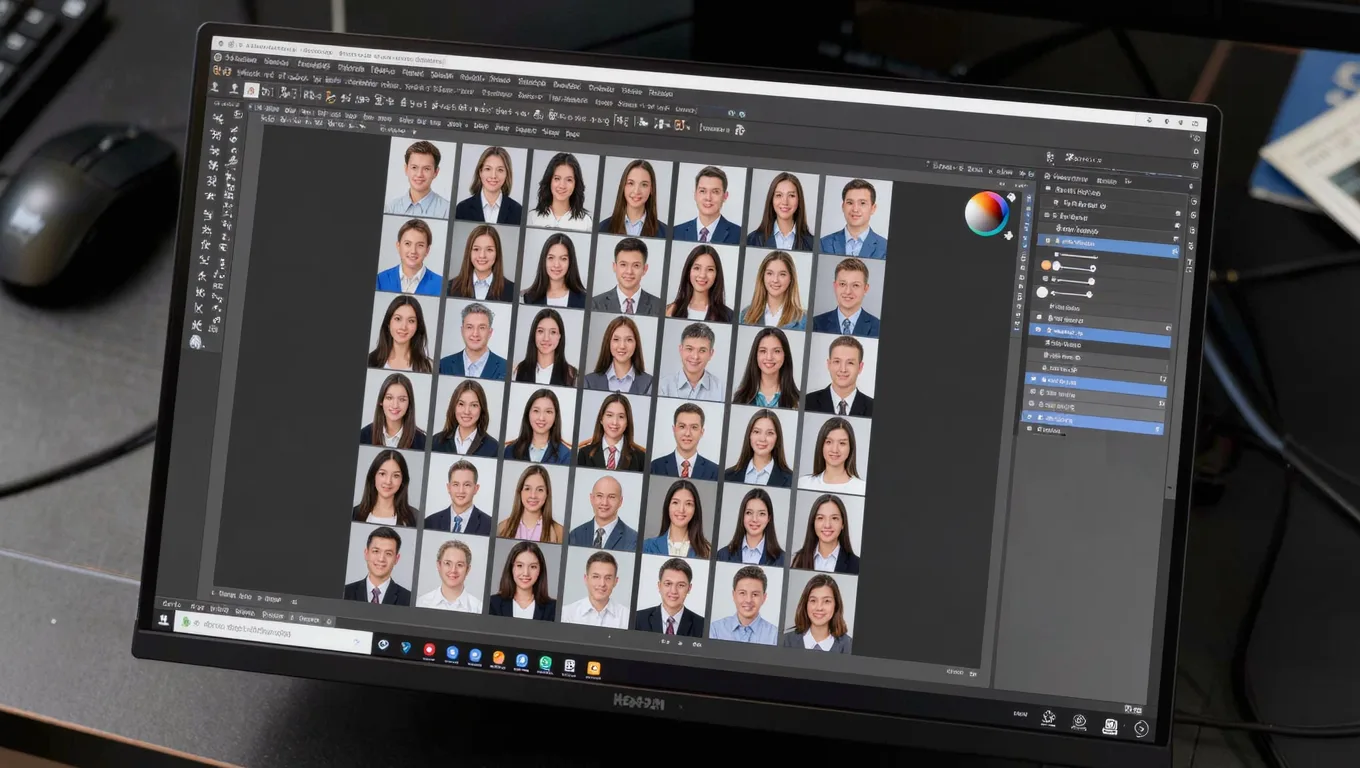
PS人工抠图换底色:以“选择并遮住”为例
对于必须使用PS处理的复杂原图(如背景与衣服颜色相近),以下是标准的高效操作流:
- 初步选区:使用“快速选择工具”(快捷键
W)或“对象选择工具”框选人物主体。 - 进入边缘调整:点击顶部属性栏的“选择并遮住”(快捷键
Alt+Shift+Ctrl+R)。 - 参数设定:
- 视图模式:选择“叠加”(快捷键
A),不透明度设为 50%。 - 边缘检测:勾选“智能半径”,半径值通常设为
2.0 - 5.0像素(视头发粗细而定)。 - 全局调整:平滑
3,羽化0.5像素,对比度15%,移动边缘-10%(向内收缩以去除白边)。
- 视图模式:选择“叠加”(快捷键
- 精细化画笔:使用“调整边缘画笔工具”(快捷键
R),涂抹头发丝与背景交界的半透明区域。 - 输出设置:输出到“新建带有图层蒙版的图层”。
- 换底色:在人物图层下方新建纯色填充图层,标准底色参数为:红(
#FF0000)、蓝(#438EDB)、白(#FFFFFF)。
真实限制与常见失败原因:
- 失败原因:当人物穿着白色衣服且背景为白墙时,PS的自动算法会彻底失效,必须改用钢笔工具(
P)逐点硬抠,耗时呈指数级上升。 - 限制:动作(Action)批处理无法智能判断每张图的衣服颜色,极易导致批量抠图失败。
批量 AI 证件照换底色操作思路
对于标准证件照需求,批量 AI 工具能把上述繁琐步骤大幅简化。以图叮AI 等在线工具为例(具体功能与额度以官网为准),常见操作思路如下:
- 批量上传:进入批量证件照处理入口,一次性导入多张原图(支持的批量数量与格式以工具页面为准,常见为 JPG/PNG)。
- 规格与底色设定:
- 选择目标尺寸(如:一寸 25×35mm,二寸 35×49mm)。
- 选择目标底色(标准红/蓝/白,多支持自定义 HEX 色值)。
- 可选增强:
- 若工具提供轻度美颜(磨皮、美白),保持低强度即可,避免过度失真。
- 若提供“边缘平滑”一类选项,可让 AI 自动处理发丝边缘的 Alpha 通道、消除锯齿。
- 一键导出:点击生成,多数工具会输出包含“单张裁剪图”和“排版图”的压缩包。
适用与不适用场景:
- 适用:背景相对干净、光线均匀的手机自拍或单反原片;需要快速交付的考试报名照、简历照。
- 不适用:原图极度模糊、人物面部有大面积遮挡(如墨镜、口罩)、需要改变人物光影结构的商业形象照。
证件照排版打印:从单张到6寸相纸的批量生成
排版是证件照交付的最后一步,也是PS人工生图最容易被忽视的“时间黑洞”。
PS手动排版的痛点与操作细节
在PS中排版一寸照到6寸相纸,需要严谨的数学计算:
- 新建画布:6寸相纸标准尺寸为
102mm × 152mm,分辨率必须设为300 dpi,颜色模式CMYK(用于打印)。换算成像素约为1205 × 1795 px。 - 置入照片:将 1寸照(
295 × 413 px)拖入画布。 - 计算间距:6寸相纸横向可排 3 张,纵向可排 3 张(共9张,但通常为了裁切方便排 8 张,留白边)。
- 横向总宽度 102mm,3张一寸照宽度 75mm,剩余 27mm。左右边距各留
4mm,照片间距9.5mm。
- 横向总宽度 102mm,3张一寸照宽度 75mm,剩余 27mm。左右边距各留
- 对齐操作:使用“移动工具”(
V),配合“对齐”面板和参考线,手动分布 8 张照片。 痛点:每次换不同尺寸(如二寸排6寸,或签证照排5寸),都要重新计算毫米数并拉参考线,极易出现裁切误差。
AI 自动排版的高效设定
带证件照排版功能的 AI 工具,通常内置了主流相纸与证件照规格,省去手动算毫米的麻烦。一般设定思路如下:
- 选择相纸规格:在下拉菜单中选择“6寸(4R)”或“5寸(3R)”。
- 选择照片规格:选择“1寸”或“小二寸(33×48mm)”。
- 裁切线设定:勾选“添加裁切线”,工具会在照片外围生成约
0.5mm宽、C:0 M:100 Y:100 K:0(浅洋红)的辅助线,方便冲印店后期裁切。 - 出血位设置:建议保留约
2mm边缘出血位,防止打印机走纸偏移导致白边。 设定好后即可生成符合印刷标准的排版 PDF 或高画质 JPG。
真实限制与常见失败原因避坑指南

无论使用 PS 还是 批量图生图ai工具 证件照 处理,以下物理限制无法逾越,必须提前规避:
- 原图光线不均导致“阴阳脸”
- 现象:AI 在识别面部特征时,如果一侧脸处于重度阴影中,可能会导致五官定位偏移,换底色后阴影边缘出现色块。
- 对策:要求客户提供正面光源拍摄的照片;若工具提供面部光影均衡一类的预处理选项,可先做一遍均衡再换底色。
- 低分辨率原图的“非科学推测”失真
- 现象:当原图分辨率低于
800×800像素时,AI 在放大和边缘填补时包含一定的非科学推测,会导致发丝变成糊状或出现不自然的锯齿。 - 对策:拒绝处理长边低于 1000 像素的网图或微信压缩图;必须使用原图上传。
- 现象:当原图分辨率低于
- 衣服与背景颜色“顺色”
- 现象:穿白衣服在白墙前拍照,任何 AI 都无法完美区分衣服边缘和背景。
- 对策:在采集端强制要求客户穿着与背景有强对比色的衣服(如拍白底照穿深色衣服)。
FAQ:关于证件照AI处理的常见问题
Q1:AI换底色后,人物肩膀或衣服边缘有细微的白边/蓝边怎么解决?
A:这是由于原图背景反光导致的边缘溢色。若工具提供“去溢色(Defringe)”参数,调高到 2-3 像素即可;若使用PS,可通过“图层-修边-去边”输入 2 像素来解决。
Q2:批量处理时,部分照片人脸被过度拉伸变形怎么办? A:这通常是因为原图的宽高比与目标证件照比例差异过大(如用 16:9 的横图裁剪 3:4 的证件照)。系统强制居中裁剪时可能会切掉肩膀。建议在上传前,借助工具的构图 / 裁剪预览手动微调裁剪框,确保头顶留白占画面 1/10,眼睛处于画面 1/2 处。
Q3:AI 生成的证件照,能直接用于国家官方考试(如四六级、公考)报名吗? A:可以,但关键看导出是否满足报名系统要求。官方报名通常对文件 KB 大小(如小于 30KB)和像素(如 240×320)有硬性规定。选工具时,优先选带“考试网报 / 报名压缩”预设或能自定义像素与体积的工具,导出后再核对一遍报名网站的具体要求即可。
总结与行动建议
传统 ps人工生图 在极致的商业精修领域依然不可替代,但在标准化、大批量的证件照处理场景中,坚持纯手工操作无异于用算盘对抗计算机。引入 批量图生图ai工具 证件照 处理流,不仅能将单张处理成本从几毛钱降至几厘钱,更能将设计师从机械劳动中解放出来,去处理更具创意价值的工作。
行动建议:如果你手头正积压着超过 50 张的证件照订单,不妨整理好原图文件夹,用一款带批量证件照处理与排版能力的在线 AI 工具(如 图叮AI,具体功能与额度以官网为准)跑一遍“拖入-处理-下载”的批量流程,对比一下与纯手工的效率差异。
读完,顺手做掉
图叮AI 的 Photoshop 插件需要免费安装,并在 PS 内使用;注册送 50 张试用,用完走会员套餐。
Image-2 生图和 Nano Banana 改图都在网页里使用;统一积分功能上线后,两者共用 AI积分和同一套积分包,注册不送试用张数。
相关文章
考试报名证件照要求及批量处理指南:教资公考四六级避坑实操
解析教资、公考、四六级等考试报名证件照的像素与KB要求,整理个人单张精修与机构批量处理的具体操作思路与避坑清单,帮考生和教务老师高效过审,少走弯路。
ai生图工具免费下载与配置:鞋包电商实现批量出图的完整流程
针对鞋包电商实拍成本高、上新慢的痛点,本文提供ai生图工具免费下载与配置指南,详解基于ControlNet与AI自动化工作流实现鞋包批量生图的完整实操步骤与避坑经验。
图叮AI网页版一键证件照换底色:招聘HR批量处理实操指南
招聘HR 怎么高效批量处理候选人证件照换底色?这篇文章讲清楚标准尺寸、HEX 底色色值、发丝抠图与顺色误抠等常见问题,以及用图叮AI网页版(功能以官网为准)批量处理的实操步骤与适用边界。
毕业照变日漫风头像:用 AI 做二次元风格迁移的思路与技巧
想把毕业照变成日漫风格头像?本文讲清动漫风格迁移的原理与操作技巧,从选图、风格选择到细节微调,帮你把真实毕业照转成二次元形象,并说明图叮AI 在这类场景的用法(功能以官网为准)。
推荐阅读
文生图和图生图有什么区别?分别什么时候用,一篇说清
文生图和图生图老是分不清,到底该用哪个?这篇用常见问题把两者的区别、各自适合的场景、能不能配合用讲清楚,帮你按手里有没有原图快速选对,具体效果以图叮官网实际生成为准。
围巾丝巾怎么修?真丝光泽、印花花纹、羊绒质感的常见搜索问题一次答清
丝巾印花拍糊发闷、真丝光泽拍成死白、羊绒围巾拍得板结,是围巾丝巾拍图最常被搜的几件事。这篇按搜索里问得最多的问题逐个答,讲清用图叮AI材质高清修复、花纹提取、一键抠图修围巾丝巾的思路与边界,颜色花纹面料只能还原不能改。
Image-2 商品换场景后像悬空?主光、接触影和材质反射要分开看
Image-2 商品场景图显得悬空时,从主光方向、接触阴影和材质反射三项定位问题,再决定重生成还是后期修正。
二手房带看图怎么去除个人物品?兼顾隐私与真实的处理思路 | 图叮AI
二手房带看图常无意泄露业主隐私。本文讲清带看图为什么要去个人物品、传统方式的局限,以及用 AI 智能去物+背景重建兼顾隐私与真实的处理思路,图叮AI 网页版与 PS UXP 插件可辅助,具体能力以官网为准。
更多推荐(8 篇)
功夫茶具套装怎么修:紫砂哑光、瓷杯亮釉分开修才不翻车
一套功夫茶具八件摆一张图,紫砂哑光、瓷杯亮釉混在一起最难修。本文按 4 步用图叮的一键抠图、材质高清修复、产品溶图打光处理整套茶具,讲清怎么分材质修、怎么不把紫砂修得发假,效果以图叮官网为准。
美妆博主自营商品图:用图叮AI 搞定合规白底主图
美妆博主转型自营品牌,绕不开平台强制的白底主图。本文讲清白底主图的硬性规范、美妆产品抠图的难点,并演示如何用图叮AI 高效产出合规、干净的白底商品图。
车贴车标改装贴产品图怎么修:图案、边缘和质感一步步还原
车贴、车标、改装贴的产品图常见图案发糊、边缘毛刺、背胶膜面反光假这几种毛病。这篇按顺序讲清怎么用图叮花纹提取、选区消除、一键抠图和材质高清修复,把贴纸的图案清晰度、切边和膜面质感一步步修回来,效果以图叮官网为准。
无需下载客户端,用图叮AI在线做美业沙龙朋友圈海报
还在为繁琐的AI生图软件下载和本地配置发愁?本文讲清本地部署的痛点,再介绍如何用图叮AI网页版在线完成美业海报生成与朋友圈生图,无需安装客户端,帮美业沙龙提升视觉营销效率。
PS AI插件商品扩图穿帮?淘宝店主修复边缘变形的实战指南
淘宝店主用PS AI插件做商品扩图时常遇边缘变形和穿帮。本文剖析AI扩图失败的底层原因,给出一套精准选区、局部重绘、手动干预与光影统一的边缘修复实战指南。
空气炸锅图别只修亮:炸篮涂层、刻度和配件正在变成售后证据
空气炸锅商品图不只是白底主图。本文从小家电详情页交付变化出发,拆炸篮涂层、容量刻度、配件架和安全贴该怎么在 AI 修图里保住证据。
毛衣一键换装教程:条纹高领衫替换为白色麻花毛衣
用图叮服装上身功能将模特身上的条纹高领衫替换为白色麻花编织毛衣,展示针织品面料纹理和光影色调的同步替换效果。
报名照片导出后为什么显得脸变长?先分清裁剪和非等比缩放
证件照导出后脸看起来变长,常常不是像素不够,而是把整张图按宽高硬拉了。先确认是不是裁剪,还是非等比缩放把人像比例改坏了。