PS人工智能插件安装步骤:汽车摄影光影不匹配与精修指南
做汽车合成或精修时,最让人崩溃的往往不是抠图,而是“光影不匹配”。车头受光面朝左,背景光源却在右;车漆反射的环境光与背景毫无关联,导致车子看起来像“悬浮”在画面中。传统做法是靠手工画光影、贴素材,耗时且极度依赖修图师的个人感觉,容易陷入非科学推测的光影盲区,导致物理逻辑穿帮。
如今,通过引入 AI 插件,光影重塑的效率与真实度得到了质的飞跃。本文将详细拆解 ps人工智能插件安装 的标准流程,并以汽车摄影精修为例,手把手教你如何用 AI 解决光影不匹配的顽疾。
传统手工修图 vs AI 插件光影重塑
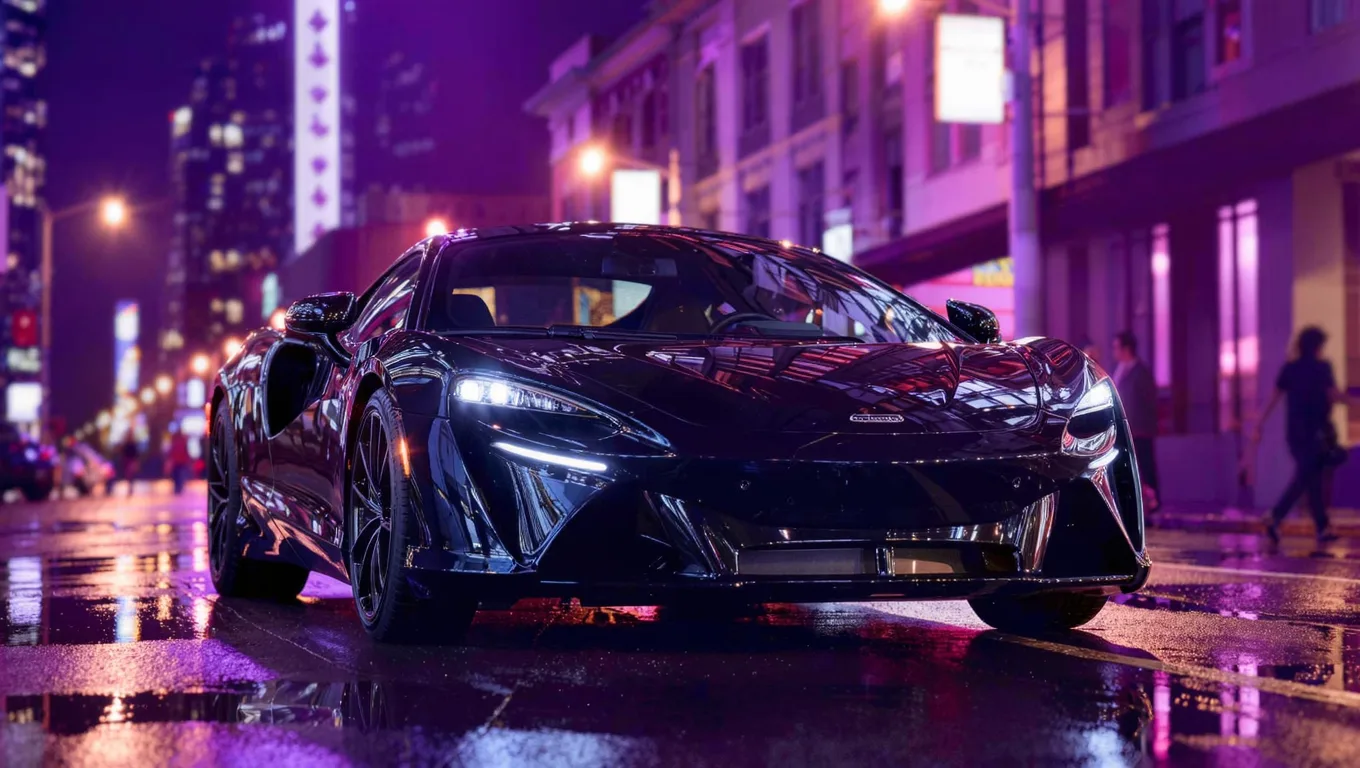
在进入实操前,我们需要明确 AI 插件在汽车精修中的核心价值。以下是两种工作流的要点对照:
- 传统手工修图:手工绘制车漆反射与全局光,耗时 2-4 小时/张;极度依赖个人经验,复杂环境(如城市霓虹、森林斑驳光影)难以手工模拟,容易出现透视和光照角度错误。
- AI 插件光影重塑:基于物理光照模型与海量数据自动生成环境反射,耗时 15-30 分钟/张;能精准计算复杂环境的光线漫反射,保证车身与背景的物理逻辑统一。
PS 人工智能插件安装:标准步骤与防坑指南
很多修图师在第一步“安装”就卡住了。以下是主流 AI 生成/光影插件(如 Stable Diffusion 联动插件、各类 AI 环境光生成扩展)的通用安装标准。
1. 安装前的环境与版本确认
- PS 版本要求:强烈建议使用 Adobe Photoshop 2023 (v24.5) 或 2024 (v25.0) 及以上版本。低版本不支持最新的 Webview 渲染,会导致 AI 面板无法加载。
- 硬件要求:显卡显存至少 8GB(推荐 RTX 3060 及以上)。汽车精修通常涉及高分辨率图像,显存不足会导致 AI 生成光影时直接内存溢出(OOM)崩溃。
2. 具体安装操作步骤
以主流的 .zxp 或 .ccx 格式 AI 插件为例:
- 步骤 1:下载与解压。获取插件安装包,如果是
.zip格式请先解压,切勿直接双击.zxp文件运行。 - 步骤 2:准备安装工具。下载并安装开源的
ZXP Installer(或 Adobe 官方的 Extension Manager)。 - 步骤 3:拖拽部署。打开 ZXP Installer,将
.zxp文件直接拖入软件窗口,等待进度条走到 100%,提示“Installation successful”。 - 步骤 4:PS 内调用。重启 Photoshop,在顶部菜单栏点击
窗口 (Window)->扩展 (Extensions)-> 找到对应插件名称即可打开面板。
小提示:图叮AI 有网页版(浏览器即用),也有装进 PS 的插件,但它的插件不走上面
.zxp/.ccx这条路——官网发下来的是一个Tuding.zip压缩包,双击装不了,Creative Cloud 里也搜不到。装法是解压后把插件文件夹(截至 2026-07 为TudingV2.6.8)放进 Photoshop 安装目录下的Plug-ins文件夹,重启 PS,面板在“增效工具(Plugins)”菜单里(不是“窗口 → 扩展”)。判断层级有没有放对:放进去的那一层打开就应该直接看到manifest.json,若先看到的又是个文件夹就是多包了一层。版本会换代,以官网最新的安装教程为准。
3. 真实限制与常见安装失败原因
- 失败原因 1:提示“无法加载扩展,因为未正确签名”
- 排查与解决:这是因为 PS 默认拦截了第三方未签名插件。需开启调试模式。
- Windows:打开注册表编辑器,定位到
HKEY_CURRENT_USER\Software\Adobe\CSXS.11(数字 11 视 PS 版本而定,可能是 10 或 12),新建字符串值PlayerDebugMode,数值设为1。 - Mac:打开终端,输入
defaults write com.adobe.CSXS.11 PlayerDebugMode 1并回车。
- Windows:打开注册表编辑器,定位到
- 排查与解决:这是因为 PS 默认拦截了第三方未签名插件。需开启调试模式。
- 失败原因 2:插件面板打开后白屏或一直 Loading
- 排查与解决:检查系统是否安装了最新版的 WebView2 Runtime(Windows 用户);或者检查公司的网络代理/杀毒软件是否拦截了插件的本地通信端口(如
localhost:8080),将其加入白名单。
- 排查与解决:检查系统是否安装了最新版的 WebView2 Runtime(Windows 用户);或者检查公司的网络代理/杀毒软件是否拦截了插件的本地通信端口(如
汽车摄影精修实战:利用 AI 插件解决光影不匹配
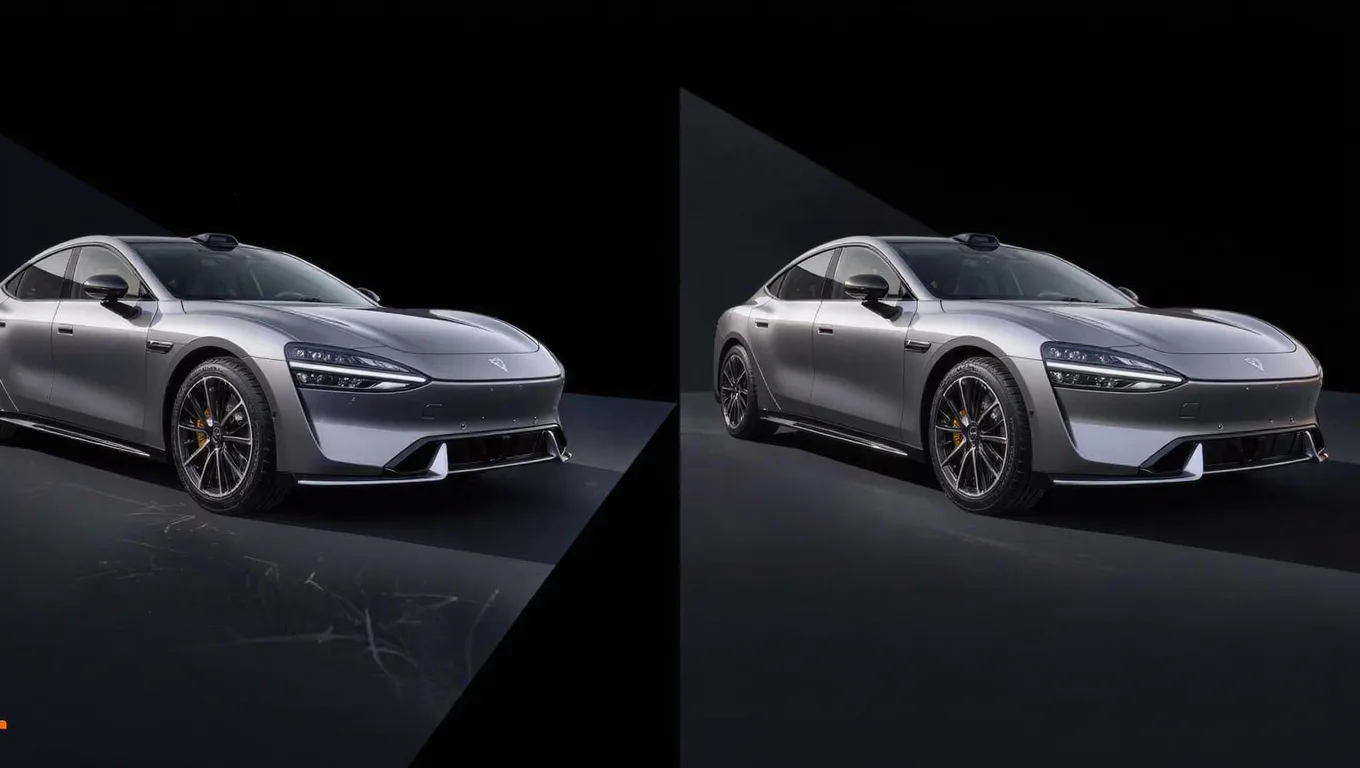
安装完成后,我们进入核心的光影重塑环节。
步骤一:原车光影分析与遮罩提取
- 操作:使用“对象选择工具 (W)”框选汽车,生成精准蒙版。按
Ctrl/Cmd + J复制车身图层。 - 分析:观察原车的高光点(Specular)和核心阴影(Core Shadow)。如果原车是棚拍平光,需先通过曲线(
Ctrl/Cmd + M)压暗背光面,初步建立车体的基础体积感,为后续 AI 识别车身结构提供正确的明暗参考。
步骤二:利用 AI 插件重塑环境光与车漆反射
这是解决“悬浮感”的核心。车漆(尤其是深色车漆)本质上是一面凸面镜,必须反射周围环境。
- 操作 1:在 AI 插件面板中,选择“环境反射生成 (Environment Reflection)”或“局部重绘 (Inpainting)”功能。
- 操作 2:输入提示词(Prompt)。例如:
urban street at sunset, neon lights reflection, highly detailed, 8k, photorealistic(日落城市街道,霓虹灯反射,高细节,8k,照片级真实)。 - 参数设置(关键):
- 生成强度 (Denoising strength):设为
0.45 - 0.55。过高(>0.6)会破坏原车漆的钣金结构,过低(<0.3)则反射纹理不明显。 - 蒙版羽化 (Mask Feather):设为
15px - 25px,确保反射边缘与车漆自然过渡,避免生硬的贴图感。
- 生成强度 (Denoising strength):设为
- 操作 3:生成后,将该反射图层的混合模式改为“线性光 (Linear Light)”或“柔光 (Soft Light)”,不透明度降至
40% - 60%。使用黑色画笔(硬度 0%,不透明度 30%)擦除车底、暗部等不需要强烈反射的区域。
步骤三:全局光影统一与细节微调
- 轮胎接地阴影 (Contact Shadow):新建空白图层,用低不透明度(10%-15%)的黑色柔边画笔,在轮胎与地面接触的极窄缝隙处绘制深色阴影。这是打破“悬浮感”最关键的物理细节。
- 环境光遮蔽 (AO):在车底、进气格栅、轮毂内部等缝隙处,使用“正片叠底”模式的深灰色图层加深,增强车辆的重量感。
- 全局调色:在最顶层添加“颜色查找 (Color Lookup)”调整图层,选择
Crisp_Warm.look或匹配背景的 LUT,不透明度设为15% - 20%,统一车身与背景的色彩倾向。
适用与不适用场景分析
- 适用场景:
- 商业汽车合成:需要将棚拍车图放入虚构的 CGI 背景或复杂实景中。
- 老旧车图翻新/风格化:原图光影平淡,需要增加戏剧性光影(如赛博朋克风、日落逆光、雨夜反光)。
- 不适用场景:
- 严谨的工业级产品定妆照:如果客户对车漆特定部位的反射形状有严格的物理要求(如车门必须反射特定的品牌 Logo 或建筑轮廓),AI 生成的随机反射可能不合规,需手工介入干预。
- 极低分辨率原图:若原车图低于 1000x1000 像素,AI 插件生成的反射细节会产生严重的噪点和伪影,建议先进行 AI 无损放大再处理。
常见问题解答 (FAQ)
1. Q: 安装 AI 插件后,PS 运行变得非常卡顿,甚至生成时闪退怎么办? A: AI 插件在生成时会占用大量显存。建议在生成时关闭 PS 中的“历史记录”面板,并在插件设置中降低“预览分辨率”(如从 1024 降至 512),确认光影效果后,再调回高分辨率进行最终渲染。
2. Q: 为什么 AI 生成的车漆反射看起来像“平面的贴图”,没有跟随车身的立体感?
A: 这是因为没有结合车身的法线(凹凸)信息。在生成前,务必确保车身蒙版边缘有适当的羽化;在生成后,使用“变形 (Ctrl/Cmd + T -> 变形)”工具,根据车身的流线(如车门腰线、引擎盖隆起)手动微调反射图的透视网格。
3. Q: 图叮AI 和这些装进 PS 的第三方 AI 插件是一回事吗?会冲突吗?
A: 不是一回事,也不冲突。图叮AI 主要用来做抠图、画质处理等前期工作(具体功能与额度以官网为准);本文讲的 SD 类 AI 插件则负责在画布上做像素级的光影生成。常见做法是:先用图叮AI 把车身抠干净、把尺寸规范好,再进入 PS 用插件做光影重塑,二者各管一段。图叮AI 本身有两种用法:网页版(浏览器直接开,什么都不用装)和它自己的 PS 插件——后者不是 .zxp / .ccx,而是官网下载 zip 包、解压后把插件文件夹放进 PS 的 Plug-ins 目录再重启 PS,面板在“增效工具”里(详见上文小提示)。
行动建议:光影重塑是汽车精修的分水岭。建议您现在就去检查您的 PS 版本,按照上述步骤安装一款 AI 扩展插件,并找一张棚拍汽车图与一张街景图,亲自测试一次“环境反射生成”,体验 AI 带来的效率革命。
需要 AI 的步骤,可用图叮AI 的 PS 插件辅助处理
相关文章
车载灭火器商品图被退回:压力表、有效期和固定带谁先看
车载灭火器图不能只修得红、亮、干净。本文从一次返检场景拆开压力表、有效期贴、固定支架和喷嘴封签,说明汽配安全件修图要先保住哪些证据。
OBD 诊断仪商品图 AI 修图返检:16 针接口、故障码屏和协议标签别修错
OBD 诊断仪图不能只修成黑亮小盒子。16 针接口、屏幕故障码、协议标签、线材和包装型号都在帮买家判断能不能读车,返检时要先守住这些证据。
酒水白底主图怎么做?瓶子抠净不悬空、白底不发死的步骤
酒水做白底主图,透明瓶抠不净留脏边、瓶子悬空不落地、白得发死没质感,是常见的三个坑。这篇一步步讲怎么用图叮把白酒红酒饮料罐做成规范又自然的白底主图:一键抠图去背景,产品溶图打光补落地阴影,图像扩展补足画幅,也讲清度数净含量标识得跟实物一致、酒类要合规的边界,效果以官网为准。
美妆产品图精修实战:玻璃瓶身去脏点与高光重塑指南 | 图叮AI
深入讲解美妆产品图精修中玻璃瓶身去脏点与高光重塑的可操作步骤、参数设置及常见失败原因,配合图叮AI 与 Photoshop 给出专业级商业修图实战思路,帮你提升美妆视觉质感。
推荐阅读
一张户外急救毯商品图怎么拆:银面、折痕、包装袋和尺寸标别被 AI 修平
户外急救毯商品图不能只修得亮。银面金面、折痕、包装袋、尺寸标和收纳状态都是买家判断保温、防水、携带和应急可信度的证据。
婴儿洗澡帽护耳帽怎么修:软趴趴的帽檐拍出来没型,一步步救成能上架的主图
婴儿护耳浴帽拍出来软塌塌、帽檐一片死白看不出材质,护耳那圈也交代不清。这篇按顺序讲怎么用图叮AI的一键抠图、材质高清修复和产品溶图打光把它修成能上架的主图,也说清材质和安全信息不能夸大,效果以图叮官网为准。
童装毛衣AI换装:卡通图案针织衫的模特上身实操
演示图叮服装上身功能处理童装卡通毛衣,将小狗图案针织衫白底图穿到女童模特身上,保留蕾丝下摆细节。
修正带商品图工作流:出带口、齿轮、带宽标和透明窗怎么分流
修正带商品图不能只把外壳修白。先分清出带口、带芯齿轮、带宽标和透明窗分别承担什么证据,再决定图叮清理、局部保护或退回补拍。
更多推荐(8 篇)
AI局部重绘、扩图、高清放大参数怎么设?商业修图实操
商业修图里 AI 局部重绘边缘生硬、扩图透视崩、放大糊图,多半是参数没设对。本文给出羽化值、提示词权重、扩图比例、CFG、种子值、降噪强度的通用设置区间和失败排查,并说明在图叮AI网页版做 AI 修图、回 Photoshop 人工复核的合规流程。
给仓配客服的一封信:封箱器图别把弹簧和刀片护盖修没
手持封箱器商品图不能只修得干净。弹簧、刀片更换位、安全护盖和配件包会影响客服解释安全、耗材更换和售后边界,修图前要先锁住。
服装电商图案替换怎么做?褶皱光影自然贴合的修图思路
服装电商换花色、改印花最怕图案像贴上去一样假。本文拆解衣服图案替换里光影和褶皱的处理难点,并给出借助图叮AI相关功能做局部重绘、批量衍生SKU的修图思路,帮商家提效降本。
远距离拍的演出照怎么放大不糊:分次放大加材质重建的实操
站在几十米外拍的演出照,主体只占画面一小块,直接裁切放大就是一团马赛克。这篇按五步讲怎么用图叮的高清放大分次撑尺寸、材质高清修复补纹理、万物精修统一整体,并说清极远的糊图 AI 补的是推测细节,网页版打开就能做。
图叮AI vs 美图设计室:儿童安全座椅图先美化,还是先保住证据
儿童安全座椅商品图不能只看海报感。本文公平比较美图设计室与图叮 AI 在营销物料、卡扣细节、认证标和安装角度返检里的分工,给母婴电商团队一套更稳的选型判断。
求职简历照片怎么优化:光线、表情、背景的实用精修思路
简历照片显得不专业,多半是光线、表情、背景三件事没做对。本文从证件照规范讲到求职照的拍摄与精修思路,并说明 AI 修图工具能帮到哪、边界在哪。
二手潮玩图片去反光与补色修复实操指南:把成色拍出溢价
二手潮玩因亮面反光和掉漆容易被砍价。本文拆解电镀、高光漆、透明件去反光的难点,给出从拍摄布光到 PS 高光重塑、掉漆补色的具体步骤,并说明哪些是 AI 工具救不回的真实限制。
旅行枕、颈枕怎么修?枕头发扁、绒面拍不出、换场景发假挨个答
旅行颈枕拍产品图常卡三处:U 型枕拍出来发扁不蓬松、短绒面料拍得发平没质感、换飞机场景背景又贴得假。这篇按大家常搜的问题挨个答,讲清旅行枕颈枕的产品图怎么修、用哪几个功能,也说清修图只改呈现、蓬松度和材质得和实物一致。