图叮和PS扩图哪个自然?摄影师风景智能扩图与透视修复深度对比
风光摄影师在实地拍摄时,最常遇到的痛点莫过于“构图遗憾”。比如用 16mm 超广角拍摄雪山,为了避开边缘突然闯入的游客往右平移,导致左侧极具张力的山体被裁掉一半;或者无人机航拍接片时,边缘出现不规则的黑边与残缺。过去,我们只能忍痛裁切,白白损失几千万像素。
如今 AI 扩图技术普及,但很多摄影师在实操后抱怨:PS扩图(创成式填充)在处理复杂水面反光或密集树林时,经常出现“克隆感”或光影断裂。那么,图叮和PS扩图到底哪个更自然? 本文将从风景智能扩图和透视修复两个核心维度,为你拆解两者的真实表现与操作细节,帮你建立最高效的后期工作流。
核心对决:图叮AI 与 PS扩图 在风景摄影中的自然度对比
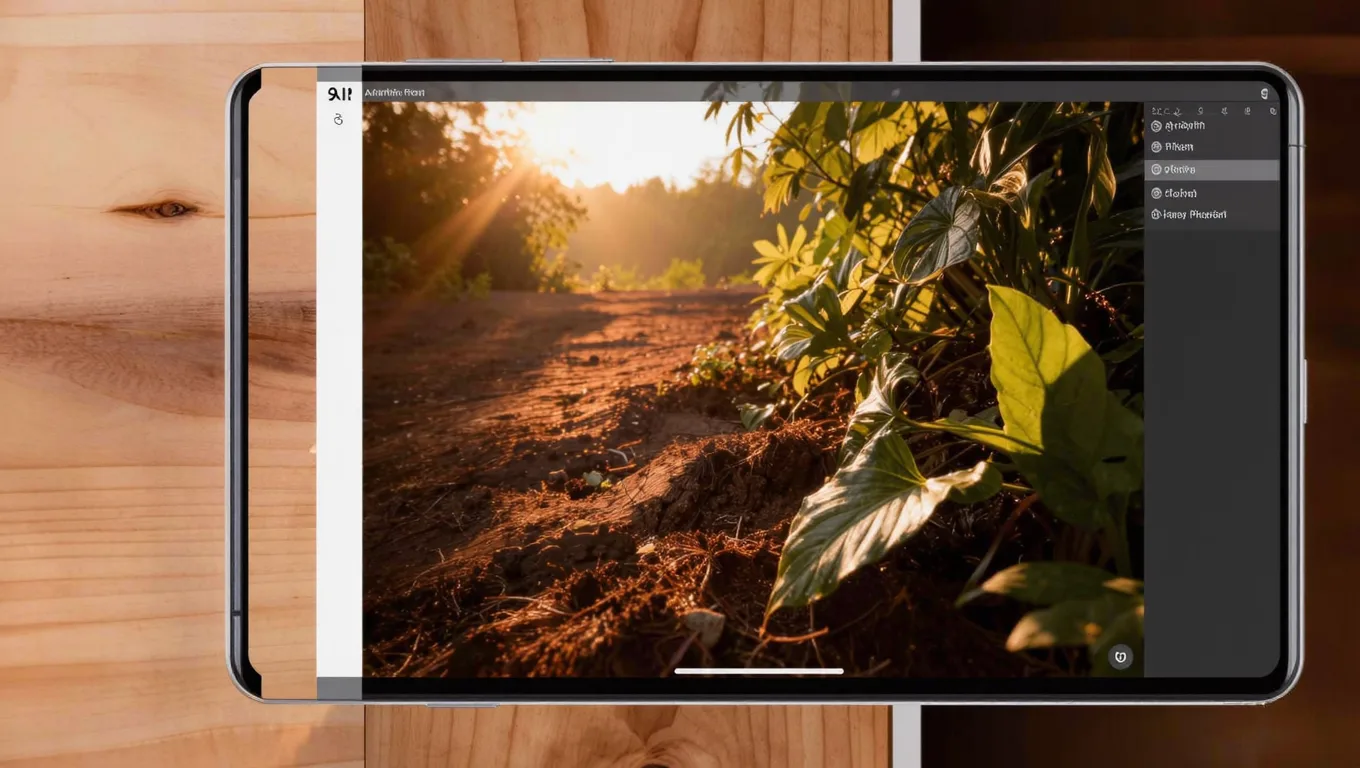
在风景摄影中,评判扩图“自然度”的核心指标有三个:光影连续性、纹理随机性、物理逻辑。
1. 光影与色彩过渡
- PS扩图:依赖 Adobe Firefly 模型。在处理顺光风景时表现优秀,但在大光比(如日出日落时的逆光/侧逆光)场景下,扩出来的区域容易出现色温偏移。例如,原图边缘是暖黄色的晚霞,PS 扩出的天空可能会偏品红或灰蓝,需要后期用渐变滤镜二次统一。
- 图叮AI:扩图相关功能(具体能力以官网为准)在光影推算上更倾向于全局光照分析。处理侧逆光下的海岸线时,目标是延续海面上的波光粼粼感,让高光和阴影的过渡相对柔和,减少后期手动刷蒙版统一色调的工作量。
2. 复杂纹理(植被、水面、岩石)的生成逻辑
- PS扩图:对于结构清晰的岩石和建筑表现极佳,但在处理“无序纹理”(如茂密的针叶林、破碎的浪花)时,容易陷入“局部重复”的陷阱。放大到 100% 查看,常会发现几棵树的形态完全一样,产生明显的克隆感。
- 图叮AI:在风景智能扩图方面,针对自然元素的随机性做了专门优化。生成密集树林或草地时,目标是让植被形态差异度更高、克隆感更弱。但在水面倒影的物理逻辑上,两类工具目前都难以做到 100% 完美,偶尔会出现倒影方向与原图不符等不符合物理光学规律的生成错误,需要摄影师在选区时尽量避开复杂的水面交界线。
摄影师实战:风景智能扩图的具体操作步骤
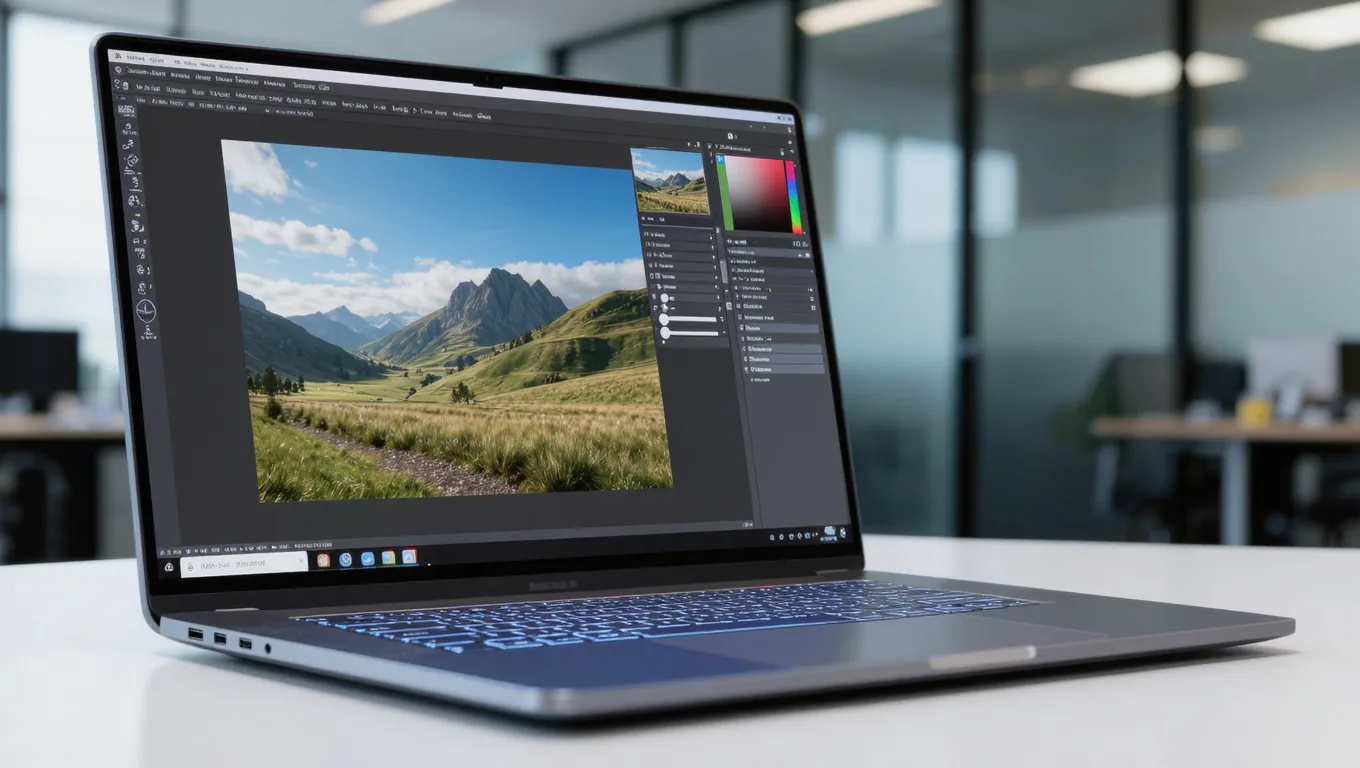
方案A:使用 图叮AI 进行风景扩图
- 图像准备:在 Lightroom 或 Camera Raw 中完成基础调色,务必关闭所有暗角和渐变滤镜,导出为 16位 TIFF 或最高质量的 JPEG(建议长边不低于 3000 像素,以保证 AI 有足够细节参考)。
- 画幅设定:将图片上传至图叮AI。若需将 3:2 的原图扩展为 16:9 的电影宽银幕比例,选择“自定义比例”并输入 16:9。
- 提示词(Prompt)技巧:
- 留空:让 AI 根据原图边缘自动推算(适合天空、纯色水面、延伸的沙滩)。
- 添加细节:若需扩展前景,输入“长满青苔的岩石,自然光影,高分辨率风景摄影”。切忌输入与原图无关的元素,会导致风格割裂。
- 生成与微调:点击生成,系统通常提供多个候选方案。放大至 100% 检查接缝处的纹理,选中光影最连贯的一张下载。
方案B:使用 PS 创成式填充 (Generative Fill) 扩图
- 扩展画布:在 PS 中打开图片,按下
Alt + Ctrl + C(Windows)或Option + Cmd + C(Mac)打开“画布大小”。取消勾选“相对”,将宽度或高度修改为目标尺寸,定位点选择居中或靠左/右。 - 选区建立(核心细节):使用“矩形选框工具 (M)”,框选新扩展的空白区域。选区必须与原图边缘有至少 10-20 像素的重叠,否则 AI 无法读取边缘像素,会导致接缝处出现明显的白边或断层。
- 生成填充:在浮动任务栏点击“创成式填充”。简单扩图时提示词留空,直接点击“生成”;若需指定元素,建议输入英文提示词(如
extended beach with natural waves)以获得更精准的结果。 - 属性调整:在“属性”面板中切换 3 个生成变体,选择接缝最自然的一个。
进阶痛点:广角风景的透视修复与边缘拉伸
使用 14mm-24mm 超广角镜头拍摄风光时,边缘的树木或建筑常被严重拉伸变形,这是风光后期的另一大痛点。
- PS 的透视修复:传统方法需使用“自适应广角”滤镜或“液化”工具手动推拉,耗时且容易破坏背景纹理。结合创成式填充,可以先用套索工具框选变形严重的边缘树木,输入“笔直生长的松树,自然比例”,让 AI 重新生成正常透视的树木,但这对选区精度要求极高。
- 图叮AI 的透视处理配合:图叮AI 的“局部重绘”与扩图功能可以打出一套漂亮的配合拳。摄影师可先在 Lightroom 中开启“几何”校正(拉直边缘建筑或树木),这必然会导致画面边缘出现大量白边。随后,将带白边的图片导入图叮AI 进行风景智能扩图,AI 会自动填补因透视校正产生的空白,且生成的边缘植被和岩石透视更符合人眼视觉,省去了在 PS 中一点点修补液化的痛苦。
真实限制与常见失败原因(避坑指南)
图叮AI 的真实限制
- 分辨率上限与锐度落差:目前 AI 扩图工具对单次生成的像素块有大小限制。如果原图是 4500 万像素(如 8192×5464),直接扩图可能会导致扩出区域的清晰度低于原图。解决办法:扩图后,使用 Topaz Gigapixel 等无损放大软件进行全局锐化,或在 PS 中为扩出部分单独添加微量胶片颗粒以统一质感。
- 复杂人造物逻辑错误:在扩展包含桥梁、栅栏等具有严格几何规律的人造物时,AI 容易出现栏杆断裂、桥墩数量不对的错误。此类场景建议手动克隆印章修复,而非依赖 AI 盲扩。
PS 扩图的真实限制
- 显存与网络依赖:PS 的创成式填充高度依赖 Adobe 云服务器,网络不稳定时极易生成失败;同时,处理超大尺寸风景图时,对电脑内存(建议 32GB 以上)消耗极大,容易出现“内存不足”报错导致软件崩溃。
- 大光比接缝生硬:在晨昏时刻拍摄的风光,天空与地平线交界处光比极大。PS 扩图时,选区重叠部分容易出现高光溢出或死黑的“硬边”,需要后期手动建立亮度蒙版进行过渡。
适用与不适用场景总结
| 对比维度 | 图叮AI | PS 创成式填充 (Generative Fill) |
|---|---|---|
| 最佳适用场景 | 快速批量处理、自然风景(天空/植被/水面)延伸、配合透视校正填补白边、无需复杂图层管理的轻量级工作流。 | 需要结合蒙版、调色图层进行精细化合成的商业风光大片、包含复杂人造建筑的场景。 |
| 不适用场景 | 需要极高像素(如 Billboard 巨幅广告)且不允许后期二次放大的直出需求;包含密集且规律的人造几何图形。 | 网络环境差、电脑硬件配置较低(内存<16GB)的户外移动办公场景。 |
| 光影一致性 | 优秀,全局光照推算较好,大光比过渡自然。 | 良好,大光比场景下偶尔需要手动干预色温与明暗。 |
| 操作门槛 | 低,网页版上传即用,无需学习复杂选区与图层管理。 | 中高,需要熟练掌握 PS 选区、蒙版及图层混合模式。 |
FAQ (常见问题解答)
Q1: 图叮和PS扩图,哪个生成的图片更有“塑料感”? A: 如果提示词使用不当或原图边缘细节太少,两者都可能产生“塑料感”。但在自然风景(如草地、岩石)中,图叮AI 的纹理随机性通常更好,塑料感较弱;而在处理光滑表面(如结冰的湖面、雪地)时,PS 的质感还原度略胜一筹。
Q2: 扩图后,原图和扩出部分的清晰度不一样怎么办? A: 这是因为 AI 生成的像素块分辨率通常低于现代高像素相机的原图。建议在 PS 中将扩出部分栅格化,使用“Camera Raw 滤镜”增加适量的“纹理”和“清晰度”,并添加统一的胶片颗粒(Grain),以抹平两者的锐度差异。
Q3: 风景智能扩图能用来修复全景接片的鬼影或黑边吗? A: 可以。将带有黑边或鬼影的全景图导入工具中,用选区框选瑕疵部分并稍微向外扩展 20 像素,让 AI 重新生成该区域的地平线或天空,这是目前修复全景接片废片最高效的方法。
Q4: 为什么我扩出来的天空和原图有明显的接缝线? A: 常见原因是选区没有与原图重叠,或者原图边缘有暗角/渐变滤镜。在扩图前,务必在 Lightroom 中关闭所有“径向滤镜”和“暗角”效果,保证原图边缘光照均匀,扩图完成后再重新添加暗角。
风景摄影的后期不仅是技术的堆砌,更是对自然光影与物理逻辑的还原。图叮AI 在自然元素的延伸和光影连贯性上展现了极高的效率,而 PS 则在精细化控制与图层管理上无可替代。建议你下次遇到构图遗憾时,先用图叮AI 快速生成几个自然延伸的方案,再导入 PS 进行最终的色调统一与锐化。现在,不妨找出一张因为边缘杂物而被迫裁切的风景原图,试试智能扩图,找回你丢失的广角视野。
需要 AI 的步骤,可用图叮AI 的 PS 插件辅助处理
图叮AI 的 Photoshop 插件需要免费安装,并在 PS 内使用;注册送 50 张试用,用完走会员套餐。
相关文章
AI写真风格迁移实战:在Photoshop里把自拍转成胶片风或油画风
本文讲清 AI 风格迁移的原理和胶片风、油画风的视觉特征,并给出在 Photoshop 里借助图叮AI 的 PS UXP 插件功能、再用图层与蒙版手动收尾,把普通自拍转成艺术风格的实操流程。
一张摄影背景纸套装图怎么拆:横杆、夹子和色卡别被 AI 修假
摄影背景纸套装图不能只修成干净棚拍。本文用四张图拆解背景纸卷边、横杆接口、夹子压痕和色卡校准,帮修图团队判断哪些能清理,哪些必须保留。
职业头像和个人品牌照怎么选预设?背景、补光、场景一次只解决一个问题
职业头像与个人品牌照先冻结人物身份,再区分背景统一、自然补光、影棚清理和场景替换,按单变量逐项验收。
摄影助理批量抠图实操:从活动合影里快速分离人物做纪念册
大型活动合影后期最耗时的,就是逐个抠出每个人。本文讲清批量抠图的工作流,如何从合影里分离人物、统一输出透明背景人像,再对接排版软件做纪念册,把加班变成一键搞定。
推荐阅读
怀旧美食号封面怎么做?用AI修复老菜谱照片的实操指南
主打怀旧家常味的美食号封面,用AI修复泛黄老菜谱照片是个好思路。本文讲清老菜谱为何适合做封面、AI修复的实操步骤,以及保留时间痕迹、突出关键信息的封面设计技巧。
PSD 在线预览和 Photoshop 不一样?智能对象、调整图层和图层效果分开核对
PSD 在线预览与 Photoshop 显示不一致时,先区分保存的合成预览、可导出像素层和 Photoshop 编辑语义,再检查智能对象、调整图层、混合关系与图层效果。
瓷砖美缝图 AI 修图返检:缝宽、色差和铺贴方向怎么查
瓷砖美缝和铺贴图不能只修得干净。本文按 5 步检查缝宽、缝色、砖面纹理、错缝方向和局部放大图,避免 AI 把施工证据修成漂亮假图。
社媒图片快速制作实战:从热点到发布的极速流程
面向社媒运营,解决热点话题下的极速出图需求,给出从发现热点到发布配图的30分钟流程。
更多推荐(8 篇)
手机拍糊的照片怎么救:抖动、暗光、隔玻璃拍虚了,能救回多少
手机拍糊的照片分抖动虚、暗光噪点、隔玻璃发闷几种,救法不一样。这篇按步骤讲怎么用图叮AI的高清放大和材质高清修复把手机糊图救回来,也讲清动态糊和信息全失的糊救不回,别指望一键还原。
水晶饰品产品图怎么修出通透感?先把光理顺再谈清晰度
水晶饰品最卖通透,可反光和棉絮让它难拍。这篇讲怎么用图叮的产品溶图打光、材质高清修复和高清放大把水晶的透光感和内部结构修清楚,以及为什么通透要靠光和清晰度做出来,不能靠猛拉饱和度硬催。
宠物用品商品图:萌感要有,材质和使用场景更不能糊
宠物用品的商品图,光有萌感不够,买家更想看清材质安不安全、东西放在家里好不好用。这篇按大家真实搜过的问题答:萌感和真实怎么平衡,材质拍不清买家在担心什么,用图叮怎么做场景图和还原布料质感。
刮痧板商品图怎么选:修得透亮,还是先保住材质证据?
刮痧板商品图不能只追求通透好看。本文从材质纹理、厚度边、弧线、包装证书和手机端缩略图推导,说明哪些图可以修亮,哪些必须先保住可核对证据。
面霜乳液的产品图怎么修:面霜膏体拍不润、乳液泵头反光、磨砂罐白底抠不净,按搜索词答
卖面霜乳液拍图,膏体挖开拍不润、乳液泵头反光、磨砂罐质感发闷、白底罐口螺纹抠不净是高频坎。这篇按真实搜索词一条条答,讲图叮的材质高清修复、产品溶图打光、一键抠图修到哪,质地色泽要和实物一致,网页版和 PS 插件版都能试,效果以官网为准。
AI 修图交付为什么先保商品证据,再谈好看
AI 修图不是把商品图修得越漂亮越好。本文把图叮交付里的证据优先原则拆成 5 步:原图、禁改区、可清理区、版本回看和补拍判断。
婴儿凉席怎么修?编织纹理、白底和场景图分步实操
夏天旺季婴儿凉席主图老糊在编织纹理上,草席藤席的纹路拍不清、颜色发黄、背景又乱。这篇按材质高清修复、一键抠图、产品溶图打光的顺序,讲清楚婴儿凉席怎么修出真实清晰的编织质感,也说明白修图只改呈现、凉感和安全得看实物质检的那条边界。
职场新人必看:简历标题设计提升求职竞争力,第一眼脱颖而出
职场新人如何通过优化简历标题设计,在海量求职者中第一眼脱颖而出?本文详解简历标题的字体、排版与配色技巧,并说明如何用图叮AI制作吸睛的标题视觉素材。