美妆电商免费福利:用PS免费修复模糊图片的插件搞定玻璃瓶反光
在美妆电商行业,精华液、香水、爽肤水等玻璃瓶装产品是绝对的销量主力,但也是后期修图的“重灾区”。玻璃材质具有透射与反射的双重物理特性,拍摄时极易映出摄影师、灯架或环境杂色;同时,为了保证瓶身标签清晰,微距拍摄往往导致瓶身边缘或液体内部出现局部模糊。
找外包修图,一张精修报价 15-30 元,一次上新 50 个 SKU,成本高昂且沟通极其心累。很多美工为了降本增效,在网上到处搜索“ps免费修复模糊图片的免费插件”,结果往往下载了一堆带病毒的流氓软件或功能鸡肋的试用版。本文不绕弯子,直接讲清怎么用 PS 真正免费的内置插件与增效工具,把玻璃瓶反光与模糊修复做到位。
为什么美妆玻璃瓶反光和局部模糊这么难修?
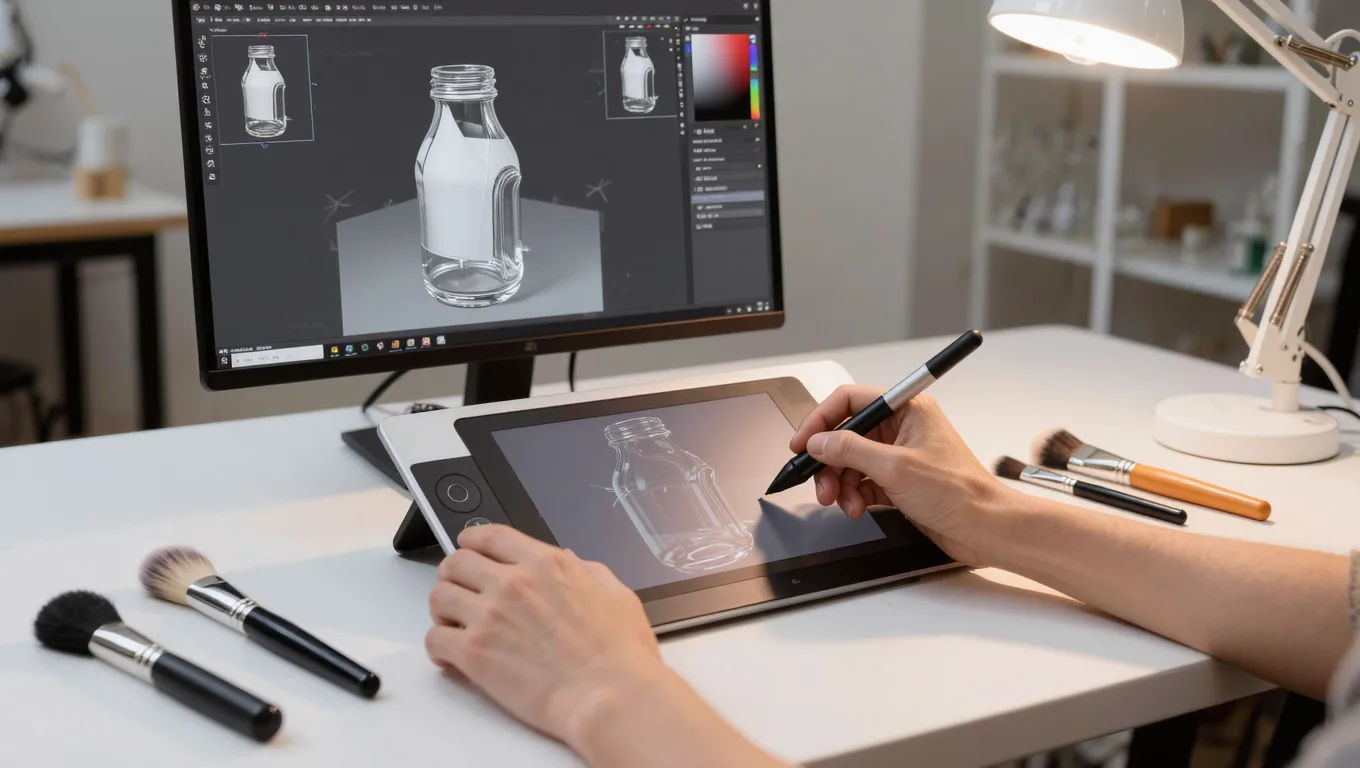
在动手之前,我们必须理解玻璃瓶修图的底层逻辑,避免盲目操作:
- 高光的连续性:玻璃的高级感来源于连贯、平滑的高光带。传统的“仿制图章”或“污点修复画笔”在涂抹反光时,极易破坏高光的自然过渡,导致瓶身看起来像廉价的塑料。
- 景深与对焦的矛盾:美妆产品需要展示成分标签,摄影师通常将焦点对准标签。这就导致圆柱形玻璃瓶的左右两侧边缘必然产生光学模糊(焦外虚化)。
- 环境色的污染:玻璃会反射周围环境的颜色(如反光板的蓝色或桌面的木色),导致产品固有色失真。
别再乱下了!真正好用的 PS 免费图片修复插件与内置神器盘点
市面上真正完全免费且效果达标的第三方 PS 插件极少,但 PS 自身自带的“增效工具(Plug-ins)”和免费开源插件已经足够强大。以下是主流方案要点对照:
| 方案名称 | 类型 | 核心优势 | 劣势与限制 | 适用场景 |
|---|---|---|---|---|
| Camera Raw 滤镜 | PS 内置免费插件 | 局部蒙版精准控制,锐化与去杂色效果极佳,不破坏原图像素。 | 无法“无中生有”恢复完全失焦的细节。 | 局部轻微模糊修复、去除玻璃环境杂色。 |
| 生成式填充 (Generative Fill) | PS 2024 订阅内免费 | 理解光影逻辑,能自动重绘符合玻璃质感的干净反光。 | 依赖网络,单次生成分辨率限制在 1024px 以内。 | 去除杂乱环境反光、修复高光断层。 |
| G’MIC 插件 | 第三方完全免费开源 | 包含强大的 Repair 和 Sharpen 模块,算法硬核。 | 界面老旧,参数复杂,处理速度较慢。 | 老旧素材修复、严重噪点伴随的模糊。 |
| Neural Filters (照片恢复) | PS 内置免费插件 | 针对人像和老照片的模糊有奇效,一键操作。 | 对静物(尤其是玻璃材质)的识别率较低,容易产生伪影。 | 带有真人模特的美妆海报背景模糊修复。 |
注:对于电商美工而言,Camera Raw 与 生成式填充 的组合是目前性价比最高、效果最稳定的免费方案。
实战教程:3步搞定美妆玻璃瓶反光与局部模糊修复
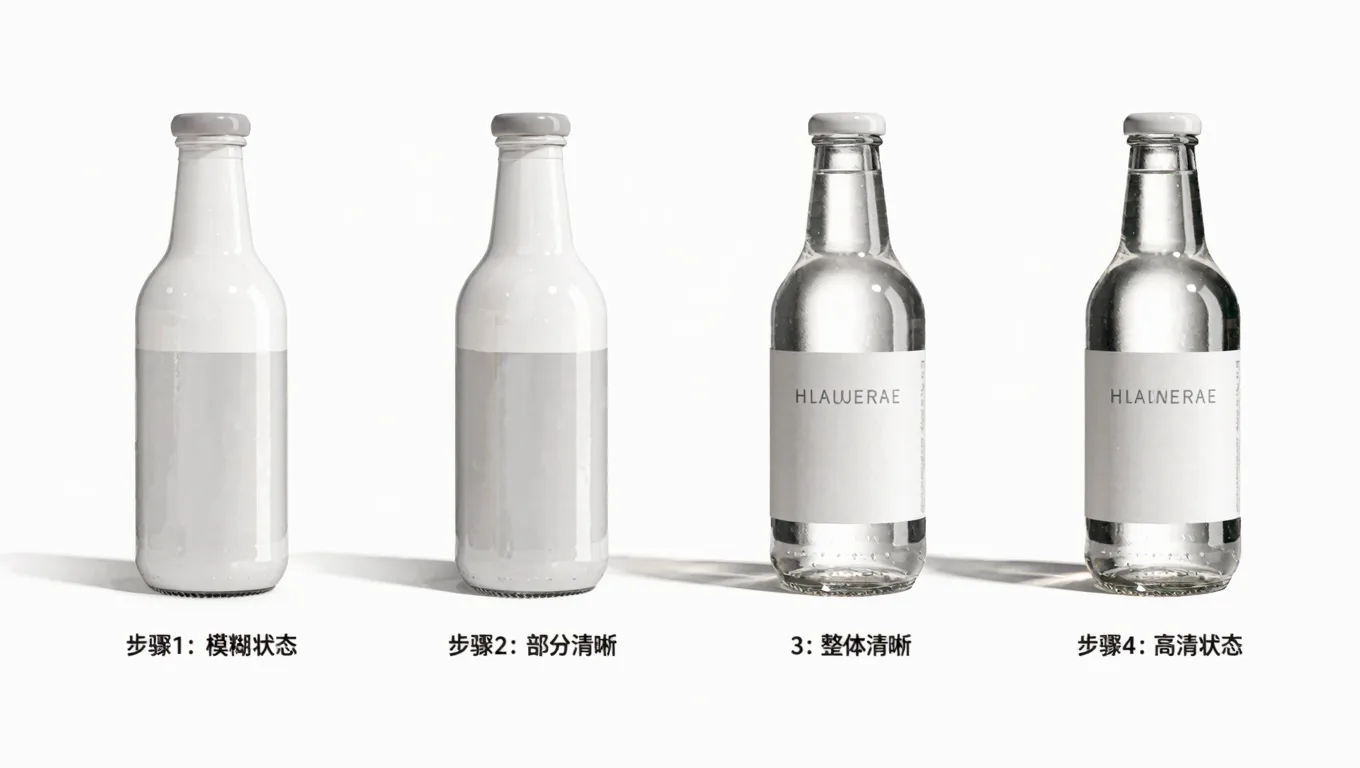
以下操作基于 Photoshop 2024 版本,请确保你的软件已更新至较新版本以使用完整功能。
步骤 1:去除环境杂乱反光(使用生成式填充)
玻璃瓶上的灯架倒影或环境杂光,千万不要用仿制图章硬盖。
- 建立选区:选择【套索工具】(快捷键
L),沿着杂乱反光的边缘粗略圈出选区。 - 设置羽化:按
Shift + F6打开羽化面板,输入 15 px(具体数值视图片分辨率而定,2000px 宽度的图通常用 10-20px)。羽化是为了让 AI 生成的边缘与原图自然融合。 - 生成填充:点击浮动任务栏的【生成式填充】。提示词技巧:如果是去除杂光,提示词留空直接点击生成,PS 会自动计算周围的玻璃质感进行填补;如果反光区域较大,可输入英文提示词
clean glass reflection, smooth highlight(干净的玻璃反光,平滑高光),生成 3 个变体供你挑选。
步骤 2:修复标签或瓶身局部模糊(使用 Camera Raw 免费插件)
这是解决“ps免费修复模糊图片的免费插件”搜索意图的核心步骤。
- 打开插件:按
Ctrl + Shift + A(Mac 为Cmd + Shift + A)打开 Camera Raw 滤镜。 - 建立局部蒙版:点击右侧【蒙版】面板,选择【线性渐变】或【画笔】,精准涂抹需要修复模糊的区域(如瓶身边缘或液体内部)。
- 调整核心参数:
- 纹理 (Texture):
+20到+35(恢复玻璃表面的微小细节)。 - 清晰度 (Clarity):
+10到+15(增强中间调对比,让边缘更实)。 - 锐化 (Sharpening):在“细节”面板中,将锐化数量设为
45,半径设为1.2(半径过大会产生白边),细节设为50。 - 蒙版(锐化蒙版):按住
Alt键拖动锐化蒙版滑块至60左右,确保只有边缘线条被锐化,避免玻璃内部的噪点被放大。
- 纹理 (Texture):
步骤 3:重塑玻璃高级质感(中性灰光影重绘)
修复模糊和反光后,玻璃可能会显得“平”,需要手动补光。
- 新建中性灰图层:按
Ctrl + Shift + N新建图层,在弹出的面板中将【模式】改为柔光,并勾选填充柔光中性色 (50% 灰)。 - 减淡高光:选择【减淡工具】(快捷键
O),在顶部属性栏设置:范围选择高光,曝光度设为 8%(切忌过高)。 - 绘制光带:沿着玻璃瓶原有的结构,轻轻涂抹出连续的高光线。注意手腕要稳,如果画错了,可以用【加深工具】(范围选阴影,曝光度 8%)擦除。这一步能让玻璃瞬间恢复通透的“贵妇感”。
真实限制与常见失败原因
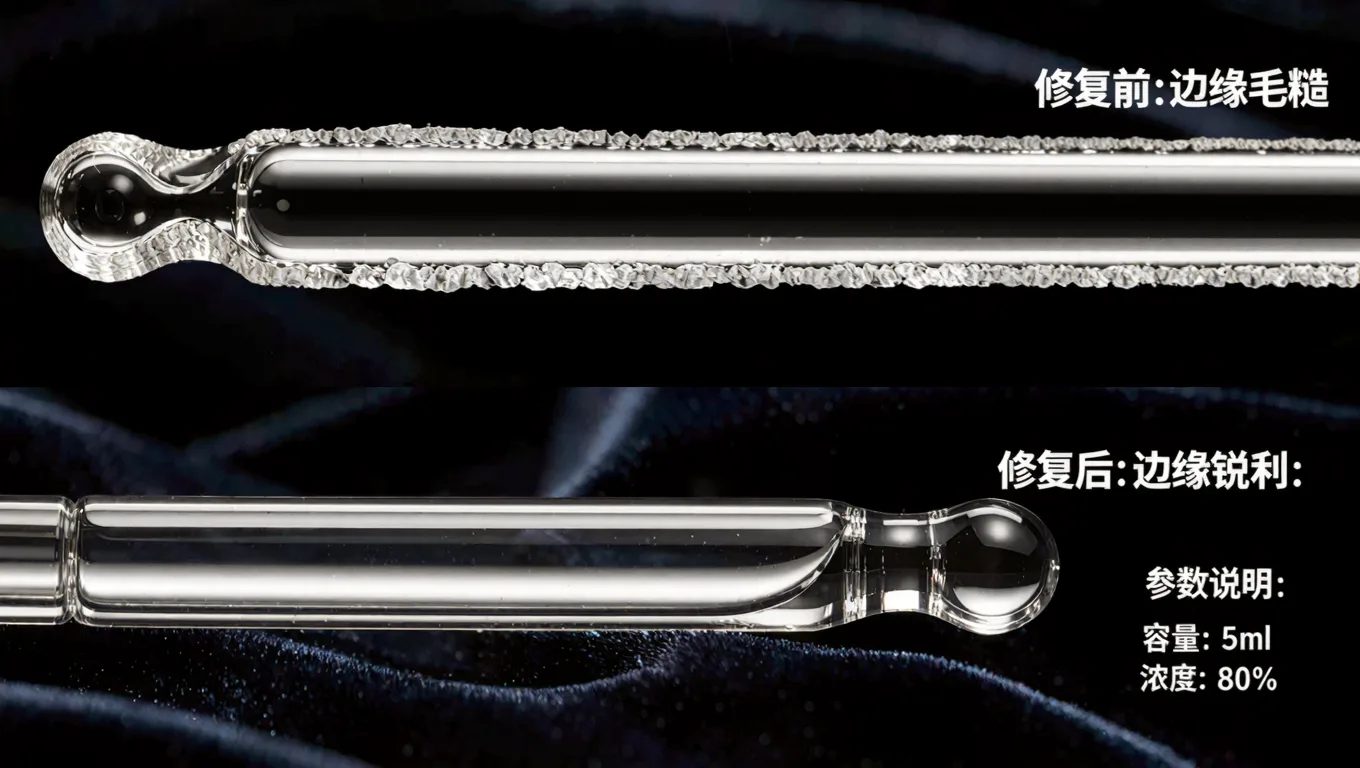
在带团队的过程中,我发现新手在使用这些免费工具时,常犯以下错误:
- 失败原因:锐化过度导致“光晕”与噪点爆炸
- 现象:瓶身边缘出现明显的白边,暗部出现彩色噪点。
- 解决:Camera Raw 中的“清晰度”和“锐化”绝不能同时拉满。记住口诀:提纹理降清晰, sharpening 必须配合蒙版使用。
- 失败原因:AI 修复破坏了核心 Logo
- 现象:生成式填充把玻璃瓶上的品牌 Logo 或成分文字“修”成了乱码。
- 避坑:很多新手认为 AI 能自动还原模糊的 Logo,这其实是一种非科学推测。AI 是基于像素概率进行重绘,如果原图完全丢失了字母边缘,它生成的必然是形似的乱码。因此,在建立选区时,必须用多边形套索将 Logo 区域排除在外,或者在生成后使用图层蒙版将 Logo 擦出来。
- 真实限制:完全失焦的废片无法拯救
- 如果图片因为手抖或严重脱焦,导致标签文字糊成了一团马赛克,任何免费插件都无法无中生有恢复文字细节。这种情况下,只能抠出瓶身,用 AI 重新生成标签贴图(属于合成范畴,而非修复)。
适用与不适用场景对比
| 场景分类 | 具体表现 | 推荐使用方案 | 预期效果 |
|---|---|---|---|
| 适用场景 | 瓶身轻微失焦、环境杂光反射、局部高光断层、玻璃内部液体浑浊。 | 生成式填充 + Camera Raw 局部蒙版。 | 质感明显改善,可达到商用品相。 |
| 不适用场景 | 严重过曝死白(高光完全溢出)、完全脱焦、需要改变产品物理结构的重度合成。 | 需重新拍摄,或使用 3D 渲染替代。 | 强行修复会导致严重的塑料感和失真。 |
效率进阶:当 PS 插件无法满足批量需求时
上述 PS 免费插件和内置工具虽然效果出色,但单张精修耗时通常在 15-30 分钟。对于日均需要处理上百张 SKU 的美妆电商团队来说,纯靠手工精修显然不现实。
在追求效率的场景下,可以把 图叮AI 的抠图/图像修复类功能(具体功能与免费额度以官网为准)当作 PS 的前置补充:先用它对初筛后的图片做一遍快速处理,去掉大面积的环境杂光、把整体清晰度拉到可用水平,再导回 PS 做局部的中性灰精修。这种“AI 批量打底 + PS 局部精雕”的分工,能把大部分粗活交给机器,让人只盯最关键的高光和 Logo 区域,质量与效率更平衡。
FAQ:关于玻璃瓶修图的真实疑问
Q1: 网上那些号称“一键修复模糊”的免费 PS 插件能用吗? A: 绝大多数不能用。真正优秀的图像修复算法需要庞大的算力支持,第三方开发者很难提供免费且无限制的高质量插件。那些所谓的“一键神器”往往是套壳了基础的 USM 锐化,不仅无法修复模糊,还会让图片布满噪点。请优先使用 PS 自带的 Camera Raw 和生成式填充。
Q2: 玻璃瓶上的 Logo 反光被修没了,怎么补回来? A: 如果原图有未反光的参考图,可以通过“自动对齐图层”叠加回来;如果没有,可以在 PS 中用钢笔工具勾勒出 Logo 路径,填充白色后,将图层混合模式改为“线性减淡(添加)”,并降低不透明度至 60% 左右,模拟玻璃上的丝印反光效果。
Q3: 为什么我修出来的玻璃瓶看起来像塑料? A: 塑料的反射是漫反射,高光是散乱的;玻璃是镜面反射,高光是锐利且连贯的。修图时如果用涂抹工具或模糊工具过度处理了高光边缘,就会失去玻璃的硬度。记住,玻璃的高光边缘必须“硬朗”,暗部必须“深邃”。
Q4: PS 生成式填充需要额外付费吗? A: 不需要额外付费,但它包含在 Adobe Creative Cloud 的正版订阅中。如果你使用的是正版 PS 2024 及以上版本,每月会赠送一定的生成积分(Generative Credits),对于日常电商修图完全够用。
行动建议:不要再浪费时间寻找虚无缥缈的“破解版修复插件”了。今天就打开你的 PS,找一张拍废的玻璃瓶素材,严格按照上述的“套索羽化 + Camera Raw 蒙版”流程实操一遍,你会发现,最强大的免费修图神器,其实一直就在你的软件里。
需要 AI 的步骤,可用图叮AI 的 PS 插件辅助处理
图叮AI 的 Photoshop 插件需要免费安装,并在 PS 内使用;注册送 50 张试用,用完走会员套餐。
相关文章
穿戴甲商品图别只修得显白:色号、甲型、尺码卡和背胶包谁先看
穿戴甲商品图不是越显白越好。本文从客服和运营视角拆解色号、甲型、尺码卡、背胶包和试戴图的证据边界,帮美妆电商团队少踩售后坑。
老照片修复上色还原80年代港风妆容:唤醒复古美妆经典
title: 老照片修复上色还原80年代港风妆容:唤醒复古美妆经典 keywords: 老照片修复, 港风, 上色, 复古美妆 description: 泛黄的80年代港风老照片怎么修复上色?本文拆解港风妆容的五大特征,讲清老照片修复与上色的流程要点,配合图叮AI 的修复能力,把那段鎏金岁月的复古美妆重新看清。
图叮 AI vs 通义万相:蒸汽眼罩商品图怎么选
蒸汽眼罩商品图不只是生成一个放松卧室。发热时长、香型贴、封口状态和批次信息决定能不能上架、能不能解释售后。本文限定美妆个护电商场景,比较通义万相和图叮的分工。
美妆电商PS插件AI出图实战:玻璃杯光影匹配与精修免费工具指南
讲清美妆电商如何用 PS 插件做 AI 出图。给出玻璃杯光影匹配的具体操作步骤、参数把控及常见失败原因,帮你掌握抠图配合 AI 生成背景的美妆精修思路。
推荐阅读
考勤机门禁机产品图怎么修:机身抠净、识别率别靠修图往上编
卖考勤机门禁机拍产品图,机身发闷、屏幕反光、走线杂乱是常见坎。这篇按真实搜索词讲清图叮的材质高清修复、一键抠图、选区消除、产品溶图打光能修到哪,人脸识别率和识别速度为什么不能靠修图夸大,网页版和 PS 插件版都能试,效果以官网为准。
积木套装商品图 AI 修图返检:贴纸、缺件提示和拼搭缝别修错
积木套装修图不能只追求干净。本文从可拼出来、可核对、可售后三个底层事实拆解贴纸、袋号、缺件提示和适龄标的返检方法,适合运营和外包返检。
给摄影器材客服的一封信:滤镜袋图别把口径标和防霉片修没
滤镜收纳包商品图不是普通小配件图。本文从摄影器材客服视角拆解口径标、镀膜颜色、收纳格和防霉片的修图边界,说明图叮 AI 适合清理哪里,哪里必须保留证据。
洗车泥去污泥怎么修:搜得最多的那几个泥块修图问题
洗车泥去污泥是一块软泥,拍出来常发暗、看不出黏软质感、包装盒还反光。这篇按大家实际在搜的问题,讲怎么用图叮的一键抠图、材质高清修复、产品溶图打光修泥块,也说清去污力和克重不能乱改,效果以图叮官网为准。
更多推荐(8 篇)
电动剃须刀商品图 AI 修图返检:刀网、浮动刀头和水洗标识别修错
电动剃须刀图不能只追求金属更亮。刀网孔、浮动刀头缝隙、充电触点、水洗标识和配件数量,都会影响买家判断功能和售后边界,修后要逐项返检。
用AI生成营销海报和活动促销海报:图叮怎么从0出图到能用
想用AI做营销海报、活动促销海报,又怕排版翻车?这篇讲清图叮的文生图、图生图、扩图怎么配合出底图和灵感图,文字精修该怎么交给设计软件,附一次真实改稿的踩坑过程。
电圆锯电锯怎么修产品图:锯片齿刃提清、金属底板反光压平、切深刻度做真五步走
卖电圆锯电锯拍产品图,锯片齿刃拍糊、金属底板死白反光、切深刻度尺看不清、护罩边缘抠不净是常遇到的坎。本文按五步走,讲清图叮的材质高清修复、一键抠图、产品溶图打光怎么把锯拍清爽,锯片齿数切深规格和材质跟实物一致,网页版和插件版都能做,效果以官网为准。
remove.bg发丝抠图替代思路:HR证件照发丝精修与批量换底色指南
面向招聘HR与行政人员,分析 remove.bg 发丝抠图在证件照场景的局限,给出用图叮AI 配合通用修图工具做证件照发丝精修与批量换底色的实操思路、标准色值与避坑指南。
GPT Image 2 的提示词写法:中文电商场景 10 个模板 + 3 个常见写法错误
截至 2026-04 在图叮AI 实测 GPT Image 2 后沉淀的 10 个中文电商 prompt 模板(白底主图 / 场景图 / 模特上身 / 节日 banner / 产品精修 / 多图风格迁移 / 详情页分段等),每个模板都给出适用场景、完整示例和调整方向,最后拆 3 个最常见的中文 prompt 写法错误。
证件照批量换底色实操:抠图换底应对入职考试签证多场景
入职、考试、签证对证件照底色要求各不相同?本文讲清证件照批量抠图换底的真实流程,从精准抠图为何是前提到白蓝红底色规范,帮职场新人高效产出合规证件照。
人像修图完整教程:从安装插件到修复婚纱照和证件照
想用AI修复人像照片上的瑕疵?图叮AI插件人像修图从下载安装到出图的完整教程,附婚纱照、证件照等多组修复效果。
牛仔外套产品图怎么修?猫须水洗、铜扣反光和橙色车线的常见问题
卖女装牛仔外套,产品图常遇猫须磨白水洗纹理拍不清、铜扣铆钉反光乱、橙色车线糊、背景乱尺寸不够。这篇按搜索问题讲用图叮AI修牛仔外套产品图,主用材质高清修复、一键抠图、图像扩展,颜色水洗面料以实物为准,上身图为展示参考,效果以图叮官网为准。