RAW转JPEG后有压缩痕怎么办:Lightroom与Photoshop降噪修复流程
在专业摄影工作流里,摄影助理和后期承担大量图像处理:素材整理、初步筛选、基础调色到输出交付,每一环都影响项目进度和客户满意度。其中把 RAW 转成 JPEG 再做优化,是高频又耗时的操作。这个过程常伴随明显的压缩痕迹——块状伪影、色彩断层、细节模糊,拉低成片质感。
这篇文章不讲”AI 一键消除”的话术,而是把压缩痕的成因讲清楚,再给一套用 Lightroom 和 Photoshop 真实可跑的降噪去压缩流程。理解原理 + 用对工具,才能稳定地把压缩痕控制住。
RAW转JPEG 为什么会产生压缩痕
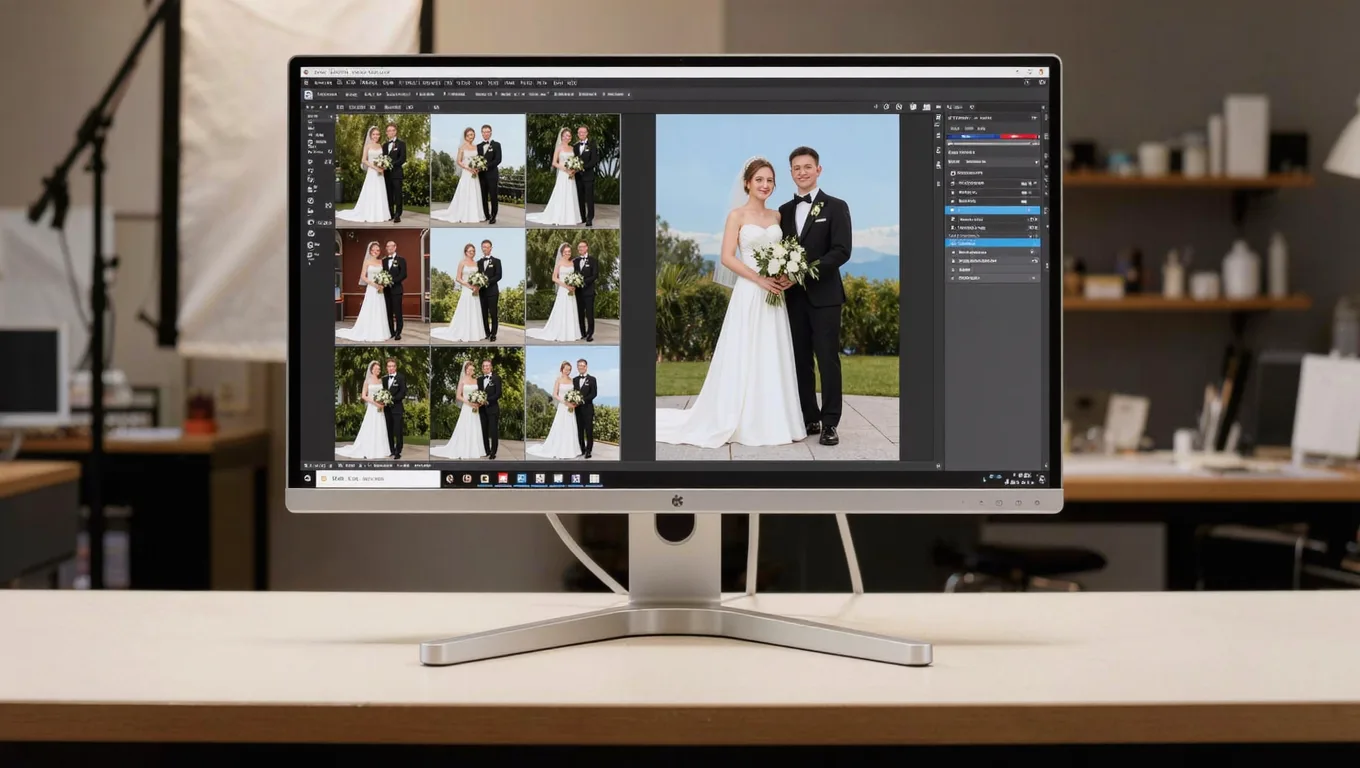
RAW 是相机传感器原始数据的无损记录,保留了最丰富的动态范围和色彩信息。但 RAW 文件体积大、兼容性差,交付、网页展示、社交媒体发布通常都要转成 JPEG。
JPEG 用的是有损压缩,在缩小体积的同时会丢弃部分高频细节。以下几种情况压缩痕特别明显:
- 高 ISO 拍摄:噪点本身复杂,压缩后容易形成色块或”蚊式噪声”;
- 暗部提亮:原本藏在暗部的噪点被放大,压缩进一步加剧颗粒感;
- 多次保存:反复编辑并重存 JPEG 会让压缩误差累积;
- 低质量设置:为追求更小体积选了高压缩比(如质量低于 80)。
这些伪影不处理,画面会显得粗糙、不专业,拉低客户对作品的整体评价。
第一招:源头控制,别把问题留到后期
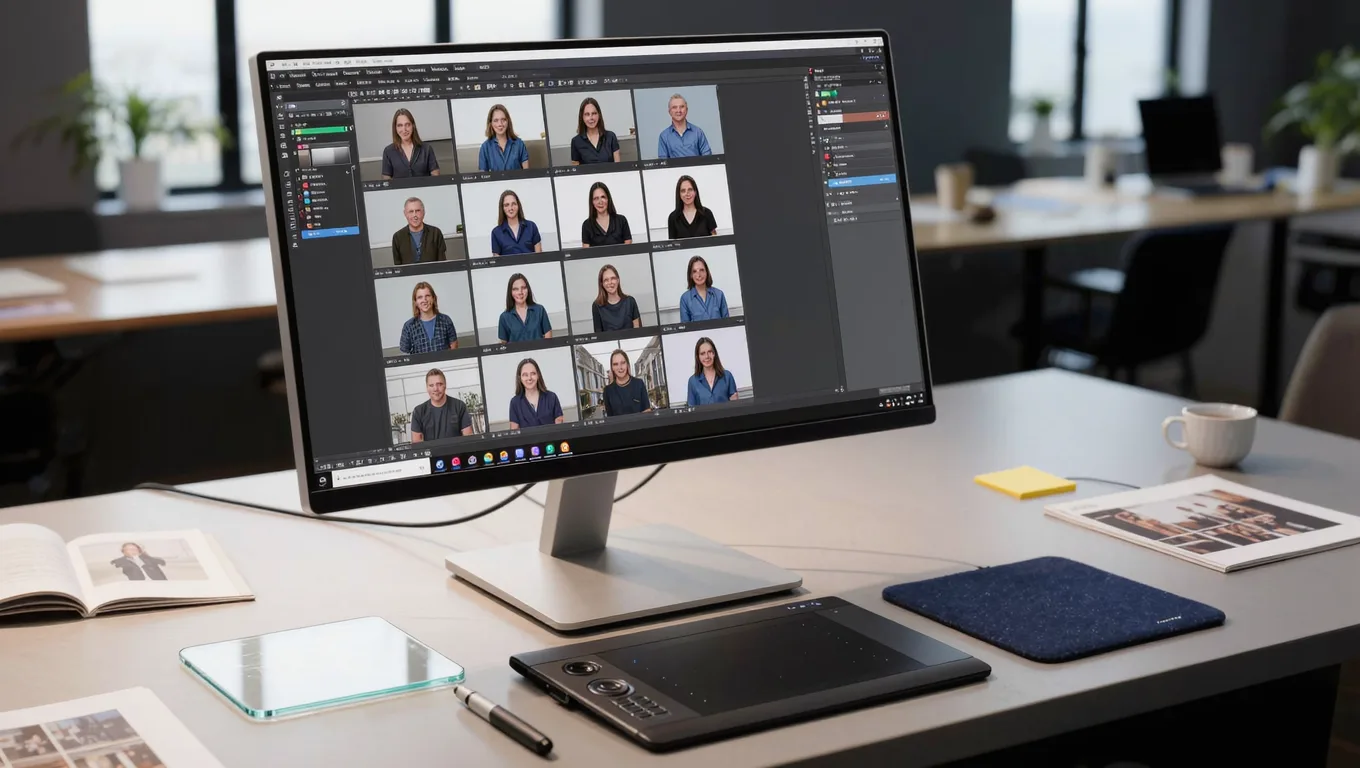
很多压缩痕其实可以在导出环节避免。几个习惯能省掉后面大量返工:
- 从 RAW 直接出:调色、降噪都在 RAW 阶段做完,一次性导出 JPEG,避免”JPEG 改了又存、存了又改”的多代压缩;
- 导出质量给够:交付用的 JPEG 质量别压太狠,留出余量,文件大一点但画质稳;
- 降噪在转格式之前做:先在 RAW 里把噪点压下去,再压缩,能减少噪点被压成色块的概率。
第二招:Lightroom 里先把噪点压住
Lightroom(或 Camera Raw)的降噪是处理这类问题的主力,因为它直接作用在 RAW 数据上,信息更全。一张高 ISO 照片在这里花 2 分钟把噪点压住,往往比转成 JPEG 后再补救省事得多,下面这 4 个滑块是重点:
- 明度噪点(Luminance):在”细节”面板里调”明度”降噪滑块,先压颗粒感,注意别拉太高,否则细节会被抹平、出现塑料感;
- 颜色噪点(Color):调”颜色”降噪滑块,专门去掉彩色噪点(暗部那些花花的色斑);
- 细节与对比:配合”细节""对比度”滑块把降噪误伤的纹理找回来一点;
- 蒙版锐化:锐化时按住 Alt 拖”蒙版”滑块,只锐化边缘、不锐化平滑区,避免把噪点一起放大。
把这一步做扎实,导出的 JPEG 本身就干净很多。
第三招:Photoshop 修顽固块状伪影
如果拿到的已经是带压缩痕的 JPEG(比如客户给的素材、网络下载图),就在 Photoshop 里补救:
- 减少杂色滤镜:滤镜 > 杂色 > 减少杂色,分别调强度、保留细节、减少杂色、锐化细节,对付块状效应和彩噪;
- JPEG 伪影专项:在”减少杂色”高级模式或专门的去伪影插件里,针对块状边界做平滑;
- 蒙版分区处理:用图层蒙版把降噪只作用在平滑区域(天空、背景虚化),保留纹理区(发丝、织物)的细节,避免一刀切;
- 轻微高斯模糊 + 锐化回找:对色彩断层区域可以极轻微模糊过渡,再用智能锐化找回边缘。
核心思路是分区:平滑区强力压噪,纹理边缘尽量保留甚至增强,让画面既干净又不发”塑料”。
一个处理流程示例
下面是个假设示例,方便理解整套流程怎么串。假设要处理一批高 ISO 拍的活动照:
- 在 Lightroom 里完成调色 + 明度/颜色降噪 + 蒙版锐化;
- 导出为质量足够的 JPEG(交付用别压太狠);
- 抽查几张放大看暗部和背景虚化区,有残留块状伪影的,进 Photoshop 用”减少杂色” + 蒙版分区补一刀;
- 统一输出尺寸和格式交付。
把降噪重心放在 RAW 阶段、只在必要时进 Photoshop 补救,整体效率会比”每张都进 PS 手动磨”高不少。
抠图等环节可以交给图叮AI
后期里如果还涉及抠图、换背景(比如把人像从杂乱背景里抠出来),这一步可以用图叮AI——网页版打开浏览器即用、无需安装,导出透明底图再回到 Photoshop 合成。具体功能与免费额度以官网为准。降噪去压缩交给 Lightroom/Photoshop、抠图交给图叮AI,按环节分工能省下重复劳动。
结语:理解原理,比追工具更重要
压缩痕不是靠某个”神奇按钮”消失的,它来自 JPEG 的有损压缩机制。把降噪放到 RAW 阶段、导出质量给够、必要时在 Photoshop 分区补救,这套朴素流程就能稳定地把压缩痕控制住。作为后期,你的价值在于理解画面问题的来源并对症下药,而不是盲目相信”一键修复”。
常见问题(FAQ)
Q1:能处理手机拍的 JPEG 吗? A:可以。手机原生 JPEG、微信压缩图、网页截图这类已经带压缩痕的图,同样适用上面的 Photoshop”减少杂色” + 分区蒙版流程,只是手机原图信息少,能找回的细节有限。
Q2:降噪会不会改变原始色调或构图? A:降噪本身只处理噪点和伪影,不动曝光、白平衡、裁剪。但降噪过度会抹平细节,注意分寸,配合蒙版只在需要的区域处理。
Q3:需要高性能电脑吗? A:Lightroom 的 RAW 降噪和 Photoshop 的”减少杂色”对配置有一定要求,批量处理大文件时内存和 CPU 越好越流畅,但普通办公电脑处理常规张数也够用。
Q4:批量处理怎么做? A:Lightroom 可以把一张图的降噪参数同步到整组同条件的照片,再批量导出;Photoshop 可以录制动作 + 批处理。注意同步前确认这组图拍摄条件接近,否则一套参数未必都合适。
Q5:“去压缩”能把画质完全恢复成 RAW 吗? A:不能。JPEG 丢掉的高频信息无法凭空找回,降噪去伪影只是让画面观感更干净、更接近原状,本质是修复而非还原。最好的办法仍是从源头(RAW)把降噪和导出做对。
需要 AI 的步骤,可用图叮AI 的 PS 插件辅助处理
图叮AI 的 Photoshop 插件需要免费安装,并在 PS 内使用;注册送 50 张试用,用完走会员套餐。
相关文章
PS AI插件怎么用:Photoshop一键抠图教程
图叮AI的PS AI插件是免费的Photoshop扩展,装进你自己的PS后,在面板里点一下就能AI抠图,不用破解也不用会员积分。这篇PS AI教程带你从安装到一键抠图完整走一遍,也说清没装PS时怎么用网页版。
宠物摄影必备:PS AI插件轻松搞定猫狗毛发精细抠图实战指南
宠物摄影后期最怕猫狗毛发抠图?本文详解如何使用图叮AI等PS AI插件,通过具体参数与操作步骤,实现边缘无白边、毛发根根分明的精细抠图,避开常见失败雷区。
职场新人如何用便当摄影优化健康餐营销?轻食创业的视觉突围策略
针对职场新人创业者,详解如何通过高质量便当摄影提升健康餐订阅转化率,涵盖构图、灯光、色彩搭配与品牌一致性策略,助力轻食创业实现视觉突围。
食品摄影精修太费时?提升食欲质感的AI修图思路
食品摄影精修耗时费力,光影色彩调不到位就拍不出食欲。这篇拆解食品精修里色彩、光影、质感三个核心,以及用图叮AI网页版做餐饮电商修图的实战思路。
推荐阅读
PS立体字怎么做气球充气膨胀效果?淘宝大促Banner字效保姆级教程
淘宝大促Banner需要吸睛的充气气球立体字?本文详解PS制作气球膨胀字效的具体步骤、参数设置与避坑指南,附赠提升效率的淘宝Banner字体插件对比,帮你快速搞定高转化视觉设计。
封面原图不够宽怎么办?裁剪、留白、扩图和换图先做成本判断
封面原图比例不够时,先算裁剪会丢什么,再看留白能否解决;扩图只补可核验的环境,商品、文字或证据缺失就换源图。
建材地漏商品图 AI 修图返检:篦子开孔、坡度方向和水封高度别修错
地漏图不能只修得亮。本文用图解方式拆开篦子开孔、坡度方向、水封高度和防臭芯结构,给建材商家一套 AI 修图后的返检顺序。
一寸照被平台二次裁剪时,怎么确认最终显示没切掉人像?
一寸照文件像素正确,上传后的预览仍可能改变可见范围。把原图、精确尺寸文件和平台预览分开核对,先判断是平台显示裁切还是文件本身裁坏,再决定回到裁剪、改尺寸或重新上传。
更多推荐(8 篇)
3 段式多模型接力是否值得:抠图 + 生成 + 超分在商品精修里的账
抠图模型、生成模型、超分模型拼成一条流水线,看起来精度更高,但单张出图从 30 秒变 3 分钟、返工要复跑全链。这篇文章用决策矩阵帮你算清楚:什么商品应该用接力,什么商品用单模型就够了。
防盗门锁套装图别只修金属感:锁芯级别、孔距和钥匙编号要先留证据
防盗门锁套装图不是金属越亮越好。锁芯级别、把手孔距、钥匙编号和安装面板会影响购买判断,AI 修图前要先把这些关键证据锁住。
婚纱直播间视觉怎么统一?用图生图批量生成同风格背景的实操思路
婚纱直播间频繁换实景成本高、风格还容易乱。本文讲清如何用图生图技术批量产出同一风格的背景素材,统一直播间视觉调性,并附重绘幅度设置、蒙版保细节、A/B 验证等可落地的操作要点。
车载用品怎么修:把支架、充电器、记录仪拍出的廉价感修回来
车载支架、充电器、记录仪这些车载用品拍出来常透着一股廉价感。这篇按实际处理顺序,讲清怎么用图叮AI一键抠图分离杂乱车内背景、材质高清修复救回塑料金属质感、产品溶图打光让产品像真的摆在车里,也说清型号必须与实物一致的展示边界。
AI 商品图换场景后,为什么要再看一次地面接触位置?
商品换进新场景后,先别被背景氛围吸引。检查底部接触点、承重关系和接触阴影,再看透视、遮挡与材质反射,区分主体真的落地、只是加了阴影,还是根本没有可交付的空间证据。
美妆瓶边缘毛糙怎么修:玻璃与磨砂材质精修实战指南
美妆电商产品图最怕边缘锯齿、毛边、光晕。本文按玻璃与磨砂两类材质拆解美妆瓶边缘精修思路,给出蒙版、局部重绘与光影补刻的可操作步骤,并说明保护Logo与品牌资产的避坑要点。
考试证件照换底色指南:照着报名页要求把照片做合规
每年都有考生因证件照底色不符、尺寸不对被报名系统打回。本文梳理常见考试对证件照底色和规格的要求,并讲清如何对照报名页把照片做到合规。
婴儿硅胶分格餐盘商品图怎么拆:吸盘圈、分格边和刻度别修假
婴儿硅胶分格餐盘主图不能只看柔和色调。本文按吸盘圈、分格边、刻度标识和材质纹理拆解 AI 修图边界,帮母婴电商把好看、可信和可交付放在同一张图里。